Multimedia
Exportar imágenes con transparencia: cómo evitar fondos negros, halos y versiones equivocadas
Guía práctica para decidir cuándo usar transparencia, preparar capas, revisar bordes y conservar en Cloud el editable junto a las variantes correctas.
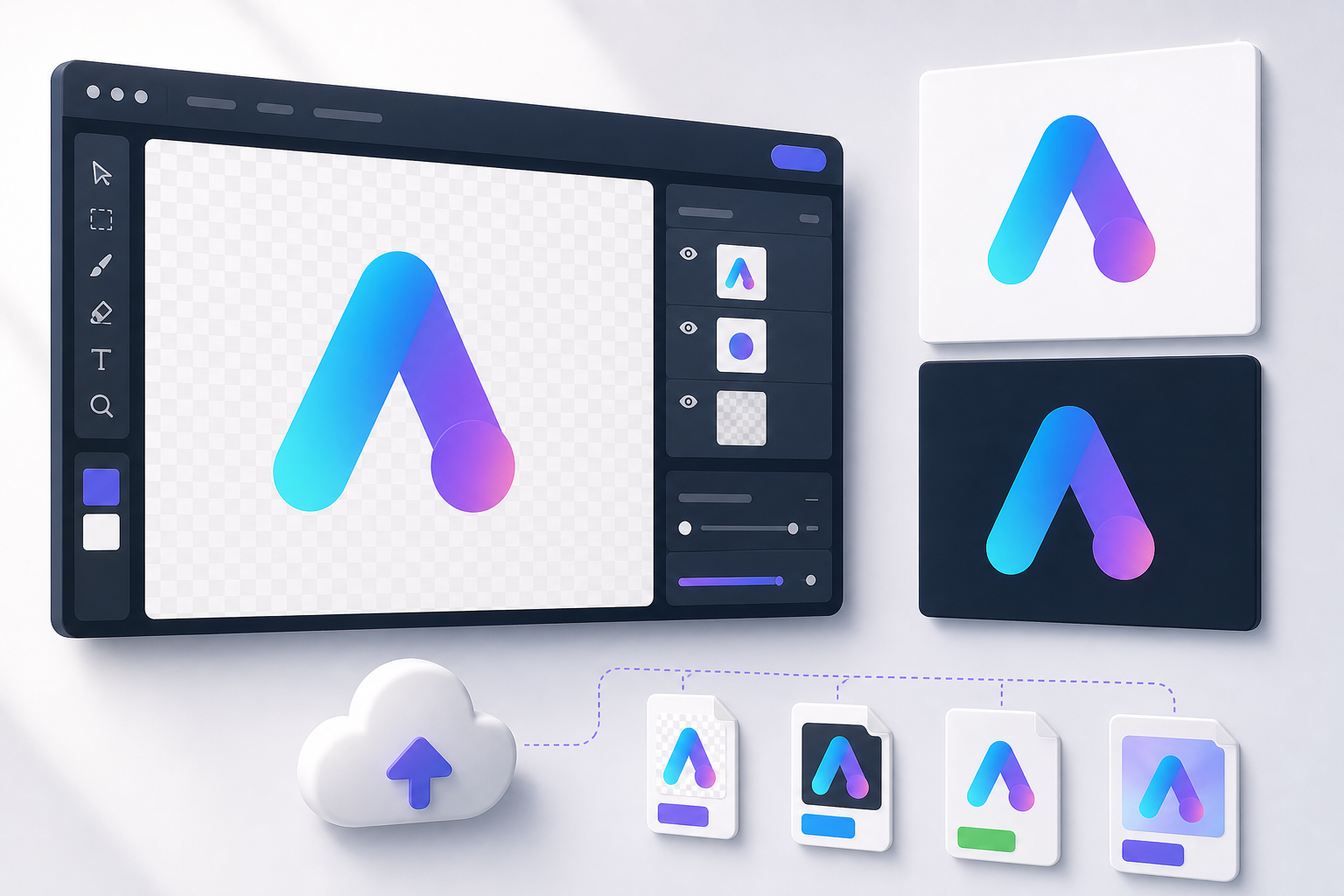
El problema real no es solo el formato
Una imagen puede parecer transparente mientras se edita y, aun así, aparecer con fondo negro, blanco o con bordes sucios al insertarla en una página, una presentación o un vídeo. El fallo suele surgir porque se mezclan tres decisiones distintas: si el diseño necesita transparencia, cómo se ha compuesto visualmente y qué formato final se ha exportado. Si cualquiera de esas decisiones se toma por inercia, el archivo puede verse correcto en una vista previa, pero fallar en producción.
El caso típico es un logotipo recortado sobre un tablero de transparencia que se exporta a un formato sin canal alfa. En Image Studio de Apification, la documentación indica que los formatos sin canal alfa sustituyen la transparencia por el fondo elegido. Por eso no basta con “quitar el fondo”: antes de exportar imagen con transparencia hay que confirmar que el lienzo, las capas y el formato de salida están alineados con el uso previsto.
- Síntoma frecuente: fondo negro o blanco donde se esperaba transparencia.
- Causa frecuente: exportación a un formato que no conserva canal alfa.
- Riesgo operativo: alguien comparte una variante con fondo creyendo que es el archivo transparente.

Cuándo necesitas transparencia y cuándo no
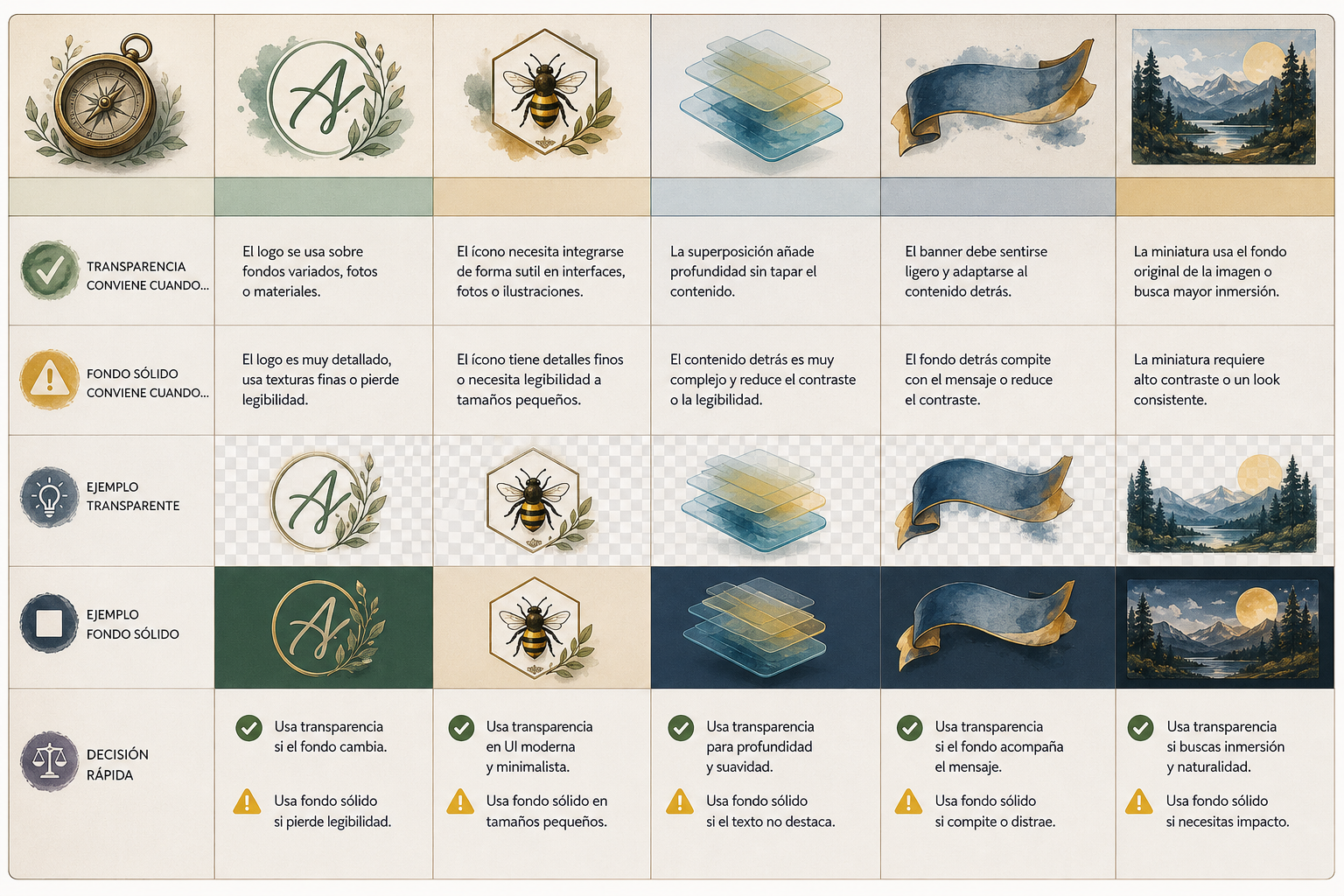
La transparencia es útil cuando la imagen debe integrarse sobre fondos variables: logos, iconos, marcas de agua, overlays para vídeo, firmas visuales, elementos de interfaz, sellos sobre capturas o pequeños recursos para documentación. En esos casos, el archivo no debe imponer un rectángulo de color alrededor del objeto, porque ese rectángulo romperá el diseño cuando cambie el fondo de la web, la diapositiva o el reproductor.
En cambio, un fondo sólido puede ser mejor para miniaturas, banners, anuncios, imágenes para correo o piezas que siempre se mostrarán en un contenedor concreto. El fondo controlado evita sorpresas de contraste y permite fijar una intención visual. La decisión práctica es simple: si el destino final tiene fondo desconocido o cambiante, prepara transparencia; si el destino tiene una superficie fija y forma parte del mensaje, exporta también una versión con fondo.
- Usa transparencia para recursos reutilizables sobre fondos variables.
- Usa fondo sólido cuando la composición final debe verse siempre igual.
- Mantén ambas variantes si distintos equipos publican en canales diferentes.
Editable, exportación y variante no son lo mismo
Uno de los errores más costosos es trabajar siempre sobre el archivo final. Una imagen exportada está pensada para distribuirse, insertarse o publicarse; no necesariamente conserva la estructura de trabajo. En Image Studio, el proyecto editable conserva lienzo, capas y objetos, mientras que las exportaciones son imágenes finales independientes. Además, guardar mantiene el proyecto editable y exportar produce una imagen nueva.
Esa separación protege el flujo de trabajo. El equipo puede conservar un original editable con capas, texto, formas y la composición editable; después generar una versión transparente, otra con fondo blanco, otra optimizada para un destino concreto y quizá una variante de tamaño diferente. Si alguien detecta un halo, un texto pequeño o una proporción incorrecta, se corrige el proyecto editable y se vuelve a exportar, en lugar de degradar una copia final con retoques sucesivos.
- Archivo editable: conserva la estructura de composición.
- Exportación: imagen final para uso o revisión.
- Variante convertida: resultado adaptado a un canal, tamaño o formato concreto.
Preparar el lienzo en Image Studio con control
Image Studio está diseñado para editar imágenes en un lienzo integrado con capas, texto, formas, filtros y formatos de exportación modernos. El lienzo puede configurarse con anchura, altura, orientación, fondo y transparencia para la composición final. Esa configuración inicial importa: define el tamaño real del recurso, evita recortes accidentales y permite decidir si el fondo será parte del resultado o solo una ayuda temporal para revisar.
Un método práctico consiste en componer con transparencia, pero activar un fondo temporal de prueba mientras se revisa el contraste. Las capas ayudan a separar el objeto principal, sombras, textos, formas y anotaciones. Image Studio permite añadir, renombrar, reordenar, ocultar y bloquear capas, manteniendo las imágenes fuente sin cambios. También permite ajustar posición, escala, recorte, rotación y volteo de cada objeto de forma independiente, lo que facilita corregir una composición sin destruir el material original.
- Configura el tamaño final antes de empezar.
- Nombra capas con función clara: logo, sombra, texto, fondo de prueba.
- Bloquea capas que no deban moverse durante la revisión.
- Oculta el fondo de prueba antes de exportar la variante transparente.
Revisión antes de exportar: la lista que evita halos
Antes de exportar, conviene revisar la imagen en condiciones menos favorables. Los halos aparecen cuando los bordes semitransparentes se prepararon sobre un color distinto al fondo real. También pueden aparecer sombras demasiado opacas, recortes apurados, textos pequeños que pierden legibilidad o elementos que quedan pegados al borde del lienzo. La documentación de Image Studio incluye revisar transparencias antes de guardar el proyecto editable y elegir formato, calidad y opciones de salida.
La revisión debe hacerse sobre fondo claro y oscuro, aunque el archivo final sea transparente. Esto no destruye la transparencia si el fondo se usa solo como prueba. Comprueba que el contorno no tenga píxeles sucios, que la sombra no forme una mancha rectangular, que el texto conserve suficiente contraste y que la proporción coincida con el espacio donde se publicará. Si el recurso se usará en vídeo, presentación y web, revisa también si el tamaño y el margen funcionan en cada contexto.
- Ver bordes al 100 % y, si procede, ampliados.
- Probar sobre fondo blanco, negro y un color parecido al destino.
- Comprobar sombras, brillos y opacidad.
- Confirmar que no queda una capa de fondo visible por error.
- Validar proporción, margen y recorte antes de generar variantes.
Elegir formato de salida con criterio
La elección del formato debe venir después de la decisión visual, no antes. De forma general, necesitas un formato con canal alfa cuando el archivo debe conservar transparencia. En el flujo de Image Studio, si la transparencia se pierde, la recomendación documentada es seleccionar PNG, WebP u otro formato de salida con alfa. El catálogo de salida incluye formatos comunes web y ráster como PNG, JPG/JPEG, WebP, GIF, BMP, AVIF y TIFF, además de formatos adicionales cuando ImageMagick está disponible.
La regla operativa es distinguir “archivo correcto” de “archivo cómodo”. JPG/JPEG puede ser práctico para fotografías con fondo sólido, pero no es la elección adecuada si necesitas preservar transparencia. Si exportas a un formato sin canal alfa, Image Studio sustituye la transparencia por el fondo elegido. Por tanto, documenta qué formatos son válidos para transparencia en tu equipo y qué formatos se reservan para fondos sólidos, miniaturas o canales que no necesitan alfa.
- Para transparencia: seleccionar PNG, WebP u otro formato con alfa disponible.
- Para fondo sólido: elegir el fondo deseado antes de exportar.
- Para formatos avanzados: recordar que dependen de ImageMagick 7 en el servidor cuando aplique.
- Al componer en canvas, tener presente que animación, perfiles de color, metadatos y profundidad de bits pueden no conservarse.
Guardar, versionar y nombrar variantes en Cloud
Apification Cloud permite mantener archivos, carpetas, servicios editables y resultados generados en el mismo espacio de trabajo. Eso ayuda a evitar carpetas duplicadas como “final”, “final2” o “usar este”. Una estructura clara podría separar el proyecto editable, la exportación transparente, la versión con fondo y el archivo optimizado. El resultado exportado desde Image Studio puede descargarse, guardarse en Cloud, transformarse más tarde o compartirse desde el listado.
El historial de versiones de Apification conserva estados recuperables conectados al mismo recurso Cloud, en lugar de depender de copias renombradas repartidas en carpetas. También permite inspeccionar versiones guardadas, descargar contenido anterior y restaurar un estado previo. En la práctica, esto reduce el riesgo de perder el editable correcto cuando se aprueban cambios de logo, color, sombra o tamaño, porque las revisiones quedan ligadas al recurso y no dispersas entre adjuntos.
- Nombre recomendado: marca_recurso_uso_formato_tamano_version.
- Ejemplo: acme_logo_transparente_png_1200_v03.
- Conserva el editable junto a sus resultados finales.
- Usa versiones para comparar o recuperar estados anteriores sin activar una copia equivocada.
Compartir la imagen correcta sin romper producción
El último fallo ocurre al compartir. Puede que el diseñador haya exportado bien la imagen transparente, pero soporte, marketing o producto descargan otra variante y la suben a producción. Apification permite compartir elementos mediante enlaces, usuarios o grupos, y ofrecer descargas originales o transformadas. Esa diferencia es importante: no siempre conviene dar a todos el editable original, ni siempre conviene entregar una transformación si el receptor necesita el archivo maestro.
Una práctica segura es publicar o compartir solo la variante que corresponde al uso. Para un equipo web, comparte la exportación transparente aprobada; para una presentación con fondo fijo, comparte la versión con fondo; para una persona que continuará editando, comparte el proyecto editable o el recurso fuente adecuado según permisos. Si un resultado de Cloud debe alimentar otro editor, transformación, servicio público, operación API o descarga transformada, puede hacerlo sin una descarga y subida manual intermedia, reduciendo errores de manipulación.
- Define quién puede usar el editable y quién solo descarga finales.
- Incluye el uso en el nombre del archivo: transparente, fondo-blanco, miniatura.
- Comparte por grupo cuando varios roles necesiten la misma variante.
- Cuando haya dudas, enlaza la versión aprobada en Cloud en lugar de enviar copias sueltas.
Preguntas frecuentes
¿Por qué aparece un fondo negro al exportar una imagen que parecía transparente?
Normalmente ocurre porque se exportó a un formato sin canal alfa o porque se eligió un fondo durante la exportación. En Image Studio, los formatos sin canal alfa sustituyen la transparencia por el fondo elegido.
¿Qué formato debo usar para exportar imagen con transparencia?
En Image Studio, si la transparencia se pierde, la documentación recomienda seleccionar PNG, WebP u otro formato de salida con alfa. Evita formatos sin canal alfa cuando la transparencia sea necesaria.
¿Debo guardar el proyecto editable o solo la imagen final?
Conviene guardar ambos. En Image Studio, guardar mantiene el proyecto editable con lienzo, capas y objetos; exportar produce una imagen final independiente para compartir o publicar.
¿Cómo evito halos en los bordes transparentes?
Revisa la imagen sobre fondos claros y oscuros antes de exportar, comprueba bordes semitransparentes, sombras y recortes, y asegúrate de que no queda una capa de fondo visible por error.
¿Cómo ayuda Apification Cloud a no usar la versión equivocada?
Cloud permite mantener editables, resultados y variantes en un espacio de trabajo versionado, compartir por enlaces, usuarios o grupos, y ofrecer descargas originales o transformadas según el caso.
Fuentes y lecturas
Documentación consultada para elaborar este artículo.
- Apification Image Studio product page — Apification
- Apification Image Studio documentation — Apification
- Apification Cloud product page — Apification
- Apification Sharing and distribution feature page — Apification
- Apification Versions and restoration feature page — Apification
- Apification File Transformer documentation — Apification
- MDN image file type and format guide — MDN Web Docs
- PNG Specification Third Edition — World Wide Web Consortium
- PNG encoder recommendations — World Wide Web Consortium
- ImageMagick command-line options — ImageMagick
Explora Apification
Artículos relacionados

Multimedia
Cómo añadir audiodescripción a un vídeo: guion, pausas y mezcla
Aprende a seleccionar la información visual que hace falta narrar, escribir descripciones concisas, encajarlas entre los diálogos y revisar la mezcla antes de publicar.

Multimedia
Cómo entregar un diseño editable con capas sin perder contexto ni recursos
Un relevo útil incluye un archivo editable organizado, los recursos necesarios, una referencia visual y una explicación concreta de qué debe continuar o cambiar.

Multimedia
Extraer audio de un vídeo: pasos y herramientas
Consulta dos flujos documentados para separar audio de un vídeo y aprende a decidir qué hacer con el archivo resultante.