Multimedia
Bilder mit Transparenz exportieren: So vermeidest du schwarze Hintergründe, Halos und falsche Versionen
Praxisleitfaden, um zu entscheiden, wann Transparenz sinnvoll ist, Ebenen vorzubereiten, Kanten zu prüfen und in Cloud die editierbare Datei zusammen mit den richtigen Varianten zu behalten.
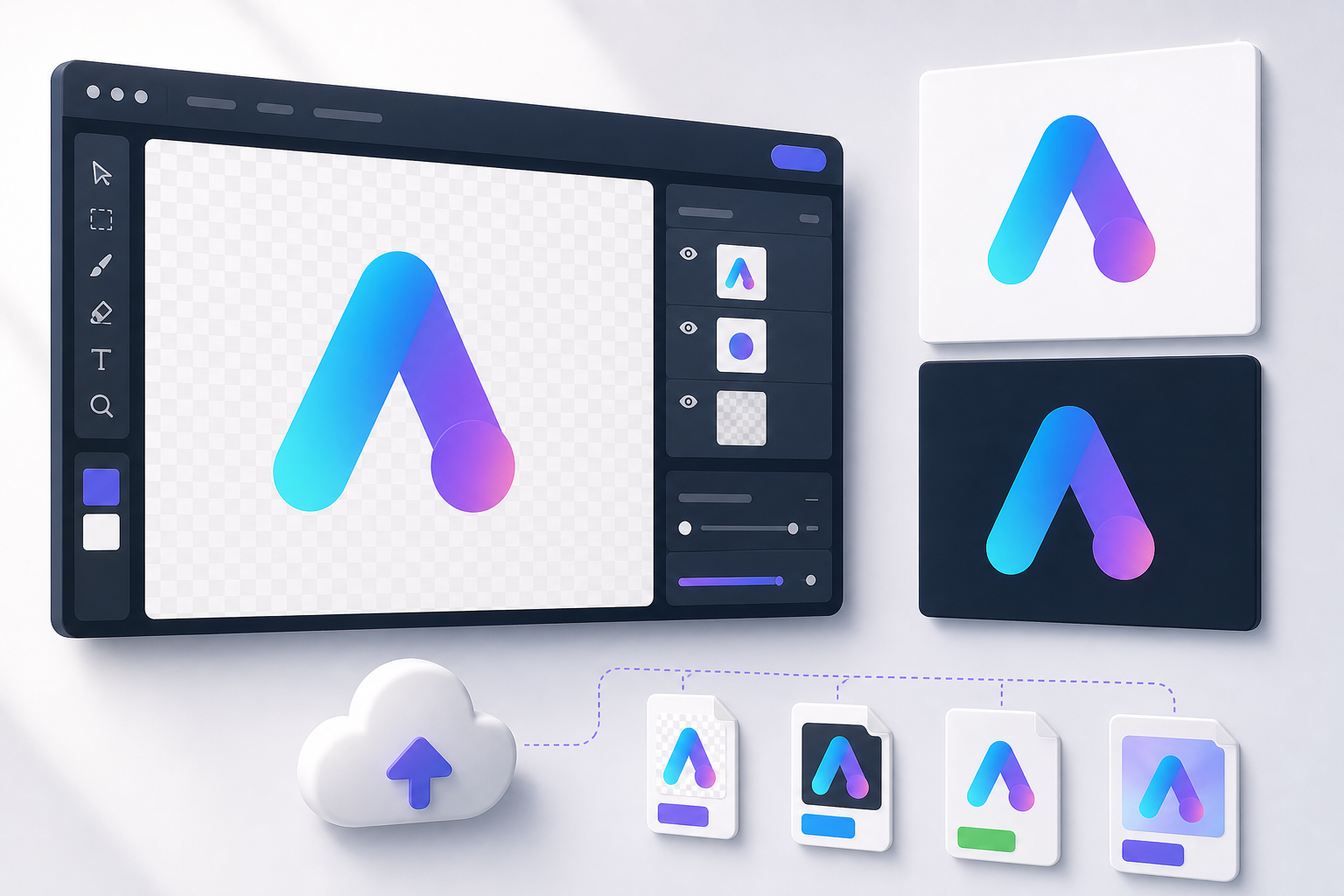
Das eigentliche Problem ist nicht nur das Format
Ein Bild kann während der Bearbeitung transparent wirken und trotzdem mit schwarzem oder weißem Hintergrund oder mit unsauberen Rändern erscheinen, wenn es in eine Webseite, eine Präsentation oder ein Video eingefügt wird. Der Fehler entsteht meist, weil drei unterschiedliche Entscheidungen vermischt werden: ob das Design Transparenz benötigt, wie es visuell zusammengesetzt wurde und welches Endformat exportiert wurde. Wenn eine dieser Entscheidungen aus Gewohnheit getroffen wird, kann die Datei in einer Vorschau korrekt aussehen, aber im Produktiveinsatz versagen.
Der typische Fall ist ein freigestelltes Logo auf einem Transparenzraster, das in ein Format ohne Alphakanal exportiert wird. In Image Studio von Apification weist die Dokumentation darauf hin, dass Formate ohne Alphakanal die Transparenz durch den gewählten Hintergrund ersetzen. Deshalb reicht es nicht, einfach den Hintergrund zu entfernen: Bevor du ein Bild mit Transparenz exportierst, musst du bestätigen, dass Arbeitsfläche, Ebenen und Ausgabeformat zum vorgesehenen Einsatz passen.
- Häufiges Symptom: schwarzer oder weißer Hintergrund dort, wo Transparenz erwartet wurde.
- Häufige Ursache: Export in ein Format, das keinen Alphakanal erhält.
- Operatives Risiko: Jemand teilt eine Variante mit Hintergrund und hält sie für die transparente Datei.

Wann du Transparenz brauchst und wann nicht
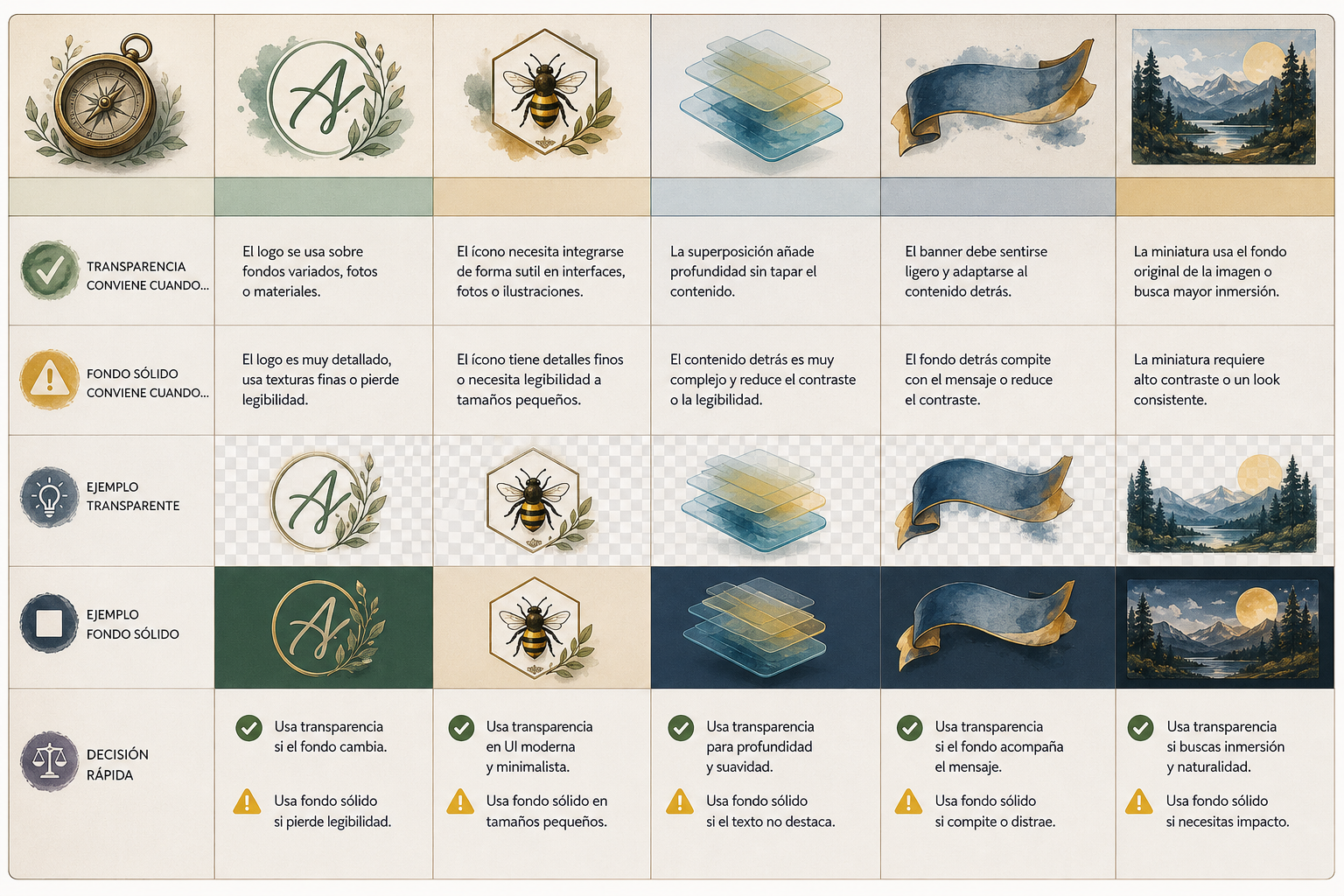
Transparenz ist nützlich, wenn sich das Bild in wechselnde Hintergründe integrieren muss: Logos, Icons, Wasserzeichen, Video-Overlays, visuelle Signaturen, Interface-Elemente, Stempel auf Screenshots oder kleine Ressourcen für Dokumentationen. In diesen Fällen darf die Datei kein farbiges Rechteck um das Objekt erzwingen, weil dieses Rechteck das Design zerstört, sobald sich der Hintergrund der Website, der Folie oder des Players ändert.
Ein einfarbiger Hintergrund kann dagegen für Thumbnails, Banner, Anzeigen, E-Mail-Bilder oder Elemente besser sein, die immer in einem bestimmten Container angezeigt werden. Der kontrollierte Hintergrund vermeidet unerwartete Kontrastprobleme und ermöglicht eine feste visuelle Absicht. Die praktische Entscheidung ist einfach: Wenn das endgültige Ziel einen unbekannten oder wechselnden Hintergrund hat, bereite Transparenz vor; wenn das Ziel eine feste Fläche hat und diese Teil der Aussage ist, exportiere zusätzlich eine Version mit Hintergrund.
- Verwende Transparenz für wiederverwendbare Ressourcen auf variablen Hintergründen.
- Verwende einen einfarbigen Hintergrund, wenn die finale Komposition immer gleich aussehen soll.
- Behalte beide Varianten, wenn verschiedene Teams in unterschiedlichen Kanälen veröffentlichen.
Editierbare Datei, Export und Variante sind nicht dasselbe
Einer der teuersten Fehler ist, immer direkt an der finalen Datei zu arbeiten. Ein exportiertes Bild ist dafür gedacht, verteilt, eingefügt oder veröffentlicht zu werden; es bewahrt nicht unbedingt die Arbeitsstruktur. In Image Studio behält das editierbare Projekt Arbeitsfläche, Ebenen und Objekte, während Exporte eigenständige finale Bilder sind. Außerdem erhält das Speichern das editierbare Projekt, während der Export ein neues Bild erzeugt.
Diese Trennung schützt den Workflow. Das Team kann ein editierbares Original mit Ebenen, Text, Formen und bearbeitbarer Komposition behalten; anschließend kann es eine transparente Version, eine Version mit weißem Hintergrund, eine für ein bestimmtes Ziel optimierte Version und vielleicht eine Variante in anderer Größe erzeugen. Wenn jemand einen Halo, zu kleinen Text oder ein falsches Seitenverhältnis entdeckt, wird das editierbare Projekt korrigiert und erneut exportiert, anstatt eine finale Kopie durch wiederholte Nachbearbeitungen zu verschlechtern.
- Editierbare Datei: bewahrt die Kompositionsstruktur.
- Export: finales Bild für Nutzung oder Prüfung.
- Konvertierte Variante: Ergebnis, das an einen bestimmten Kanal, eine Größe oder ein Format angepasst wurde.
Die Arbeitsfläche in Image Studio kontrolliert vorbereiten
Image Studio ist dafür ausgelegt, Bilder auf einer integrierten Arbeitsfläche mit Ebenen, Text, Formen, Filtern und modernen Exportformaten zu bearbeiten. Die Arbeitsfläche kann mit Breite, Höhe, Ausrichtung, Hintergrund und Transparenz für die finale Komposition konfiguriert werden. Diese Anfangskonfiguration ist wichtig: Sie definiert die tatsächliche Größe der Ressource, vermeidet versehentliche Beschnitte und ermöglicht die Entscheidung, ob der Hintergrund Teil des Ergebnisses ist oder nur als temporäre Hilfe für die Prüfung dient.
Eine praktische Methode besteht darin, mit Transparenz zu komponieren, aber während der Kontrastprüfung einen temporären Testhintergrund zu aktivieren. Ebenen helfen dabei, Hauptobjekt, Schatten, Texte, Formen und Anmerkungen zu trennen. Image Studio ermöglicht es, Ebenen hinzuzufügen, umzubenennen, neu anzuordnen, auszublenden und zu sperren, während die Quellbilder unverändert bleiben. Außerdem lassen sich Position, Skalierung, Zuschnitt, Drehung und Spiegelung jedes Objekts unabhängig anpassen, wodurch eine Komposition korrigiert werden kann, ohne das Originalmaterial zu zerstören.
- Konfiguriere die finale Größe, bevor du beginnst.
- Benenne Ebenen nach klarer Funktion: Logo, Schatten, Text, Testhintergrund.
- Sperre Ebenen, die während der Prüfung nicht verschoben werden sollen.
- Blende den Testhintergrund aus, bevor du die transparente Variante exportierst.
Prüfung vor dem Export: die Liste, die Halos vermeidet
Vor dem Export sollte das Bild unter weniger günstigen Bedingungen geprüft werden. Halos entstehen, wenn halbtransparente Kanten auf einer anderen Farbe vorbereitet wurden als dem tatsächlichen Hintergrund. Außerdem können zu deckende Schatten, knapp geschnittene Kanten, kleine Texte mit schlechter Lesbarkeit oder Elemente auftreten, die zu nah am Rand der Arbeitsfläche sitzen. Die Dokumentation von Image Studio umfasst das Prüfen von Transparenzen vor dem Speichern des editierbaren Projekts sowie die Auswahl von Format, Qualität und Ausgabeoptionen.
Die Prüfung sollte auf hellem und dunklem Hintergrund erfolgen, auch wenn die finale Datei transparent ist. Das zerstört die Transparenz nicht, solange der Hintergrund nur als Test verwendet wird. Prüfe, dass die Kontur keine schmutzigen Pixel enthält, dass der Schatten keinen rechteckigen Fleck bildet, dass der Text ausreichend Kontrast behält und dass das Seitenverhältnis zum Veröffentlichungsbereich passt. Wenn die Ressource in Video, Präsentation und Web verwendet wird, prüfe außerdem, ob Größe und Rand in jedem Kontext funktionieren.
- Kanten bei 100 % und, falls sinnvoll, vergrößert ansehen.
- Auf weißem, schwarzem und einem dem Ziel ähnlichen Farbhintergrund testen.
- Schatten, Glanzlichter und Deckkraft prüfen.
- Bestätigen, dass nicht versehentlich eine Hintergrundebene sichtbar bleibt.
- Seitenverhältnis, Rand und Zuschnitt validieren, bevor Varianten erzeugt werden.
Das Ausgabeformat bewusst wählen
Die Wahl des Formats sollte nach der visuellen Entscheidung kommen, nicht davor. Allgemein benötigst du ein Format mit Alphakanal, wenn die Datei Transparenz erhalten soll. Im Workflow von Image Studio lautet die dokumentierte Empfehlung, PNG, WebP oder ein anderes Ausgabeformat mit Alpha auszuwählen, wenn Transparenz verloren geht. Der Ausgabekatalog umfasst gängige Web- und Rasterformate wie PNG, JPG/JPEG, WebP, GIF, BMP, AVIF und TIFF sowie zusätzliche Formate, wenn ImageMagick verfügbar ist.
Die operative Regel lautet, zwischen „korrekter Datei“ und „bequemer Datei“ zu unterscheiden. JPG/JPEG kann für Fotos mit einfarbigem Hintergrund praktisch sein, ist aber nicht die richtige Wahl, wenn du Transparenz bewahren musst. Wenn du in ein Format ohne Alphakanal exportierst, ersetzt Image Studio die Transparenz durch den gewählten Hintergrund. Dokumentiere daher, welche Formate in deinem Team für Transparenz gültig sind und welche Formate für einfarbige Hintergründe, Thumbnails oder Kanäle reserviert sind, die kein Alpha benötigen.
- Für Transparenz: PNG, WebP oder ein anderes verfügbares Format mit Alpha auswählen.
- Für einfarbigen Hintergrund: vor dem Export den gewünschten Hintergrund wählen.
- Für erweiterte Formate: daran denken, dass sie gegebenenfalls von ImageMagick 7 auf dem Server abhängen.
- Beim Komponieren im Canvas beachten, dass Animation, Farbprofile, Metadaten und Bittiefe möglicherweise nicht erhalten bleiben.
Varianten in Cloud speichern, versionieren und benennen
Apification Cloud ermöglicht es, Dateien, Ordner, editierbare Services und generierte Ergebnisse im selben Arbeitsbereich zu halten. Das hilft, doppelte Ordner wie „final“, „final2“ oder „diese verwenden“ zu vermeiden. Eine klare Struktur könnte das editierbare Projekt, den transparenten Export, die Version mit Hintergrund und die optimierte Datei trennen. Das aus Image Studio exportierte Ergebnis kann heruntergeladen, in Cloud gespeichert, später transformiert oder aus der Liste heraus geteilt werden.
Der Versionsverlauf von Apification bewahrt wiederherstellbare Zustände, die mit derselben Cloud-Ressource verbunden sind, anstatt von umbenannten Kopien abhängig zu sein, die über Ordner verteilt sind. Er ermöglicht außerdem, gespeicherte Versionen zu prüfen, frühere Inhalte herunterzuladen und einen vorherigen Zustand wiederherzustellen. In der Praxis reduziert das das Risiko, die richtige editierbare Datei zu verlieren, wenn Änderungen an Logo, Farbe, Schatten oder Größe freigegeben werden, weil die Überarbeitungen an die Ressource gebunden bleiben und nicht über Anhänge verstreut sind.
- Empfohlener Name: marke_ressource_verwendung_format_groesse_version.
- Beispiel: acme_logo_transparent_png_1200_v03.
- Bewahre die editierbare Datei zusammen mit ihren finalen Ergebnissen auf.
- Nutze Versionen, um frühere Zustände zu vergleichen oder wiederherzustellen, ohne eine falsche Kopie zu aktivieren.
Das richtige Bild teilen, ohne die Produktion zu gefährden
Der letzte Fehler passiert beim Teilen. Vielleicht hat der Designer das transparente Bild korrekt exportiert, aber Support, Marketing oder Produktteam laden eine andere Variante herunter und stellen sie in Produktion. Apification ermöglicht das Teilen von Elementen über Links, Benutzer oder Gruppen sowie das Bereitstellen originaler oder transformierter Downloads. Dieser Unterschied ist wichtig: Es ist nicht immer sinnvoll, allen die editierbare Originaldatei zu geben, und ebenso wenig ist es immer sinnvoll, eine Transformation auszuliefern, wenn der Empfänger die Masterdatei benötigt.
Eine sichere Praxis besteht darin, nur die Variante zu veröffentlichen oder zu teilen, die zum jeweiligen Einsatz passt. Für ein Webteam teilst du den freigegebenen transparenten Export; für eine Präsentation mit festem Hintergrund teilst du die Version mit Hintergrund; für eine Person, die weiterbearbeitet, teilst du je nach Berechtigungen das editierbare Projekt oder die passende Quellressource. Wenn ein Cloud-Ergebnis einen anderen Editor, eine Transformation, einen öffentlichen Service, einen API-Vorgang oder einen transformierten Download speisen soll, kann es das ohne zwischengeschalteten manuellen Download und erneuten Upload tun, wodurch Bearbeitungsfehler reduziert werden.
- Lege fest, wer die editierbare Datei verwenden darf und wer nur finale Dateien herunterlädt.
- Nimm die Verwendung in den Dateinamen auf: transparent, hintergrund-weiss, thumbnail.
- Teile über Gruppen, wenn mehrere Rollen dieselbe Variante benötigen.
- Wenn Zweifel bestehen, verlinke die freigegebene Version in Cloud, statt lose Kopien zu senden.
Häufige Fragen
Warum erscheint ein schwarzer Hintergrund, wenn ich ein Bild exportiere, das transparent aussah?
Normalerweise passiert das, weil in ein Format ohne Alphakanal exportiert wurde oder weil beim Export ein Hintergrund gewählt wurde. In Image Studio ersetzen Formate ohne Alphakanal die Transparenz durch den gewählten Hintergrund.
Welches Format sollte ich verwenden, um ein Bild mit Transparenz zu exportieren?
Wenn Transparenz verloren geht, empfiehlt die Dokumentation in Image Studio, PNG, WebP oder ein anderes Ausgabeformat mit Alpha auszuwählen. Vermeide Formate ohne Alphakanal, wenn Transparenz erforderlich ist.
Sollte ich das editierbare Projekt oder nur das finale Bild speichern?
Es ist sinnvoll, beides zu speichern. In Image Studio erhält das Speichern das editierbare Projekt mit Arbeitsfläche, Ebenen und Objekten; der Export erzeugt ein eigenständiges finales Bild zum Teilen oder Veröffentlichen.
Wie vermeide ich Halos an transparenten Kanten?
Prüfe das Bild vor dem Export auf hellen und dunklen Hintergründen, kontrolliere halbtransparente Kanten, Schatten und Zuschnitte und stelle sicher, dass nicht versehentlich eine Hintergrundebene sichtbar bleibt.
Wie hilft Apification Cloud dabei, nicht die falsche Version zu verwenden?
Cloud ermöglicht es, editierbare Dateien, Ergebnisse und Varianten in einem versionierten Arbeitsbereich zu halten, per Links, Benutzer oder Gruppen zu teilen und je nach Fall originale oder transformierte Downloads anzubieten.
Quellen und weitere Informationen
Für diesen Artikel herangezogene Dokumentation.
- Apification Image Studio product page — Apification
- Apification Image Studio documentation — Apification
- Apification Cloud product page — Apification
- Apification Sharing and distribution feature page — Apification
- Apification Versions and restoration feature page — Apification
- Apification File Transformer documentation — Apification
- MDN image file type and format guide — MDN Web Docs
- PNG Specification Third Edition — World Wide Web Consortium
- PNG encoder recommendations — World Wide Web Consortium
- ImageMagick command-line options — ImageMagick
Apification entdecken
Ähnliche Artikel

Multimedia
Audiodeskription zu einem Video hinzufügen: Skript, Pausen und Abmischung
Erfahren Sie, welche visuellen Informationen beschrieben werden sollten, wie Sie knappe Beschreibungen schreiben, sie zwischen den Dialogen platzieren und die Abmischung vor der Veröffentlichung prüfen.

Multimedia
Ein editierbares Design mit Ebenen übergeben, ohne Kontext oder Ressourcen zu verlieren
Eine hilfreiche Übergabe umfasst eine gut organisierte editierbare Datei, die benötigten Ressourcen, eine visuelle Referenz und eine konkrete Erklärung dazu, was weitergeführt oder geändert werden soll.

Multimedia
Audio aus einem Video extrahieren: Schritte und Tools
So extrahieren Sie Audio mit Premiere oder Canva, prüfen das Ergebnis und planen die nächsten Schritte für Ihre Datei.