Produkt

Dateitransformation

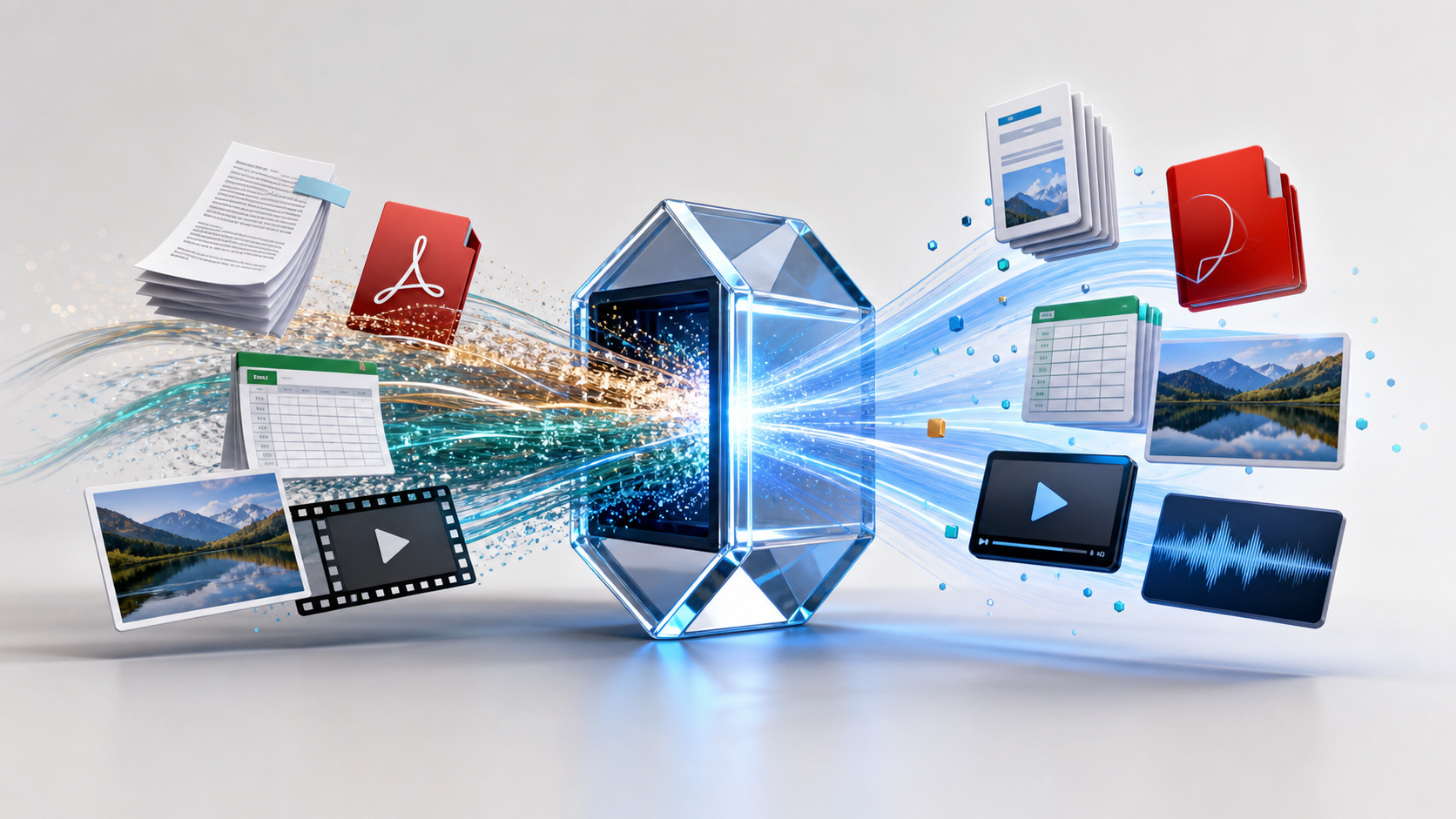
Konvertieren, teilen, verbinden und optimieren Sie Dokumente, Bilder, Video, Audio und Daten.

Überblick

Konvertieren, teilen, verbinden und optimieren Sie Dokumente, Bilder, Video, Audio und Daten.

Reale Oberfläche

Eine in Apification integrierte Umgebung

Die Aufnahme zeigt die aktuelle Produktoberfläche innerhalb eines Apification-Kontos.

Oberfläche von Dateitransformation in Apification
Geführter Assistent nach Dateityp

Wählen Sie echten Typ und Untertyp, bevor Sie Quellen, Aktionen und Parameter festlegen.

Kontextabhängiger Aktionskatalog

Es erscheinen nur Aktionen, die zu Format, Untertyp und Anzahl der Dateien passen.

Bildverarbeitung

Konvertieren, skalieren, beschneiden, drehen, spiegeln, optimieren und markieren Sie Raster- und Vektorbilder.

Funktionen

Was Dateitransformation ermöglicht

01

Geführter Assistent nach Dateityp

Wählen Sie echten Typ und Untertyp, bevor Sie Quellen, Aktionen und Parameter festlegen.

02

Kontextabhängiger Aktionskatalog

Es erscheinen nur Aktionen, die zu Format, Untertyp und Anzahl der Dateien passen.

03

Bildverarbeitung

Konvertieren, skalieren, beschneiden, drehen, spiegeln, optimieren und markieren Sie Raster- und Vektorbilder.

04

Umfassende PDF-Werkzeuge

Konvertieren, verbinden, teilen, sortieren, extrahieren, komprimieren, schützen und erkennen Sie PDF-Inhalte per OCR.

05

Dokumentoperationen

Konvertieren Sie DOC, DOCX, ODT und RTF, extrahieren Sie Inhalte und verbinden oder teilen Sie Dokumente.

06

Tabellenverarbeitung

Konvertieren Sie Arbeitsmappen, wählen Sie Blätter, bereinigen, transponieren, aggregieren und vergleichen Sie Daten.

07

Präsentationsverarbeitung

Konvertieren, verbinden, teilen und sortieren Sie Folien und extrahieren Sie Bilder, Notizen und Text.

08

Text und strukturierte Daten

Verarbeiten Sie TXT, HTML, Markdown, CSV, TSV, JSON und XML mit Kodierung, Zuordnung und Validierung.

09

Video- und Audiokonvertierung

Wählen Sie kompatible Container und Codecs sowie Auflösung, Bitrate, FPS, Kanäle und Abtastrate.

10

Download oder Cloud-Speicherung

Erzeugen Sie lesbare Dateinamen und laden Sie Ergebnisse herunter oder speichern Sie sie versioniert in Cloud.

Operative Details

So funktioniert Dateitransformation in der Praxis

Der Transformer erstellt den sicheren Aktionskatalog aus dem tatsächlichen Quellformat, der Anzahl gewählter Dateien und den verfügbaren Verarbeitungsmodulen.

Auswahl nach echtem Typ

Typ und gegebenenfalls Untertyp werden zuerst gewählt; anschließend zeigt der Cloud-Selektor nur kompatible Dateien und verhindert gemischte Stapel.

Passende Aktionen

Einzel- und Mehrdateioperationen werden automatisch unterschieden, sodass Zusammenführen, Teilen, Extrahieren oder Konvertieren nur passend erscheinen.

Formatspezifische Parameter

Qualität, Kompression, Abmessungen, Seiten, Tabellen, Codecs, Bitrate, Kanäle oder Kodierung richten sich nach dem Ausgabeformat.

Nicht destruktive Verarbeitung

Die Quelle bleibt erhalten; das Ergebnis wird erst nach Prüfung heruntergeladen oder als eigene Cloud-Ressource gespeichert.

Lesbare und nachvollziehbare Ergebnisse

Originalname und Zeitstempel machen jeden Download und jedes gespeicherte Ergebnis eindeutig erkennbar.

Einheitlicher Formatkatalog

File Transformer, konvertierte Downloads und Multimedia-Studios verwenden dieselben kompatiblen Formate.

Technische Informationen

Eingaben, Ergebnisse und Weiterbearbeitung

Unterstützte Eingaben

Kompatible Bilder, PDFs, Dokumente, Tabellen, Präsentationen, Texte, Daten, Videos und Audios.

Ergebnisse und Export

Konvertierte, optimierte, geteilte, zusammengeführte, extrahierte oder gepackte Dateien.

Weiterbearbeitung

Das Original bleibt erhalten; Ergebnisse können geladen oder als neue Cloud-Elemente gespeichert werden.

Praxisbeispiele

Von der Eingabe zum Ergebnis

Konfiguration

Kontextabhängiger Aktionskatalog

Ergebnis
Es erscheinen nur Aktionen, die zu Format, Untertyp und Anzahl der Dateien passen.
Konfiguration

Bildverarbeitung

Ergebnis
Konvertieren, skalieren, beschneiden, drehen, spiegeln, optimieren und markieren Sie Raster- und Vektorbilder.
Konfiguration

Umfassende PDF-Werkzeuge

Ergebnis
Konvertieren, verbinden, teilen, sortieren, extrahieren, komprimieren, schützen und erkennen Sie PDF-Inhalte per OCR.
Empfohlene Konfigurationen
JPG → WebPPDF → PDF/ADOCX → PDFMP4 → WebM

Grenzen und Anforderungen

  • Stapelvorgänge akzeptieren nur kompatible Dateien desselben Typs.
  • Je nach Format benötigen Aktionen ImageMagick, LibreOffice, FFmpeg, Ghostscript, Poppler oder OCR.
  • Aufwendige Prozesse laufen im Hintergrund und zeigen Status, Fortschritt und Fehler.

Datenschutz und Daten

  • Die Originaldatei wird nicht ersetzt; das Ergebnis wird separat gespeichert.
  • Neue Ressourcen bleiben privat, bis ihre Sichtbarkeit geändert wird.
  • Temporäre Dateien werden nur während der Verarbeitung genutzt; das Ergebnis bleibt dem Konto zugeordnet.

Integration und Automatisierung

  • Die API erstellt, liest und verwaltet Cloud-Ressourcen mit Kontozugangsdaten.
  • Transformierte Downloads nutzen die von File Transformer unterstützten Formate.
  • Webhooks melden relevante Änderungen und speichern Zustellungen, Antworten und Wiederholungen.

Tarife und Nutzung

  • Ein Ergebnis nutzt erst Speicher, wenn es in der Cloud gespeichert wird.
  • Vorgänge nutzen den wirksamen Tarif; sofern möglich, wird vorher eine Schätzung angezeigt.
Häufige Fragen

Fragen zu Dateitransformation

Nein. Sie erzeugt ein neues Ergebnis zum Herunterladen oder Speichern in der Cloud, ohne die Quelle zu ersetzen, außer eine Versionierung wird ausdrücklich gewählt.

Der Katalog wird anhand von Typ, Untertyp, Erweiterung und Anzahl der gewählten Dateien berechnet, damit nur kompatible Vorgänge erscheinen.

Ja. Ein in der Cloud gespeichertes Ergebnis steht anschließend in Editoren, Auswahlen, Freigaben und weiteren Transformationen zur Verfügung.

Jedes Zielformat unterstützt andere Eigenschaften. Transparenz, verlustfreie Kompression, Codecs oder Tabellenoptionen erscheinen nur, wenn sie nutzbar sind.

Die Aktion wird nicht angeboten oder meldet einen konkreten Fehler. Die Quelle bleibt unverändert und kein unvollständiges Ergebnis wird gespeichert.