Multimedia
Screenshots annotieren, ohne interne Daten offenzulegen
Praktischer Leitfaden zum Erstellen klarer Screenshots mit Ebenen und visuellen Markierungen, ohne versehentlich Originale oder interne Daten zu teilen.
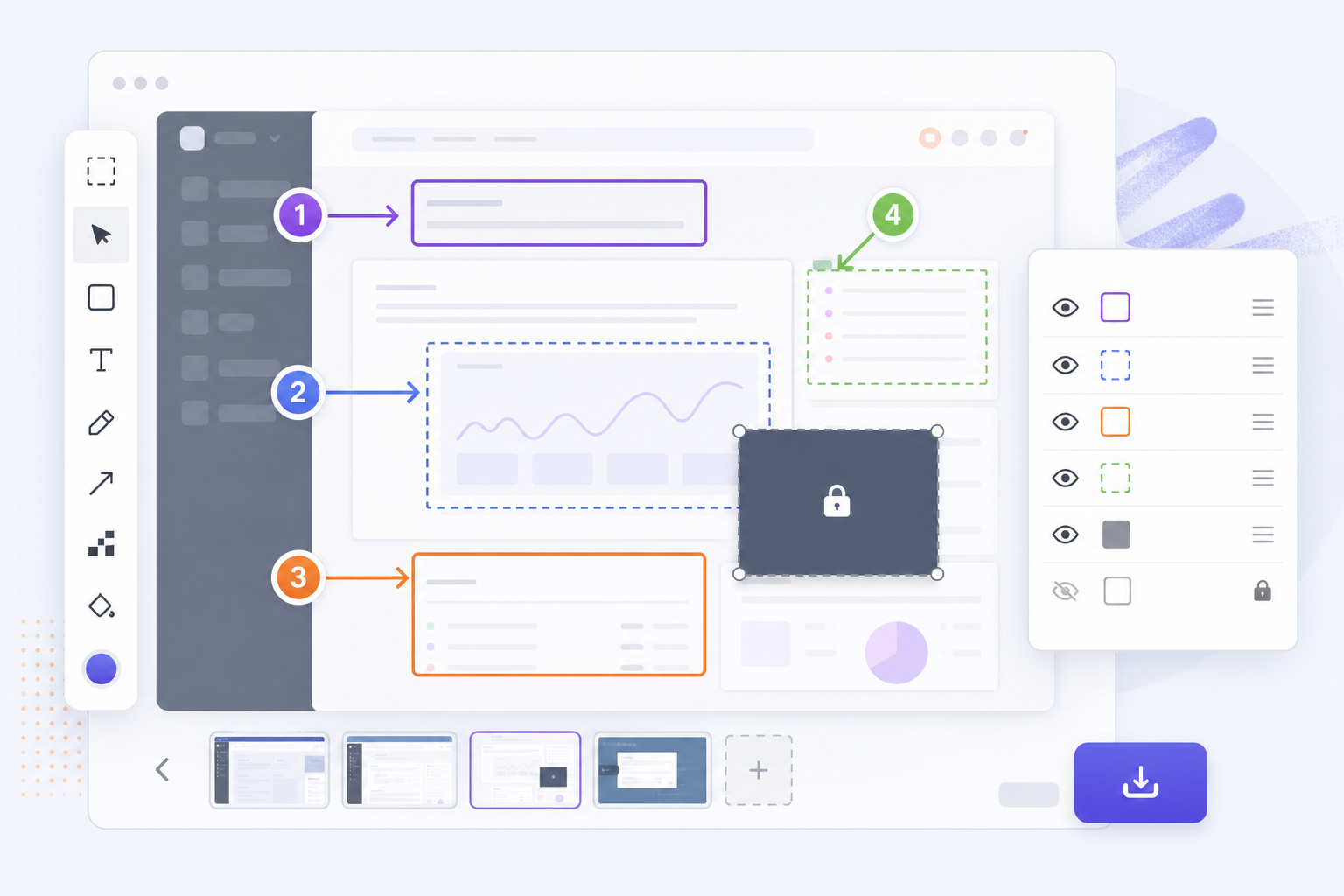
Das Problem: besser erklären, ohne zu viel zu zeigen
Screenshots helfen Support, Produktteams und Dokumentation, weil sie den genauen Kontext zeigen: einen Fehler, eine Menüoption, einen Kaufprozess oder den Status eines Kontos. Das Risiko entsteht, wenn dasselbe Bild Kundennamen, interne URLs, Tokens, E-Mail-Adressen, Kontodaten oder Informationen enthält, die nur das Team sehen sollte. Ein hastig verschickter Screenshot kann ein Ticket lösen, aber auch Informationen preisgeben, die zum Verständnis des Falls nicht nötig waren.
Screenshots sicher zu annotieren bedeutet nicht nur, einen Pfeil zu zeichnen. Es erfordert die Entscheidung, was gezeigt werden soll, nicht-destruktives Arbeiten, die Trennung des Originals von der bearbeitbaren Datei, ein durchdachtes Abdecken von Daten und die Weitergabe ausschließlich eines geprüften Exports. Apification passt in diesen Ablauf, weil Cloud es ermöglicht, Dateien, bearbeitbare Dienste und Ergebnisse in einem gemeinsamen versionierten Bereich zu organisieren, während Image Studio eine Arbeitsfläche mit Ebenen, Text, Formen, Filtern und Export in moderne Formate bietet.
- Typische Risiken: personenbezogene Daten, interne URLs, Konto-IDs, Tokens, Kundennamen und Bildschirme mit Geschäftsinformationen.
- Operatives Ziel: Der Screenshot soll den Schritt oder Vorfall erklären, ohne Details einzuschließen, die der Empfänger nicht kennen muss.
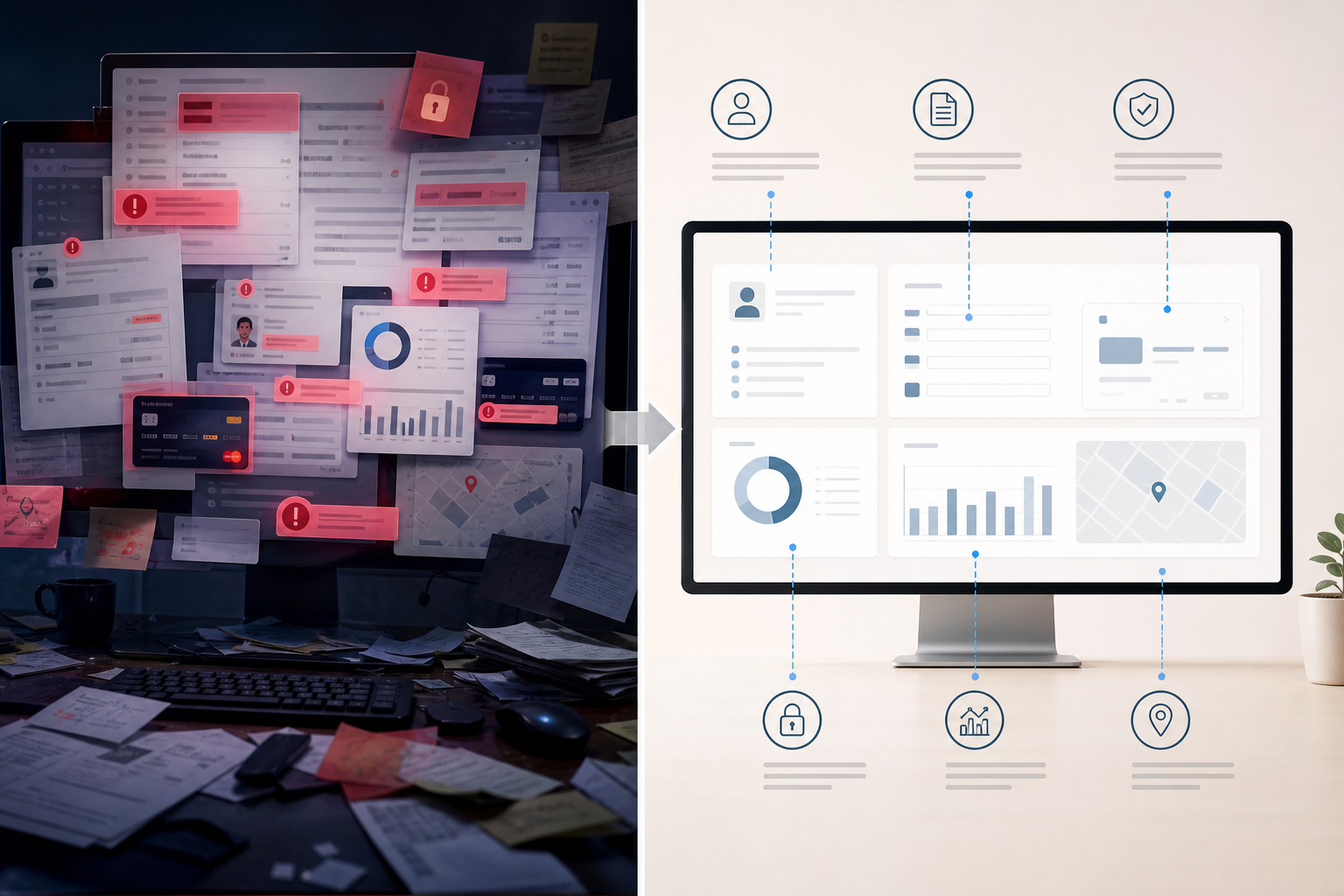
Vor der Bearbeitung: entscheiden, welcher Screenshot nötig ist
Die erste Kontrolle findet statt, bevor der Editor geöffnet wird. Frage dich, ob der vollständige Screenshot nötig ist oder ob es ausreicht, einen Bereich zuzuschneiden, ein Beispielbild zu erstellen oder die Information mit Text zu erklären. In vielen Handbüchern ist es nicht zwingend erforderlich, eine echte URL, einen Kundennamen oder einen konkreten Betrag zu zeigen. Wenn das Ziel darin besteht, den Nutzer zu einer Schaltfläche zu führen, können eine nummerierte Beschriftung und ein Rahmen besser kommunizieren als ein kompletter Bildschirm voller Nebendetails.
Es ist sinnvoll, den Screenshot nach seinem Ziel zu klassifizieren. Ein Bild für ein internes Ticket ist nicht dasselbe wie eines für eine öffentliche Anleitung, ein Audit oder eine Kundenübergabe. Je größer das Publikum, desto strenger sollte die Auswahl sein. Bewährte Praktiken zum Schutz personenbezogener Informationen empfehlen, die Offenlegung auf das notwendige Minimum zu reduzieren; auf Screenshots angewendet bedeutet das, nur das zu zeigen, was zur Lösung des Falls beiträgt, und den Rest durch Erklärungen, Formen oder neutralen Text zu ersetzen.
- Vorab-Liste: Empfänger, Zweck, sichtbare Daten, notwendige Bereiche, entbehrliche Bereiche und erwartetes Endformat.
- Einfaches Kriterium: Wenn ein Datum nicht hilft, den Schritt zu verstehen, sollte es in der auslieferbaren Version nicht erscheinen.

Den Ablauf in Cloud organisieren: Original, bearbeitbare Datei und Finale
Ein geordneter Ablauf reduziert Fehler. Speichere das Original in Apification Cloud als Referenz und vermeide es, es direkt zu verändern. Cloud funktioniert als einheitliche Bibliothek für Dateien, Ordner, bearbeitbare Dienste und generierte Ergebnisse, sodass du den Quell-Screenshot, das visuelle Projekt und den finalen Export im selben Bereich aufbewahren kannst. Außerdem sind neue Ressourcen standardmäßig privat, bis ihre Sichtbarkeit oder ihre Empfänger konfiguriert werden, was beim Arbeiten vor dem Teilen hilft.
Verwende eindeutige Namen, die Status und Ziel angeben: zum Beispiel screenshot_original_ticket_4821, screenshot_bearbeitbar_support und screenshot_final_kunde. Cloud ermöglicht es, Elemente umzubenennen und Metadaten, Eigentümerschaft, Größe, öffentliche URL sowie öffentliche oder private Sichtbarkeit zu prüfen. Wenn du ein Element in einen anderen Ordner verschiebst, ändert sich seine Organisation, nicht seine Identität; seine Eigenschaften und bestehenden Zugriffe bleiben mit demselben Element verknüpft. Verwende Ordner daher nicht als Ersatz für Berechtigungen: Prüfe immer die Sichtbarkeit des Elements.
- Empfohlene Struktur: Fallordner, Unterordner für Originale, Unterordner für bearbeitbare Dateien und Unterordner für freigegebene Exporte.
- Häufiger Fehler: aus dem falschen Ordner teilen, ohne zu prüfen, ob der Empfänger das Original, die bearbeitbare Datei oder das finale Bild erhält.
Mit Image Studio über Ebenen und klare Markierungen bearbeiten
In Image Studio ist die Bearbeitung nicht-destruktiv: Das Original bleibt verfügbar, und das Speichern des bearbeitbaren Projekts ist ein separater Vorgang vom Exportieren eines gerenderten Bildes. Das Projekt behält Arbeitsfläche, Ebenen und Objekte; Exporte sind unabhängige finale Bilder. So lassen sich Screenshots annotieren, ohne die Quelle zu verlieren, Varianten testen und eine wiederverwendbare Komposition für Dokumentation, Support oder interne Prüfung erhalten.
Damit der Screenshot nützlich ist, kombiniere wenige visuelle Mittel und wende sie konsistent an. Image Studio ermöglicht das Hinzufügen, Umbenennen, Neuordnen, Ausblenden und Sperren von Ebenen, ohne die Quellbilder zu verändern. Außerdem lassen sich Text, Formen und visuelle Elemente mit bearbeitbarer Typografie, Füllung, Kontur und Ausrichtung erstellen. Du kannst jedes Objekt unabhängig positionieren, skalieren, zuschneiden, drehen und spiegeln sowie Deckkraft, Helligkeit, Kontrast oder Sättigung pro Komposition anpassen, wenn dies hilft, einen Bereich hervorzuheben.
- Nützliche Ebenen: Basis-Screenshot, visuelle Abdeckung, Pfeile, Rahmen, Nummerierung, Textnotizen und interne Prüfung.
- Gute Markierungen: kurze Pfeile, Rechtecke mit ausreichendem Kontrast, kurze Texte und nummerierte Schritte in der tatsächlichen Reihenfolge der Aktion.
Verantwortungsvolle visuelle Abdeckung: Abdecken ist nicht immer Anonymisierung
Einen Bereich mit einem Rechteck, einer visuellen Unschärfe oder einer deckenden Form zu überdecken, kann für einen finalen Export ausreichen, wenn der Empfänger nur das gerenderte Bild erhält und der Bereich tatsächlich unlesbar bleibt. Diese darüberliegende Ebene ist jedoch nicht gleichbedeutend mit irreversibler Anonymisierung, wenn die bearbeitbare Datei geteilt wird. Wenn jemand Zugriff auf das Projekt mit Ebenen hat, könnte die Person die obere Ebene ausblenden oder verschieben und sehen, was darunter lag. Daher muss die bearbeitbare Datei als internes Material behandelt werden, wenn sie den Original-Screenshot enthält.
Die Prüfung sollte an der exportierten Datei erfolgen, nicht nur auf der Arbeitsfläche. Öffne das finale Bild so, wie es der Empfänger sehen wird, zoome hinein und überprüfe, dass keine Buchstaben, Muster, Avatare, URLs oder Informationsfragmente erkennbar sind. Image Studio ermöglicht es, beim Export zu wählen, ob kompatible Metadaten beibehalten oder entfernt werden; wenn ein Risiko sensibler Daten in Metadaten besteht, sollten sie entfernt werden. Die Dokumentation empfiehlt außerdem, Rechte an Fotos, Logos und Schriften zu prüfen, die in der Komposition verwendet werden.
- Teile die bearbeitbare Datei nicht, wenn sie Ebenen enthält, die sensible Daten nur verdecken.
- Prüfe den finalen Export bei hoher Zoomstufe, nicht nur die Ansicht im Projekt.
- Entferne kompatible Metadaten, wenn sie sensible oder unnötige Informationen enthalten könnten.
Die veröffentlichbare Variante mit geeignetem Format und Lesbarkeit exportieren
Der Export ist der Punkt, an dem der Screenshot aufhört, ein Arbeitsprojekt zu sein, und zu einem auslieferbaren Inhalt wird. Image Studio kann in PNG, JPEG, WebP, AVIF, TIFF, BMP, ICO und andere kompatible Formate exportieren. Die Wahl hängt vom Einsatz ab: PNG ist oft gut für Oberflächen mit scharfem Text geeignet; JPEG kann passen, wenn keine Transparenz benötigt wird und ein definierter Hintergrund akzeptabel ist; WebP oder AVIF können nützlich sein, wenn das Ziel diese Formate unterstützt.
Prüfe vor der Weitergabe Abmessungen, Zuschnitte, Kontrast und visuelles Gewicht. Image Studio ermöglicht es, Breite, Höhe, Ausrichtung, Hintergrund und Transparenz der finalen Arbeitsfläche zu konfigurieren. Wenn du Formate mit Alphakanal wie PNG, WebP, AVIF oder TIFF verwendest, kannst du Transparenz beibehalten; JPEG und Formate ohne Alpha benötigen eine Hintergrundfarbe. Stelle sicher, dass die annotierten Texte in der tatsächlichen Größe, in der sie in einem Ticket, Handbuch oder auf einer Hilfeseite zu sehen sein werden, weiterhin lesbar sind.
- Finale Checkliste: korrektes Format, geprüfte Metadaten, verdeckte Daten, lesbarer Text, korrekte Zuschnitte und passender Hintergrund.
- Häufiger Fehler: ein Screenshot, der bei 200 % tadellos ist, aber unlesbar wird, wenn er in eine Anleitung eingebettet oder auf dem Smartphone betrachtet wird.
Kontrolliert teilen: Link, Nutzer, Gruppen und Downloads
Sobald die veröffentlichbare Variante exportiert ist, entscheide, wie du sie teilst. Cloud ermöglicht es, einzelnen Nutzern oder wiederverwendbaren Gruppen Zugriff zu gewähren, ohne ein Element öffentlich zu machen. Das ist nützlich für interne Reviews, Support-Teams oder Agenturen, die mit mehreren Projekten arbeiten. Wenn ein Link benötigt wird, prüfe die öffentliche oder private Sichtbarkeit und bestätige, dass der Link auf den finalen Export verweist, nicht auf das Original oder das bearbeitbare Projekt.
Cloud ermöglicht außerdem, die Quelldatei herunterzuladen oder über den Freigabeablauf ein kompatibles Zielformat zu erzeugen. Diese Unterscheidung ist wichtig: In manchen Fällen sollte der Empfänger die transformierte oder exportierte Version erhalten, nicht die Quelldatei. Für Kundenübergaben ist es sinnvoll, die Gewohnheit zu unterbinden, „das zu senden, was gerade zur Hand ist“, und eine einfache Regel zu verwenden: Geteilt wird das freigegebene finale Bild mit passenden Berechtigungen, während das Original im Arbeitsbereich verbleibt.
- Für interne Prüfung: Zugriff für konkrete Nutzer oder Gruppen.
- Für externe Übergabe: den freigegebenen Export bevorzugen und Berechtigungen vor dem Versand prüfen.
- Für Dokumentation: sicherstellen, dass die eingebettete Datei nicht vom Original ohne Abdeckung stammt.
Versionen, Wiederherstellung und Fehlerkontrolle
Auch bei einem sorgfältigen Ablauf können Fehler auftreten: eine versehentlich gelöschte Ebene, ein Export mit falschem Zuschnitt oder eine Annotation, die nicht mehr zum Produkt passt. Cloud ermöglicht es, gespeicherte Versionen zu prüfen, frühere Inhalte herunterzuladen und bei Bedarf einen vorherigen Zustand wiederherzustellen. Das bietet ein Sicherheitsnetz für Teams, die viele Screenshots erstellen und korrigieren müssen, ohne alles von Grund auf neu aufzubauen.
Der Verlauf hilft außerdem, laufende Arbeit von freigegebenem Material zu trennen. Wenn sich ein finaler Screenshot ändert, behalte die vorherige Version bei, während du die neue validierst. Wenn das Team feststellt, dass eine falsche Variante geteilt wurde, stelle die passende Version wieder her oder lade sie herunter und überprüfe Berechtigungen und Links. Versionierung ersetzt nicht die Prüfung vor der Übergabe, reduziert aber die Auswirkungen versehentlicher Bearbeitungen innerhalb des Cloud-Bereichs.
- Wiederherstellbare Fehler: falsche Annotation, versehentlicher Zuschnitt, durch eine andere ersetzte finale Version und organisatorische Änderungen in Ordnern.
- Empfohlene Routine: Verlauf prüfen, bevor Arbeit neu erstellt wird, und dokumentieren, welcher Export für die Freigabe genehmigt ist.
Häufige Fragen
Kann ich Screenshots annotieren, ohne das Original zu verändern?
Ja. In Image Studio ist die Bearbeitung nicht-destruktiv: Das Original bleibt verfügbar, das Projekt behält Ebenen und Objekte, und der Export erzeugt ein unabhängiges finales Bild.
Reicht eine schwarze Ebene über sensiblen Daten aus?
Sie kann nur in einem exportierten und geprüften finalen Bild ausreichen. Sie sollte nicht als irreversible Anonymisierung betrachtet werden, wenn du die bearbeitbare Datei mit Ebenen teilst, da die Ebene ausgeblendet oder verschoben werden könnte.
Welches Format eignet sich für Screenshots von Oberflächen?
PNG ist oft eine praktische Option für scharfen Text und Benutzeroberflächen. Image Studio exportiert je nach Ziel auch in JPEG, WebP, AVIF, TIFF, BMP, ICO und andere kompatible Formate.
Wie teile ich den finalen Screenshot, ohne das Original öffentlich zu machen?
In Cloud kannst du Nutzern oder Gruppen Zugriff gewähren, ohne das Element zu veröffentlichen. Prüfe, dass der Link oder die Berechtigung auf den freigegebenen finalen Export verweist, nicht auf das Original oder das bearbeitbare Projekt.
Kann ich eine frühere Version wiederherstellen, wenn ich einen Screenshot falsch bearbeite?
Ja. Apification Cloud ermöglicht es, gespeicherte Versionen zu prüfen, frühere Inhalte herunterzuladen und bei Bedarf einen vorherigen Zustand wiederherzustellen.
Quellen und weitere Informationen
Für diesen Artikel herangezogene Dokumentation.
- Apification Cloud product page — Apification / Afilnet SL
- Apification Image Studio product page — Apification / Afilnet SL
- Apification Image Studio documentation — Apification / Afilnet SL
- Apification File Transformer documentation — Apification / Afilnet SL
- Google Search Central: Keep redacted information out of Google Search — Google Developers
- NIST SP 800-122: Guide to Protecting the Confidentiality of Personally Identifiable Information — National Institute of Standards and Technology
- NIST SP 800-188: De-Identifying Government Datasets: Techniques and Governance — NIST Computer Security Resource Center
Apification entdecken
Ähnliche Artikel

Multimedia
Audiodeskription zu einem Video hinzufügen: Skript, Pausen und Abmischung
Erfahren Sie, welche visuellen Informationen beschrieben werden sollten, wie Sie knappe Beschreibungen schreiben, sie zwischen den Dialogen platzieren und die Abmischung vor der Veröffentlichung prüfen.

Multimedia
Ein editierbares Design mit Ebenen übergeben, ohne Kontext oder Ressourcen zu verlieren
Eine hilfreiche Übergabe umfasst eine gut organisierte editierbare Datei, die benötigten Ressourcen, eine visuelle Referenz und eine konkrete Erklärung dazu, was weitergeführt oder geändert werden soll.

Multimedia
Audio aus einem Video extrahieren: Schritte und Tools
So extrahieren Sie Audio mit Premiere oder Canva, prüfen das Ergebnis und planen die nächsten Schritte für Ihre Datei.