Produkt

Elektronische PDF-Signatur

Konfigurieren Sie Unterzeichner, Felder, Authentifizierung und Nachweise.

Überblick

Konfigurieren Sie Unterzeichner, Felder, Authentifizierung und Nachweise.

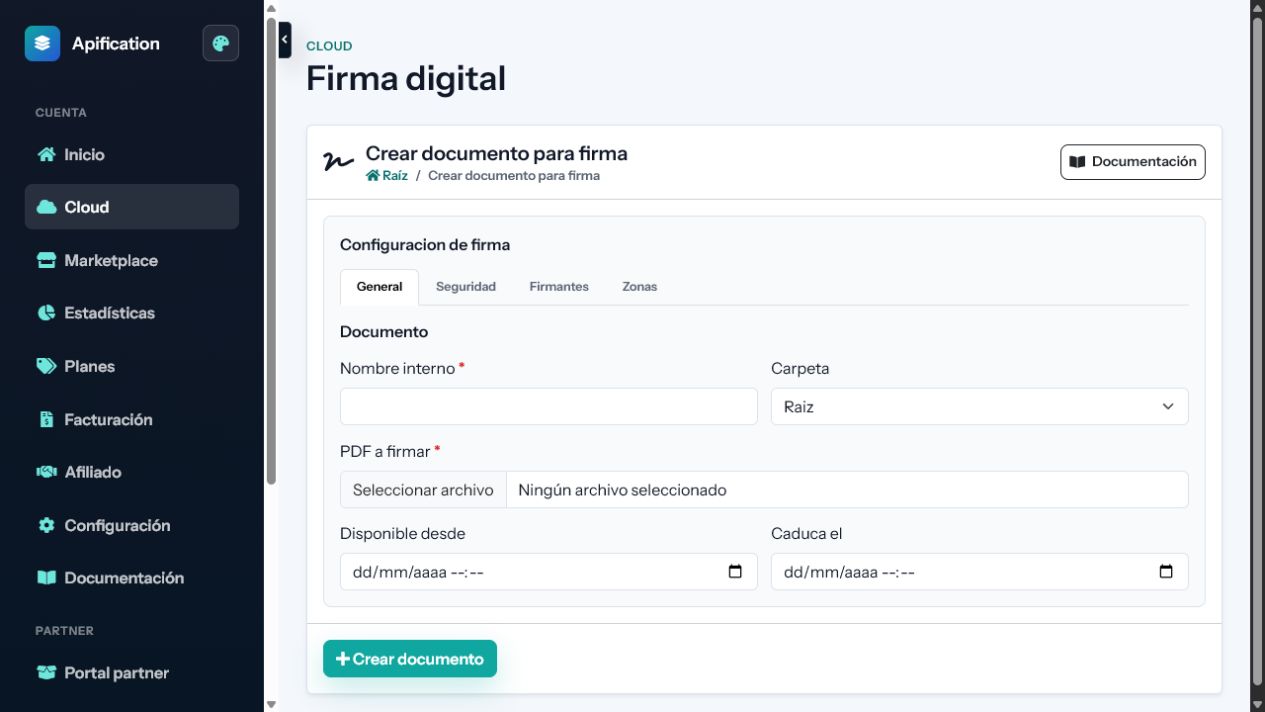
Reale Oberfläche

Eine in Apification integrierte Umgebung

Die Aufnahme zeigt die aktuelle Produktoberfläche innerhalb eines Apification-Kontos.

Oberfläche von Elektronische PDF-Signatur in Apification
Visuelle PDF-Feldplatzierung

Positionieren Sie Signatur, Initialen, Datum, Text und Kontrollkästchen präzise auf gerenderten Seiten.

Mehrere Unterzeichner

Erstellen Sie identifizierte Unterzeichner und weisen Sie jedes Pflichtfeld der richtigen Person zu.

Sequenzieller oder paralleler Ablauf

Lassen Sie alle gleichzeitig oder in einer festgelegten Reihenfolge unterschreiben.

Funktionen

Was Elektronische PDF-Signatur ermöglicht

01

Visuelle PDF-Feldplatzierung

Positionieren Sie Signatur, Initialen, Datum, Text und Kontrollkästchen präzise auf gerenderten Seiten.

02

Mehrere Unterzeichner

Erstellen Sie identifizierte Unterzeichner und weisen Sie jedes Pflichtfeld der richtigen Person zu.

03

Sequenzieller oder paralleler Ablauf

Lassen Sie alle gleichzeitig oder in einer festgelegten Reihenfolge unterschreiben.

04

Sichere Zugriffsmethoden

Nutzen Sie individuelle Links, OTP oder unterstützte externe Authentifizierung.

05

Pflichtfelder und Validierung

Verhindern Sie den Abschluss, solange erforderliche Signaturen oder Daten fehlen.

06

Ablaufdatum und Erinnerungen

Begrenzen Sie den Zugriff zeitlich und erinnern Sie ausstehende Personen automatisch.

07

Nachweise und Prüfpfad

Erfassen Sie Identitäten, Zeitpunkte, Ereignisse und technische Nachweise des Vorgangs.

08

Signiertes Dokument

Erzeugen Sie das fertige PDF und speichern Sie Anfrage, Status und Nachweise in Cloud.

09

Webhook-Verfolgung

Melden Sie Zustellung, Zugriff, Signatur, Abschluss oder Fehler an verbundene Systeme.

Technische Informationen

Eingaben, Ergebnisse und Weiterbearbeitung

Unterstützte Eingaben

PDF, Unterzeichner, Rollen, Felder, Reihenfolge und Authentifizierungsmethoden.

Ergebnisse und Export

Signaturlinks, abgeschlossenes Dokument, Status, Tracking und Nachweise.

Weiterbearbeitung

Die Anfrage behält Unterzeichner, Ereignisse und Ausgaben, ohne das versendete PDF zu ändern.

Praxisbeispiele

Von der Eingabe zum Ergebnis

Konfiguration

Mehrere Unterzeichner

Ergebnis
Erstellen Sie identifizierte Unterzeichner und weisen Sie jedes Pflichtfeld der richtigen Person zu.
Konfiguration

Sequenzieller oder paralleler Ablauf

Ergebnis
Lassen Sie alle gleichzeitig oder in einer festgelegten Reihenfolge unterschreiben.
Konfiguration

Sichere Zugriffsmethoden

Ergebnis
Nutzen Sie individuelle Links, OTP oder unterstützte externe Authentifizierung.
Empfohlene Konfigurationen
Sequential signingParallel signingOTP accessExternal auth

Grenzen und Anforderungen

  • Der Signaturablauf verwendet ein unverändertes PDF als Quelldokument.
  • OTP und Benachrichtigungen benötigen eine funktionierende E-Mail-Konfiguration.
  • Die rechtliche Wirkung hängt von Identifikationsmethode und geltenden Anforderungen ab.

Datenschutz und Daten

  • Unterzeichnerdaten, Links und OTP sind auf den zugehörigen Signaturvorgang beschränkt.
  • Eine Änderung am versendeten Dokument erfordert eine neue Anfrage.
  • Status, Ereignisse und technische Nachweise bleiben für die Rückverfolgbarkeit erhalten.

Integration und Automatisierung

  • Öffentliche Links und veröffentlichte Ansichten verteilen das Ergebnis.
  • Webhooks melden relevante Änderungen und speichern Zustellungen, Antworten und Wiederholungen.
  • Die API erstellt, liest und verwaltet Cloud-Ressourcen mit Kontozugangsdaten.

Tarife und Nutzung

  • Originale, Projekte, Versionen und Ergebnisse nutzen Kontospeicher.
  • Öffentliche Aufrufe und abgeschlossene Signaturen nutzen die Signaturtarife.
Häufige Fragen

Fragen zu Elektronische PDF-Signatur

Nein. Die rechtliche Stufe hängt von Identifikationsmethode, Anbieter und den für den konkreten Vorgang geltenden Vorschriften ab.

Das sollte nicht geschehen. Änderungen lösen die Übereinstimmung mit dem vorgelegten Dokument und erfordern eine neue Anfrage.

Jede Person nutzt ihren eigenen Link und muss je nach Konfiguration vor dem Ausfüllen OTP oder externe Authentifizierung durchlaufen.