Multimedia
Ein Schulungsvideo aktualisieren, ohne es komplett neu aufzunehmen
Praktischer Leitfaden, um ein bereits veröffentlichtes Tutorial oder einen Kurs mithilfe von Timestamps, Mehrspur-Editing, Nachvollziehbarkeit in der Cloud, Vorschau, Rendering und kontrollierter Verteilung zu korrigieren.
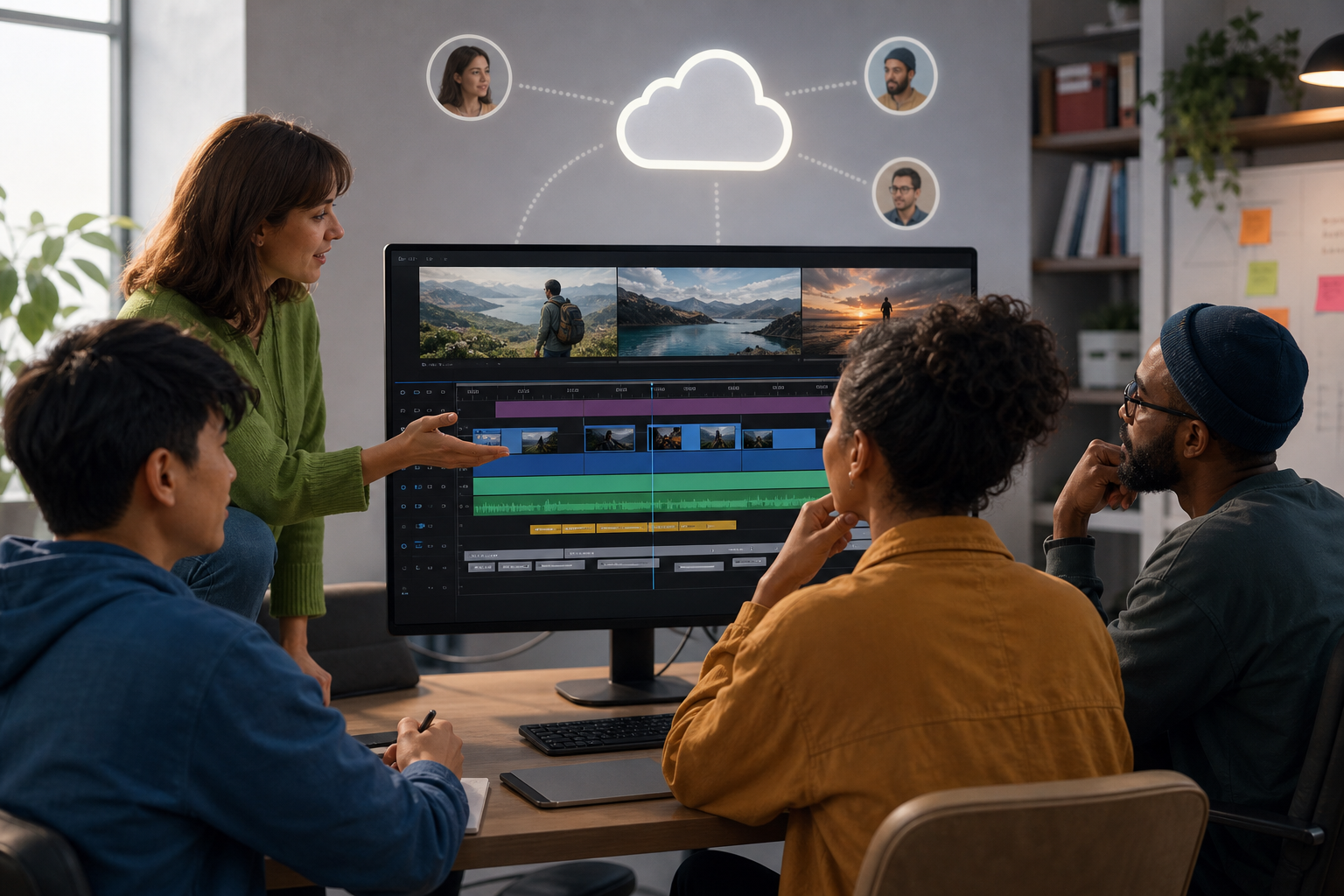
Entscheiden, ob aktualisiert oder neu aufgenommen werden soll
Ein Schulungsvideo zu aktualisieren lohnt sich, wenn das Problem klar eingegrenzt ist: eine veraltete Angabe, ein bestimmter Bildschirm, ein falscher Satz, eine Einblendung, die nicht mehr zum Produkt passt, oder ein Audioabschnitt, der verbessert werden kann. In diesen Fällen besteht das Ziel nicht darin, das gesamte Stück neu zu erstellen, sondern präzise einzugreifen und den Wert des vorhandenen Materials zu erhalten. Das erste praktische Kriterium ist, den Umfang zu messen: Wenn die Korrektur nur Sekunden oder einen kurzen Block betrifft, ist die Bearbeitung meist effizienter als eine komplett neue Aufnahme.
Neu aufnehmen solltest du, wenn die Änderung die Struktur, die didaktische Reihenfolge oder das Versprechen des Videos verändert. Wenn sich eine Oberfläche in allen Schritten geändert hat, wenn das Skript eine andere Erzählweise braucht oder wenn das ursprüngliche Audio durchgehend Probleme hat, kann das Ausbessern zu einem uneinheitlichen Erlebnis führen. Als operative Regel gilt: Trenne punktuelle Änderungen von systemischen Änderungen. Erstere lassen sich mit Schnitten, Bildern, Text, Audio oder Untertiteln lösen; Letztere verlangen nach einer neuen Produktion.
- Aktualisiere, wenn sich die Änderung nach Minute und Sekunde verorten lässt.
- Nimm neu auf, wenn die Korrektur eine Neuorganisation des gesamten Inhalts erzwingt.
- Nutze keine schnelle Korrektur, um ein größeres didaktisches Problem zu kaschieren.
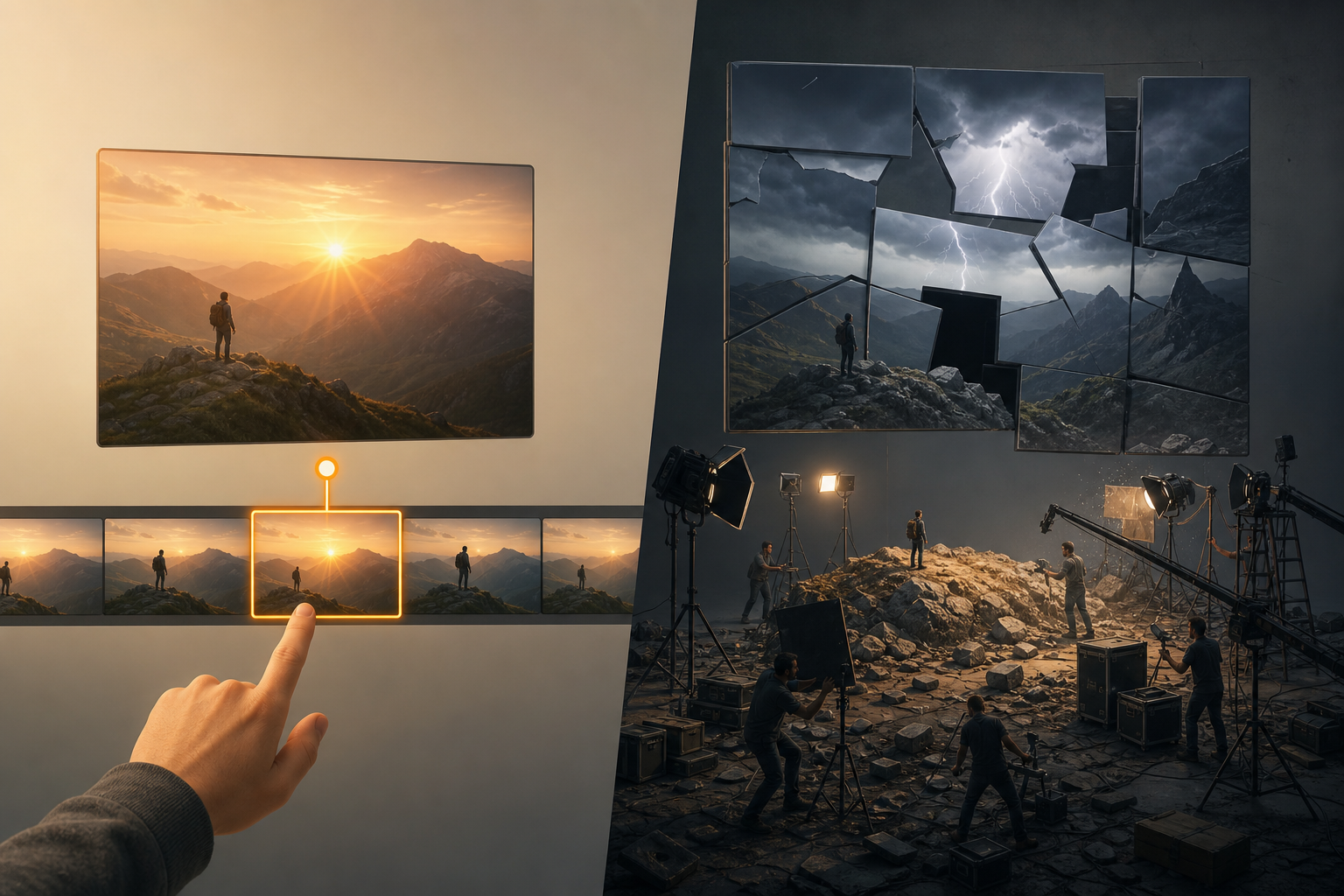
Materialien und Timestamps vor der Bearbeitung vorbereiten
Bevor du den Editor öffnest, erstelle eine Liste mit Timestamps in einem einfachen Format: Minute, Sekunde, Problem, Lösung und benötigte Ressource. Zum Beispiel: 03:18, Menünamen ändern; 05:42, Screenshot ersetzen; 08:10, Erläuterung im Untertitel hinzufügen. Diese Liste verhindert, dass du während der Bearbeitung nach Augenmaß suchen musst, und senkt das Risiko, den falschen Abschnitt zu korrigieren. Sie hilft auch bei der späteren Prüfung, weil jede Änderung eine überprüfbare Referenz hat.
Sammle das Originalvideo, das korrigierte Skript, neue Screenshots oder Bilder, alternative Audiospuren und Untertiteldateien, falls vorhanden. Apification Video Studio unterstützt Eingaben aus der Cloud wie Video, Audio, Bilder, Text sowie SRT- oder VTT-Untertitel. Die allgemeine Empfehlung lautet, Quellressourcen nicht mit finalen Ausgaben zu vermischen: Speichere jedes Material unter einem klaren Namen, damit erkennbar ist, was Original, was Korrektur und was veröffentlichbare Exportdatei ist.
- Erstelle eine Timestamp-Tabelle, bevor du die Timeline anfasst.
- Verwende Namen wie Original, Ressource, Korrektur, Projekt und Render.
- Prüfe, ob die benötigten Bilder, Audios und Untertitel bereits in der Cloud liegen.
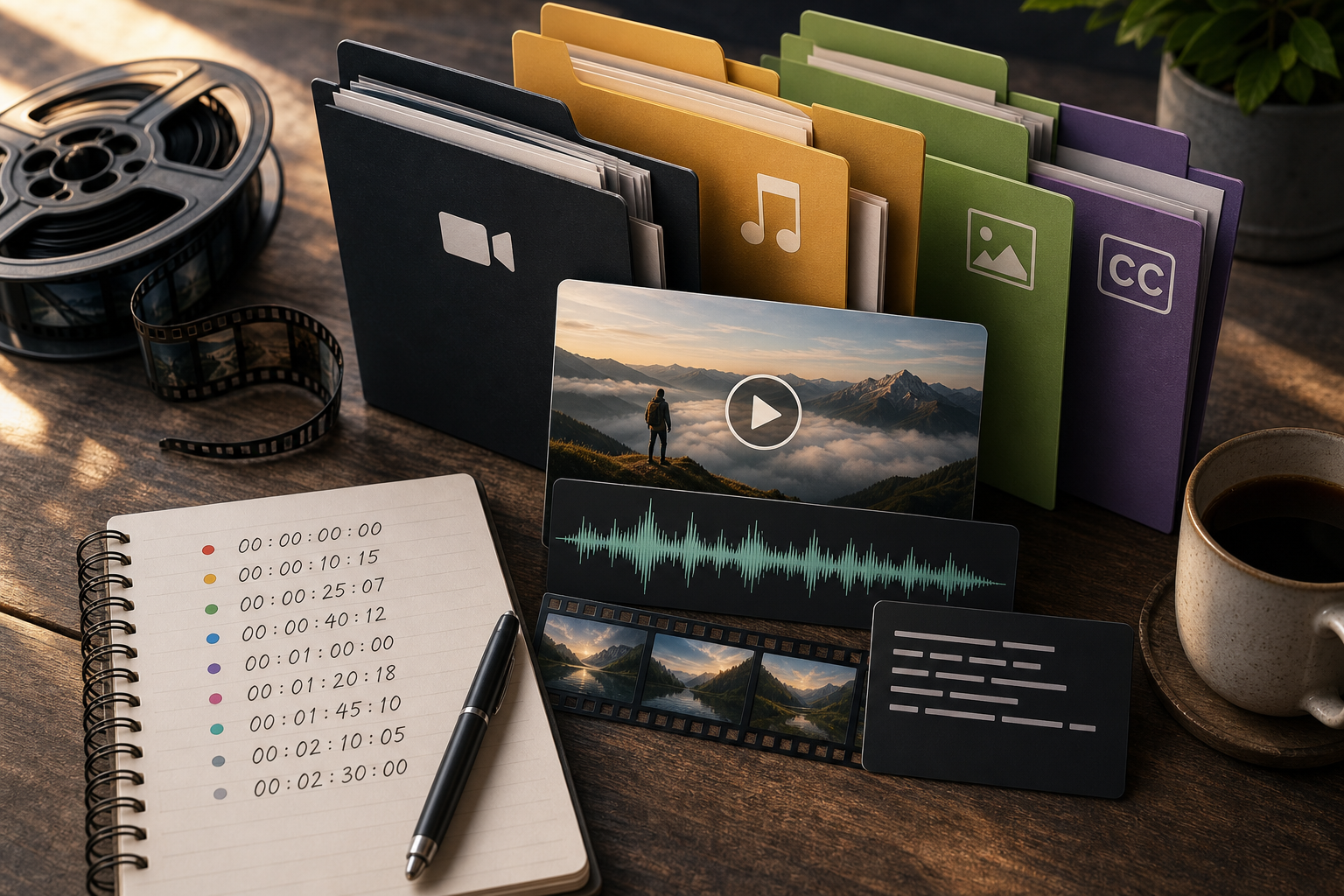
Nachvollziehbarkeit in der Cloud erhalten
Die Aktualisierung sollte mit einer Entscheidung zur Nachvollziehbarkeit beginnen: das Original erhalten. Apification Cloud verwaltet Dateien, Ordner, bearbeitbare Dienste und generierte Ergebnisse innerhalb desselben Arbeitsbereichs. So lassen sich das veröffentlichte Video, das bearbeitbare Projekt und spätere Renderings voneinander trennen, ohne die Ressourcen aus der Arbeitsumgebung herauszunehmen. Außerdem helfen Ansichten mit Vorschauen, Typen, Untertypen, Erweiterungen und Symbolen dabei, schnell zu erkennen, welche Datei gerade bearbeitet wird.
In Apification Cloud können außerdem gespeicherte Versionen eingesehen, frühere Inhalte heruntergeladen und ein vorheriger Zustand wiederhergestellt werden. Diese Fähigkeit ist entscheidend, wenn eine Korrektur misslingt oder wenn ein Team die veröffentlichte Fassung mit der korrigierten vergleichen muss. Der Verlauf sollte jedoch nicht als Freibrief verstanden werden, ungeordnet zu arbeiten: Wenn du Namen überschreibst, Kontext entfernst oder Renderings ohne Kennzeichnung veröffentlichst, hilft der Verlauf zwar, ersetzt aber keine klare Versionskonvention.
- Speichere das Original als stabile Referenz.
- Halte das bearbeitbare Projekt vom finalen Render getrennt.
- Nutze den Verlauf zum Zurückgehen, nicht zum Improvisieren der Organisation.
Die Korrektur in einem Mehrspur-Projekt aufbauen
In Video Studio wird die Korrektur auf einer Mehrspur-Timeline aufgebaut, in der Video, Audio, Bilder, Text und Untertitel organisiert werden. Das Projekt kann Timeline, Ebenen, Ordner, Clips und Exporteinstellungen beibehalten, sodass die Arbeit später fortgesetzt werden kann, ohne nur von einer finalen Datei abhängig zu sein. Für eine punktuelle Aktualisierung solltest du eine einfache Struktur anlegen: Basisspur für das Video, Ebene für Bilder oder Screenshots, Textebene, Spur für korrigiertes Audio und Untertitel, wenn nötig.
Die Clip-Bearbeitung in Video Studio ist gegenüber der ursprünglichen Cloud-Datei nicht-destruktiv: Die Quelle kann gekürzt werden, und Start, Dauer oder Geschwindigkeit lassen sich ändern, ohne die Originaldatei zu verändern. Außerdem können dauerhafte Ebenen und Ordner erstellt, umbenannt und neu angeordnet werden; Clips lassen sich mithilfe von Zielindikatoren zeitlich oder zwischen kompatiblen Ebenen verschieben. So wird es einfacher, einen neuen Bildschirm einzufügen, eine alte Angabe mit einer Einblendung zu überdecken oder eine Audioerklärung zu synchronisieren, ohne die Quelle zu zerstören.
- Bearbeite nicht nur mit Blick auf den Render; erhalte ein verständliches Projekt.
- Nutze getrennte Ebenen für Video, Bilder, Text, Audio und Untertitel.
- Vermeide es, Ressourcen zu flatten, solange noch eine Prüfung aussteht.
Text, Audio und Untertitel: Was korrigieren und wie sichtbare Patches vermeiden
Text auf dem Bildschirm ist nützlich für kurze Änderungen: Namen von Buttons, Daten, Hinweise oder kleine Erläuterungen. Video Studio ermöglicht das Hinzufügen von Text und Untertiteln mit Stil sowie den Import von SRT- und VTT-Untertiteln unter Beibehaltung ihrer Timings. Die wichtige Entscheidung lautet, wann eine Einblendung verwendet und wann Bild oder Video ersetzt werden sollte: Wenn der Nutzer eine neue Oberfläche sehen muss, ist ein aktualisierter Screenshot klarer; wenn sich nur eine Bezeichnung ändert, kann ein temporärer Text ausreichen.
Bei Audio müssen Korrekturen auf Kontinuität achten. Video Studio ermöglicht das Anpassen von Lautstärke, Stille oder Normalisierung sowie das Anwenden von Fades und Ein- oder Ausblendeffekten. Nutze dies, um abrupte Sprünge zwischen einer ursprünglichen Erzählung und einem neuen Satz zu vermeiden. Eine häufige Fehlerursache ist, korrektes Audio einzufügen, das aber ein anderes Niveau oder Tempo hat; auch wenn die Information stimmt, kann das Ergebnis wie ein Patch klingen. Prüfe Atemgeräusche, Pausen und die Übereinstimmung mit der Handlung auf dem Bildschirm.
- Nutze Text für kurze Erläuterungen, nicht um eine ganze Szene neu aufzubauen.
- Importiere SRT oder VTT, wenn du bereits zeitlich abgestimmte Untertitel hast.
- Wende Fades an, wenn du Audiofragmente ersetzt oder einfügst.
Mit der Vorschau prüfen, bevor gerendert wird
Die Vorschau ist der Punkt, an dem aus einer technischen Korrektur eine redaktionelle Entscheidung wird. In Video Studio läuft die Vorschau im Browser und ermöglicht es, Schnitte, Synchronität, Lesbarkeit von Texten, Konsistenz des Audios und Untertitel vor dem Rendern zu überprüfen. Gehe zuerst die korrigierten Timestamps durch und sieh dir danach das komplette Video an: Viele Fehler erscheinen in den Übergängen zwischen geänderten und unveränderten Bereichen.
Eine wichtige Einschränkung muss beachtet werden: Die Vorschau von Video Studio ist eine interaktive Annäherung, und das endgültige mit FFmpeg erzeugte Ergebnis kann je nach Codec, Quelle, Auflösung oder Effekten leicht variieren. Deshalb sollte nicht allein anhand eines isolierten Abschnitts freigegeben werden. Die Mindestprüfung sollte die Sekunde vor und nach jedem Schnitt, die importierten Untertitel, Lautstärkeänderungen und jeden über komplexen Hintergründen platzierten Text umfassen.
- Prüfe jede Korrektur mit Abstand vor und nach dem Timestamp.
- Kontrolliere Untertitel, Audio und Text in einem vollständigen Durchlauf.
- Verwechsle die Vorschau nicht mit der finalen Prüfung des Renders.
Eine neue veröffentlichbare Version exportieren
Wenn die Prüfung freigegeben ist, speichere das bearbeitbare Projekt und rendere eine neue Version. Video Studio ermöglicht es, Änderungen rückgängig zu machen oder wiederherzustellen, das bearbeitbare Projekt zu speichern und das Video zum Herunterladen oder Speichern zu rendern. Außerdem filtert es Exportoptionen nach Kompatibilität von Container, Codec, Auflösung, FPS, Qualität und Bitrate und zeigt kompatible Kombinationen an. Das reduziert Fehlentscheidungen, ersetzt aber nicht die Notwendigkeit, das Ausgabeformat mit Bedacht festzulegen.
Apification Video Studio kann in MP4, WebM, MOV, MKV, AVI, MPEG und andere kompatible Container und Codecs exportieren. In einem Schulungsablauf sollte der Dateiname Version, Datum und Zweck kommunizieren, zum Beispiel: kurs-support-modul-03-v2-2026-09. Spiele nach dem Rendern die finale Datei ab, vergleiche die Timestamps mit der ursprünglichen Liste und bestätige, dass der Export enthält, was er enthalten soll. Denke daran, dass das bearbeitbare Projekt und jeder gespeicherte Render als unterschiedliche Ressourcen zählen.
- Speichere das Projekt, bevor du den finalen Render erzeugst.
- Wähle Container, Codec, Auflösung, FPS, Qualität und Bitrate aus kompatiblen Optionen.
- Teste die gerenderte Datei, nicht nur die Vorschau.
Die Aktualisierung teilen, ohne Verwirrung zu erzeugen
Das Veröffentlichen einer Korrektur endet nicht mit dem Render. Apification Cloud hält Ressourcen standardmäßig privat und ermöglicht es, sie mit Nutzern oder Gruppen zu teilen, ohne ihre öffentliche Sichtbarkeit zu ändern. Außerdem können Elemente über Links, Nutzer oder Gruppen geteilt werden und originale oder transformierte Downloads anbieten. Empfehlenswert ist, klar zu kommunizieren, welche Version welche ersetzt, wer Zugriff hat und ob die frühere Datei nur noch als interne Referenz bestehen bleibt.
Der wichtigste Distributionsfehler besteht darin, zwei aktive Versionen ohne Kontext bestehen zu lassen. Wenn ein Support-Team das alte Video herunterlädt, während die Schulung das neue verwendet, verliert die Korrektur ihre Wirkung. Definiere eine kontrollierte Außerbetriebnahme: Erhalte das Original zur Nachvollziehbarkeit, aktualisiere den entsprechenden Link oder die geteilte Ressource, beschränke Berechtigungen, wenn nötig, und dokumentiere das Datum der Ersetzung. Eigenschaften, Versionen, Papierkorb und Wiederherstellung in Cloud helfen dabei, vor versehentlichen Änderungen zu schützen und den Verlauf zugänglich zu halten.
- Teile die neue Version mit passenden Nutzern, Gruppen oder Links.
- Vermeide es, widersprüchliche Versionen gleichzeitig zu veröffentlichen.
- Erhalte das Original, aber ziehe es aus der operativen Nutzung zurück, wenn es veraltet ist.
Häufige Fragen
Kann ich ein Schulungsvideo aktualisieren, ohne die Originaldatei zu verändern?
Ja. In Apification Video Studio ist die Clip-Bearbeitung gegenüber der ursprünglichen Cloud-Datei nicht-destruktiv, sodass du Clips innerhalb des Projekts schneiden und anpassen kannst, ohne die gespeicherte Quelle zu verändern.
Welche Arten von Elementen kann ich in der Korrektur kombinieren?
Video Studio ermöglicht es, Video, Audio, Bilder, Text und Untertitel in einem Mehrspur-Editor mit Vorschau und Rendering zusammenzustellen und dabei Eingaben aus der Cloud zu verwenden.
Kann ich bereits zeitlich abgestimmte Untertitel importieren?
Ja. Video Studio ermöglicht das Hinzufügen von Text und Untertiteln mit Stil sowie den Import von SRT- und VTT-Dateien unter Beibehaltung ihrer Timings.
Garantiert die Vorschau, dass der finale Render identisch sein wird?
Nicht unbedingt. Die Vorschau läuft im Browser und ist eine interaktive Annäherung; das endgültige mit FFmpeg erzeugte Ergebnis kann je nach Codec, Quelle, Auflösung oder Effekten leicht variieren.
Wie vermeide ich, eine frühere Version zu verlieren?
Erhalte das Original in Cloud, speichere das bearbeitbare Projekt getrennt vom Render und nutze den Verlauf, um Versionen einzusehen, frühere Inhalte herunterzuladen oder bei Bedarf einen vorherigen Zustand wiederherzustellen.
Quellen und weitere Informationen
Für diesen Artikel herangezogene Dokumentation.
- Apification Video Studio — Apification
- Cloud de Apification — Apification
- Versiones y restauración — Apification
- Transformación de archivos — Apification
- HTML <track> element — MDN Web Docs
- WebVTT: The Web Video Text Tracks Format — W3C
- SubRip Subtitle format (SRT) — Library of Congress
Apification entdecken
Ähnliche Artikel

Multimedia
Audiodeskription zu einem Video hinzufügen: Skript, Pausen und Abmischung
Erfahren Sie, welche visuellen Informationen beschrieben werden sollten, wie Sie knappe Beschreibungen schreiben, sie zwischen den Dialogen platzieren und die Abmischung vor der Veröffentlichung prüfen.

Multimedia
Ein editierbares Design mit Ebenen übergeben, ohne Kontext oder Ressourcen zu verlieren
Eine hilfreiche Übergabe umfasst eine gut organisierte editierbare Datei, die benötigten Ressourcen, eine visuelle Referenz und eine konkrete Erklärung dazu, was weitergeführt oder geändert werden soll.

Multimedia
Audio aus einem Video extrahieren: Schritte und Tools
So extrahieren Sie Audio mit Premiere oder Canva, prüfen das Ergebnis und planen die nächsten Schritte für Ihre Datei.