Multimedia
Ein Video mit Bildern und Audio erstellen, ohne die Originale zu verlieren
Praktische Anleitung, um Screenshots, exportierte Folien und eine Sprachaufnahme in ein veröffentlichbares Video umzuwandeln, getrennt nach Originalen, Bearbeitungsprojekt und Exporten.
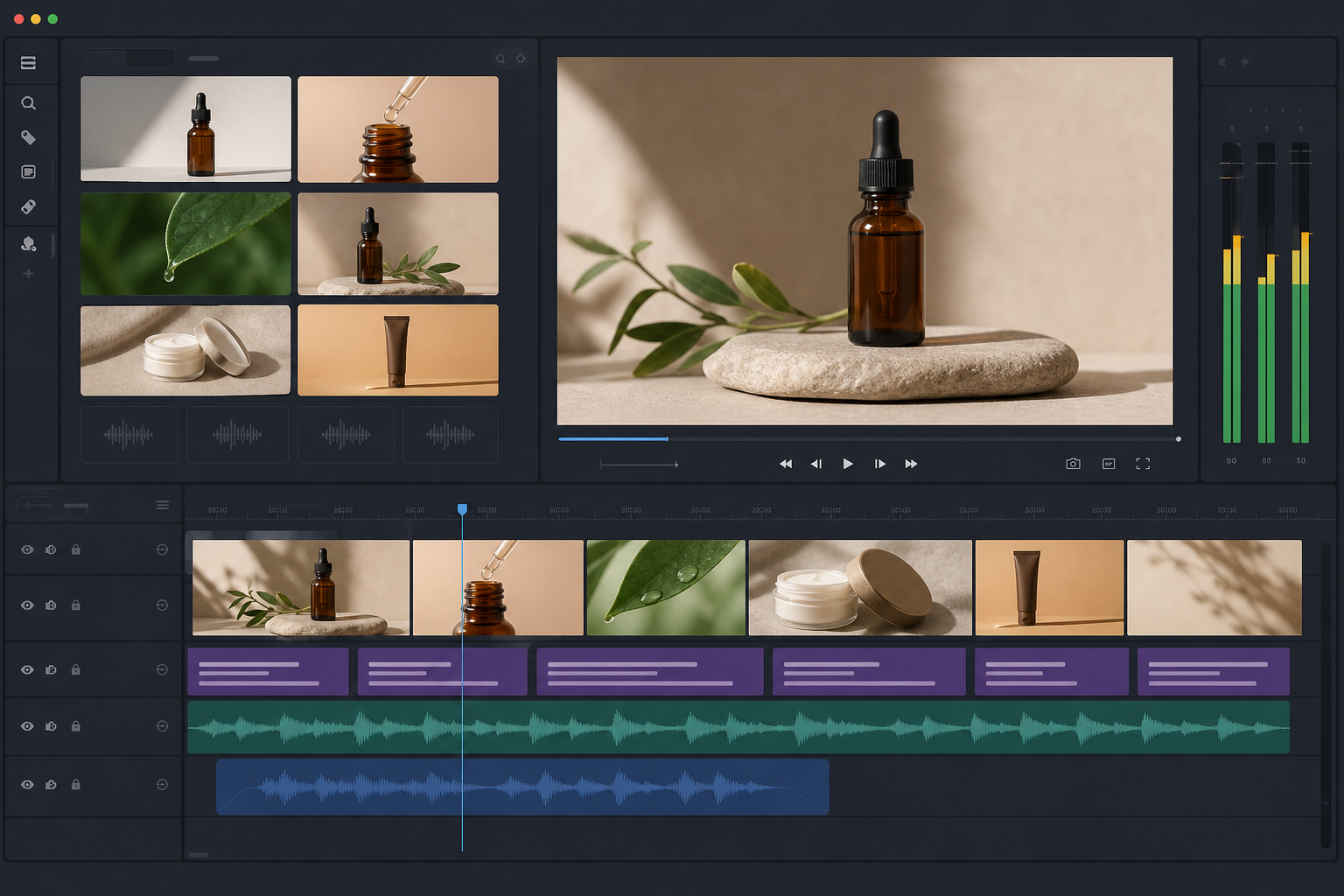
Wann es sinnvoll ist, ein Video aus Bildern und Audio zu erstellen
Ein Video mit Bildern und Audio zu erstellen ist eine gute Entscheidung, wenn das Ziel nicht darin besteht, lose Materialien zu liefern, sondern ein Publikum durch eine konkrete Abfolge zu führen. Eine Präsentation zwingt die Zuschauer dazu, den Rhythmus selbst zu interpretieren; ein Ordner mit Screenshots lässt den Kontext verstreut. Ein Video dagegen ermöglicht es, Reihenfolge, Dauer, Erzählung und visuelle Betonung festzulegen. Das ist besonders nützlich für interne Schulungen, Support, Produktdemonstrationen, Funktionszusammenfassungen oder kurze Marketinginhalte auf Basis bereits vorhandener Ressourcen.
Es gibt auch Fälle, in denen der Ablauf nicht unnötig kompliziert werden sollte. Wenn der Inhalt eine kollaborative Textbearbeitung erfordert, reicht vielleicht eine Präsentation oder ein anderes Office-Dokument. Wenn das Publikum Original-Assets herunterladen soll, um sie wiederzuverwenden, kann ein geteilter Ordner besser geeignet sein. Ein Video bietet mehr erzählerische Kontrolle, erfordert aber die Prüfung von Ton, Lesbarkeit, Länge, Untertiteln und Export. Die Entscheidung sollte vom späteren Einsatzzweck abhängen, nicht von der Annahme, dass jedes visuelle Material in ein Video umgewandelt werden müsse.
- Wähle Video, wenn du Rhythmus, Stimme, feste Reihenfolge und eine veröffentlichbare Version brauchst.
- Wähle einen Ordner, wenn die Empfänger Screenshots, Bilder oder Originaldokumente wiederverwenden sollen.
- Wähle ein Dokument oder eine Präsentation, wenn sich der Inhalt weiterhin intensiv ändern wird.
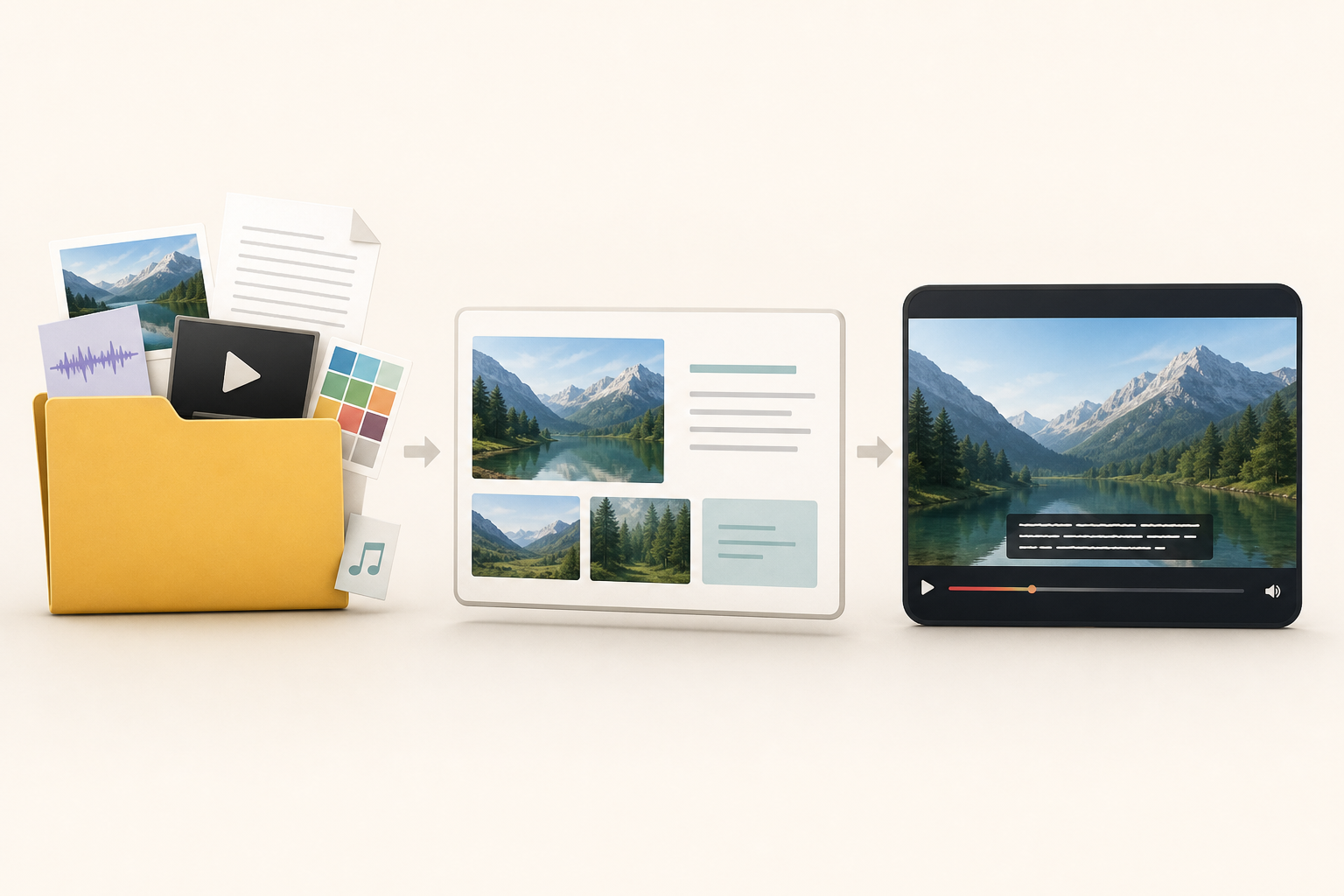
Eingangsmaterial vorbereiten, ohne die Originale zu beschädigen
Bevor du den Editor öffnest, trenne drei Arbeitsbereiche: Originale, Projekt und Exporte. In Apification Cloud kannst du Dateien, Services und digitale Projekte in einem organisierten und versionierten Bereich verwalten, der für das Teilen gedacht ist. Speichere Screenshots, Produktbilder, exportierte Folien, Sprachaufnahme, Texte und Untertitel als Ausgangsmaterialien. Überschreibe sie nicht, um sie „schnell zu reparieren“; jede Korrektur sollte eine für die Bearbeitung vorbereitete Kopie erzeugen, während die Masterdatei verfügbar bleibt.
Die visuelle Vorbereitung ist wichtig, weil eine Bildsequenz besser funktioniert, wenn sie technisch konsistent bleibt. In Multimedia-Workflows können nummerierte Bilder in eine Videosequenz umgewandelt werden, wenn sie Eigenschaften wie Größe, Format und andere technische Parameter gemeinsam haben. In technischen Werkzeugen wie FFmpeg liest der Demuxer image2 Bilddateien, die durch ein Muster angegeben werden, und die Sequenz muss in Größe, Pixelformat und Format jedes Bildes konsistent bleiben. Als praktische Regel solltest du JPEG nicht als universellen Ersatz für das Master-Original behandeln: Es ist ein Format mit verlustbehafteter Komprimierung und erhält keine Transparenz.
- Erstelle getrennte Ordner: 01_originale, 02_vorbereitet, 03_projekt, 04_exporte.
- Normalisiere Namen: szene_01_titel, szene_02_problem, stimme_v1, untertitel_pruefung.
- Prüfe Auflösung, Ausrichtung, Transparenz, Format und Lesbarkeit vor dem Import.
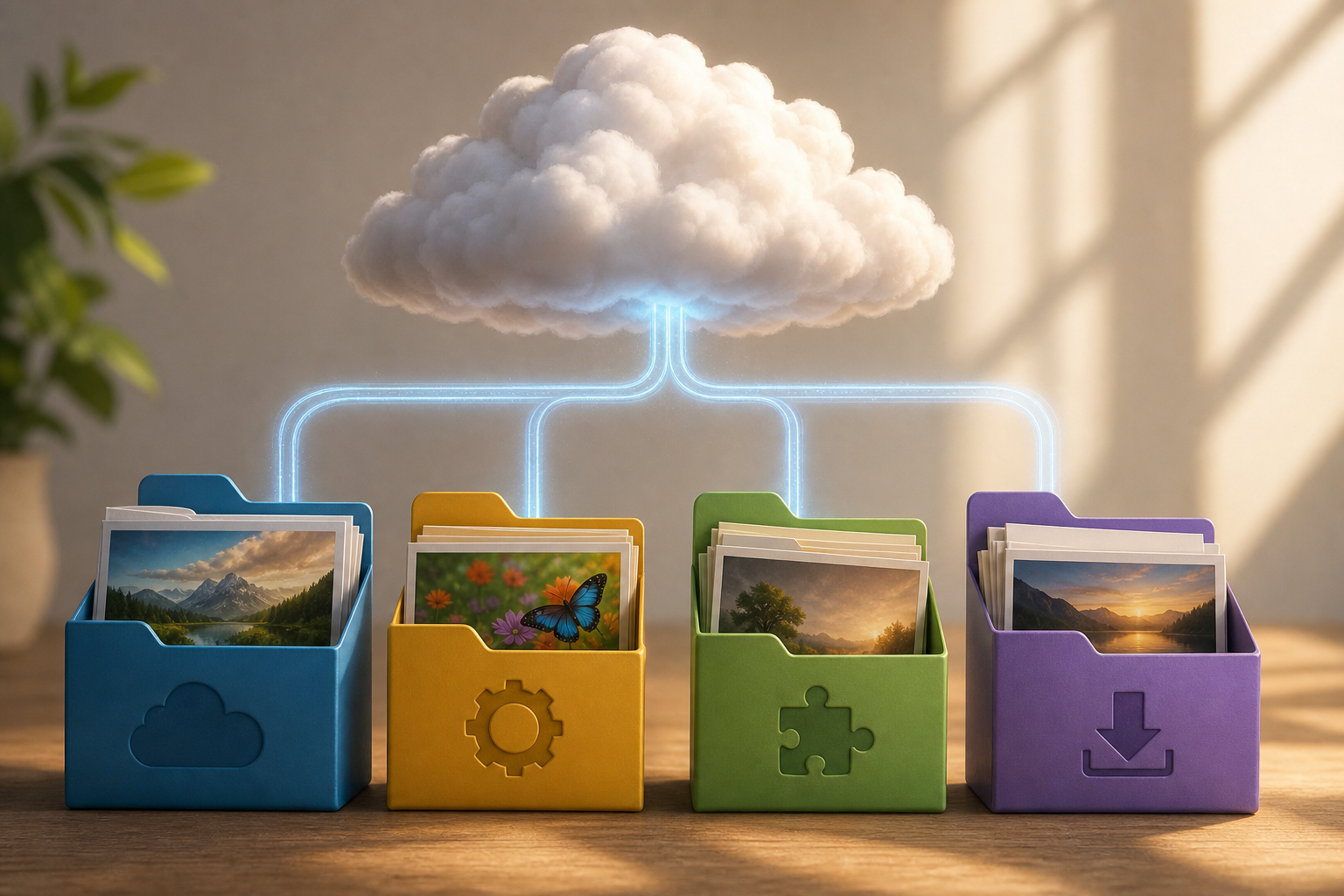
Ein minimales Schnittskript definieren
Das Schnittskript muss nicht literarisch sein; es muss operativ sein. Notiere für jede Szene, welches Bild zu sehen sein wird, welche Botschaft verstanden werden soll, wie viel Zeit sie ungefähr einnimmt und welcher Teil der Erzählung dazugehört. Diese Tabelle verhindert, dass du „nach Gefühl“ schneidest, und reduziert spätere Änderungen. Eine einfache Struktur kann Eröffnung, Problem, Schritte, Ergebnis und Abschluss enthalten. Wenn das Video eine Funktion erklärt, sollte jeder Bildschirm auf eine konkrete Handlung oder Idee antworten und nicht nur die Sprachaufnahme dekorieren.
Das Skript hilft auch, Fehler vor der Bearbeitung zu erkennen. Wenn eine Szene viel Text zum Lesen erfordert, während die Stimme etwas anderes sagt, entsteht wahrscheinlich eine kognitive Überlastung. Wenn ein Screenshot sehr kleine Informationen enthält, braucht er vielleicht eine vorbereitete Version oder eine klarere Beschriftung. Wenn die Erzählung Sprache, Region oder Terminologie wechselt, markiere diese Stellen, um Untertitel und visuelle Texte zu prüfen. Die Timeline wird stabiler, wenn das Team zuerst die Botschaft pro Bildschirm und die Einstiegspunkte der Stimme abstimmt.
- Szene: Name des Bildes oder Clips, geschätzte Dauer, gesprochener Satz, Text auf dem Bildschirm und Anmerkungen.
- Markiere sinnvolle Pausen zum Atmen, für Szenenwechsel oder zum Einführen einer Beschriftung.
- Lege von Anfang an fest, welche Inhalte visuelle Beschriftung und welche bearbeitbare Untertitel sein werden.
Das Projekt in einem Mehrspur-Editor aufbauen
In einem Mehrspur-Editor ist das Projekt nicht das finale Video: Es ist die Gesamtheit aus Assets, Timeline, Clips, Schnitten, Texten und Entscheidungen, die nötig sind, um es zu produzieren. Apification Video Studio ermöglicht das Bearbeiten von Video, Audio, Bildern, Text und Untertiteln in einem Mehrspur-Editor mit Vorschau und Rendering. Der Vorteil dieser Arbeitsweise besteht darin, dass du eine Bildspur, eine Sprachspur, Textelemente und Untertitel platzieren kannst, ohne alles von der ersten Minute an zusammenzuführen.
Konfiguriere das Projekt mit Blick auf die gewünschte Ausgabe: Auflösung, Seitenverhältnis, ungefähre Dauer und Veröffentlichungsziel. In der Mehrspur-Bearbeitung ist die Timeline der Ort, an dem Clips angeordnet und Schnitte angepasst werden; Spuren trennen Video, Audio und andere Elemente, damit der Schnitt besser überprüft werden kann. Die Vorschau sollte auf dem bearbeiteten Projekt erfolgen, nicht durch separates Betrachten der Originale, denn nur der Ausgabemonitor zeigt, wie Schnitte, Texte und das Verhältnis zwischen Stimme und Bild wirken werden.
- Importiere zuerst Bilder und Sprachaufnahme, danach Texte und Untertitel.
- Platziere jede Szene als eigenen Block, damit du sie verschieben kannst, ohne den gesamten Schnitt zu beschädigen.
- Nutze nach jeder relevanten Änderung regelmäßig die Vorschau.
Erzählung und Bilder synchronisieren, ohne die Botschaft zu verschieben
Die Synchronisierung beginnt mit der Stimme. Lege die vollständige Sprachaufnahme in die Timeline und nutze ihre natürlichen Pausen als Schnittpunkte. Passe anschließend die Dauer jedes Bildes so an, dass die Zuschauer das richtige Element sehen, während sie die Erklärung hören. Die Schnitte sollten sauber sein: Vermeide es, den Screenshot genau dann zu wechseln, kurz bevor die Stimme eine Schaltfläche oder ein Ergebnis erwähnt. Ein Bildwechsel kann helfen, Ideen zu trennen, sollte aber weder Unordnung verbergen noch das Video künstlich verlängern.
Die häufigsten Fehler summieren sich. Ein Bild, das eine halbe Sekunde zu spät erscheint, kann unbedeutend wirken, aber wenn sich das in zehn Szenen wiederholt, wird das Video verwirrend. Eine weitere Fehlerquelle ist das Mischen von Ressourcen aus verschiedenen Quellen, Regionen, Sprachen oder Formaten, ohne sie zu normalisieren: unterschiedliche Größen, Screenshots mit Texten in einer anderen Sprache, Audio mit uneinheitlicher Lautstärke oder Folien mit unterschiedlichen Rändern. Wenn du Audio gezielt korrigieren musst, ermöglicht Apification Audio Studio das Bearbeiten von Aufnahmen und Spuren in einer Mehrspur-Timeline mit Effekten, Überblendungen und professionellem Export.
- Prüfe, dass jeder wichtige Satz mit dem passenden Bild übereinstimmt.
- Lasse kurze Pausen zwischen Blöcken, damit die Zuschauer den Wechsel verarbeiten können.
- Nutze visuelle Wechsel nicht, um schlecht vorbereitete Screenshots oder unklare Botschaften zu kompensieren.
Texte, Beschriftungen und Untertitel während der Prüfung
Nicht jeder Text sollte gleich behandelt werden. Eine visuelle Beschriftung dient dazu, eine Idee zu verstärken, die Teil der Komposition ist: Abschnittstitel, nummerierter Schritt, kurzer Hinweis oder Funktionsname. Untertitel dagegen sind sinnvoll, wenn der Text die Erzählung oder eine Barrierefreiheitshilfe darstellt und noch Korrekturen benötigen kann. Apification Video Studio ermöglicht das Arbeiten mit Text und Untertiteln innerhalb des Schnitts, was dabei hilft, beides zu prüfen, ohne es vorzeitig in ein einziges nicht mehr änderbares Bild umzuwandeln.
Das Risiko, Text zu früh „einzubrennen“, besteht darin, die Prüfung zu blockieren. Technisch gibt es Filter, die Text auf Video zeichnen, aber das darf nicht mit der Pflege bearbeitbarer Untertitel verwechselt werden. Behalte Untertitel während der Prüfung nach Möglichkeit als Arbeitsebene bei und reserviere integrierte Beschriftungen für stabile visuelle Botschaften. Prüfe außerdem Kontrast, Größe, Dauer auf dem Bildschirm und terminologische Konsistenz. Ein korrekter, aber unlesbarer Untertitel bleibt ein Veröffentlichungsfehler.
- Nutze Beschriftungen für Titel, Schritte und kurze visuelle Hinweise.
- Nutze Untertitel für die Transkription der Stimme und für prüfbare Inhalte.
- Vermeide lange Texte auf dichten Screenshots; teile die Szene auf oder vereinfache die Botschaft.
Versionen und Exporte kontrollieren
Das Speichern des Projekts ist nicht dasselbe wie das Erstellen eines abspielbaren Videos. Das Projekt bewahrt Schnittentscheidungen; das Rendering erstellt die finale Datei, die veröffentlicht oder versendet werden kann. Außerdem kann eine Multimedia-Ausgabe Video-, Audio- und Untertitel-Streams enthalten, daher ist Exportieren nicht einfach nur „ein Video speichern“. Für das Web reicht die Dateiendung nicht aus: Container, Codecs und Wiedergabekompatibilität sind wichtig. Deshalb sollte das Veröffentlichungsziel abgestimmt werden, bevor das Ausgabeformat endgültig festgelegt wird.
Apification Cloud ermöglicht es, den Verlauf von Elementen zu prüfen, frühere Versionen herunterzuladen und Inhalte sicher wiederherzustellen. Nutze das, um mehrdeutige Namen wie final_v3_endgueltig zu vermeiden. Eine klarere Konvention ist video_produkt_2026-01-15_kundenpruefung, video_produkt_2026-01-18_freigegeben und video_produkt_2026-01-18_veroeffentlichung. Wenn du nur einen Container änderst oder Streams neu anordnest, ohne Filter anzuwenden, kann es in technischen Werkzeugen eine Stream-Kopie ohne zusätzlichen Verlust geben; wenn du jedoch skalierst, Elemente überlagerst oder Audio mischst, behandle es als neue Transkodierung und prüfe die Qualität.
- Ersetze Originale niemals durch exportierte Dateien.
- Unterscheide zwischen Projektdatei, Prüf-Render und freigegebenem Render.
- Nimm Datum, Status und Ziel in den Namen jedes Exports auf.
Abschließende Prüfung vor Rendering und Teilen
Prüfe das vollständige Video vor dem finalen Rendern von Anfang bis Ende, ohne zum Bearbeiten anzuhalten. Schau zuerst wie ein Zuschauer: Ist die Botschaft verständlich, erscheint jedes Bild zum richtigen Zeitpunkt, hat die Stimme Rhythmus, sind die Texte lesbar? Mache danach einen zweiten technischen Durchlauf. Prüfe, ob es unscharfe Screenshots, Szenen mit unterschiedlichen Seitenverhältnissen, unbeabsichtigte Stille, vorgezogene Untertitel, falsche Credits oder Elemente gibt, die Informationen offenlegen, die nicht veröffentlicht werden sollten.
Wenn die Datei freigegeben ist, teile sie gemäß dem Workflow des Teams. Apification ermöglicht das Teilen von Elementen über Links, Benutzer oder Gruppen und kann originale oder transformierte Downloads bereitstellen. Wenn das Video Teil einer Seite, einer Schulung oder eines größeren Workflows ist, bewahre das Projekt, die Sprachaufnahme, die Untertitel und die vorbereiteten Materialien zusammen mit der finalen Datei auf. So erzwingt eine spätere Korrektur keinen Neuaufbau des Schnitts aus einem komprimierten Export, und das Team behält eine klare Kette vom Ursprung bis zur Veröffentlichung.
- Audio: konsistente Lautstärke, keine abrupten Schnitte und keine unerwünschten Stillephasen.
- Bild: ausreichende Auflösung, stabiles Seitenverhältnis und lesbare Screenshots.
- Untertitel: Synchronität, Rechtschreibung, Dauer und Kontrast.
- Export: zum Ziel passendes Format und eindeutiger Dateiname.
- Kontrolle: Originale erhalten, Projekt gespeichert und freigegebene Version identifiziert.
Häufige Fragen
Kann ich ein Video nur mit statischen Bildern und einer Sprachaufnahme erstellen?
Ja. Der Ablauf besteht darin, die Bilder in einer Timeline anzuordnen, die Sprachaufnahme zu platzieren, Dauer anzupassen, Texte oder Untertitel hinzuzufügen, die Vorschau zu prüfen und einen finalen Export zu rendern.
Was ist der Unterschied zwischen Projekt und exportiertem Video?
Das Projekt speichert die Schnittstruktur: Assets, Spuren, Schnitte, Texte und Einstellungen. Das exportierte Video ist die gerenderte Datei, die abgespielt, versendet oder veröffentlicht werden kann.
Sollte ich alle Originale vor der Bearbeitung konvertieren?
Nicht unbedingt. Es ist sinnvoll, die Originale unverändert zu erhalten und vorbereitete Kopien nur dann zu erstellen, wenn Größe, Format, Ausrichtung, Transparenz oder Lesbarkeit normalisiert werden müssen.
Welche Fehler führen häufig dazu, dass Bilder und Audio nicht synchron sind?
Am häufigsten sind Bildschnitte vor oder nach dem passenden Satz, das Entfernen sinnvoller Pausen, das Verschieben von Clips ohne erneute Prüfung der Stimme und das Mischen von Ressourcen mit unterschiedlichen Dauern oder Formaten.
Ist es besser, Beschriftungen oder Untertitel zu verwenden?
Nutze Beschriftungen für kurze und stabile visuelle Botschaften wie Titel oder Schritte. Behalte Untertitel während der Prüfung als bearbeitbaren Inhalt bei, wenn sie die Erzählung wiedergeben oder Korrekturen benötigen können.
Quellen und weitere Informationen
Für diesen Artikel herangezogene Dokumentation.
- ffmpeg Documentation — FFmpeg
- FFmpeg Formats Documentation — FFmpeg
- FFmpeg Filters Documentation — FFmpeg
- WebVTT: The Web Video Text Tracks Format — W3C
Apification entdecken
Ähnliche Artikel

Multimedia
Audiodeskription zu einem Video hinzufügen: Skript, Pausen und Abmischung
Erfahren Sie, welche visuellen Informationen beschrieben werden sollten, wie Sie knappe Beschreibungen schreiben, sie zwischen den Dialogen platzieren und die Abmischung vor der Veröffentlichung prüfen.

Multimedia
Ein editierbares Design mit Ebenen übergeben, ohne Kontext oder Ressourcen zu verlieren
Eine hilfreiche Übergabe umfasst eine gut organisierte editierbare Datei, die benötigten Ressourcen, eine visuelle Referenz und eine konkrete Erklärung dazu, was weitergeführt oder geändert werden soll.

Multimedia
Audio aus einem Video extrahieren: Schritte und Tools
So extrahieren Sie Audio mit Premiere oder Canva, prüfen das Ergebnis und planen die nächsten Schritte für Ihre Datei.