Produkt

Video Studio

Bearbeiten Sie Video, Audio, Bilder, Text und Untertitel in einem Mehrspureditor.

Überblick

Bearbeiten Sie Video, Audio, Bilder, Text und Untertitel in einem Mehrspureditor.

Reale Oberfläche

Eine in Apification integrierte Umgebung

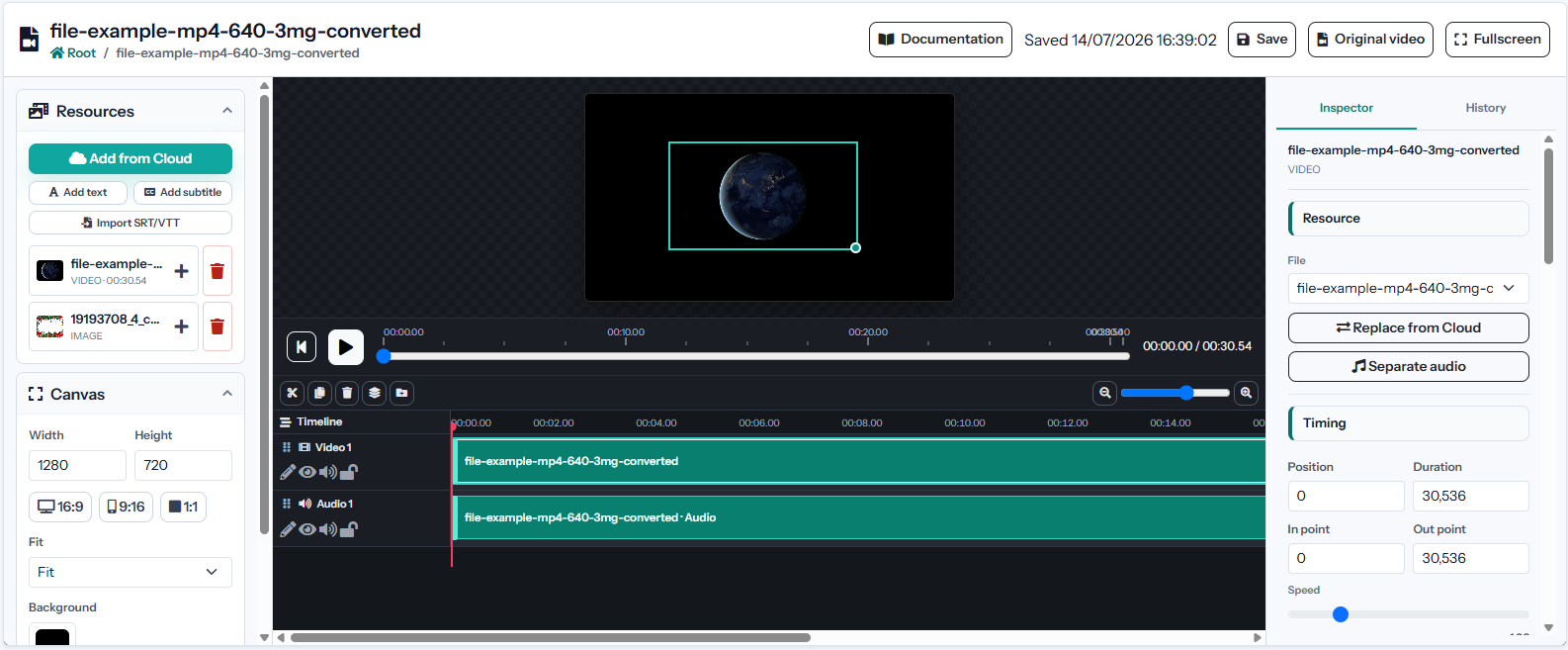
Die Aufnahme zeigt die aktuelle Produktoberfläche innerhalb eines Apification-Kontos.

Oberfläche von Video Studio in Apification
Mehrspur-Zeitleiste

Ordnen Sie Video, Audio, Bilder, Text und Untertitel auf einer zoombaren Zeitleiste an.
Ebenen und Ordner

Erstellen, benennen und sortieren Sie beständige Ebenen und Ordner für Tiefe und Projektstruktur.

Ziehen zwischen Ebenen

Verschieben Sie Clips zeitlich oder zwischen kompatiblen Ebenen mit sichtbaren Zielmarkierungen.

Funktionen

Was Video Studio ermöglicht

01

Mehrspur-Zeitleiste

Ordnen Sie Video, Audio, Bilder, Text und Untertitel auf einer zoombaren Zeitleiste an.

02

Ebenen und Ordner

Erstellen, benennen und sortieren Sie beständige Ebenen und Ordner für Tiefe und Projektstruktur.

03

Ziehen zwischen Ebenen

Verschieben Sie Clips zeitlich oder zwischen kompatiblen Ebenen mit sichtbaren Zielmarkierungen.

04

Canvas und Seitenverhältnisse

Ändern Sie Auflösung, Ausrichtung, Verhältnis, Hintergrund und Sicherheitslinien für den Zielkanal.

05

Nicht destruktiver Schnitt

Passen Sie Quellbereich, Start, Dauer und Geschwindigkeit an, ohne die Cloud-Datei zu verändern.

06

Visuelle Transformationen

Positionieren, skalieren, drehen, spiegeln und beschneiden Sie Clips und ändern Sie ihre Deckkraft.

07

Audio und Übergänge

Regeln, stummschalten oder normalisieren Sie Ton und verwenden Sie Ein- und Ausblendeffekte.

08

Text und zeitgesteuerte Untertitel

Fügen Sie gestalteten Text hinzu oder importieren Sie SRT- und VTT-Dateien mit Zeitangaben.

09

Format- und Codec-Filter

Wählen Sie nur kompatible Kombinationen aus Container, Codec, Auflösung, FPS, Qualität und Bitrate.

10

Verlauf und Rendering

Machen Sie Änderungen rückgängig, speichern Sie das Projekt und rendern Sie Video für Download oder Cloud.

Technische Informationen

Eingaben, Ergebnisse und Weiterbearbeitung

Unterstützte Eingaben

Video, Audio, Bilder, Text und SRT/VTT-Untertitel aus der Cloud.

Ergebnisse und Export

MP4, WebM, MOV, MKV, AVI, MPEG und weitere unterstützte Container und Codecs.

Weiterbearbeitung

Das Projekt behält Timeline, Ebenen, Ordner, Clips und Exporteinstellungen.

Praxisbeispiele

Von der Eingabe zum Ergebnis

Konfiguration

Ebenen und Ordner

Ergebnis
Erstellen, benennen und sortieren Sie beständige Ebenen und Ordner für Tiefe und Projektstruktur.
Konfiguration

Ziehen zwischen Ebenen

Ergebnis
Verschieben Sie Clips zeitlich oder zwischen kompatiblen Ebenen mit sichtbaren Zielmarkierungen.
Konfiguration

Canvas und Seitenverhältnisse

Ergebnis
Ändern Sie Auflösung, Ausrichtung, Verhältnis, Hintergrund und Sicherheitslinien für den Zielkanal.
Empfohlene Konfigurationen
1080p 16:91080 × 1920720p WebMGIF preview

Grenzen und Anforderungen

  • Erfordert einen modernen Browser mit aktiviertem JavaScript.
  • Die Vorschau läuft im Browser; das endgültige Rendering benötigt FFmpeg.
  • Aufwendige Prozesse laufen im Hintergrund und zeigen Status, Fortschritt und Fehler.

Datenschutz und Daten

  • Ebenen, Spuren und Einstellungen werden gespeichert, ohne Quelldateien zu ändern.
  • Neue Ressourcen bleiben privat, bis ihre Sichtbarkeit geändert wird.
  • Projekt und Medien bleiben während Bearbeitung und Rendering in der Cloud.

Integration und Automatisierung

  • Die gemeinsame Cloud-Auswahl verwendet Dateien ohne erneuten Upload.
  • Gespeicherte Ergebnisse lassen sich in anderen Studios und Diensten öffnen oder auswählen.
  • Webhooks melden relevante Änderungen und speichern Zustellungen, Antworten und Wiederholungen.

Tarife und Nutzung

  • Bearbeitbares Projekt und jedes gespeicherte Rendering zählen als getrennte Ressourcen.
  • Vorgänge nutzen den wirksamen Tarif; sofern möglich, wird vorher eine Schätzung angezeigt.
Häufige Fragen

Fragen zu Video Studio

Sie ist eine interaktive Annäherung. Das endgültige Ergebnis wird von FFmpeg erzeugt und kann je nach Codec, Schrift, Auflösung oder Effekt leicht abweichen.

Ja. Clips lassen sich zeitlich und zwischen kompatiblen Ebenen verschieben. Leere Ebenen und Ordner bleiben bis zur ausdrücklichen Löschung erhalten.

Ja. Bearbeitbares Projekt und gerendertes Video sind getrennte Ressourcen; das Projekt kann später geändert und erneut exportiert werden.