Multimédia
Exporter des images avec transparence : comment éviter les fonds noirs, les halos et les mauvaises versions
Guide pratique pour décider quand utiliser la transparence, préparer les calques, vérifier les bords et conserver dans Cloud le fichier éditable avec les bonnes variantes.
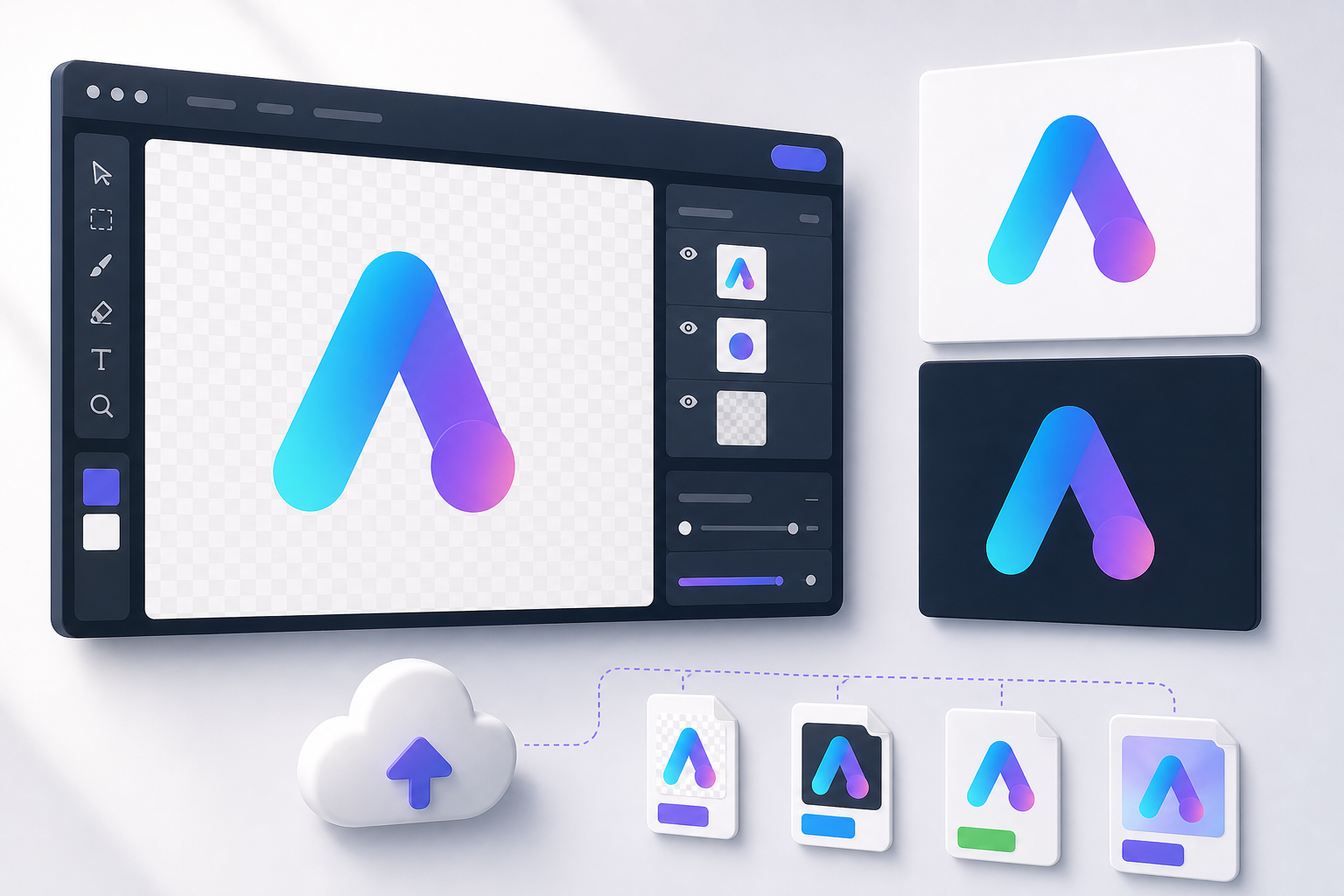
Le vrai problème n’est pas seulement le format
Une image peut sembler transparente pendant l’édition et pourtant apparaître avec un fond noir, blanc ou des bords sales lorsqu’elle est insérée dans une page, une présentation ou une vidéo. L’erreur survient souvent parce que trois décisions distinctes sont mélangées : savoir si le design a besoin de transparence, comment il a été composé visuellement et quel format final a été exporté. Si l’une de ces décisions est prise par automatisme, le fichier peut sembler correct dans un aperçu, mais échouer en production.
Le cas typique est celui d’un logo détouré sur un damier de transparence, exporté vers un format sans canal alpha. Dans Image Studio d’Apification, la documentation indique que les formats sans canal alpha remplacent la transparence par le fond choisi. Il ne suffit donc pas de « supprimer le fond » : avant d’exporter une image avec transparence, il faut confirmer que la zone de travail, les calques et le format de sortie sont alignés avec l’usage prévu.
- Symptôme fréquent : fond noir ou blanc là où une transparence était attendue.
- Cause fréquente : exportation vers un format qui ne conserve pas le canal alpha.
- Risque opérationnel : quelqu’un partage une variante avec fond en pensant qu’il s’agit du fichier transparent.

Quand vous avez besoin de transparence, et quand ce n’est pas le cas
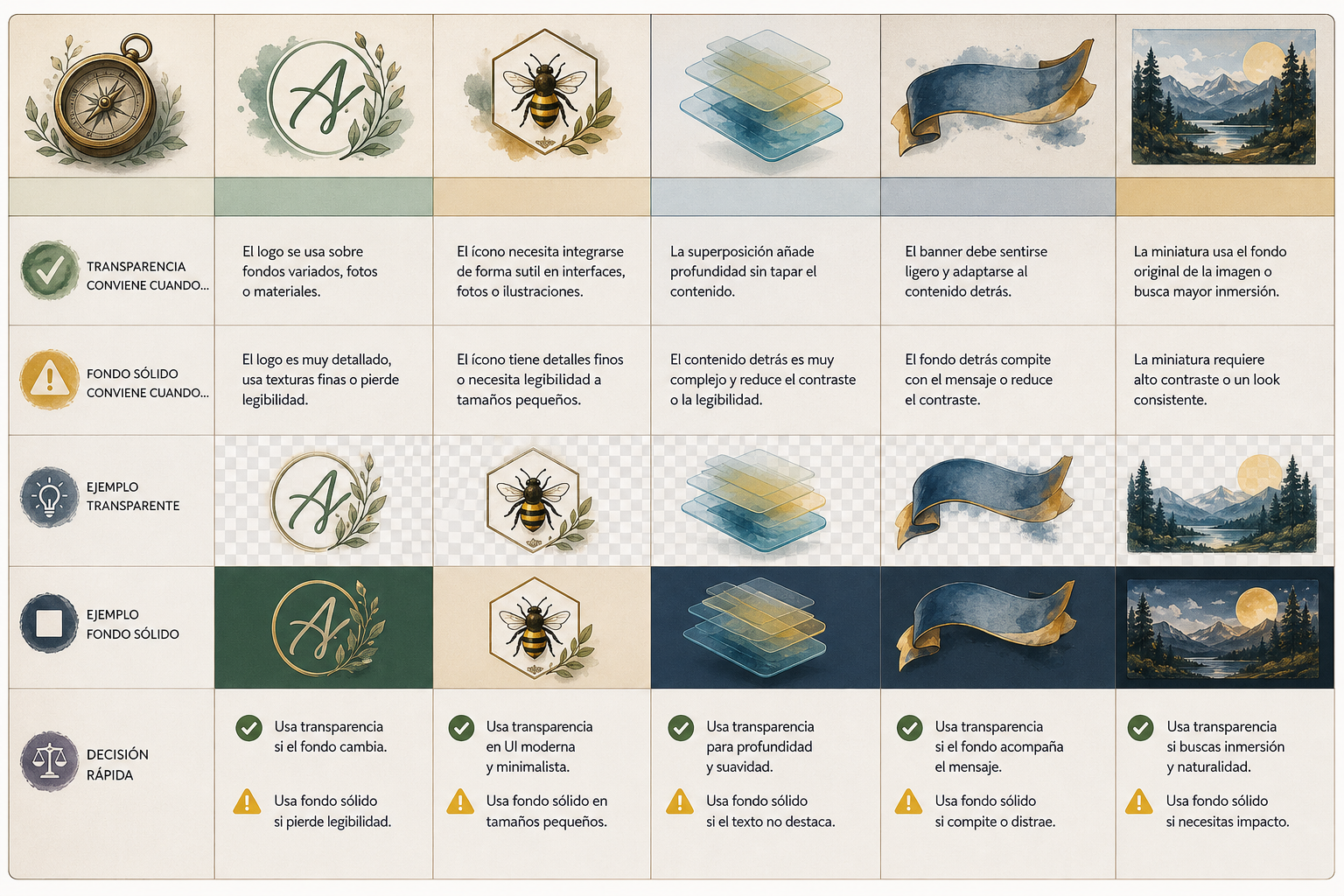
La transparence est utile lorsque l’image doit s’intégrer sur des fonds variables : logos, icônes, filigranes, overlays pour vidéo, signatures visuelles, éléments d’interface, tampons sur captures d’écran ou petites ressources pour la documentation. Dans ces cas, le fichier ne doit pas imposer un rectangle de couleur autour de l’objet, car ce rectangle rompra le design lorsque le fond du site web, de la diapositive ou du lecteur changera.
À l’inverse, un fond uni peut être préférable pour les vignettes, bannières, annonces, images pour e-mail ou créations qui seront toujours affichées dans un conteneur précis. Le fond contrôlé évite les surprises de contraste et permet de fixer une intention visuelle. La décision pratique est simple : si la destination finale a un fond inconnu ou changeant, préparez la transparence ; si la destination a une surface fixe et que celle-ci fait partie du message, exportez aussi une version avec fond.
- Utilisez la transparence pour les ressources réutilisables sur des fonds variables.
- Utilisez un fond uni lorsque la composition finale doit toujours apparaître de la même manière.
- Conservez les deux variantes si différentes équipes publient sur des canaux différents.
Fichier éditable, exportation et variante ne sont pas la même chose
L’une des erreurs les plus coûteuses consiste à toujours travailler sur le fichier final. Une image exportée est conçue pour être distribuée, insérée ou publiée ; elle ne conserve pas nécessairement la structure de travail. Dans Image Studio, le projet éditable conserve la zone de travail, les calques et les objets, tandis que les exportations sont des images finales indépendantes. De plus, l’enregistrement conserve le projet éditable et l’exportation produit une nouvelle image.
Cette séparation protège le flux de travail. L’équipe peut conserver un original éditable avec les calques, le texte, les formes et la composition modifiable ; puis générer une version transparente, une autre avec fond blanc, une autre optimisée pour une destination précise et éventuellement une variante de taille différente. Si quelqu’un détecte un halo, un texte trop petit ou une proportion incorrecte, le projet éditable est corrigé puis exporté à nouveau, au lieu de dégrader une copie finale par retouches successives.
- Fichier éditable : conserve la structure de composition.
- Exportation : image finale destinée à l’utilisation ou à la révision.
- Variante convertie : résultat adapté à un canal, une taille ou un format précis.
Préparer la zone de travail dans Image Studio avec contrôle
Image Studio est conçu pour éditer des images dans une zone de travail intégrée avec calques, texte, formes, filtres et formats d’exportation modernes. La zone de travail peut être configurée avec une largeur, une hauteur, une orientation, un fond et une transparence pour la composition finale. Cette configuration initiale compte : elle définit la taille réelle de la ressource, évite les recadrages accidentels et permet de décider si le fond fera partie du résultat ou s’il servira uniquement d’aide temporaire pour la vérification.
Une méthode pratique consiste à composer avec transparence, tout en activant un fond temporaire de test pendant la vérification du contraste. Les calques aident à séparer l’objet principal, les ombres, les textes, les formes et les annotations. Image Studio permet d’ajouter, de renommer, de réordonner, de masquer et de verrouiller des calques, tout en conservant les images sources inchangées. Il permet aussi d’ajuster indépendamment la position, l’échelle, le recadrage, la rotation et le retournement de chaque objet, ce qui facilite la correction d’une composition sans détruire le matériau original.
- Configurez la taille finale avant de commencer.
- Nommez les calques selon une fonction claire : logo, ombre, texte, fond de test.
- Verrouillez les calques qui ne doivent pas bouger pendant la vérification.
- Masquez le fond de test avant d’exporter la variante transparente.
Vérification avant exportation : la liste qui évite les halos
Avant d’exporter, il est recommandé de vérifier l’image dans des conditions moins favorables. Les halos apparaissent lorsque les bords semi-transparents ont été préparés sur une couleur différente du fond réel. Des ombres trop opaques, des recadrages trop serrés, des textes petits qui perdent en lisibilité ou des éléments collés au bord de la zone de travail peuvent aussi apparaître. La documentation d’Image Studio inclut la vérification des transparences avant d’enregistrer le projet éditable et le choix du format, de la qualité et des options de sortie.
La vérification doit être effectuée sur fond clair et sur fond sombre, même si le fichier final est transparent. Cela ne détruit pas la transparence si le fond est utilisé uniquement comme test. Vérifiez que le contour ne comporte pas de pixels sales, que l’ombre ne forme pas une tache rectangulaire, que le texte conserve un contraste suffisant et que les proportions correspondent à l’espace où l’image sera publiée. Si la ressource sera utilisée en vidéo, en présentation et sur le web, vérifiez aussi si la taille et la marge fonctionnent dans chaque contexte.
- Afficher les bords à 100 % et, si nécessaire, en zoom.
- Tester sur fond blanc, noir et sur une couleur proche de la destination.
- Vérifier les ombres, les reflets et l’opacité.
- Confirmer qu’aucun calque de fond ne reste visible par erreur.
- Valider les proportions, la marge et le recadrage avant de générer des variantes.
Choisir le format de sortie avec discernement
Le choix du format doit venir après la décision visuelle, pas avant. De manière générale, vous avez besoin d’un format avec canal alpha lorsque le fichier doit conserver la transparence. Dans le flux d’Image Studio, si la transparence se perd, la recommandation documentée est de sélectionner PNG, WebP ou un autre format de sortie avec alpha. Le catalogue de sortie inclut des formats web et raster courants comme PNG, JPG/JPEG, WebP, GIF, BMP, AVIF et TIFF, ainsi que des formats supplémentaires lorsque ImageMagick est disponible.
La règle opérationnelle consiste à distinguer le « fichier correct » du « fichier pratique ». JPG/JPEG peut être pratique pour des photographies avec fond uni, mais ce n’est pas le bon choix si vous devez préserver la transparence. Si vous exportez vers un format sans canal alpha, Image Studio remplace la transparence par le fond choisi. Documentez donc les formats valides pour la transparence au sein de votre équipe, ainsi que les formats réservés aux fonds unis, aux vignettes ou aux canaux qui n’ont pas besoin d’alpha.
- Pour la transparence : sélectionner PNG, WebP ou un autre format disponible avec alpha.
- Pour un fond uni : choisir le fond souhaité avant l’exportation.
- Pour les formats avancés : garder à l’esprit qu’ils dépendent d’ImageMagick 7 sur le serveur lorsque cela s’applique.
- Lors de la composition dans canvas, tenir compte du fait que l’animation, les profils colorimétriques, les métadonnées et la profondeur de bits peuvent ne pas être conservés.
Enregistrer, versionner et nommer les variantes dans Cloud
Apification Cloud permet de conserver les fichiers, dossiers, services éditables et résultats générés dans le même espace de travail. Cela aide à éviter les dossiers dupliqués comme « final », « final2 » ou « utiliser celui-ci ». Une structure claire pourrait séparer le projet éditable, l’exportation transparente, la version avec fond et le fichier optimisé. Le résultat exporté depuis Image Studio peut être téléchargé, enregistré dans Cloud, transformé plus tard ou partagé depuis la liste.
L’historique des versions d’Apification conserve des états récupérables connectés à la même ressource Cloud, au lieu de dépendre de copies renommées dispersées dans des dossiers. Il permet aussi d’inspecter les versions enregistrées, de télécharger un contenu antérieur et de restaurer un état précédent. En pratique, cela réduit le risque de perdre le bon fichier éditable lorsque des changements de logo, de couleur, d’ombre ou de taille sont approuvés, car les révisions restent liées à la ressource au lieu d’être dispersées entre des pièces jointes.
- Nom recommandé : marque_ressource_usage_format_taille_version.
- Exemple : acme_logo_transparent_png_1200_v03.
- Conservez le fichier éditable avec ses résultats finaux.
- Utilisez les versions pour comparer ou récupérer des états antérieurs sans activer une mauvaise copie.
Partager la bonne image sans casser la production
La dernière erreur survient au moment du partage. Le designer a peut-être correctement exporté l’image transparente, mais le support, le marketing ou le produit téléchargent une autre variante et la mettent en production. Apification permet de partager des éléments au moyen de liens, avec des utilisateurs ou avec des groupes, et de proposer des téléchargements originaux ou transformés. Cette différence est importante : il n’est pas toujours judicieux de donner à tout le monde le fichier éditable original, ni de fournir systématiquement une transformation si le destinataire a besoin du fichier maître.
Une pratique sûre consiste à publier ou partager uniquement la variante qui correspond à l’usage. Pour une équipe web, partagez l’exportation transparente approuvée ; pour une présentation avec fond fixe, partagez la version avec fond ; pour une personne qui continuera à éditer, partagez le projet éditable ou la ressource source appropriée selon les autorisations. Si un résultat de Cloud doit alimenter un autre éditeur, une transformation, un service public, une opération API ou un téléchargement transformé, il peut le faire sans téléchargement puis téléversement manuel intermédiaire, ce qui réduit les erreurs de manipulation.
- Définissez qui peut utiliser le fichier éditable et qui ne fait que télécharger les versions finales.
- Incluez l’usage dans le nom du fichier : transparent, fond-blanc, vignette.
- Partagez par groupe lorsque plusieurs rôles ont besoin de la même variante.
- En cas de doute, liez la version approuvée dans Cloud au lieu d’envoyer des copies isolées.
Questions fréquentes
Pourquoi un fond noir apparaît-il lorsque j’exporte une image qui semblait transparente ?
Cela se produit généralement parce que l’image a été exportée vers un format sans canal alpha ou parce qu’un fond a été choisi pendant l’exportation. Dans Image Studio, les formats sans canal alpha remplacent la transparence par le fond choisi.
Quel format dois-je utiliser pour exporter une image avec transparence ?
Dans Image Studio, si la transparence se perd, la documentation recommande de sélectionner PNG, WebP ou un autre format de sortie avec alpha. Évitez les formats sans canal alpha lorsque la transparence est nécessaire.
Dois-je enregistrer le projet éditable ou seulement l’image finale ?
Il est préférable d’enregistrer les deux. Dans Image Studio, l’enregistrement conserve le projet éditable avec la zone de travail, les calques et les objets ; l’exportation produit une image finale indépendante à partager ou publier.
Comment éviter les halos sur les bords transparents ?
Vérifiez l’image sur des fonds clairs et sombres avant l’exportation, contrôlez les bords semi-transparents, les ombres et les recadrages, et assurez-vous qu’aucun calque de fond ne reste visible par erreur.
Comment Apification Cloud aide-t-il à éviter d’utiliser la mauvaise version ?
Cloud permet de conserver les fichiers éditables, les résultats et les variantes dans un espace de travail versionné, de partager par liens, utilisateurs ou groupes, et de proposer des téléchargements originaux ou transformés selon le cas.
Sources et lectures
Documentation consultée pour préparer cet article.
- Apification Image Studio product page — Apification
- Apification Image Studio documentation — Apification
- Apification Cloud product page — Apification
- Apification Sharing and distribution feature page — Apification
- Apification Versions and restoration feature page — Apification
- Apification File Transformer documentation — Apification
- MDN image file type and format guide — MDN Web Docs
- PNG Specification Third Edition — World Wide Web Consortium
- PNG encoder recommendations — World Wide Web Consortium
- ImageMagick command-line options — ImageMagick
Découvrez Apification
Articles associés

Multimédia
Ajouter une audiodescription à une vidéo : script, pauses et mixage
Apprenez à choisir les informations visuelles à décrire, à rédiger des descriptions concises, à les placer entre les dialogues et à vérifier le mixage avant publication.

Multimédia
Comment livrer un design modifiable avec ses calques sans perdre le contexte ni les ressources
Une passation utile comprend un fichier modifiable bien organisé, les ressources nécessaires, une référence visuelle et des explications concrètes sur la suite du travail ou les changements à apporter.

Multimédia
Extraire l’audio d’une vidéo : étapes et outils
Découvrez deux procédures documentées pour séparer l’audio d’une vidéo et apprenez à décider quoi faire du fichier obtenu.