Multimédia
Ajouter une audiodescription à une vidéo : script, pauses et mixage
Apprenez à choisir les informations visuelles à décrire, à rédiger des descriptions concises, à les placer entre les dialogues et à vérifier le mixage avant publication.
Ce qu’apporte l’audiodescription et ce qui la distingue des sous-titres
L’audiodescription ajoute une narration orale des informations visuelles importantes que le dialogue ou les sons ne permettent pas de comprendre clairement. Elle peut expliquer qui entre dans une scène, quelle action modifie le sens de ce qui est dit ou quelles informations apparaissent dans un titre à l’écran. Son objectif pratique est de donner aux personnes qui ne peuvent pas suivre les images suffisamment de contexte pour comprendre le contenu, et non de décrire chaque élément affiché.
Les sous-titres, eux, présentent par écrit les dialogues et les autres éléments sonores pertinents. En général, ils n’expliquent pas à eux seuls les actions ou les changements visuels qui ne sont pas mentionnés dans l’audio. Les sous-titres et l’audiodescription remplissent donc des fonctions différentes et peuvent être nécessaires simultanément. Aucune de ces solutions ne garantit à elle seule qu’une vidéo soit accessible à tout le monde : il convient également d’examiner le langage, la structure, la qualité du son et le mode de diffusion.

Déterminer quelles informations visuelles méritent d’être décrites
Commencez par regarder la vidéo en entier sans encore rien écrire. Notez les moments où la compréhension dépend d’un élément visible uniquement : une personne qui effectue une action, un changement de lieu ou de temps, une relation spatiale, un geste important, un graphique ou un titre contenant des données nécessaires. Comparez ensuite ces notes aux dialogues et aux sons : si une information est déjà claire par un autre moyen, il n’est peut-être pas nécessaire de la répéter.
Donnez la priorité aux éléments qui permettent de suivre l’action et d’en comprendre les conséquences. Dans une démonstration, il peut être plus utile de préciser que la personne sélectionne une option donnée que d’énumérer la couleur de tous les boutons. Dans une interview, il peut être important d’identifier la personne qui prend la parole si l’image alterne entre plusieurs personnes. Gardez les détails décoratifs pour la fin. Si une décision dépend du contexte ou du public, consultez les personnes qui utiliseront la vidéo au lieu de présumer quelles informations leur sont utiles.
- Notez le moment, l’information visuelle et la raison pour laquelle elle est nécessaire à la compréhension.
- Indiquez ce qui est déjà communiqué par des paroles, des sons ou des titres.
- Classez les descriptions par ordre d’importance, et non selon le nombre de détails.

Rédiger un script bref qui complète les dialogues
Rédigez des phrases précises et faciles à suivre. Nommez les personnes sans ambiguïté lorsque leur nom est déjà connu ; sinon, utilisez une description stable et compréhensible. Choisissez des verbes précis — par exemple, « ouvre le dossier » plutôt que « fait quelque chose avec le dossier » — et évitez d’interpréter des intentions que l’image ne confirme pas. Le script doit dire ce que l’on voit et ce qu’il faut savoir, sans ajouter d’opinion sur la scène.
Lisez chaque phrase tout en regardant l’extrait. Vérifiez qu’elle apporte une information nouvelle et qu’elle tient dans l’espace disponible sans accélérer le débit. Si elle est trop longue, supprimez d’abord le contexte secondaire, pas l’information qui permet de comprendre l’action. Vérifiez également les noms ambigus, les sigles et les chiffres : une référence comme « il le pose là » peut perdre son sens si l’on ne sait pas clairement qui agit ou où. Conservez un document de script avec des repères temporels pour faciliter les modifications ultérieures.
Trouver des pauses et gérer les scènes où les voix se succèdent sans interruption
Cherchez des espaces naturels entre les phrases, pendant les transitions ou lorsque le son original ne transmet aucune information indispensable. Ne placez pas une description par-dessus un mot clé simplement parce qu’il y a de la place sur la ligne de temps : cette superposition risque de rendre les deux messages difficiles à comprendre. Écoutez l’extrait en entier et vérifiez que la narration commence et se termine avec une marge suffisante, sans couper des mots du dialogue ni sembler collée au changement de scène.
Dans les scènes où les dialogues se succèdent sans interruption, il peut ne pas y avoir de pause nette. Demandez-vous d’abord si l’information visuelle peut être annoncée pendant un silence précédent ou expliquée après coup sans brouiller l’ordre des faits. Sinon, donnez la priorité aux éléments visuels indispensables et demandez-vous si le montage peut être revu ou s’il convient de proposer un autre moyen d’accéder au contenu. Ne couvrez pas automatiquement le dialogue avec une voix plus forte : cela peut rendre incompréhensibles aussi bien la description que le son original. Si aucune solution claire ne se présente, consignez les informations qui restent sans description et réévaluez cette décision avec le public visé.
Préparer les fichiers originaux et organiser les pistes
Avant le montage, rassemblez la vidéo originale, le son à conserver et la narration enregistrée ou prévue. Enregistrez une copie de travail et nommez les fichiers de façon à ce que l’équipe puisse identifier la version, la langue et la date. Conservez le script avec les éléments correspondants : vous pourrez ainsi savoir quel texte a été enregistré et quelle version de la vidéo a été utilisée. Un espace organisé avec un système de versions aide à éviter qu’une correction soit appliquée au mauvais fichier.
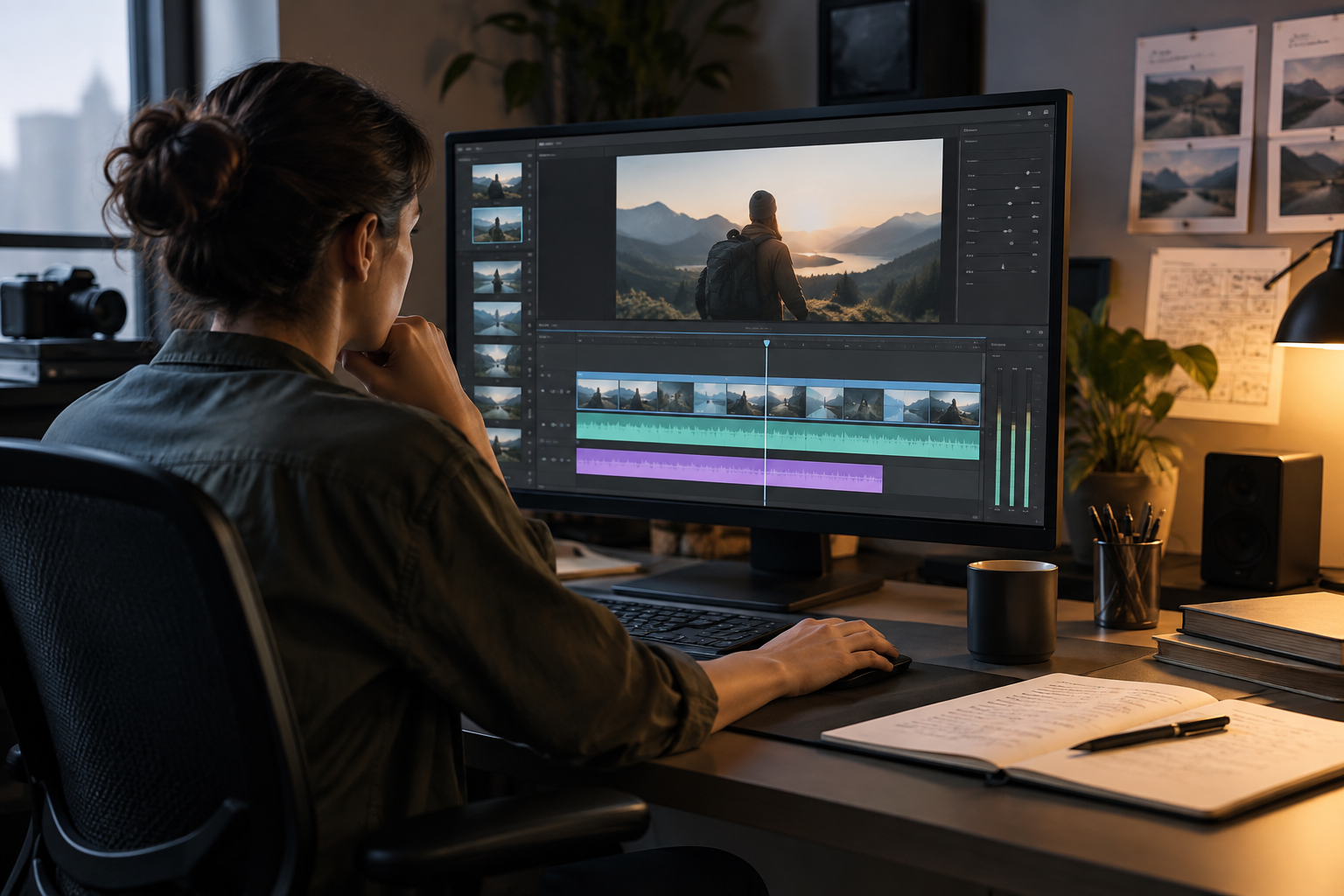
Sur une ligne de temps multipiste, séparez l’image, le son original et l’audiodescription. Alignez chaque phrase sur les repères du script et écoutez les transitions, pas seulement les mots pris isolément. Apification Video Studio permet de monter des vidéos, des fichiers audio, des images, du texte et des sous-titres dans un éditeur multipiste avec aperçu et rendu ; il peut servir à assembler et à vérifier ces pistes. L’outil ne remplace pas les décisions éditoriales : le choix des éléments à décrire, leur placement et leur vérification restent du ressort de l’équipe.
- Vérifiez que la vidéo de travail correspond au script et à la narration.
- Gardez les pistes distinctes et ne remplacez pas les fichiers originaux.
- Notez les modifications à effectuer avec des repères temporels précis.
Vérifier le mixage en écoutant la vidéo en entier
La vérification ne consiste pas seulement à s’assurer que la voix est compréhensible lorsqu’elle est écoutée seule. Écoutez la vidéo du début à la fin en faisant jouer simultanément le son original et l’audiodescription. Soyez attentif aux dialogues, à la musique, aux effets sonores, au début et à la fin de chaque phrase, ainsi qu’aux moments qui restent sans description. Un réglage qui fonctionne dans une scène calme peut devenir gênant s’il coïncide avec un effet sonore ou une voix importante dans une autre scène.
Vérifiez que le volume de la narration reste compréhensible et que les fondus ne coupent pas les consonnes ni ne provoquent d’entrées brusques. Si le son original perd en clarté, ne partez pas du principe qu’il suffit d’augmenter le volume de la narration : vérifiez d’abord si la phrase peut être déplacée, raccourcie ou reformulée. Faites une deuxième écoute en vous concentrant sur le contenu : comprend-on qui fait quoi ? La description arrive-t-elle au bon moment ? Des informations visuelles importantes ont-elles été omises ? Dans la mesure du possible, demandez à une autre personne de vérifier le résultat et notez les changements à l’aide de repères en minutes et secondes.
Exporter et vérifier la version destinée au public
Après le rendu, vérifiez le fichier exporté et pas seulement l’aperçu de l’éditeur. Contrôlez du début à la fin que la synchronisation est maintenue, qu’aucune phrase n’est tronquée, qu’il n’y a pas de silences accidentels ni de changements de volume inattendus. Ouvrez le fichier dans le lecteur ou le contexte prévu pour son utilisation : un mixage qui semble correct sur la station de montage peut se comporter autrement dans un autre environnement de lecture.
Décidez également de la manière dont l’audiodescription sera proposée. Une piste intégrée à la vidéo peut faire entendre la narration avec le son original dans cette version, mais cela ne revient pas à disposer d’une piste alternative que chaque personne peut activer ou désactiver. Si le canal de publication accepte des pistes séparées, consultez ses instructions et préparez les fichiers conformément à ses exigences ; ne supposez pas que tous les services fonctionnent de la même façon. YouTube, par exemple, propose une option permettant d’ajouter une audiodescription en sélectionnant un fichier. Vérifiez la publication finale et confirmez quelle version est accessible.
Liste de vérification finale et erreurs fréquentes
Avant la livraison, vérifiez la vidéo à l’aide d’une liste succincte adaptée à l’usage prévu. Assurez-vous que chaque phrase décrit une information nécessaire, que les personnes et les actions sont identifiées sans ambiguïté et que les paroles ne se superposent pas aux dialogues essentiels. Vérifiez également que le script, l’enregistrement et le montage correspondent à la même version de la vidéo. S’il existe plusieurs versions, conservez une trace claire de celle qui a été vérifiée et de celle qui a été publiée.
Les erreurs les plus courantes consistent à décrire une action trop tard, à remplir tous les silences avec des informations secondaires, à utiliser des pronoms sans référent clair et à supposer qu’une exportation qui semble correcte à l’écran est déjà vérifiée. Corrigez d’abord ce qui empêche de comprendre la scène, puis peaufinez le rythme et le mixage. Si vous modifiez le montage ou le texte après la vérification, contrôlez à nouveau les extraits concernés et réécoutez la vidéo en entier lorsque le changement risque de modifier l’équilibre général.
- Les actions, les changements et les titres nécessaires à la compréhension sont-ils décrits ?
- La narration complète-t-elle les dialogues et respecte-t-elle les pauses utiles ?
- Le mixage est-il compréhensible du début à la fin sans faire perdre d’informations du son original ?
- Le fichier exporté et la version publiée ont-ils été vérifiés ?
Questions fréquentes
L’audiodescription remplace-t-elle les sous-titres ?
Non. Les sous-titres présentent par écrit les dialogues et les autres sons pertinents ; l’audiodescription explique les informations visuelles nécessaires pour suivre le contenu. Selon la vidéo, les deux peuvent être nécessaires.
Que faire s’il n’y a pas de pause entre les dialogues ?
Cherchez si l’information peut être annoncée à l’avance ou décrite après coup sans en modifier le sens. Donnez la priorité aux éléments indispensables et évitez de couvrir automatiquement les dialogues. Si aucun placement compréhensible n’est possible, envisagez de revoir le montage ou de proposer un autre moyen d’accès.
Une piste d’audiodescription intégrée garantit-elle l’accessibilité de la vidéo ?
Non. Le mixage n’est qu’un élément parmi d’autres. La clarté du script, la qualité audio, la diffusion de la version et les besoins du public comptent également. Vérifiez comment la vidéo sera lue et quelles options propose le canal choisi.
Qu’apporte Apification Video Studio à ce processus ?
L’outil permet de monter des vidéos, des fichiers audio, des images, du texte et des sous-titres sur une ligne de temps multipiste, avec aperçu et rendu. Il facilite le montage et la vérification, mais ne détermine pas quelles informations visuelles doivent être décrites.
Sources et lectures
Documentation consultée pour préparer cet article.
- Vídeos con Subtitulado, Audiodescripción y Lengua de Signos — Real Patronato sobre Discapacidad
- Añadir audiodescripciones — Ayuda de YouTube
- Cómo añadir una Audio Descripción a tus vídeos — Amberscript
- Cómo crear una audiodescripción óptima para tu vídeo — Ikusee
Découvrez Apification
Articles associés

Multimédia
Comment livrer un design modifiable avec ses calques sans perdre le contexte ni les ressources
Une passation utile comprend un fichier modifiable bien organisé, les ressources nécessaires, une référence visuelle et des explications concrètes sur la suite du travail ou les changements à apporter.

Multimédia
Extraire l’audio d’une vidéo : étapes et outils
Découvrez deux procédures documentées pour séparer l’audio d’une vidéo et apprenez à décider quoi faire du fichier obtenu.
Multimédia
Audios avec différentes fréquences d’échantillonnage : les combiner sans modifier leur vitesse ni leur durée
Une méthode pour identifier les fréquences des sources, choisir la fréquence de destination, préparer des copies avec une conversion adaptée et vérifier le montage avant de le livrer.