Produit

Import depuis d’autres Clouds

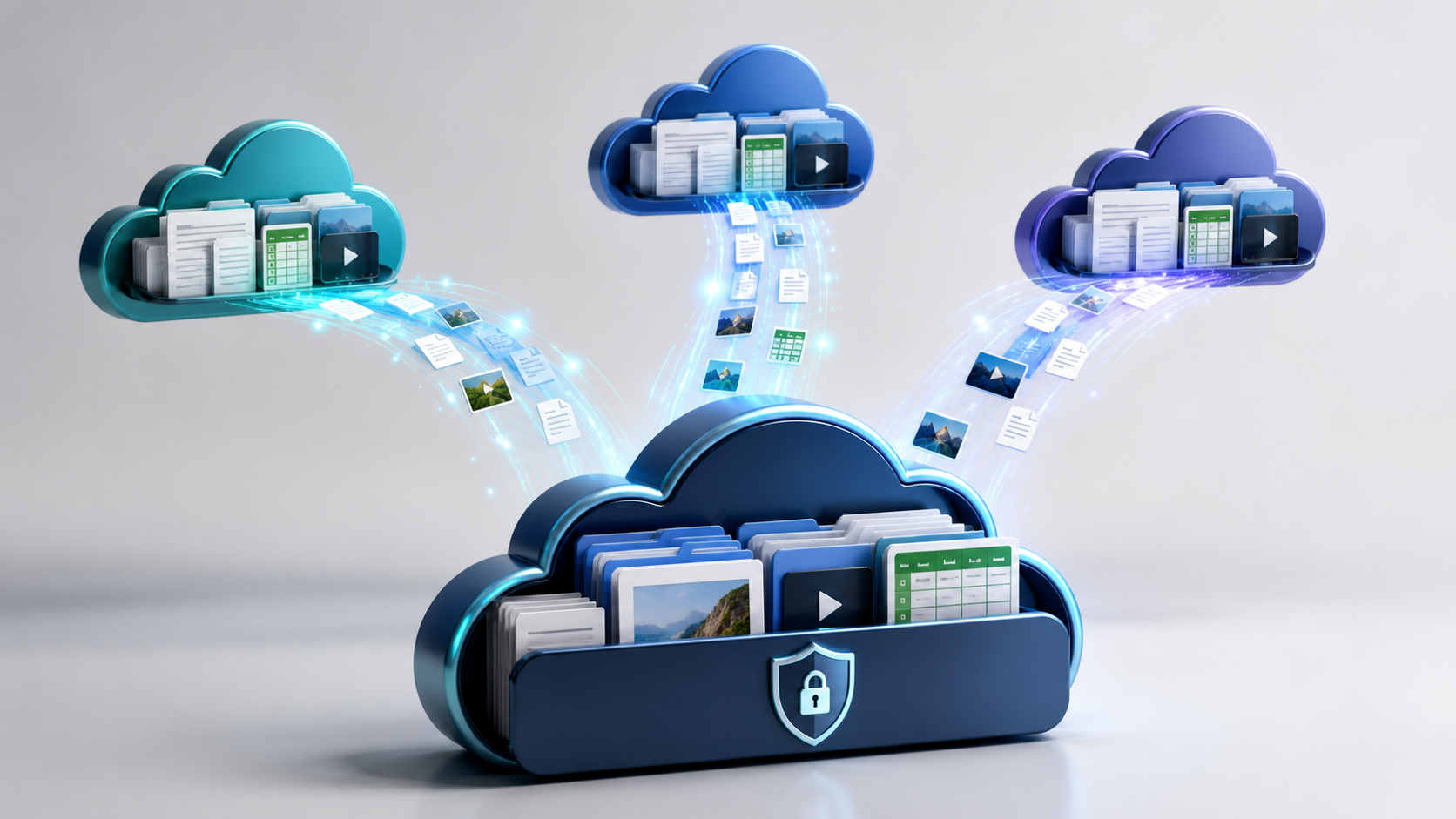
Connectez Google Drive, OneDrive ou Dropbox et copiez des fichiers dans Apification.

Présentation

Connectez Google Drive, OneDrive ou Dropbox et copiez des fichiers dans Apification.

Interface réelle

Un environnement intégré à Apification

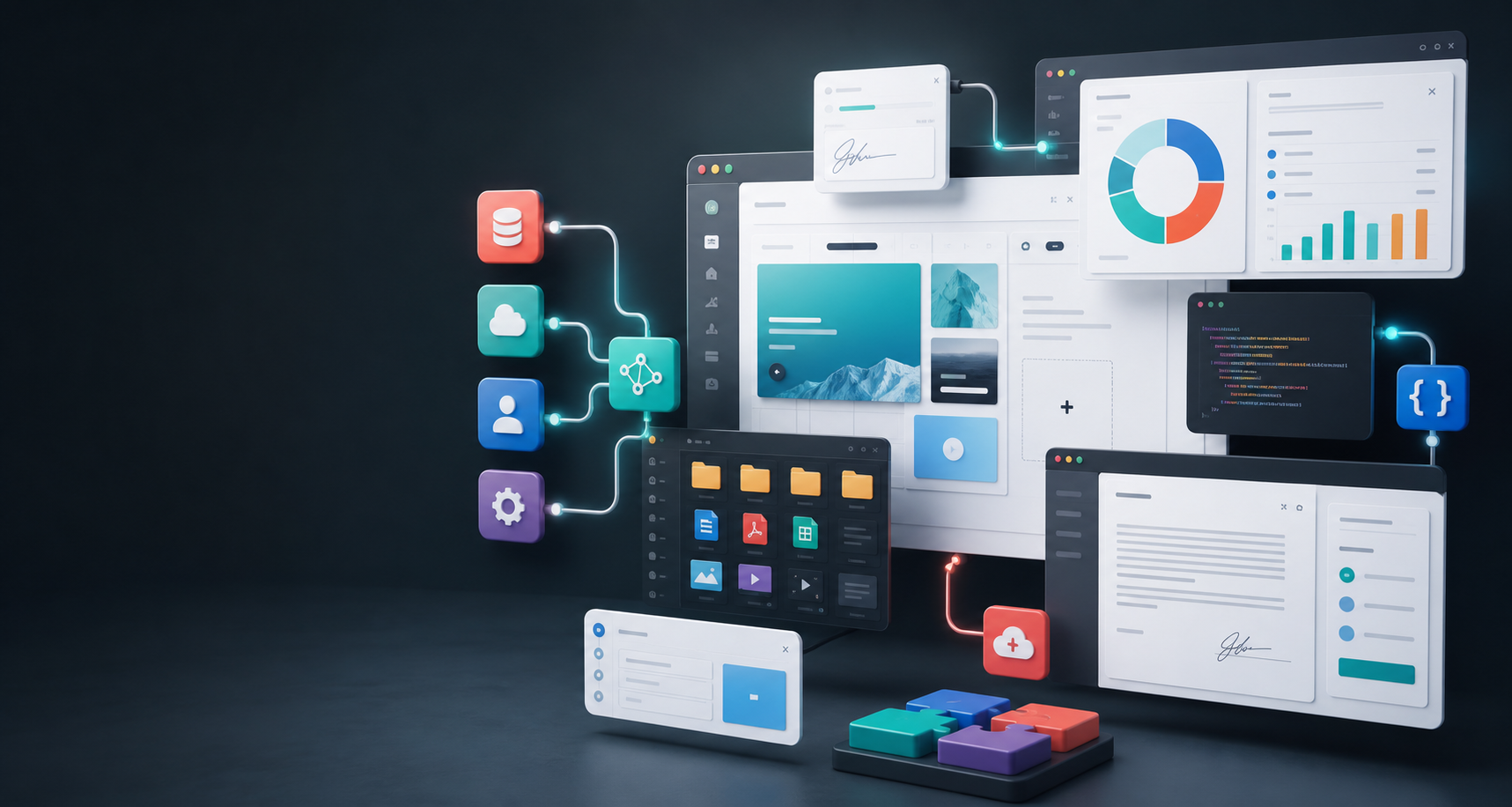
La capture présente l’interface actuelle du produit dans un compte Apification.

Interface de Import depuis d’autres Clouds dans Apification
Connexion Google Drive

Autorisez par OAuth, parcourez les dossiers Drive et choisissez les fichiers à copier.
Connexion Microsoft OneDrive

Parcourez OneDrive et importez les fichiers sélectionnés dans un dossier Apification.

Connexion Dropbox

Parcourez le contenu Dropbox autorisé sans téléchargement local manuel.

Fonctionnalités

Ce que permet Import depuis d’autres Clouds

01

Connexion Google Drive

Autorisez par OAuth, parcourez les dossiers Drive et choisissez les fichiers à copier.

02

Connexion Microsoft OneDrive

Parcourez OneDrive et importez les fichiers sélectionnés dans un dossier Apification.

03

Connexion Dropbox

Parcourez le contenu Dropbox autorisé sans téléchargement local manuel.

04

Navigation et sélection multiple

Naviguez dans les dossiers du fournisseur et choisissez plusieurs fichiers compatibles.

05

État de l’import en arrière-plan

Suivez la progression et les erreurs précises d’authentification, taille, format ou fournisseur.

06

Utilisation Cloud immédiate

Classez les fichiers par type réel et utilisez-les dans les éditeurs et transformations.

Détail opérationnel

Comment fonctionne Import depuis d’autres Clouds en pratique

L’importation copie les ressources externes directement dans Apification, conserve la source chez le fournisseur et applique les mêmes validations qu’un téléversement local.

Connexion limitée au fournisseur

Google Drive, OneDrive et Dropbox utilisent des autorisations OAuth destinées à parcourir et importer les ressources autorisées.

Parcourir avant de copier

Naviguez dans les dossiers, recherchez du contenu et sélectionnez plusieurs fichiers sans téléchargement préalable sur l’appareil.

Choix du dossier cible

Les fichiers importés arrivent dans le dossier Apification courant afin d’être classés correctement dès le départ.

Validation et erreurs détaillées

Chaque fichier est contrôlé et signale séparément les erreurs d’authentification, de droits, de taille, de format ou de fournisseur.

Source externe intacte

Renommer, transformer ou supprimer la copie Apification ne modifie pas l’original conservé par le fournisseur.

Prêt pour l’écosystème

Après classification, le fichier rejoint immédiatement les aperçus, éditeurs, versions, partages et transformations compatibles.

Informations techniques

Entrées, résultats et continuité du travail

Entrées prises en charge

Fichiers sélectionnés depuis Google Drive, OneDrive ou Dropbox.

Résultats et exportation

Copies privées dans Apification Cloud avec erreurs détaillées par fichier.

Continuité du travail

L’original externe reste intact et la copie rejoint éditeurs, versions et transformations.

Exemples pratiques

De l’entrée au résultat

Configuration

Connexion Microsoft OneDrive

Résultat
Parcourez OneDrive et importez les fichiers sélectionnés dans un dossier Apification.
Configuration

Connexion Dropbox

Résultat
Parcourez le contenu Dropbox autorisé sans téléchargement local manuel.
Configuration

Navigation et sélection multiple

Résultat
Naviguez dans les dossiers du fournisseur et choisissez plusieurs fichiers compatibles.

Limites et prérequis

  • Chaque fournisseur Cloud exige des identifiants OAuth configurés par la plateforme.
  • L’utilisateur ne parcourt que les fichiers autorisés par le fournisseur externe.
  • La taille maximale dépend de l’extension et des limites configurées pour le compte.

Confidentialité et données

  • OAuth limite l’accès au périmètre accepté et peut être révoqué en déconnectant le compte.
  • Le fichier original n’est pas remplacé ; le résultat est enregistré séparément.
  • Les nouvelles ressources restent privées tant que leur visibilité n’est pas modifiée.

Intégration et automatisation

  • Google Drive se connecte par OAuth avec navigation dans les dossiers.
  • OneDrive se connecte par OAuth avec navigation dans les dossiers.
  • Dropbox se connecte par OAuth avec navigation dans les dossiers.

Offres et consommation

  • La copie importée utilise du stockage ; l’original reste chez le fournisseur.
  • Les opérations appliquent le tarif effectif ; une estimation est affichée avant exécution lorsque possible.
Questions fréquentes

Questions sur Import depuis d’autres Clouds

Non. Elle copie la ressource choisie dans Apification Cloud et conserve l’original chez le fournisseur externe.

La première version intègre Google Drive, Microsoft OneDrive et Dropbox via une autorisation OAuth.

Le processus conserve une erreur précise d’authentification, d’autorisation, de taille, de format ou de fournisseur pour faciliter le diagnostic.

Non. La connexion est révoquée pour les futures opérations, mais les copies déjà stockées dans Apification sont conservées.

Oui. Chaque fichier possède son état : les éléments valides peuvent réussir même si un autre rencontre une erreur spécifique.