Multimédia
Extraire l’audio d’une vidéo : étapes et outils
Découvrez deux procédures documentées pour séparer l’audio d’une vidéo et apprenez à décider quoi faire du fichier obtenu.
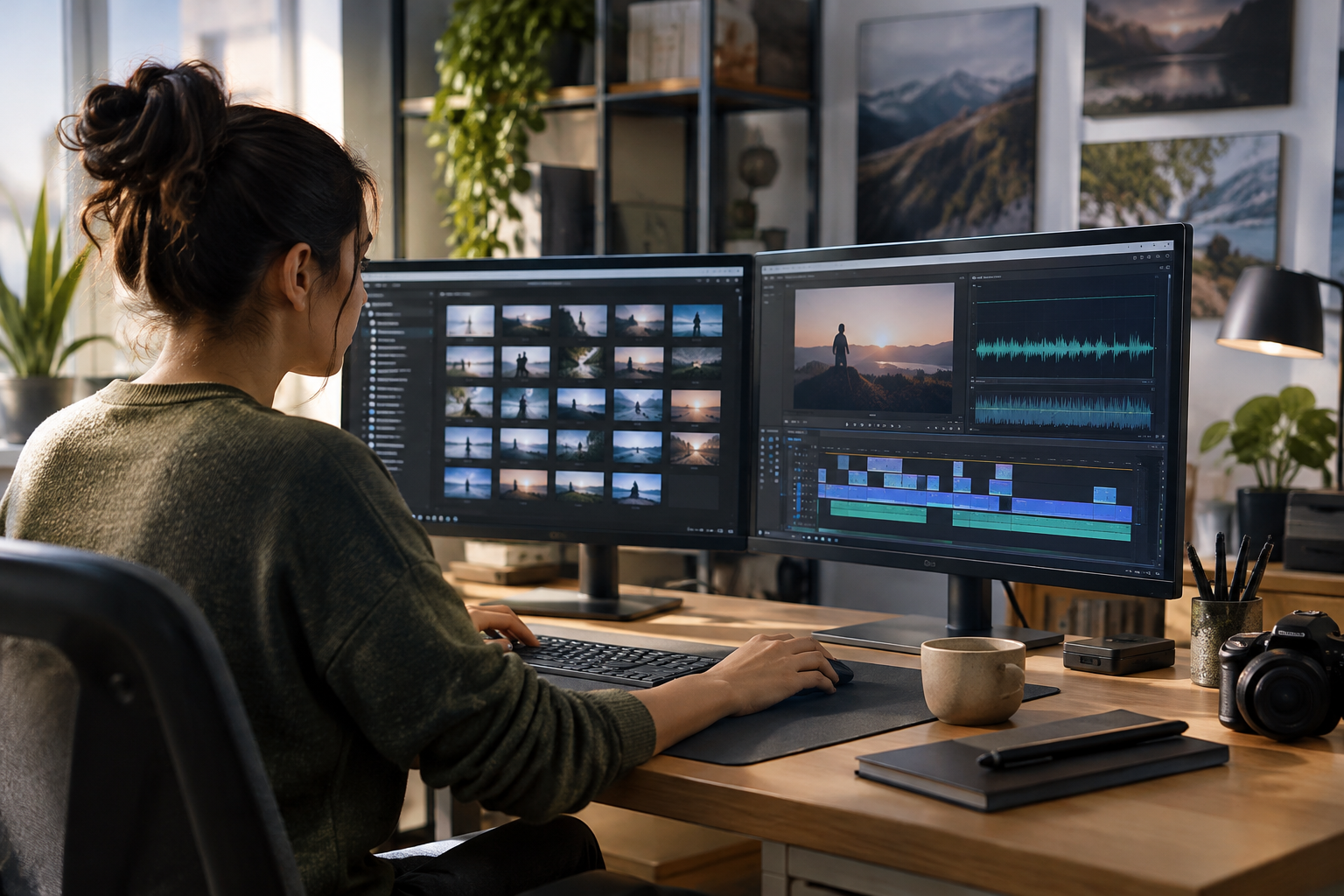
Définissez le résultat dont vous avez besoin
Extraire l’audio d’une vidéo permet de travailler sur le son séparément. Avant d’ouvrir un outil, réfléchissez à l’usage que vous ferez du résultat : vous voudrez peut-être écouter le contenu parlé tout en préparant un projet de montage, ou conserver une copie audio pour la réécouter à part. L’usage prévu vous aidera à choisir l’outil à essayer et la suite à donner, sans avoir à choisir d’emblée un format dont vous n’aurez peut-être pas besoin.
Conservez la vidéo source pendant que vous préparez le fichier audio séparé. Vous pourrez ainsi revenir à l’original si le résultat ne correspond pas à vos attentes ou si vous souhaitez recommencer. Il est également utile de noter le nom de la vidéo source et de différencier les fichiers de sortie si vous effectuez plusieurs essais.
Ce guide présente les étapes indiquées par Adobe pour Premiere et par Canva pour son outil. Vous pouvez consulter les instructions d’origine sur les sites d’[Adobe](https://www.adobe.com/es/creativecloud/video/discover/extract-audio-from-video.html) et de [Canva](https://www.canva.com/es_mx/funciones/extraer-audio/). Les noms et la disposition des commandes peuvent changer ; suivez les informations affichées par la version de l’outil que vous utilisez.
- Définissez le projet pour lequel vous avez besoin de l’audio.
- Gardez la vidéo originale à portée de main pendant le processus.
- Choisissez une procédure qui décrit explicitement l’extraction.

Extraire l’audio avec Premiere ou Canva
Dans Premiere, Adobe indique de sélectionner un ou plusieurs éléments contenant de l’audio dans le panneau Projet. Choisissez ensuite Clip > Options audio > Extraire l’audio. Cette action s’applique aux éléments sélectionnés ; avant de continuer, vérifiez donc que vous avez sélectionné le contenu dont vous souhaitez extraire le son. Pour vérifier les étapes ou consulter d’éventuelles modifications, utilisez le [guide d’Adobe](https://www.adobe.com/es/creativecloud/video/discover/extract-audio-from-video.html).
Canva décrit une autre procédure : sélectionnez la vidéo, ouvrez « Outils audio », puis choisissez « Extraire l’audio ». Son guide mentionne également la possibilité de découper l’audio. Consultez les instructions de [Canva](https://www.canva.com/es_mx/funciones/extraer-audio/) si vous souhaitez vérifier la procédure. Le découpage peut être utile si vous voulez adapter l’audio au travail que vous préparez, même si le guide cité ne décrit pas une procédure équivalente pour tous les outils.
Prenons un exemple pratique : vous souhaitez écouter séparément le contenu parlé d’une vidéo avant de l’intégrer à un autre projet. Sélectionnez la vidéo ou les éléments appropriés, suivez la procédure d’extraction documentée pour l’outil et vérifiez le résultat avant de poursuivre. Si vous travaillez dans Canva et devez ajuster l’audio, pensez au découpage décrit dans son guide. Cet exemple explique une façon d’organiser le travail ; il ne garantit pas les options d’exportation de chaque outil.
- Premiere : sélectionnez les éléments contenant de l’audio dans le panneau Projet, puis choisissez Clip > Options audio > Extraire l’audio.
- Canva : sélectionnez la vidéo, ouvrez « Outils audio », puis choisissez « Extraire l’audio ».
- Dans Canva, pensez au découpage si vous devez ajuster l’audio.

Choisissez le format de sortie en fonction de sa destination
Les informations présentées ici ne suffisent pas pour recommander un format, un codec ou un conteneur en particulier, ni pour comparer leurs caractéristiques. Évitez donc de choisir une extension simplement parce qu’elle vous semble courante. Consultez d’abord les exigences du programme ou du service où vous comptez utiliser le fichier, puis vérifiez les options proposées par l’outil choisi.
Si la destination ne précise pas ses exigences, ne partez pas du principe que n’importe quel fichier conviendra. Consultez les informations disponibles dans l’outil avant de continuer et choisissez uniquement parmi les options qui s’affichent pour votre fichier. La compatibilité peut dépendre des options proposées dans ce cas précis, et la documentation citée ne confirme pas que toutes les sorties soient disponibles dans les deux procédures.
Il y a un compromis pratique entre décider rapidement et vérifier au préalable : accepter une option sans la vérifier peut vous éviter une consultation initiale, mais ne permet pas de garantir que le fichier conviendra à l’étape suivante. Si la compatibilité est importante pour votre projet, mieux vaut vérifier les exigences de la destination avant de préparer le résultat. Cette recommandation ne présume ni que l’outil convertit automatiquement l’audio ni qu’il propose une option particulière.
- Consultez les exigences de la destination lorsqu’elles sont disponibles.
- Choisissez parmi les options que l’outil propose pour votre fichier.
- Ne présumez pas la compatibilité avec un format qui n’a pas été confirmé.
Vérifiez le résultat et résolvez les problèmes courants
Si vous ne trouvez pas l’option d’extraction, revenez à l’étape de sélection et vérifiez que vous avez choisi la vidéo ou les éléments à traiter. Dans le cas de Premiere, les instructions d’Adobe concernent un ou plusieurs éléments contenant de l’audio. Dans Canva, la procédure commence par la sélection de la vidéo et l’ouverture de « Outils audio ». Si la commande n’apparaît toujours pas, consultez l’aide correspondant à la version que vous utilisez au lieu de supposer que le menu aura toujours la même apparence.
Si le résultat ne correspond pas au contenu attendu, revenez à la vidéo source et recommencez la procédure avec la bonne sélection. Écoutez le fichier obtenu pour vérifier que vous reconnaissez le son que vous vouliez séparer avant de l’intégrer à un autre projet. Si l’audio ne correspond toujours pas à vos attentes, vérifiez à nouveau le contenu sélectionné et consultez la documentation de l’outil ; les sources citées ici n’expliquent pas comment sélectionner des pistes particulières ni comment diagnostiquer toutes les causes possibles.
Si vous utilisez Canva et souhaitez seulement ajuster un extrait, son guide mentionne le découpage. Pour d’autres modifications ou pour décider quoi faire d’un résultat inattendu, ne présumez pas qu’une fonction existe si la documentation consultée ne le confirme pas. Conserver l’original et différencier les essais permet de revenir en arrière sans confondre une version de travail avec le fichier source.
- Si l’option n’apparaît pas, vérifiez l’élément sélectionné et consultez l’aide de l’outil.
- Si le résultat ne correspond pas à vos attentes, recommencez à partir de la vidéo source et vérifiez votre sélection.
- Écoutez le résultat avant de l’intégrer à un autre projet.
Organisez l’audio pour l’étape suivante
Enregistrez le résultat sous un nom qui indique à quelle vidéo il correspond. Si vous effectuez plusieurs essais, ajoutez une distinction qui vous permettra de reconnaître les différentes versions sans les confondre. Gardez la vidéo source et le résultat audio clairement identifiables séparément ; vous saurez ainsi lequel vérifier ou utiliser à chaque étape.
Avant de poursuivre, confirmez que le fichier que vous allez utiliser est bien le résultat souhaité et que vous avez consulté les exigences de la destination, le cas échéant. Si vous ne savez pas encore s’il conviendra à un autre programme, conservez l’original et attendez d’avoir vérifié les options disponibles avant de prendre une décision. Ces étapes vous aident à organiser votre travail, mais ne déterminent pas à elles seules les propriétés techniques du fichier.
Apification Cloud permet d’organiser des fichiers et des projets dans un espace versionné. Son historique permet de consulter les versions antérieures, de les télécharger et de restaurer du contenu. Ces fonctions peuvent faciliter la gestion des fichiers, mais ne confirment pas à elles seules quelles options d’extraction, quels formats ou quelle compatibilité sont disponibles pour un fichier donné.
- Nommez les fichiers de façon à identifier la vidéo source.
- Différenciez les versions si vous répétez la procédure.
- Conservez la vidéo source et le résultat dans des fichiers séparés et clairement identifiables.
Les outils Apification pour le travail multimédia
Apification propose un assistant guidé pour transformer et traiter des fichiers multimédias, notamment des vidéos et des fichiers audio. Les informations disponibles ne confirment pas les options d’extraction ni les formats pris en charge pour chaque fichier. Vérifiez les opérations proposées dans le parcours avant de compter sur une fonction particulière ; ne présumez pas que toutes les vidéos ou tous les formats de sortie sont compatibles.
Si l’étape suivante nécessite du montage, Audio Studio permet de travailler avec des enregistrements et des pistes audio sur une timeline multipiste, avec des effets, des fondus et une fonction d’exportation. Video Studio permet de monter des vidéos, de l’audio, des images, du texte et des sous-titres dans un éditeur multipiste avec prévisualisation et rendu. Ces outils permettent de poursuivre un travail de montage, mais leurs capacités ne garantissent ni une option d’extraction particulière ni la compatibilité d’un fichier donné.
Une démarche prudente consiste à vérifier d’abord si l’assistant propose une opération adaptée au fichier dont vous disposez. Si vous avez déjà un résultat compatible avec la suite de votre travail, vous pouvez envisager les fonctions de montage correspondantes. Si aucune option d’extraction ne s’affiche ou si vous avez des doutes sur le format, vérifiez ce que l’outil propose avant de continuer.
- Vérifiez les options de l’assistant pour le fichier concerné.
- Utilisez Audio Studio pour travailler avec des enregistrements et des pistes audio.
- Utilisez Video Studio si votre projet nécessite de monter une vidéo et d’autres éléments sur une timeline.
Questions fréquentes
Que faire si l’option d’extraction n’apparaît pas ?
Vérifiez l’élément sélectionné et confirmez les étapes dans l’aide de l’outil utilisé. Adobe décrit la sélection d’éléments contenant de l’audio ; Canva indique de sélectionner la vidéo avant d’ouvrir « Outils audio ».
Puis-je modifier l’audio après l’avoir extrait ?
La documentation de Canva indique que vous pouvez découper l’audio. Pour d’autres opérations, vérifiez les options de l’outil choisi. Dans Apification, Audio Studio permet de travailler avec des enregistrements et des pistes audio sur une timeline multipiste, avec des effets, des fondus et une fonction d’exportation.
Pourquoi est-il utile de conserver la vidéo source ?
La garder à disposition vous permet de recommencer à partir de l’original si la sélection ou le résultat ne correspond pas à vos attentes, et de distinguer la source des versions de travail.
L’extraction garantit-elle que le fichier fonctionnera dans un autre programme ?
Non. Consultez les exigences du programme de destination et les options proposées par l’outil pour ce fichier avant de présumer qu’il sera compatible.
Sources et lectures
Documentation consultée pour préparer cet article.
Découvrez Apification
Articles associés
Multimédia
Audios avec différentes fréquences d’échantillonnage : les combiner sans modifier leur vitesse ni leur durée
Une méthode pour identifier les fréquences des sources, choisir la fréquence de destination, préparer des copies avec une conversion adaptée et vérifier le montage avant de le livrer.
Multimédia
Couleurs différentes à l’export d’une image : profils, épreuves et livraison web
Un guide pratique pour repérer à quelle étape apparaît une différence de couleur, vérifier les exigences de destination et valider une copie exportée sans modifier l’original.
Multimédia
Monter des vidéos à différents FPS : choisir sa timeline et vérifier le résultat
Une méthode pratique pour inventorier les clips, choisir la fréquence du projet avec méthode et vérifier le fichier exporté, sans supposer que tous les logiciels de montage gèrent les différences de la même façon.