Multimédia
Annoter des captures d’écran sans exposer de données internes
Guide pratique pour préparer des captures claires, avec des calques et des repères visuels, sans partager par accident les originaux ni des données internes.
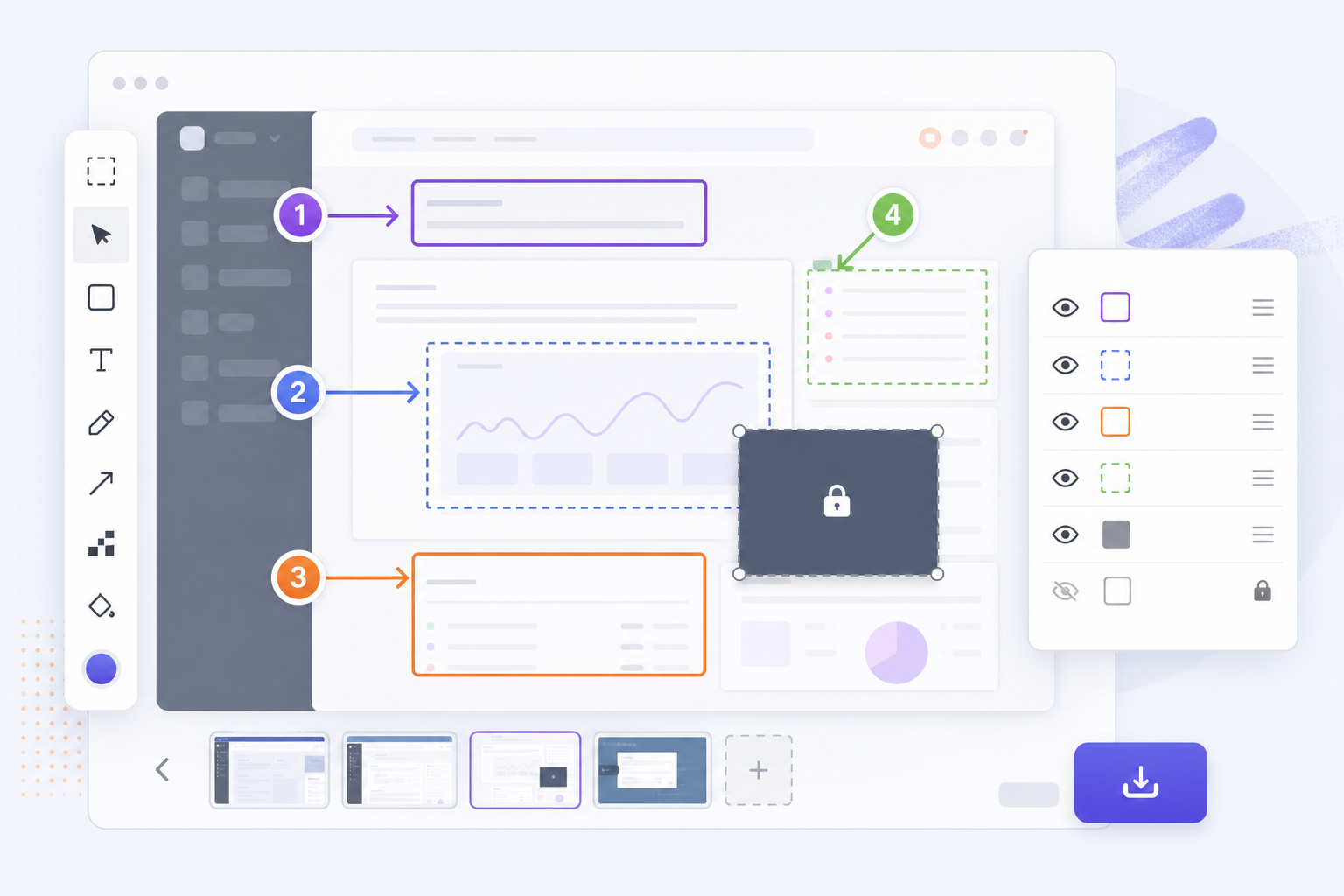
Le problème : mieux expliquer sans trop montrer
Les captures d’écran aident le support, les équipes produit et la documentation, car elles montrent le contexte exact : une erreur, une option de menu, un parcours d’achat ou l’état d’un compte. Le risque apparaît lorsque cette même image inclut des noms de clients, des URL internes, des jetons, des e-mails, des données de compte ou des informations qui ne devraient être vues que par l’équipe. Une capture envoyée dans la précipitation peut résoudre un ticket, mais elle peut aussi révéler des informations qui n’étaient pas nécessaires pour comprendre le cas.
La façon sûre d’annoter des captures d’écran ne consiste pas seulement à dessiner une flèche. Elle exige de décider ce qui doit être montré, de travailler de manière non destructive, de séparer l’original du fichier modifiable, de masquer les données avec discernement et de ne livrer qu’une exportation relue. Apification s’intègre à ce flux, car Cloud permet d’organiser fichiers, services modifiables et résultats dans un même espace versionné, tandis qu’Image Studio offre une toile avec calques, texte, formes, filtres et exportation vers des formats modernes.
- Risques courants : données personnelles, URL internes, identifiants de compte, jetons, noms de clients et écrans contenant des informations métier.
- Objectif opérationnel : que la capture explique l’étape ou l’incident sans inclure de détails que le destinataire n’a pas besoin de connaître.
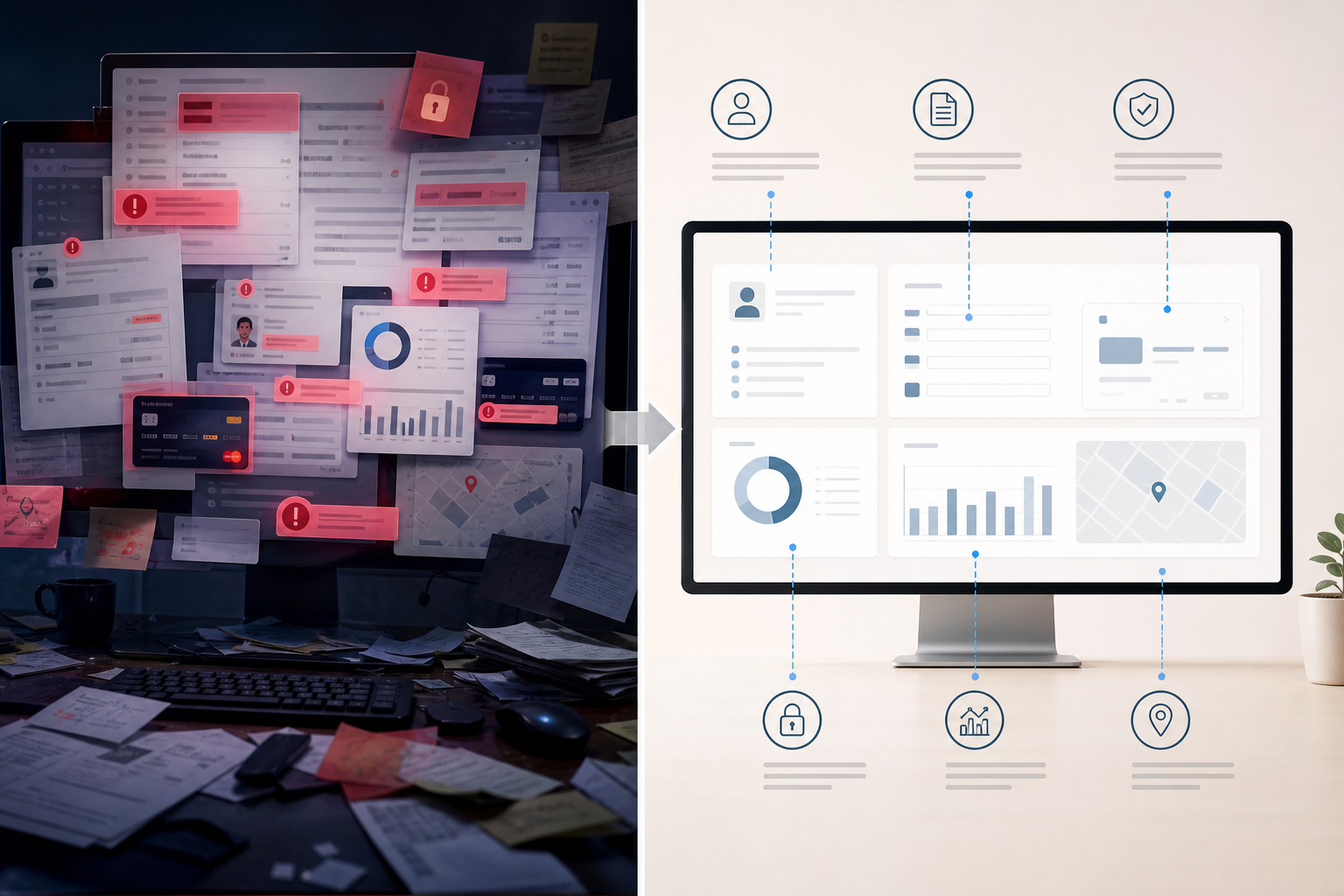
Avant de modifier : décider de la capture nécessaire
Le premier contrôle a lieu avant d’ouvrir l’éditeur. Demandez-vous si la capture complète est nécessaire ou s’il suffit de recadrer une zone, de créer une image d’exemple ou d’expliquer la donnée par du texte. Dans de nombreux manuels, il n’est pas indispensable de montrer une URL réelle, un nom de client ou un montant précis. Si l’objectif est de guider l’utilisateur vers un bouton, une étiquette numérotée et un encadré peuvent mieux communiquer qu’un écran complet rempli de détails secondaires.
Il convient de classer la capture selon sa destination. Une image destinée à un ticket interne n’est pas équivalente à une image pour un guide public, un audit ou une livraison client. Plus le public est large, plus la sélection doit être stricte. Les bonnes pratiques de protection des informations personnelles recommandent de réduire l’exposition au minimum nécessaire ; appliquée aux captures, cette idée consiste à ne montrer que ce qui aide à résoudre le cas et à remplacer le reste par des explications, des formes ou du texte neutre.
- Liste préalable : destinataire, finalité, données visibles, zones nécessaires, zones superflues et format final attendu.
- Critère simple : si une donnée n’aide pas à comprendre l’étape, elle ne doit pas apparaître dans la version livrable.

Organiser le flux dans Cloud : original, modifiable et final
Un flux ordonné réduit les erreurs. Enregistrez l’original dans Apification Cloud comme référence et évitez de le modifier directement. Cloud fonctionne comme une bibliothèque unifiée pour les fichiers, dossiers, services modifiables et résultats générés, ce qui vous permet de conserver dans le même espace la capture source, le projet visuel et l’exportation finale. De plus, les nouvelles ressources sont privées par défaut jusqu’à ce que leur visibilité ou leurs destinataires soient configurés, ce qui aide à travailler avant de partager.
Utilisez des noms explicites qui indiquent l’état et la destination : par exemple, capture_originale_ticket_4821, capture_modifiable_support et capture_finale_client. Cloud permet de renommer des éléments et de consulter les métadonnées, le propriétaire, la taille, l’URL publique et la visibilité publique ou privée. Si vous déplacez un élément vers un autre dossier, son organisation change, pas son identité ; ses propriétés et accès existants restent associés au même élément. C’est pourquoi il ne faut pas utiliser les dossiers comme substitut aux permissions : vérifiez toujours la visibilité de l’élément.
- Structure recommandée : dossier du cas, sous-dossier des originaux, sous-dossier des fichiers modifiables et sous-dossier des exportations approuvées.
- Erreur fréquente : partager depuis le mauvais dossier sans vérifier si le destinataire recevra l’original, le fichier modifiable ou l’image finale.
Modifier avec Image Studio à l’aide de calques et de repères clairs
Dans Image Studio, l’édition est non destructive : l’original reste disponible et l’enregistrement du projet modifiable est une opération distincte de l’exportation d’une image rendue. Le projet conserve la toile, les calques et les objets ; les exportations sont des images finales indépendantes. Cela permet d’annoter des captures d’écran sans perdre la source, de tester des variantes et de conserver une composition réutilisable pour la documentation, le support ou la revue interne.
Pour que la capture soit utile, combinez peu de ressources visuelles et appliquez-les avec cohérence. Image Studio permet d’ajouter, de renommer, de réordonner, de masquer et de verrouiller des calques sans modifier les images source. Il permet aussi de créer du texte, des formes et des éléments visuels avec une typographie, un remplissage, une bordure et un alignement modifiables. Vous pouvez positionner, redimensionner, recadrer, faire pivoter et retourner chaque objet de façon indépendante, ainsi qu’ajuster l’opacité, la luminosité, le contraste ou la saturation par composition lorsque cela aide à mettre en évidence une zone.
- Calques utiles : capture de base, masquage visuel, flèches, encadrés, numérotation, notes de texte et revue interne.
- Bons repères : flèches courtes, rectangles avec un contraste suffisant, textes brefs et étapes numérotées dans l’ordre réel de l’action.
Masquage visuel responsable : couvrir ne signifie pas toujours anonymiser
Couvrir une zone avec un rectangle, un flou visuel ou une forme opaque peut suffire pour une exportation finale si le destinataire ne reçoit que l’image rendue et que la zone devient réellement illisible. Mais ce calque placé au-dessus n’équivaut pas à une anonymisation irréversible lorsque le fichier modifiable est partagé. Si quelqu’un accède au projet avec ses calques, il pourrait masquer ou déplacer le calque supérieur et voir ce qui se trouvait dessous. Le fichier modifiable doit donc être traité comme un document interne lorsqu’il contient la capture originale.
La vérification doit se faire sur le fichier exporté, pas seulement sur la toile. Ouvrez l’image finale telle que le destinataire la verra, zoomez et vérifiez qu’aucune lettre, aucun motif, aucun avatar, aucune URL ni aucun fragment d’information ne se distingue. Image Studio permet de choisir lors de l’exportation si les métadonnées compatibles sont conservées ou supprimées ; lorsqu’il existe un risque de données sensibles dans les métadonnées, il est préférable de les retirer. La documentation recommande également de vérifier les droits sur les photos, logos et polices utilisés dans la composition.
- Ne partagez pas le fichier modifiable s’il contient des calques qui ne font que couvrir des données sensibles.
- Contrôlez l’exportation finale avec un zoom élevé, et pas uniquement la vue dans le projet.
- Supprimez les métadonnées compatibles lorsqu’elles peuvent contenir des informations sensibles ou inutiles.
Exporter la variante publiable avec le bon format et une bonne lisibilité
L’exportation est le moment où la capture cesse d’être un projet de travail pour devenir un livrable. Image Studio peut exporter vers PNG, JPEG, WebP, AVIF, TIFF, BMP, ICO et d’autres formats compatibles. Le choix dépend de l’usage : PNG est généralement adapté aux interfaces avec du texte net ; JPEG peut convenir lorsqu’aucune transparence n’est nécessaire et qu’un fond défini est accepté ; WebP ou AVIF peuvent être utiles lorsque la destination prend en charge ces formats.
Avant de livrer, vérifiez les dimensions, les recadrages, le contraste et le poids visuel. Image Studio permet de configurer la largeur, la hauteur, l’orientation, le fond et la transparence de la toile finale. Si vous utilisez des formats avec canal alpha comme PNG, WebP, AVIF ou TIFF, vous pouvez préserver la transparence ; JPEG et les formats sans alpha nécessitent une couleur de fond. Assurez-vous que les textes annotés restent lisibles à la taille réelle à laquelle ils seront vus dans un ticket, un manuel ou une page d’aide.
- Checklist finale : format correct, métadonnées vérifiées, données masquées, texte lisible, recadrages corrects et fond adapté.
- Erreur fréquente : une capture impeccable à 200 % qui devient illisible lorsqu’elle est intégrée dans un guide ou consultée sur mobile.
Partager avec contrôle : lien, utilisateurs, groupes et téléchargements
Une fois la variante publiable exportée, décidez comment la partager. Cloud permet d’accorder l’accès à des utilisateurs individuels ou à des groupes réutilisables sans rendre un élément public. C’est utile pour les revues internes, les équipes de support ou les agences qui travaillent sur plusieurs projets. Si un lien est nécessaire, vérifiez la visibilité publique ou privée et confirmez que le lien pointe vers l’exportation finale, et non vers l’original ni vers le projet modifiable.
Cloud permet aussi de télécharger le fichier source ou de générer un format de destination compatible depuis le flux de partage. Cette distinction est importante : dans certains cas, le destinataire doit recevoir la version transformée ou exportée, et non le fichier source. Pour les livraisons client, il est préférable de bloquer l’habitude d’envoyer « ce que j’ai sous la main » et d’appliquer une règle simple : on partage l’image finale approuvée, avec les permissions adéquates, et on conserve l’original dans l’espace de travail.
- Pour une revue interne : accès à des utilisateurs ou groupes précis.
- Pour une livraison externe : privilégier l’exportation approuvée et vérifier les permissions avant l’envoi.
- Pour la documentation : vérifier que le fichier intégré ne provient pas de l’original sans masquage.
Versions, restauration et contrôle des erreurs
Même avec un flux soigneux, des erreurs peuvent survenir : un calque supprimé par accident, une exportation avec le mauvais recadrage ou une annotation qui ne correspond plus au produit. Cloud permet d’inspecter les versions enregistrées, de télécharger du contenu antérieur et de restaurer un état précédent lorsque c’est nécessaire. Cela apporte un filet de sécurité aux équipes qui produisent de nombreuses captures et doivent corriger sans tout reconstruire de zéro.
L’historique aide aussi à distinguer le travail en cours du matériel approuvé. Si une capture finale change, conservez la version précédente pendant que vous validez la nouvelle. Si l’équipe détecte qu’une variante incorrecte a été partagée, restaurez ou téléchargez la bonne version, puis vérifiez les permissions et les liens. Le versionnement ne remplace pas la revue préalable à la livraison, mais il réduit l’impact des modifications accidentelles dans l’espace Cloud.
- Erreurs récupérables : annotation incorrecte, recadrage accidentel, version finale remplacée par une autre et changements d’organisation dans les dossiers.
- Routine recommandée : consulter l’historique avant de refaire le travail et documenter quelle exportation est approuvée pour le partage.
Questions fréquentes
Puis-je annoter des captures d’écran sans modifier l’original ?
Oui. Dans Image Studio, l’édition est non destructive : l’original reste disponible, le projet conserve les calques et les objets, et l’exportation génère une image finale indépendante.
Un calque noir au-dessus d’une donnée sensible suffit-il ?
Il ne peut suffire que dans une image finale exportée et vérifiée. Il ne doit pas être considéré comme une anonymisation irréversible si vous partagez le fichier modifiable avec ses calques, car le calque pourrait être masqué ou déplacé.
Quel format convient pour des captures d’interface ?
PNG est généralement une option pratique pour du texte et des interfaces nets. Image Studio exporte aussi vers JPEG, WebP, AVIF, TIFF, BMP, ICO et d’autres formats compatibles, selon la destination.
Comment partager la capture finale sans rendre l’original public ?
Dans Cloud, vous pouvez accorder l’accès à des utilisateurs ou à des groupes sans publier l’élément. Vérifiez que le lien ou la permission pointe vers l’exportation finale approuvée, et non vers l’original ni vers le projet modifiable.
Puis-je récupérer une version antérieure si je modifie mal une capture ?
Oui. Apification Cloud permet d’inspecter les versions enregistrées, de télécharger du contenu antérieur et de restaurer un état précédent lorsque c’est nécessaire.
Sources et lectures
Documentation consultée pour préparer cet article.
- Apification Cloud product page — Apification / Afilnet SL
- Apification Image Studio product page — Apification / Afilnet SL
- Apification Image Studio documentation — Apification / Afilnet SL
- Apification File Transformer documentation — Apification / Afilnet SL
- Google Search Central: Keep redacted information out of Google Search — Google Developers
- NIST SP 800-122: Guide to Protecting the Confidentiality of Personally Identifiable Information — National Institute of Standards and Technology
- NIST SP 800-188: De-Identifying Government Datasets: Techniques and Governance — NIST Computer Security Resource Center
Découvrez Apification
Articles associés

Multimédia
Ajouter une audiodescription à une vidéo : script, pauses et mixage
Apprenez à choisir les informations visuelles à décrire, à rédiger des descriptions concises, à les placer entre les dialogues et à vérifier le mixage avant publication.

Multimédia
Comment livrer un design modifiable avec ses calques sans perdre le contexte ni les ressources
Une passation utile comprend un fichier modifiable bien organisé, les ressources nécessaires, une référence visuelle et des explications concrètes sur la suite du travail ou les changements à apporter.

Multimédia
Extraire l’audio d’une vidéo : étapes et outils
Découvrez deux procédures documentées pour séparer l’audio d’une vidéo et apprenez à décider quoi faire du fichier obtenu.