Multimédia
Mettre à jour une vidéo de formation sans tout réenregistrer
Guide pratique pour corriger un tutoriel ou un cours déjà publié grâce aux horodatages, au montage multipiste, à la traçabilité dans Cloud, à l’aperçu, au rendu et à une diffusion contrôlée.

Décider s’il faut mettre à jour ou réenregistrer
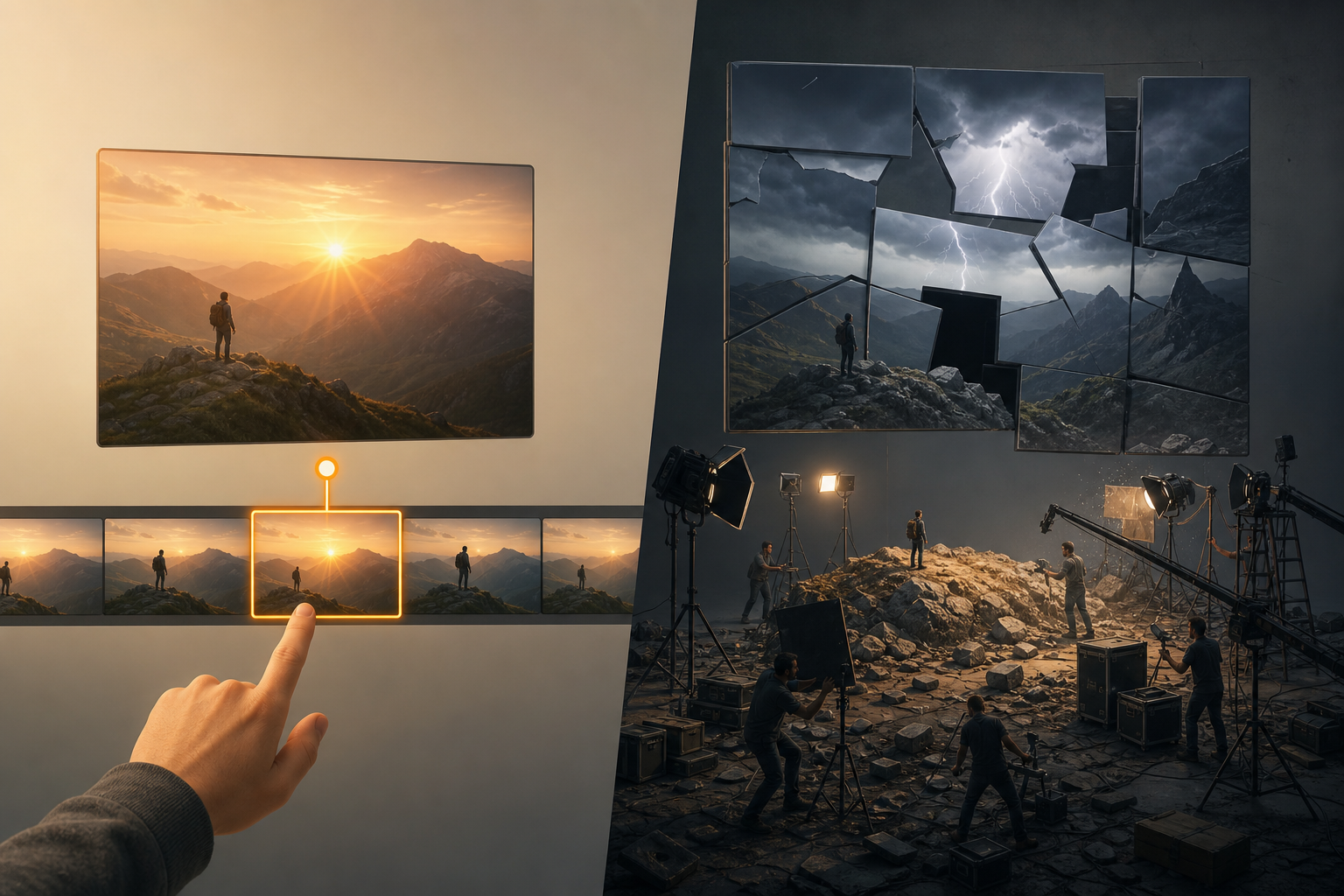
Mettre à jour une vidéo de formation vaut la peine lorsque le problème est localisé : une donnée obsolète, un écran précis, une phrase incorrecte, un libellé qui ne correspond plus au produit ou un passage audio à améliorer. Dans ces cas, l’objectif n’est pas de refaire la vidéo, mais d’intervenir avec précision et de conserver la valeur du contenu existant. Le premier critère pratique consiste à mesurer l’ampleur du changement : si la correction concerne quelques secondes ou un court bloc, le montage est généralement plus efficace qu’un nouvel enregistrement complet.
Il est préférable de réenregistrer lorsque le changement modifie la structure, l’ordre pédagogique ou la promesse de la vidéo. Si une interface a changé à toutes les étapes, si le script nécessite une autre narration ou si l’audio d’origine présente des problèmes constants, les retouches peuvent produire une expérience irrégulière. Comme règle opérationnelle, séparez les changements ponctuels des changements systémiques : les premiers se résolvent par des coupes, des images, du texte, de l’audio ou des sous-titres ; les seconds demandent une nouvelle production.
- Mettez à jour si le changement peut être localisé à la minute et à la seconde près.
- Réenregistrez si la correction oblige à réorganiser tout le contenu.
- N’utilisez pas une correction rapide pour masquer un problème pédagogique plus important.
Préparer les ressources et les horodatages avant le montage
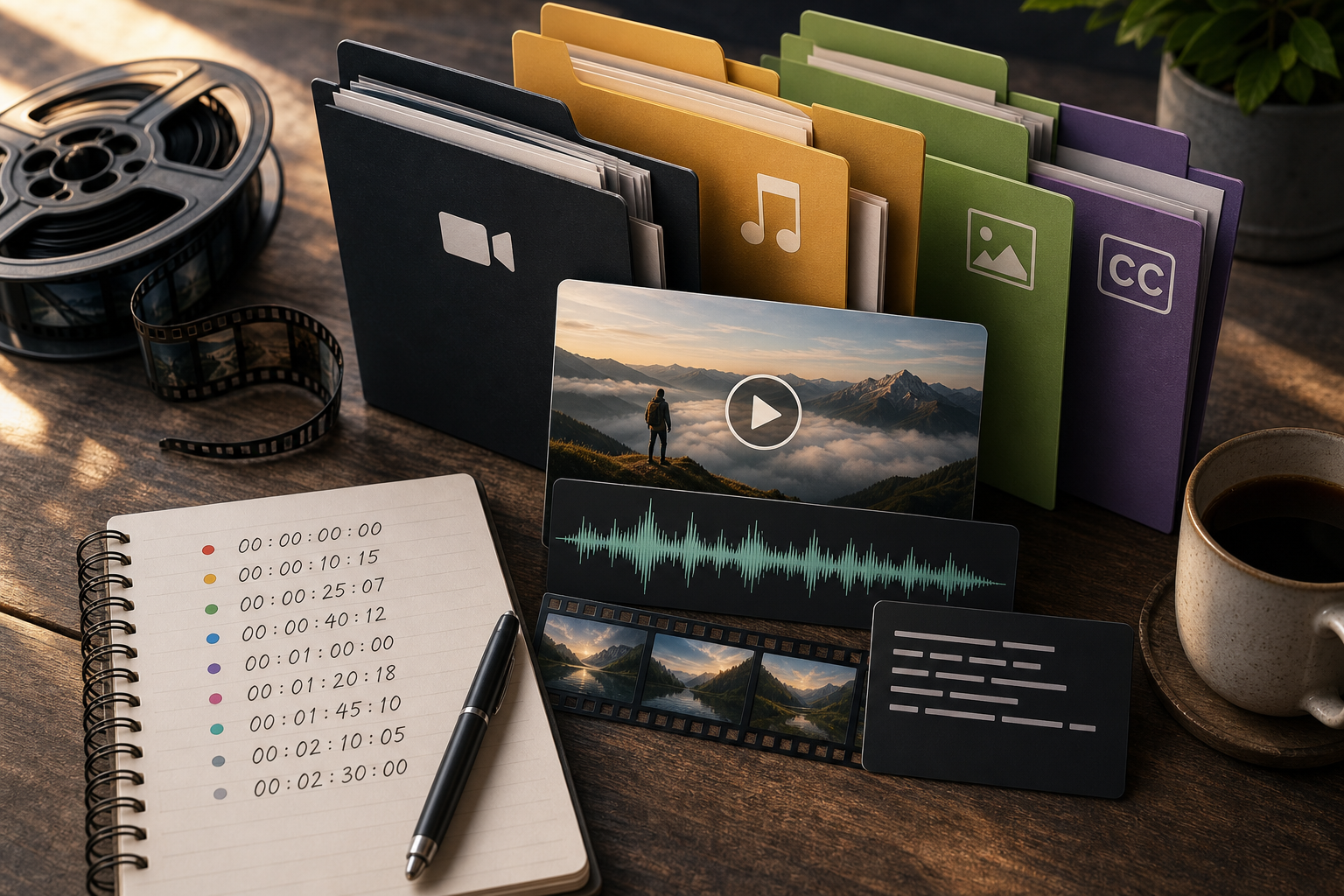
Avant d’ouvrir l’éditeur, préparez une liste d’horodatages au format simple : minute, seconde, problème, solution et ressource nécessaire. Par exemple : 03:18, modifier le nom du menu ; 05:42, remplacer la capture ; 08:10, ajouter une précision dans le sous-titre. Cette liste évite de chercher à l’œil pendant le montage et réduit le risque de corriger le mauvais passage. Elle aide aussi lors de la révision, car chaque modification dispose d’une référence vérifiable.
Rassemblez la vidéo d’origine, le script corrigé, les captures ou nouvelles images, les pistes audio alternatives et les fichiers de sous-titres s’ils existent. Apification Video Studio accepte des entrées provenant de Cloud comme la vidéo, l’audio, les images, le texte et les sous-titres SRT ou VTT. Le conseil général est de ne pas mélanger les ressources sources avec les livrables finaux : enregistrez chaque élément avec un nom clair pour savoir ce qui est original, ce qui est une correction et ce qui est une exportation publiable.
- Créez un tableau d’horodatages avant de toucher à la ligne de temps.
- Utilisez des noms comme original, ressource, correction, projet et rendu.
- Vérifiez que les images, audios et sous-titres nécessaires sont déjà dans Cloud.
Conserver la traçabilité dans Cloud
La mise à jour doit commencer par une décision de traçabilité : conserver l’original. Apification Cloud maintient les fichiers, dossiers, services modifiables et résultats générés dans le même espace de travail. Cela permet de séparer la vidéo publiée, le projet modifiable et les rendus ultérieurs sans sortir les ressources de l’environnement de travail. De plus, les vues avec aperçus, types, sous-types, extensions et icônes aident à reconnaître rapidement le fichier en cours de manipulation.
Dans Apification Cloud, il est également possible de consulter les versions enregistrées, de télécharger du contenu antérieur et de restaurer un état précédent. Cette capacité est essentielle lorsqu’une correction se passe mal ou lorsqu’une équipe doit comparer ce qui a été publié avec ce qui a été corrigé. Il ne faut pas confondre l’historique avec une autorisation de travailler sans méthode : si vous écrasez les noms, supprimez le contexte ou publiez des rendus sans étiquette, l’historique aide, mais ne remplace pas une convention de versions claire.
- Conservez l’original comme référence stable.
- Gardez le projet modifiable séparé du rendu final.
- Utilisez l’historique pour revenir en arrière, pas pour improviser l’organisation.
Monter la correction dans un projet multipiste
Dans Video Studio, la correction se construit sur une timeline multipiste où sont organisés la vidéo, l’audio, les images, le texte et les sous-titres. Le projet peut conserver la timeline, les couches, les dossiers, les clips et les paramètres d’exportation, ce qui permet de poursuivre le travail plus tard sans dépendre uniquement d’un fichier final. Pour une mise à jour ponctuelle, créez une structure simple : piste vidéo de base, couche pour les images ou captures, couche de texte, piste audio corrigée et sous-titres lorsque cela s’applique.
Le montage des clips dans Video Studio est non destructif par rapport au fichier Cloud d’origine : il est possible de couper la source et de modifier le début, la durée ou la vitesse sans altérer le fichier original. Il est également possible de créer, renommer et réordonner des couches et des dossiers persistants, et de déplacer des clips dans le temps ou entre des couches compatibles grâce à des indicateurs de destination. Cela facilite l’insertion d’un nouvel écran, le masquage d’une ancienne donnée avec un libellé ou la synchronisation d’une explication audio sans détruire la source.
- Ne montez pas seulement en pensant au rendu ; conservez un projet compréhensible.
- Utilisez des couches séparées pour la vidéo, les images, le texte, l’audio et les sous-titres.
- Évitez d’aplatir les ressources s’il reste encore une révision à faire.
Texte, audio et sous-titres : que corriger et comment éviter les rustines visibles
Le texte à l’écran est utile pour les changements courts : noms de boutons, dates, avertissements ou petites précisions. Video Studio permet d’ajouter du texte et des sous-titres avec style, ainsi que d’importer des sous-titres SRT et VTT en conservant leurs temps. La décision importante consiste à savoir quand utiliser un libellé et quand remplacer une image ou une vidéo : si l’utilisateur doit voir une nouvelle interface, une capture mise à jour sera plus claire ; si seule une dénomination change, un texte temporaire peut suffire.
Pour l’audio, les corrections doivent préserver la continuité. Video Studio permet d’ajuster le volume, le silence ou la normalisation, et d’appliquer des fondus ainsi que des effets d’entrée ou de sortie. Utilisez ces options pour éviter les ruptures brusques entre une narration originale et une nouvelle phrase. Une cause fréquente d’échec consiste à insérer un audio correct, mais avec un niveau ou un rythme différent ; même si l’information est exacte, le résultat peut sembler bricolé. Vérifiez les respirations, les pauses et la correspondance avec l’action à l’écran.
- Utilisez du texte pour les précisions courtes, pas pour refaire une scène complète.
- Importez des SRT ou VTT si vous avez déjà des sous-titres temporisés.
- Appliquez des fondus lorsque vous remplacez ou insérez des fragments audio.
Réviser avec l’aperçu avant de lancer le rendu
L’aperçu est le moment où une correction technique devient une décision éditoriale. Dans Video Studio, la prévisualisation fonctionne dans le navigateur et permet de vérifier les coupes, la synchronisation, la lisibilité des textes, la cohérence de l’audio et les sous-titres avant le rendu. Parcourez d’abord les horodatages corrigés, puis regardez la vidéo entière : de nombreuses erreurs apparaissent dans les transitions entre les zones modifiées et les zones intactes.
Il faut garder à l’esprit une limite importante : l’aperçu de Video Studio est une approximation interactive, et le résultat définitif généré avec FFmpeg peut varier légèrement selon le codec, la source, la résolution ou les effets. Il n’est donc pas conseillé d’approuver en regardant seulement un passage isolé. La révision minimale doit inclure la seconde qui précède et celle qui suit chaque coupe, les sous-titres importés, les changements de volume et tout texte superposé sur des arrière-plans complexes.
- Révisez chaque correction avec une marge avant et après l’horodatage.
- Vérifiez les sous-titres, l’audio et le texte lors d’un visionnage complet.
- Ne confondez pas aperçu et vérification finale du rendu.
Exporter une nouvelle version publiable
Lorsque la révision est approuvée, enregistrez le projet modifiable et lancez le rendu d’une nouvelle version. Video Studio permet d’annuler ou de rétablir des changements, d’enregistrer le projet modifiable et de générer le rendu de la vidéo pour la télécharger ou l’enregistrer. Il filtre également les options d’exportation par compatibilité de conteneur, codec, résolution, FPS, qualité et bitrate, en affichant les combinaisons compatibles. Cela réduit les décisions erronées, mais ne supprime pas la nécessité de définir le format de livraison avec discernement.
Apification Video Studio peut exporter en MP4, WebM, MOV, MKV, AVI, MPEG et dans d’autres conteneurs et codecs compatibles. Dans un flux de formation, le nom du fichier doit indiquer la version, la date et l’objectif, par exemple : cours-support-module-03-v2-2026-09. Après le rendu, lisez le fichier final, comparez les horodatages avec la liste initiale et confirmez que l’exportation contient ce qu’elle doit contenir. N’oubliez pas que le projet modifiable et chaque rendu enregistré comptent comme des ressources distinctes.
- Enregistrez le projet avant de générer le rendu final.
- Choisissez conteneur, codec, résolution, FPS, qualité et bitrate parmi les options compatibles.
- Testez le fichier rendu, pas seulement la prévisualisation.
Partager la mise à jour sans créer de confusion
Publier une correction ne s’arrête pas au rendu. Apification Cloud garde les ressources privées par défaut et permet de les partager avec des utilisateurs ou des groupes sans modifier leur visibilité publique. En outre, les éléments peuvent être partagés au moyen de liens, d’utilisateurs ou de groupes, et proposer des téléchargements originaux ou transformés. La bonne pratique consiste à communiquer quelle version remplace laquelle, qui peut y accéder et si l’ancien fichier reste seulement une référence interne.
La principale erreur de distribution consiste à laisser deux versions actives sans contexte. Si une équipe support télécharge l’ancienne vidéo tandis que la formation utilise la nouvelle, la correction perd son effet. Définissez un retrait contrôlé : conservez l’original pour la traçabilité, mettez à jour le lien ou la ressource partagée correspondante, limitez les autorisations lorsque cela s’applique et documentez la date de remplacement. Les propriétés, versions, corbeille et restauration de Cloud aident à protéger contre les changements accidentels et à maintenir l’historique accessible.
- Partagez la nouvelle version avec les utilisateurs, groupes ou liens appropriés.
- Évitez de publier simultanément des versions contradictoires.
- Conservez l’original, mais retirez-le de l’usage opérationnel s’il est déjà obsolète.
Questions fréquentes
Puis-je mettre à jour une vidéo de formation sans modifier le fichier original ?
Oui. Dans Apification Video Studio, le montage des clips est non destructif par rapport au fichier Cloud d’origine, vous pouvez donc couper et ajuster des clips dans le projet sans altérer la source enregistrée.
Quels types d’éléments puis-je combiner dans la correction ?
Video Studio permet de monter de la vidéo, de l’audio, des images, du texte et des sous-titres dans un éditeur multipiste avec prévisualisation et rendu, en utilisant des entrées provenant de Cloud.
Puis-je importer des sous-titres déjà temporisés ?
Oui. Video Studio permet d’ajouter du texte et des sous-titres avec style, et d’importer des fichiers SRT et VTT en conservant leurs temps.
L’aperçu garantit-il que le rendu final sera identique ?
Pas nécessairement. L’aperçu fonctionne dans le navigateur et constitue une approximation interactive ; le résultat final généré avec FFmpeg peut varier légèrement selon le codec, la source, la résolution ou les effets.
Comment éviter de perdre une version antérieure ?
Conservez l’original dans Cloud, enregistrez le projet modifiable séparément du rendu et utilisez l’historique pour consulter les versions, télécharger du contenu antérieur ou restaurer un état précédent si nécessaire.
Sources et lectures
Documentation consultée pour préparer cet article.
- Apification Video Studio — Apification
- Cloud de Apification — Apification
- Versiones y restauración — Apification
- Transformación de archivos — Apification
- HTML <track> element — MDN Web Docs
- WebVTT: The Web Video Text Tracks Format — W3C
- SubRip Subtitle format (SRT) — Library of Congress
Découvrez Apification
Articles associés

Multimédia
Ajouter une audiodescription à une vidéo : script, pauses et mixage
Apprenez à choisir les informations visuelles à décrire, à rédiger des descriptions concises, à les placer entre les dialogues et à vérifier le mixage avant publication.

Multimédia
Comment livrer un design modifiable avec ses calques sans perdre le contexte ni les ressources
Une passation utile comprend un fichier modifiable bien organisé, les ressources nécessaires, une référence visuelle et des explications concrètes sur la suite du travail ou les changements à apporter.

Multimédia
Extraire l’audio d’une vidéo : étapes et outils
Découvrez deux procédures documentées pour séparer l’audio d’une vidéo et apprenez à décider quoi faire du fichier obtenu.