Multimédia
Couvertures et miniatures en plusieurs proportions : comment les modifier avec des calques sans refaire le design à chaque fois
Guide pratique pour adapter une même création visuelle à des couvertures, miniatures, images de page et bannières tout en conservant des calques modifiables, des versions et des livrables bien organisés.

Le problème : une même image se casse quand on change de proportion
Une couverture de document, une miniature de vidéo, une image mise en avant sur une page et une bannière téléchargeable partagent rarement la même proportion. L’erreur habituelle consiste à partir d’une image finale déjà aplatie, à la redimensionner plusieurs fois et à accepter des recadrages accidentels : un visage trop près du bord, un titre coupé, un logo collé dans un coin ou un arrière-plan déformé. Le résultat semble improvisé, même si le design original était bon.
La manière opérationnelle de résoudre ce problème n’est pas de « faire plus de versions » sans méthode, mais de créer des miniatures avec calques à partir d’une pièce maîtresse modifiable. Dans Apification, Image Studio permet de modifier des images dans un canvas intégré avec des calques, du texte, des formes, des filtres et des formats d’exportation modernes. De plus, Cloud conserve les fichiers, dossiers, services modifiables et résultats générés dans le même espace de travail, ce qui aide à séparer le travail modifiable des images finales.
- Erreur typique : redimensionner une exportation finale au lieu de revenir au travail modifiable.
- Symptôme d’une mauvaise adaptation : texte illisible, sujets coupés ou éléments importants masqués par des interfaces externes.
- Critère de base : si le message change de hiérarchie quand la proportion change, il ne suffit pas de mettre à l’échelle.
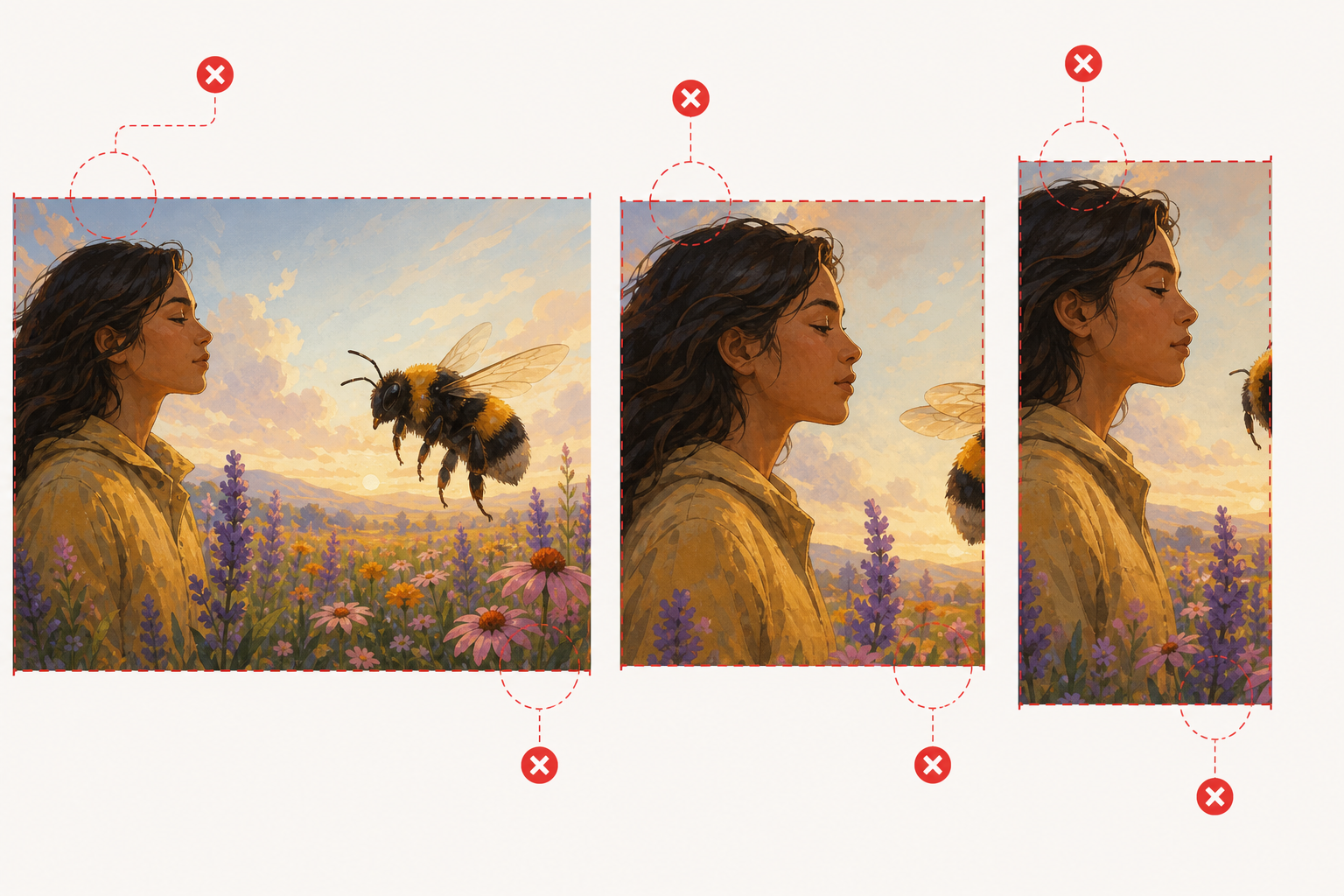
Définissez une pièce maîtresse dans un dossier organisé dans Cloud
Avant de modifier, il est utile de séparer trois types de fichiers : les originaux intacts, les compositions modifiables et les exportations finales. Cloud d’Apification conserve les fichiers, dossiers, services modifiables et résultats générés dans le même espace de travail ; vous pouvez donc maintenir un dossier par client, campagne, cours ou département sans mélanger sources et livrables. Il permet aussi de créer des dossiers, déplacer des ressources, utiliser la corbeille et restaurer des éléments sans perdre l’organisation.
Une structure pratique serait : « 01_originaux », « 02_modifiables » et « 03_exportations ». Dans les originaux, vous conserveriez les photographies, illustrations ou logos sans modification. Dans les modifiables, le travail d’Image Studio avec calques. Dans les exportations, les versions finales pour chaque usage. Comme déplacer un élément dans Cloud modifie son organisation mais pas son identité, ses propriétés et règles d’accès restent associées à la même ressource. Cela aide lorsqu’une campagne grandit et que vous devez réorganiser sans perdre le contrôle.
- Utilisez des noms descriptifs : campagne_piece_usage_proportion_etat.
- N’écrasez pas les originaux avec des essais de design.
- Gardez les exportations séparées du travail modifiable pour éviter les confusions au moment de la livraison.

Choisissez les proportions avant de modifier : recadrer, étendre l’arrière-plan ou repenser le design
La décision la plus importante arrive avant de déplacer les éléments visuels : déterminer les proportions dont vous avez besoin. Une miniature de vidéo exige souvent une lecture rapide ; une couverture de document peut accepter plus d’informations ; une bannière panoramique a besoin d’espace horizontal ; une image de page peut dépendre du module où elle sera publiée. Comme Image Studio permet de travailler des images dans un canvas intégré avec des calques, il vaut mieux créer des variantes de manière délibérée que d’improviser à la fin.
Il existe trois approches. Le recadrage fonctionne lorsque le sujet principal dispose d’une marge suffisante et que le message ne dépend pas de bords précis. Étendre l’arrière-plan convient lorsque l’image principale est forte mais a besoin d’espace pour le texte ou le logo ; vous pouvez vous appuyer sur les calques, les formes et les filtres pour équilibrer la composition. Repenser la composition est approprié lorsque la proportion change la hiérarchie : par exemple, une bannière très large ne devrait pas être seulement une miniature étirée, mais une variante où le sujet, le titre et l’appui visuel sont repositionnés.
- Recadrez si vous ne perdez que des informations secondaires.
- Étendez l’arrière-plan si vous avez besoin d’espace pour le texte sans déformer l’image principale.
- Repensez le design si le titre, le visage, le produit ou le logo se disputent le même espace.
Travaillez avec des calques : arrière-plan, image principale, texte, formes et décoration
Image Studio permet de modifier des images avec des calques, du texte, des formes et des filtres. Cette capacité est essentielle pour créer des miniatures avec calques de manière maintenable. Une organisation simple peut inclure : arrière-plan, image principale, ombrage ou bande de contraste, titre, sous-titre, logo et éléments décoratifs. Donner une fonction claire à chaque partie réduit les erreurs lorsqu’une autre personne relit ou adapte la pièce.
Évitez de tout fermer trop tôt dans une seule image finale. Travailler avec des calques, du texte et des formes permet d’ajuster la composition selon l’usage sans refaire la création depuis zéro. Cette indépendance visuelle est ce qui permet de préparer une couverture verticale, une miniature carrée et une bannière horizontale avec une même logique de design, même si chaque sortie exige ses propres décisions de cadrage, de hiérarchie et de lecture.
- Protégez la cohérence de l’arrière-plan lorsqu’il est déjà approuvé.
- Masquez mentalement les décorations pour vérifier si le message principal fonctionne toujours.
- Organisez chaque partie par fonction : titre, logo, fond, photo_principale.
Zones sûres pour le texte et les logos
Les zones sûres ne sont pas une fonction magique : ce sont une règle de design. Elles consistent à réserver des marges intérieures afin que les titres, logos et appels principaux ne soient pas collés aux bords ni masqués par les contrôles de plateformes, lecteurs, cartes ou aperçus. Même si chaque destination peut afficher l’image différemment, une marge prudente autour du contenu critique réduit les recadrages indésirables et améliore la lecture dans les petits formats.
En pratique, travaillez avec une référence visuelle temporaire que vous n’utiliserez pas dans la livraison finale. Placez le texte dans une zone centrale sûre, vérifiez la miniature à taille réduite et évitez les sous-titres longs sur les pièces destinées à être vues en petit. Image Studio permet de travailler avec des calques, du texte, des formes et des filtres, ce qui aide à créer du contraste entre texte et image dans la composition. Si le texte a besoin d’un appui visuel trop important pour être lisible, l’arrière-plan n’est peut-être pas le bon.
- Ne placez ni logos ni titres dans les cinq premiers millimètres visuels depuis le bord.
- Vérifiez la lisibilité en réduisant mentalement l’affichage à la taille réelle d’utilisation.
- Si une interface externe peut masquer un coin, n’y placez pas d’information critique.
Versionnez sans chaos : noms, historique et récupération
Lorsque plusieurs personnes donnent leur avis sur une miniature, le chaos apparaît rapidement : final, final2, final_ok, final_maintenant_cest_bon. Pour l’éviter, combinez des noms clairs avec l’historique des versions. Cloud permet de changer les noms et de consulter les métadonnées, le propriétaire, la taille, l’URL publique et la visibilité privée ou publique. Le stockage organisé permet de localiser du contenu par nom, code, type réel, sous-type ou extension en vue grille ou liste, ce qui facilite la recherche de la bonne variante.
Les versions d’Apification conservent le contenu antérieur lorsqu’une modification ou une mise à jour compatible modifie un élément Cloud. De plus, l’historique permet d’examiner les changements, de télécharger des versions précédentes et de restaurer du contenu en toute sécurité. Cela ne remplace pas une convention de nommage : cela la complète. Une règle utile consiste à inclure l’usage, la proportion, la langue le cas échéant et l’état : cours_securite_thumb_16x9_rev02 ou rapport_ventes_couverture_A4_approuvee. Si une modification dégrade le cadrage, vous pouvez revenir en arrière sans dépendre de captures perdues dans une conversation.
- Incluez l’état : brouillon, revision, approuvee ou livree.
- Ne renommez pas une pièce approuvée sans clarifier son usage.
- Avant de restaurer, confirmez que vous revenez au bon élément et non à une ancienne exportation.
Exportez pour chaque usage sans confondre modifiable et final
Le travail modifiable et l’image finale doivent être traités comme des pièces différentes du flux. Cloud conserve les services modifiables et les résultats générés dans le même espace de travail, ce qui permet de garder la composition de travail avec ses livrables sans les mélanger. Cette séparation évite une erreur fréquente : livrer un fichier de travail alors que le destinataire n’a besoin que d’une image finale, ou perdre la capacité d’ajustement parce qu’une seule exportation finale a été conservée.
Image Studio permet de modifier des images dans un canvas avec des calques, du texte, des formes, des filtres et des formats d’exportation modernes. Le choix doit dépendre de la destination : une image pour le web, une couverture de document ou une bannière peuvent avoir des exigences différentes. Il ne faut pas promettre une compatibilité universelle : chaque site, gestionnaire documentaire ou plateforme peut accepter des formats différents. C’est pourquoi il faut valider le format requis avant de préparer toutes les variantes.
- Exportez une image finale par usage, pas une seule image pour tout.
- Conservez le travail modifiable même si la campagne est déjà publiée.
- Vérifiez la destination, la proportion, le poids visuel et les exigences du fichier avant de clôturer la livraison.
Révision et livraison : liens, autorisations et téléchargements corrects
La révision finale doit avoir lieu sur les bons fichiers, pas sur des captures isolées transférées par e-mail. Apification permet de partager des éléments au moyen de liens, d’utilisateurs ou de groupes, et de proposer des téléchargements originaux ou transformés. C’est utile lorsqu’une agence doit livrer des fichiers finaux à un client, qu’une équipe de formation doit valider des couvertures de modules ou que le marketing veut que l’équipe produit examine des miniatures avant publication.
Avant de partager, vérifiez les autorisations, la visibilité et les noms. Cloud maintient les propriétés, versions, autorisations, groupes et corbeille liés à l’élément ; le contrôle d’accès fait donc partie du flux, et non d’une étape externe improvisée. La liste minimale de révision devrait inclure : proportion correcte, texte lisible, logo dans la zone sûre, fichier modifiable conservé, exportation finale séparée, version approuvée identifiable et lien envoyé au bon groupe. Vous réduisez ainsi les reprises et évitez que quelqu’un publie une variante obsolète.
- Partagez des liens ou un accès à des utilisateurs/groupes au lieu d’envoyer des captures isolées.
- Livrez les originaux uniquement lorsque le destinataire en a réellement besoin.
- Vérifiez que la variante approuvée est celle qui dispose des autorisations de téléchargement appropriées.
Questions fréquentes
Pourquoi est-il préférable de créer des miniatures avec calques plutôt que de redimensionner une image finale ?
Parce que les calques permettent de séparer visuellement le texte, l’image principale, les formes et les logos dans la composition. Redimensionner une image finale peut déformer ou couper des éléments, tandis que travailler depuis une composition modifiable facilite son adaptation à chaque proportion.
Image Studio modifie-t-il l’image originale que j’utilise dans une composition ?
La recommandation opérationnelle est de conserver les originaux intacts dans un dossier Cloud séparé et de travailler les adaptations comme des compositions et des exportations distinctes. Vous réduisez ainsi le risque de confondre sources, essais et livrables.
Comment organiser les originaux, les modifiables et les exportations dans Cloud ?
Une structure pratique consiste à séparer les dossiers pour les originaux intacts, les travaux modifiables et les exportations finales. Cloud permet de créer des dossiers, déplacer des ressources, renommer des éléments et conserver les propriétés, autorisations et relations associées.
Puis-je récupérer une version précédente si une modification dégrade le design ?
Oui. Les versions d’Apification conservent le contenu antérieur lorsqu’une modification compatible modifie un élément Cloud, et permettent de consulter l’historique, de télécharger des versions précédentes et de restaurer du contenu.
Quel format dois-je exporter pour des couvertures, miniatures ou bannières ?
Cela dépend de la destination. Image Studio travaille avec des formats d’exportation modernes, mais il est préférable de valider ce qu’accepte chaque plateforme, site web ou gestionnaire documentaire avant de préparer toutes les variantes.
Sources et lectures
Documentation consultée pour préparer cet article.
- Cloud de Apification — Apification
- Almacenamiento organizado — Apification
- Versiones y restauración — Apification
- Seguridad y control de acceso — Apification
- Catálogo de servicios Cloud — Apification
Découvrez Apification
Articles associés

Multimédia
Ajouter une audiodescription à une vidéo : script, pauses et mixage
Apprenez à choisir les informations visuelles à décrire, à rédiger des descriptions concises, à les placer entre les dialogues et à vérifier le mixage avant publication.

Multimédia
Comment livrer un design modifiable avec ses calques sans perdre le contexte ni les ressources
Une passation utile comprend un fichier modifiable bien organisé, les ressources nécessaires, une référence visuelle et des explications concrètes sur la suite du travail ou les changements à apporter.

Multimédia
Extraire l’audio d’une vidéo : étapes et outils
Découvrez deux procédures documentées pour séparer l’audio d’une vidéo et apprenez à décider quoi faire du fichier obtenu.