Multimédia
Sous-titres pour vidéo : relecture, synchronisation et exportation sans dupliquer les corrections
Guide pratique pour séparer script, piste de sous-titres, projet éditable et rendus finaux, afin d’éviter de corriger le même texte à plusieurs endroits.
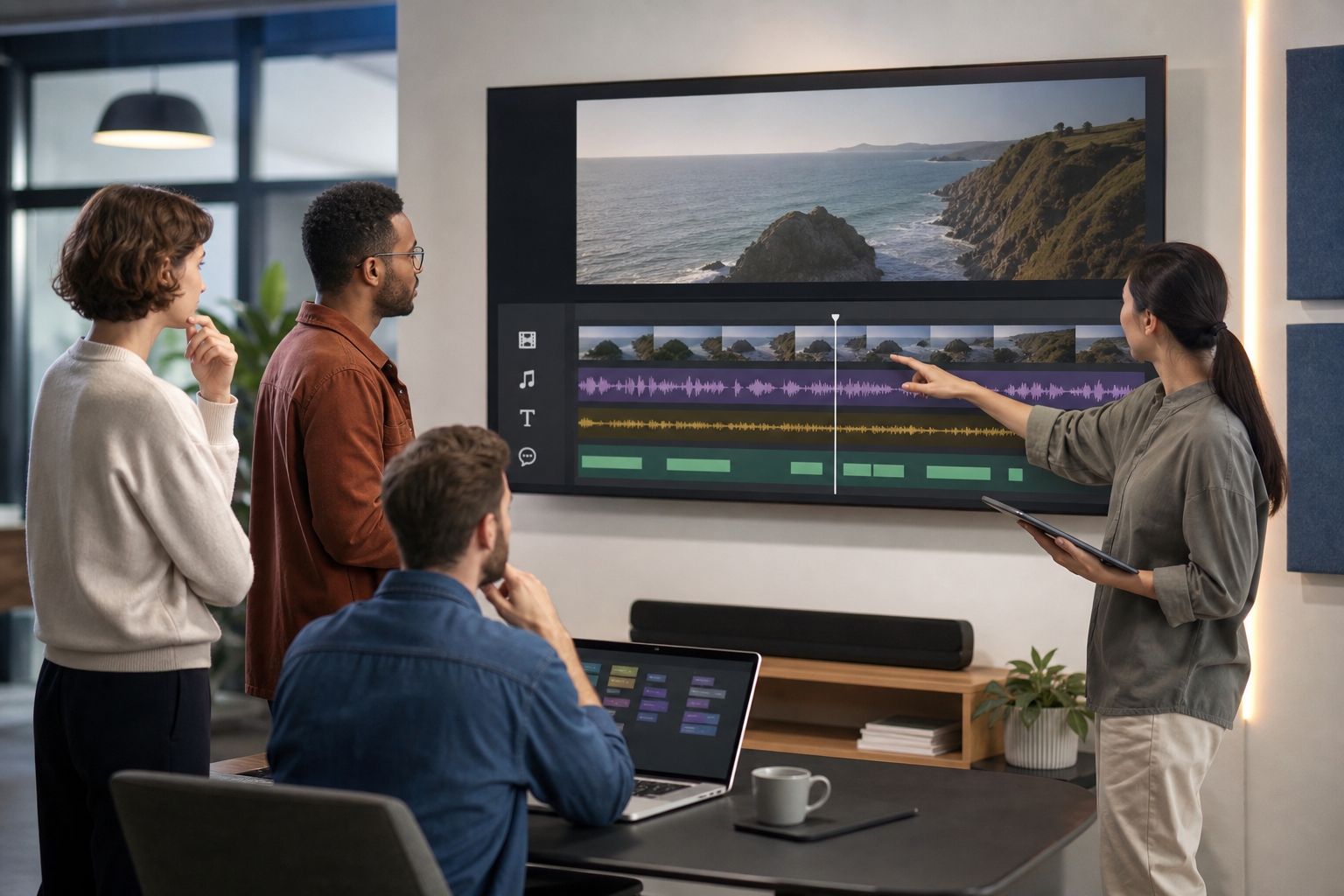
Le problème : corriger des sous-titres à trop d’endroits
Préparer des sous-titres vidéo se complique lorsque le texte se trouve dans un document isolé, que la vidéo de relecture est déjà rendue et que quelqu’un corrige une copie qui ne correspond pas à la piste utilisée au montage. Le symptôme habituel est bien connu : une coquille est corrigée dans le script, réapparaît dans la vidéo exportée, puis est corrigée une troisième fois dans le fichier de sous-titres. Chaque répétition augmente le risque de décalage, de perte de contexte et de livrables contradictoires.
L’erreur de fond n’est généralement pas technique, mais liée au flux de travail. Si l’équipe mélange originaux, versions de travail et rendus finaux dans le même dossier sans méthode, personne ne sait quel fichier fait autorité. Une vidéo exportée trop tôt semble définitive, même si le texte est encore en relecture. Lorsqu’une correction tardive arrive, on hésite entre rouvrir le projet, modifier le sous-titre externe ou masquer le problème avec du texte incrusté. La solution consiste à séparer les responsabilités dès le départ.
- Définissez un texte de base unique avant de synchroniser.
- Ne considérez pas un rendu de relecture comme un livrable final.
- Conservez le projet éditable jusqu’à l’approbation du texte.
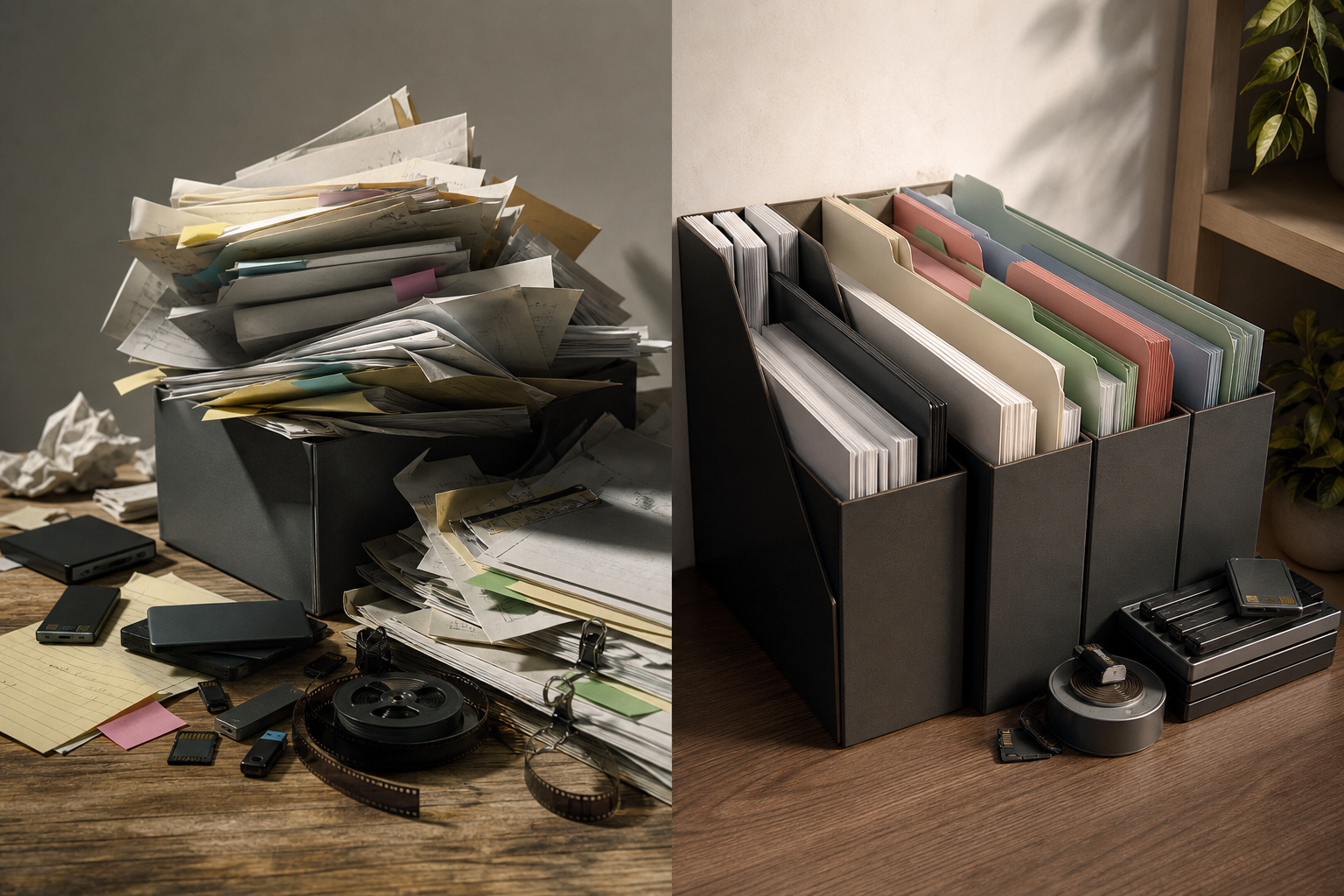
Ce qu’il faut séparer avant de commencer
Avant de monter, il est utile de distinguer cinq éléments : la vidéo originale, le script ou texte de base, le projet éditable, la piste de sous-titres et les exportations de relecture ou de livraison. Dans Apification Cloud, les fichiers, dossiers, services éditables et résultats générés peuvent être conservés dans le même espace de travail organisé et versionné. Cela aide l’équipe à ne pas dépendre de pièces jointes dispersées ni de copies locales aux noms similaires.
La vidéo originale doit rester intacte. Dans Video Studio, les calques, pistes et réglages sont enregistrés sans modifier les fichiers sources, et l’édition des clips permet de découper la source ou de modifier le début, la durée et la vitesse sans altérer le fichier Cloud original. Cette séparation est essentielle : l’original sert de référence stable, le projet conserve la timeline et les décisions de montage, et les rendus sont des sorties contrôlées destinées à visionner, commenter ou publier.
- Original : fichier reçu, sans modifications destructives.
- Texte de base : script approuvé ou brouillon principal.
- Projet : timeline, calques, clips et réglages d’exportation.
- Sous-titres : piste temporisée ou fichier SRT/VTT importé.
- Rendus : vidéos de relecture ou de livraison finale.
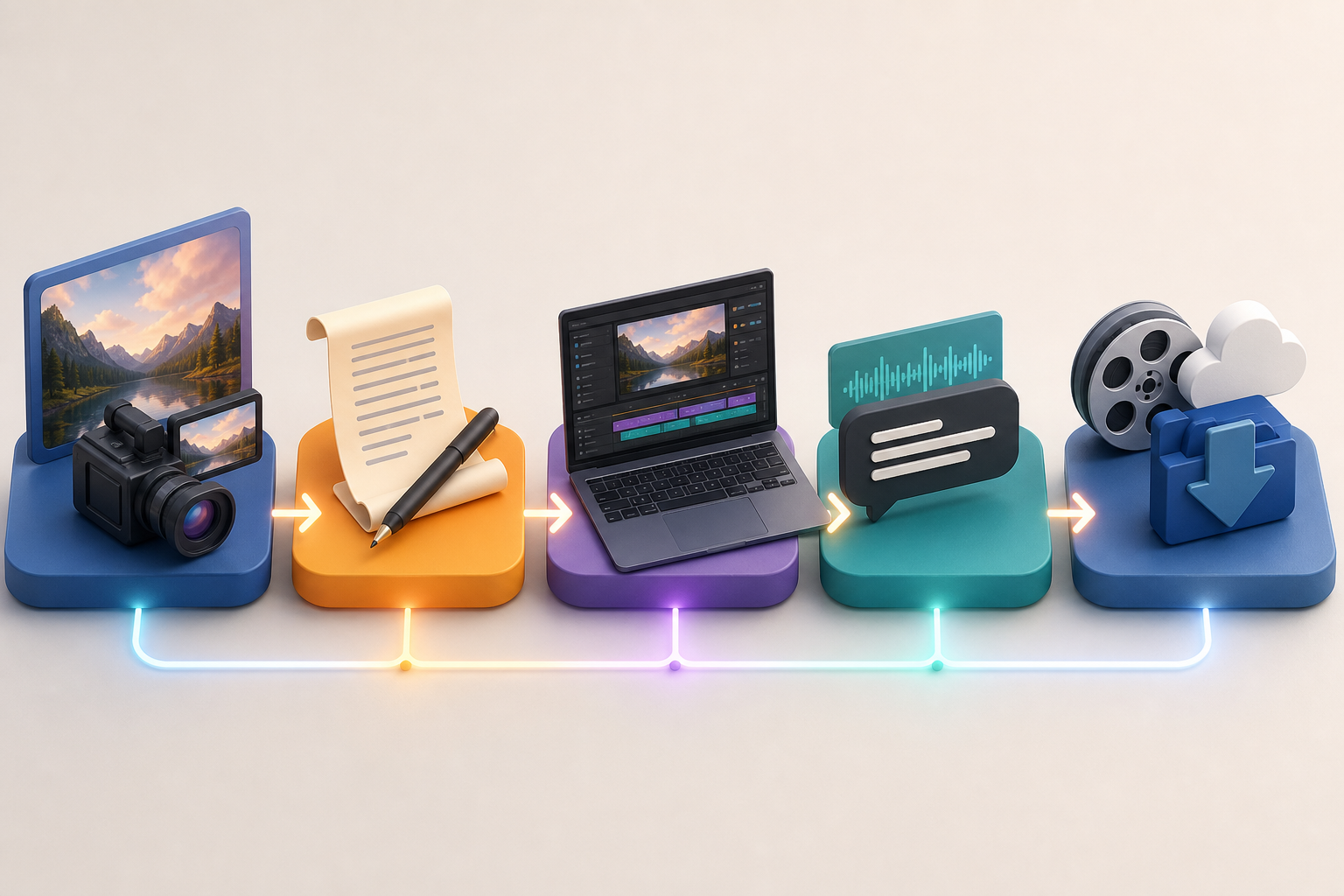
Sous-titre éditable ou texte incrusté : comment décider
Pendant la relecture, le plus sûr est de conserver les sous-titres éditables. Video Studio permet d’ajouter du texte et des sous-titres stylisés ou d’importer des fichiers SRT et VTT en conservant leurs minutages. Cela facilite la correction d’une phrase, l’ajustement de sa position sur la timeline ou la vérification de la lecture sans devoir reconstruire toute la vidéo. Si la destination finale accepte des pistes de sous-titres séparées, conserver un fichier SRT ou VTT laisse également une marge pour des ajustements ultérieurs.
Le texte incrusté dans la vidéo a du sens lorsqu’il faut une pièce finalisée, cohérente et prête à être lue comme rendu final. L’inconvénient est clair : toute coquille oblige à revenir au projet éditable et à exporter de nouveau. C’est pourquoi il ne faut pas incruster trop tôt. La règle opérationnelle est simple : éditable tant que le contenu est encore discuté, rendu lorsque le texte, la synchronisation et le format visuel sont déjà approuvés.
- Utilisez des sous-titres éditables s’il y aura des cycles de correction du texte.
- Utilisez un rendu final lorsque la pièce est approuvée.
- Évitez de corriger un rendu s’il existe un projet éditable à jour.
- Conservez la piste SRT/VTT avec le projet lorsqu’elle fait partie de la livraison.
Flux recommandé dans Apification
Un flux pratique commence par l’importation des éléments dans Apification Cloud et leur organisation en dossiers. Ensuite, créez une structure claire : originaux, texte, projet, relecture et livraison. Comme Apification permet de protéger et partager des ressources au moyen d’autorisations, d’utilisateurs, de groupes ou de liens, l’équipe peut travailler avec contrôle avant d’ouvrir les éléments à des relecteurs externes.
Dans Video Studio, assemblez vidéo, audio, images, texte et sous-titres dans l’éditeur multipiste avec prévisualisation et rendu. La timeline extensible permet d’organiser ces éléments par calques, de créer, renommer et réordonner des calques ou dossiers persistants, et de déplacer les clips horizontalement dans le temps ou verticalement entre calques compatibles. Le projet conserve la timeline, les calques, les dossiers, les clips et les réglages d’exportation, de sorte que chaque rendu ne remplace pas le travail éditable.
- Importez les originaux et les textes dans Cloud.
- Créez le projet dans Video Studio à partir de fichiers Cloud.
- Importez le SRT/VTT si des sous-titres temporisés existent déjà.
- Ajustez les clips et les sous-titres dans la timeline multipiste.
- Prévisualisez dans le navigateur avant de lancer le rendu.
- Ne rendez que des livrables ayant un objectif clair.
Comment relire sans chaos de versions
La relecture nécessite des noms prévisibles. Une convention simple peut inclure le projet, la langue, le cycle et l’état : cours-securite-fr-r01-relecture, cours-securite-fr-r02-texte-approuve ou cours-securite-fr-final. Le format exact importe moins que le fait que chacun comprenne quelle version est commentée. Si une exportation est partagée pour vérifier la synchronisation, elle ne devrait pas s’appeler final. Si le texte est approuvé mais qu’il reste à vérifier la lecture, le nom doit le refléter.
Apification Cloud permet de consulter les versions enregistrées, de télécharger du contenu antérieur et de restaurer un état précédent lorsque c’est nécessaire. C’est utile lorsqu’une correction casse la synchronisation, lorsqu’une phrase est supprimée par erreur ou lorsqu’un cycle ultérieur détériore une solution déjà approuvée. La restauration ne remplace pas une bonne discipline de nommage, mais elle réduit le coût d’une erreur et permet de comparer avec un état antérieur sans dépendre de copies informelles.
- Un fichier, un objectif : relecture, approuvé ou final.
- Indiquez quel cycle chaque personne est en train de commenter.
- Ne mélangez pas les rendus finaux et les projets éditables dans la même liste sans dossiers.
- Avant d’appliquer des changements massifs, confirmez que vous pouvez revenir à une version antérieure.
Livraison : ce qu’il faut partager et conserver
La livraison dépend du destinataire. Pour une équipe interne qui peut encore demander des ajustements, partagez le projet ou une exportation de relecture selon les autorisations. Pour un prestataire qui doit seulement publier, partagez la vidéo rendue et, le cas échéant, la piste de sous-titres. Apification permet de partager des éléments au moyen de liens, d’utilisateurs ou de groupes, et de proposer le téléchargement du fichier source ou de générer un format compatible depuis le flux de partage.
Il est conseillé de toujours conserver le projet éditable, même après le rendu. Dans Video Studio, le projet éditable et la vidéo rendue sont des ressources différentes, ce qui permet de modifier et d’exporter à nouveau. Il faut aussi se rappeler que la prévisualisation dans le navigateur est une approximation interactive : le résultat définitif est généré par FFmpeg et peut varier légèrement selon le codec, la source, la résolution ou les effets. C’est pourquoi la relecture finale doit être effectuée sur le rendu produit.
- Partagez uniquement des liens vers les ressources nécessaires à chaque destinataire.
- Livrez l’original ou une version transformée selon l’usage prévu.
- Conservez le projet éditable avec le rendu approuvé.
- Relisez le rendu final, pas seulement la prévisualisation.
- Prévoyez que le projet éditable et chaque rendu enregistré comptent comme des ressources distinctes.
Erreurs fréquentes et liste de contrôle avant publication
Les erreurs les plus courantes sont prévisibles. Le sous-titre se décale lorsque la vidéo est coupée après la synchronisation. Le texte approuvé se perd lorsque quelqu’un corrige un ancien rendu. La version finale devient incertaine lorsque l’équipe ne distingue pas la piste éditable de la vidéo incrustée. Des problèmes de lecture apparaissent aussi si le résultat n’est pas testé sur un petit écran ou si le style choisi n’offre pas une clarté suffisante sur l’image.
Avant de publier, effectuez une vérification complète de la lecture, de la synchronisation et de la livraison. Lisez la vidéo du début à la fin, pas seulement les passages corrigés. Vérifiez que les noms de fichiers correspondent à l’état réel. Assurez-vous que la piste SRT/VTT importée conserve les minutages attendus et que le rendu final reproduit ce qui a été approuvé. Si quelque chose ne va pas, revenez au projet éditable et restaurez une version antérieure si la correction a cassé un état valide.
- Lecture complète du sous-titre sans omissions.
- Synchronisation avec la voix, les pauses et les changements de plan.
- Orthographe, ponctuation et cohérence terminologique.
- Lisibilité du texte sur fonds clairs et sombres.
- Test sur petit écran.
- Confirmation que le rendu final correspond au texte approuvé.
- Conservation du projet éditable et de la piste de sous-titres utilisée.
- Historique disponible pour télécharger ou restaurer des versions antérieures.
Questions fréquentes
Apification génère-t-il automatiquement des sous-titres à partir de l’audio ?
Ce flux ne suppose pas de transcription automatique. Le guide se concentre sur l’organisation du texte, l’importation ou l’édition de sous-titres SRT/VTT, leur synchronisation dans Video Studio et l’exportation de livrables contrôlés.
Dois-je toujours livrer les sous-titres dans un fichier séparé ?
Cela dépend de la destination. Si le canal accepte des pistes de sous-titres, un SRT ou un VTT séparé facilite les changements ultérieurs. Si une pièce finalisée est nécessaire, un rendu final avec le texte visible peut être livré.
Puis-je modifier la vidéo après le rendu ?
Oui, si vous conservez le projet éditable. Dans Video Studio, le projet et le rendu sont des ressources différentes, ce qui vous permet de revenir à la timeline, d’ajuster et d’exporter à nouveau.
Que faire si une correction casse la synchronisation ?
Consultez l’historique de l’élément dans Cloud, téléchargez une version antérieure si vous devez comparer et restaurez un état précédent lorsque c’est plus sûr que de corriger manuellement une version endommagée.
Sources et lectures
Documentation consultée pour préparer cet article.
- Apification Video Studio — Apification
- Apification — Versiones y restauración — Apification
Découvrez Apification
Articles associés

Multimédia
Ajouter une audiodescription à une vidéo : script, pauses et mixage
Apprenez à choisir les informations visuelles à décrire, à rédiger des descriptions concises, à les placer entre les dialogues et à vérifier le mixage avant publication.

Multimédia
Comment livrer un design modifiable avec ses calques sans perdre le contexte ni les ressources
Une passation utile comprend un fichier modifiable bien organisé, les ressources nécessaires, une référence visuelle et des explications concrètes sur la suite du travail ou les changements à apporter.

Multimédia
Extraire l’audio d’une vidéo : étapes et outils
Découvrez deux procédures documentées pour séparer l’audio d’une vidéo et apprenez à décider quoi faire du fichier obtenu.