Archivos y formatos
Cómo validar una conversión de archivos antes de compartir el resultado
Abrir el archivo convertido no basta. Aprende a comprobar su contenido, presentación y compatibilidad de acuerdo con el uso final, sin perder el original.

Qué significa validar una conversión y por qué abrir el archivo no basta
Validar una conversión de archivos es comprobar que el resultado sirve para el propósito previsto, no solo que se abre. Un PDF puede mostrarse correctamente y, aun así, omitir una página; una imagen puede conservar el tema pero perder detalle; una tabla puede abrirse aunque algunos valores o separadores hayan cambiado. Por eso conviene dividir la revisión en tres preguntas: ¿se conserva la información?, ¿se presenta de forma comprensible?, ¿puede utilizarse en el entorno de destino?
La profundidad de la comprobación depende del riesgo. Un borrador para uso interno puede requerir una inspección rápida; un documento que se entrega a un cliente, se publica o alimenta otro proceso merece una revisión más sistemática. Ninguna herramienta sustituye el criterio de quien conoce el contenido y el uso esperado. Incluso las evaluaciones automatizadas de otros ámbitos, como la accesibilidad web, requieren interpretación humana: una comprobación rápida no demuestra por sí sola que todo esté correcto.
Definir el uso final y los criterios de aceptación antes de convertir
Antes de elegir el formato de salida, anota quién lo recibirá, dónde lo abrirá y qué necesita hacer con él. No es lo mismo archivar una versión no editable que compartir un documento para seguir trabajando. En el primer caso puede primar la apariencia estable; en el segundo, la posibilidad de editar texto, tablas o diapositivas. Para audio o vídeo, define si basta con reproducir el resultado o si también deben conservarse duración, pistas, subtítulos u otros elementos relevantes.
Convierte esas necesidades en criterios observables. Por ejemplo: todas las páginas presentes y en orden; cifras clave idénticas; imágenes legibles al nivel de ampliación previsto; duración dentro de lo esperado; campos y encabezados reconocibles. Define también qué diferencias aceptarás. Al exportar a otro formato de oficina, algunas características visuales pueden representarse de otra manera. Si un cambio afecta a la comprensión o al uso posterior, no lo trates como una variación cosmética.
- Especifica el formato y el uso: lectura, edición, publicación, reproducción o importación en otro sistema.
- Identifica los elementos que no pueden cambiar y las diferencias tolerables.
- Elige de antemano una aplicación o dispositivo representativo para abrir el resultado.

Comprobar el contenido: texto, cifras, orden y elementos conservados
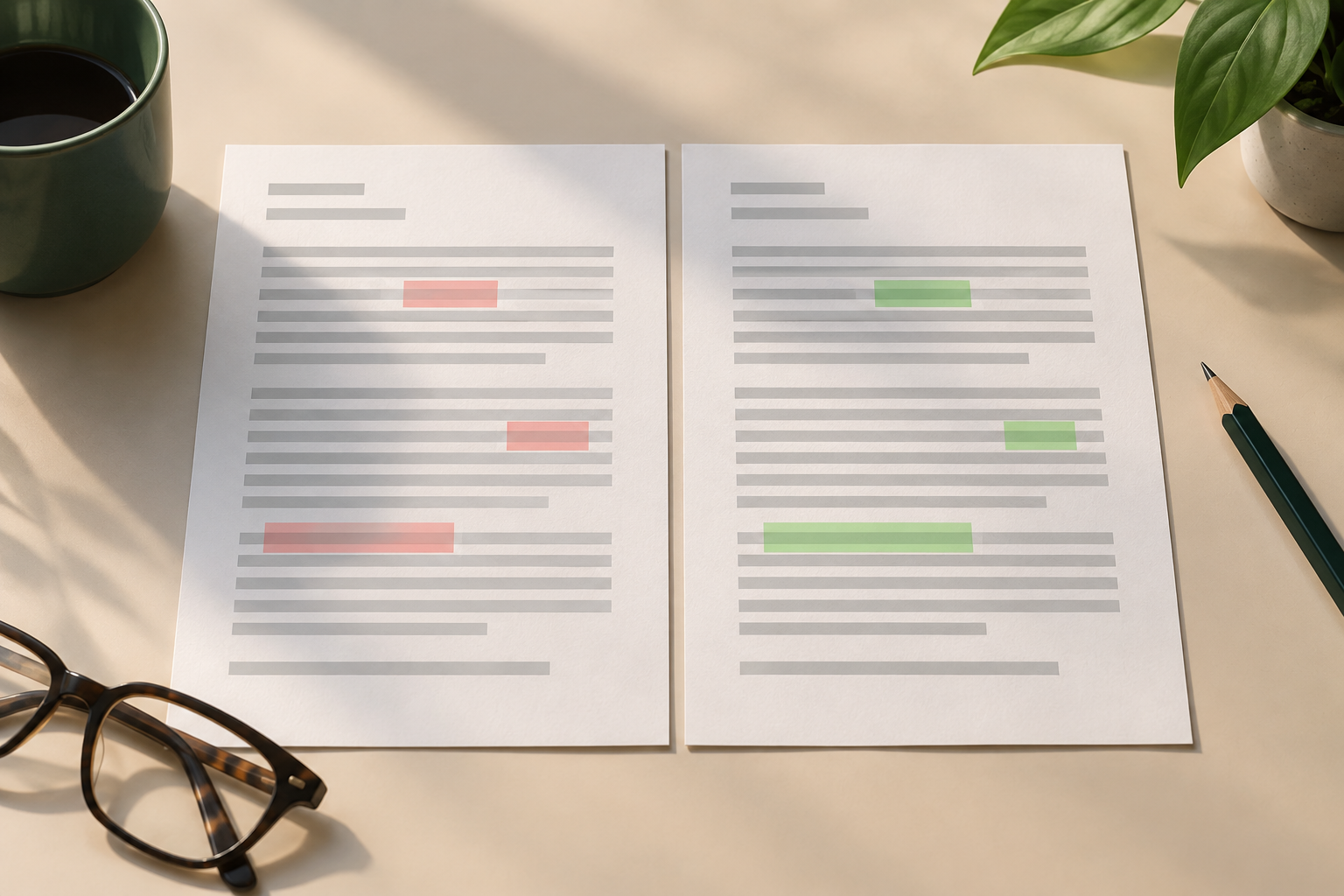
Compara el original y el resultado con una revisión orientada a lo importante. En documentos, comprueba títulos, párrafos, tablas, notas, encabezados y el orden de las páginas. En hojas de datos, revisa nombres de columnas, filas iniciales y finales, valores representativos, signos decimales y fechas. En imágenes, vídeo y audio, verifica que el material esperado esté presente de principio a fin, que no haya cortes y que la duración o dimensiones sean coherentes con el encargo.
No revises únicamente el principio. La pérdida puede aparecer en una página intermedia, en una fila final o durante los últimos segundos de una grabación. Selecciona datos de control reconocibles: una cifra crítica, un nombre con acento, una tabla extensa o una escena concreta. En conversiones de documentos, la comparación de dos versiones puede ayudar a localizar diferencias; ONLYOFFICE, por ejemplo, documenta funciones para comparar documentos y mostrar cambios. Aun así, inspecciona manualmente las diferencias relevantes y confirma que las omisiones no sean deliberadas.
Revisar la presentación y las propiedades relevantes para el formato
Una revisión visual detecta problemas que una lectura rápida del contenido puede pasar por alto: texto cortado, saltos de página inesperados, tablas partidas, fuentes sustituidas, imágenes borrosas o subtítulos fuera de sincronía. Abre el archivo en una vista adecuada al destino. Si se entregará como PDF, revisa el documento página por página y, cuando importe, comprueba marcadores, comentarios, páginas incluidas y otras opciones que se hayan seleccionado al exportar. Las opciones disponibles pueden decidir qué contenido o propiedades aparecen en el resultado.
Adapta las comprobaciones al tipo de archivo. Amplía imágenes para buscar artefactos de compresión; reproduce audio con atención a comienzos, finales y silencios; mira el vídeo en varios puntos y confirma que imagen y sonido sigan coordinados. Algunas opciones de exportación pueden afectar a la calidad visual: por ejemplo, la compresión JPEG con calidad baja puede introducir artefactos. No presupongas que cada característica del original se trasladará de forma idéntica; decide si la diferencia tiene consecuencias para el uso previsto.
Probar archivos representativos y casos límite
Una conversión que funciona con un archivo sencillo puede fallar en uno complejo. Antes de repetir un flujo con muchos elementos, prueba una muestra que represente la variedad real: documentos cortos y largos, imágenes de distintas dimensiones, grabaciones con diferentes duraciones o conjuntos de datos con formatos variados. Incluye al menos un archivo con contenido delicado para el proceso, como tablas anchas, columnas extensas, texto en varios idiomas o material visual de alta resolución.
Añade casos límite que puedan revelar errores discretos: nombres de archivo largos, espacios, acentos, caracteres especiales, valores vacíos, páginas con mucho contenido y elementos cerca del borde. Evalúa también cómo se comporta el resultado al abrirlo en el destino previsto. Si el proceso se ejecuta en lotes, no extrapoles el éxito de un solo ejemplo: conserva una muestra para revisar cada combinación importante de formato y complejidad. Anota qué caso falló y qué cambio resolvió el problema.
- Prueba un caso habitual, uno complejo y uno con caracteres o estructuras poco comunes.
- Revisa principio, centro y final en documentos y grabaciones extensas.
- Registra el formato de entrada, la salida y la aplicación utilizada para comprobarla.
Detectar fallos habituales y decidir si corregir o repetir
Entre los fallos frecuentes están el contenido omitido, el orden alterado, el cambio de tipografía o espaciado, la pérdida de calidad, una extensión que no refleja el formato real y la incompatibilidad con la aplicación receptora. También puede perderse contexto: una cifra llega intacta pero queda separada de su encabezado, o una imagen conserva sus píxeles y deja de ser comprensible al faltar una leyenda. Por eso, la integridad no se reduce a contar elementos; hay que verificar sus relaciones.
Clasifica cada hallazgo por impacto. Una variación visual menor puede ser aceptable si no dificulta la lectura; una cifra equivocada, una página ausente o un archivo que el destinatario no puede usar suele exigir corrección. Si no está claro el origen, vuelve a revisar la configuración de exportación y prueba una copia representativa. En la exportación a PDF, por ejemplo, opciones como el rango de páginas, los comentarios o las diapositivas ocultas pueden influir en lo que se incluye. Evita corregir el resultado sin conservar una referencia del original.
Conservar el original y registrar qué salida se revisó
Mantener intacto el original facilita comparar, corregir y repetir la conversión. En Apification, la transformación crea un resultado separado y conserva el archivo de origen; el resultado puede revisarse y descargarse antes de decidir si se guarda en Cloud. Este flujo permite inspeccionar la salida sin reemplazar de inmediato la referencia. Conviene dar a los archivos nombres que distingan origen y resultado, y evitar que una versión aprobada se confunda con una salida pendiente de revisión.
Si el elemento está en Apification Cloud, puedes consultar su historial y descargar una versión anterior para inspeccionarla o compararla sin convertirla en la versión activa. La disponibilidad de versiones depende de la política y los límites de la cuenta, así que no la uses como único método de conservación. Registra qué archivo se revisó, su formato, la fecha y el resultado de la comprobación; si hubo una corrección, conserva una nota breve de qué cambió. Así, otra persona puede entender qué versión se aprobó.
Checklist final antes de aprobar o compartir
Antes de entregar el resultado, recorre una lista corta y concreta. Confirma que el archivo corresponde al original correcto, que cumple los criterios definidos para su uso y que puede abrirse en el entorno previsto. Revisa los puntos sensibles del contenido y la presentación, no solo la primera página o el primer minuto. Si otra persona recibirá el archivo, considera qué necesita para comprenderlo: nombre claro, contexto, formato adecuado y, cuando proceda, una versión editable o una copia de lectura.
Apification permite transformar, organizar y compartir archivos; también puede ofrecer una descarga original o transformada mediante las opciones de distribución disponibles. Elige qué compartir después de revisar el resultado, no por asumir que la conversión garantiza su calidad. Si una comprobación falla, conserva el original, ajusta el proceso y vuelve a inspeccionar la nueva salida. Si los criterios se cumplen, registra la aprobación y comparte la versión identificada, manteniendo separadas las versiones pendientes.
- Contenido íntegro: texto, cifras, secuencia y elementos necesarios presentes.
- Presentación legible: sin recortes, artefactos o desajustes que afecten al uso.
- Compatibilidad comprobada en una aplicación o dispositivo representativo.
- Original conservado y salida aprobada claramente identificada.
- Si falla un criterio, corregir y revisar de nuevo antes de compartir.
Preguntas frecuentes
¿Qué diferencia hay entre comprobar y validar una conversión?
Comprobar puede significar confirmar que el archivo abre. Validar implica compararlo con criterios definidos para el uso final: integridad del contenido, presentación y compatibilidad.
¿Es necesario revisar cada archivo convertido?
Depende del riesgo y del volumen. En procesos repetidos, prueba muestras representativas y casos límite; revisa con mayor detalle los archivos cuya pérdida o alteración tendría consecuencias importantes.
¿Apification valida automáticamente que la conversión sea correcta?
Las funciones descritas permiten transformar, revisar y descargar resultados, pero no se debe asumir que la plataforma aprueba automáticamente la integridad o la calidad de cada conversión. Define criterios y comprueba el resultado.
¿Puedo recuperar una versión anterior en Apification Cloud?
Puedes consultar el historial y descargar una versión anterior para revisarla sin hacerla activa. La retención depende de la política y los límites de la cuenta.
Fuentes y lecturas
Documentación consultada para elaborar este artículo.
- Evaluating Web Accessibility Overview — W3C Web Accessibility Initiative (WAI)
- Easy Checks – A First Review of Web Accessibility — W3C Web Accessibility Initiative (WAI)
- Comparing and combining documents — ONLYOFFICE Help Center
- Export as PDF — General — LibreOffice Help
- Microsoft Office — LibreOffice Help
- Supported formats of PDFs — ONLYOFFICE Help Center
- File transformation — Apification
- Versions and restoration — Apification
Explora Apification
Artículos relacionados

Archivos y formatos
Solicitud de conversión de archivos: qué pedir antes de transformar un documento, imagen, audio o vídeo
Un flujo práctico para recibir solicitudes completas, guardar originales en Cloud, transformar archivos con criterio y entregar resultados revisables sin perder trazabilidad.
Archivos y formatos
Convertir imágenes a PDF: orden, revisión y entrega sin perder los originales
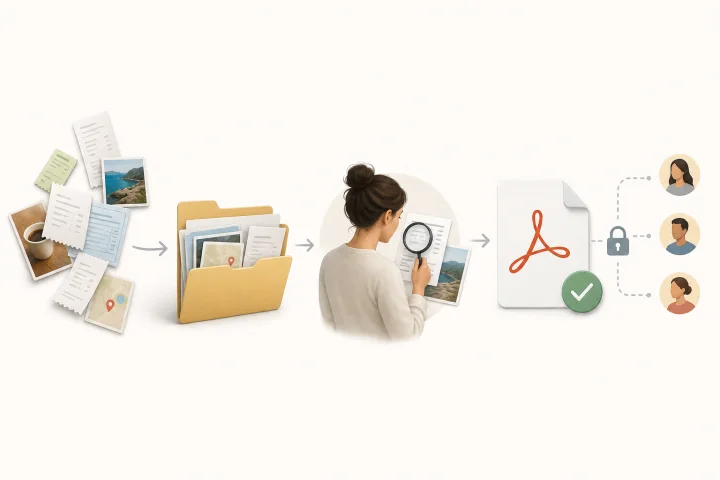
Guía práctica para preparar comprobantes, capturas o páginas fotografiadas, convertirlas en un PDF revisable y compartirlo sin perder originales ni versiones.
Archivos y formatos
Crear un ZIP de entrega sin perder los originales
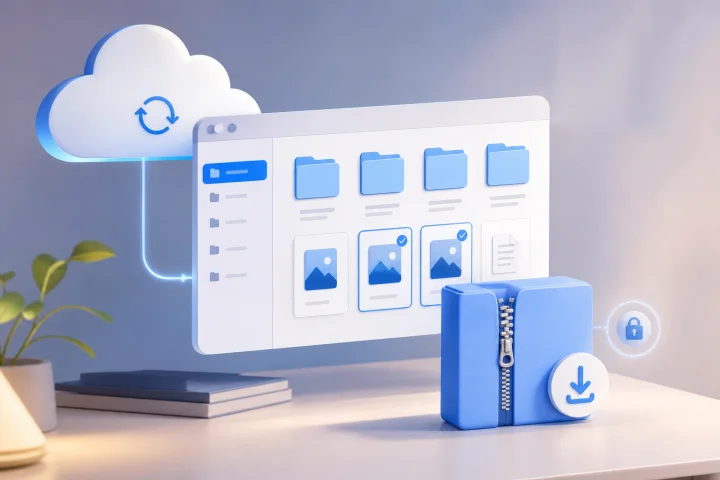
Guía práctica para preparar un paquete final, con nombres claros, estructura simple, descarga controlada y trazabilidad en Apification Cloud.