Archivos y formatos
Convertir un PDF a escala de grises para imprimir: qué revisar antes de entregar
Prepara una versión monocromática sin perder el original y revisa páginas, gráficos, contraste y legibilidad antes de enviar el PDF a imprimir.
Cuándo conviene convertir y cuándo conservar el color
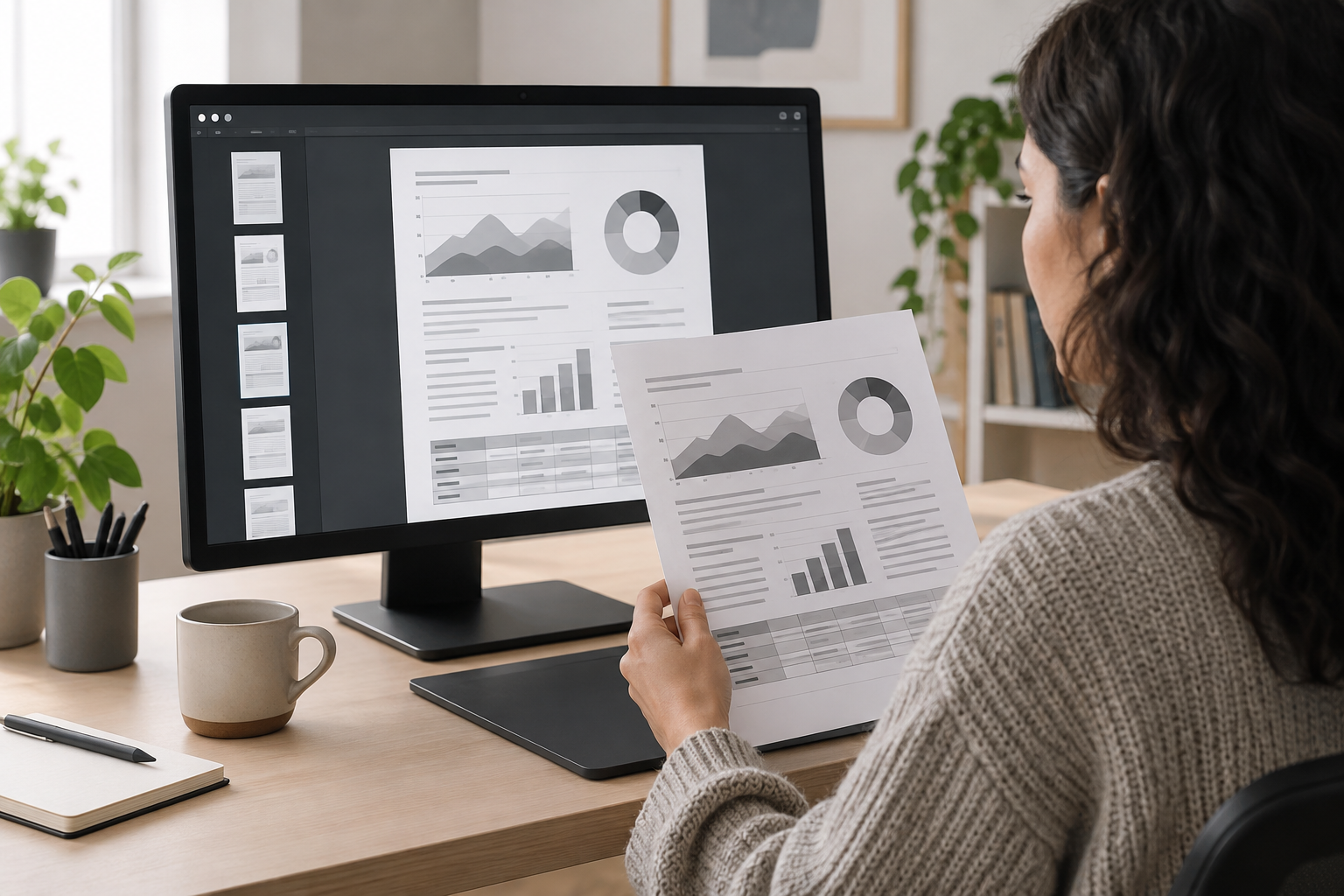
Convertir un PDF a escala de grises puede ser útil cuando el documento se va a imprimir en monocromo o cuando se necesita una copia que no dependa de la reproducción del color. Es habitual plantearlo para informes, formularios, manuales y materiales de formación. La decisión no debería basarse únicamente en que el archivo se vea correcto en pantalla: importa que la información siga entendiéndose en el formato en que se distribuirá.
Conserva la versión en color si el color identifica categorías, estados, rutas o instrucciones y no has comprobado una alternativa clara. En lugar de sustituirla, crea una copia monocromática con nombre distinto. Así puedes comparar ambas, corregir la versión destinada a impresión y volver al archivo inicial si el resultado no sirve. No des por hecho que todas las herramientas convierten con los mismos controles: revisa las opciones disponibles en la herramienta concreta.
- Convierte cuando exista una necesidad real de impresión monocromática.
- Mantén la versión en color si sus claves visuales aún no tienen una alternativa reconocible.
- No reemplaces el único archivo original.
Escala de grises y blanco y negro puro
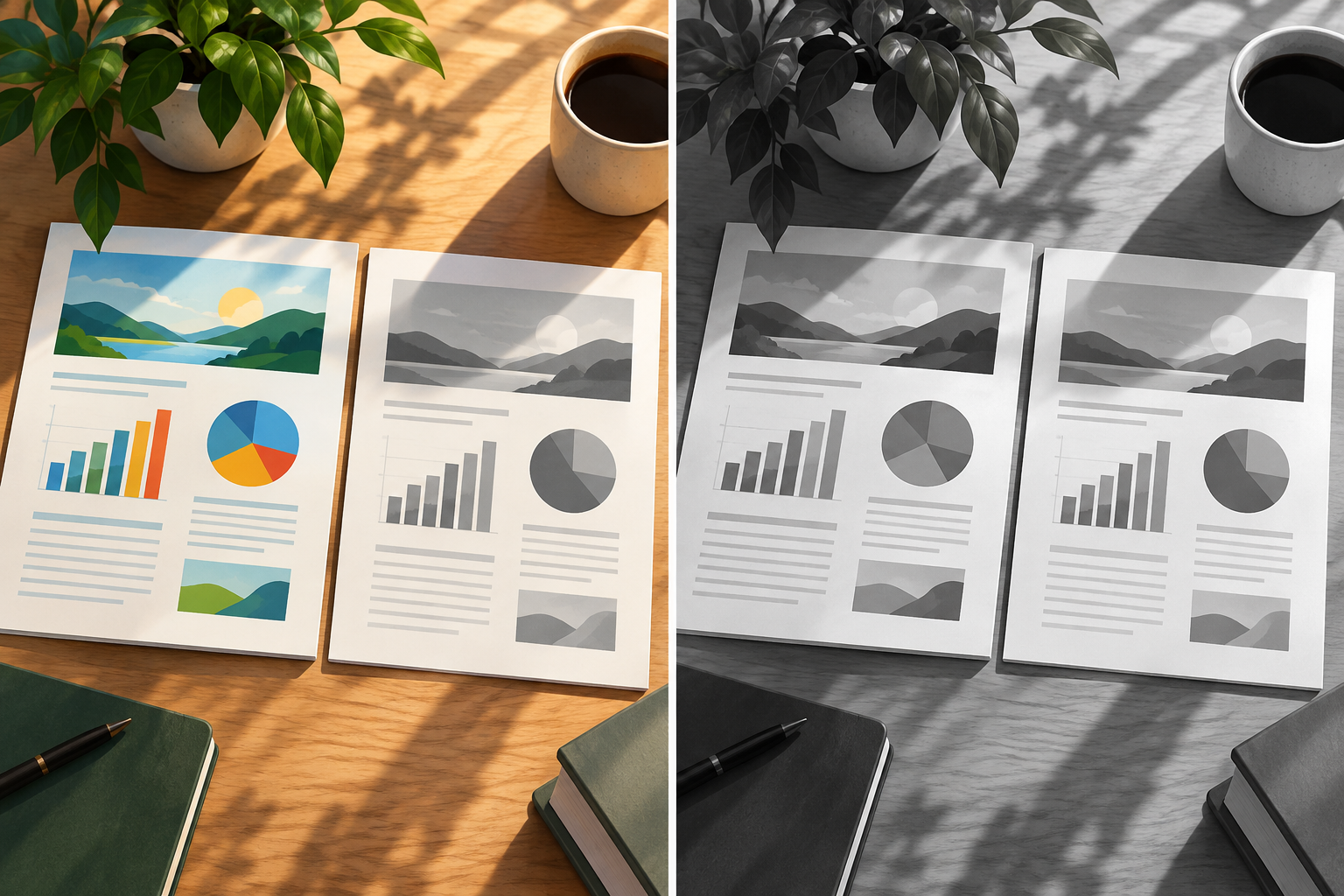
Aunque algunas herramientas presenten ambas opciones juntas, escala de grises y blanco y negro puro no son nombres intercambiables. La escala de grises admite tonos intermedios entre claro y oscuro; el blanco y negro puro limita la imagen a esos dos extremos. VisualPDF anuncia ambos modos, pero la información disponible no describe cómo procesa cada uno ni permite anticipar su efecto exacto en un PDF concreto.
Por eso, decide mirando el resultado y no solo la etiqueta del botón. En una página con fotografías, líneas, texto pequeño o fondos, comprueba si la opción mantiene las diferencias necesarias para interpretar el contenido. Sejda describe su herramienta como capaz de convertir texto e imágenes a escala de grises y de exportar un PDF para impresión en blanco y negro o equilibrado. Esa descripción corresponde a Sejda; no debe suponerse que otros conversores ofrecen los mismos modos.
- Comprueba qué modo ofrece realmente la herramienta elegida.
- Evalúa fotografías, texto y trazos en el PDF resultante, no solo en una vista previa general.
- Si un modo pierde información visual importante, prueba otra opción o conserva esa página en color.
Identifica primero las páginas que dependen del color
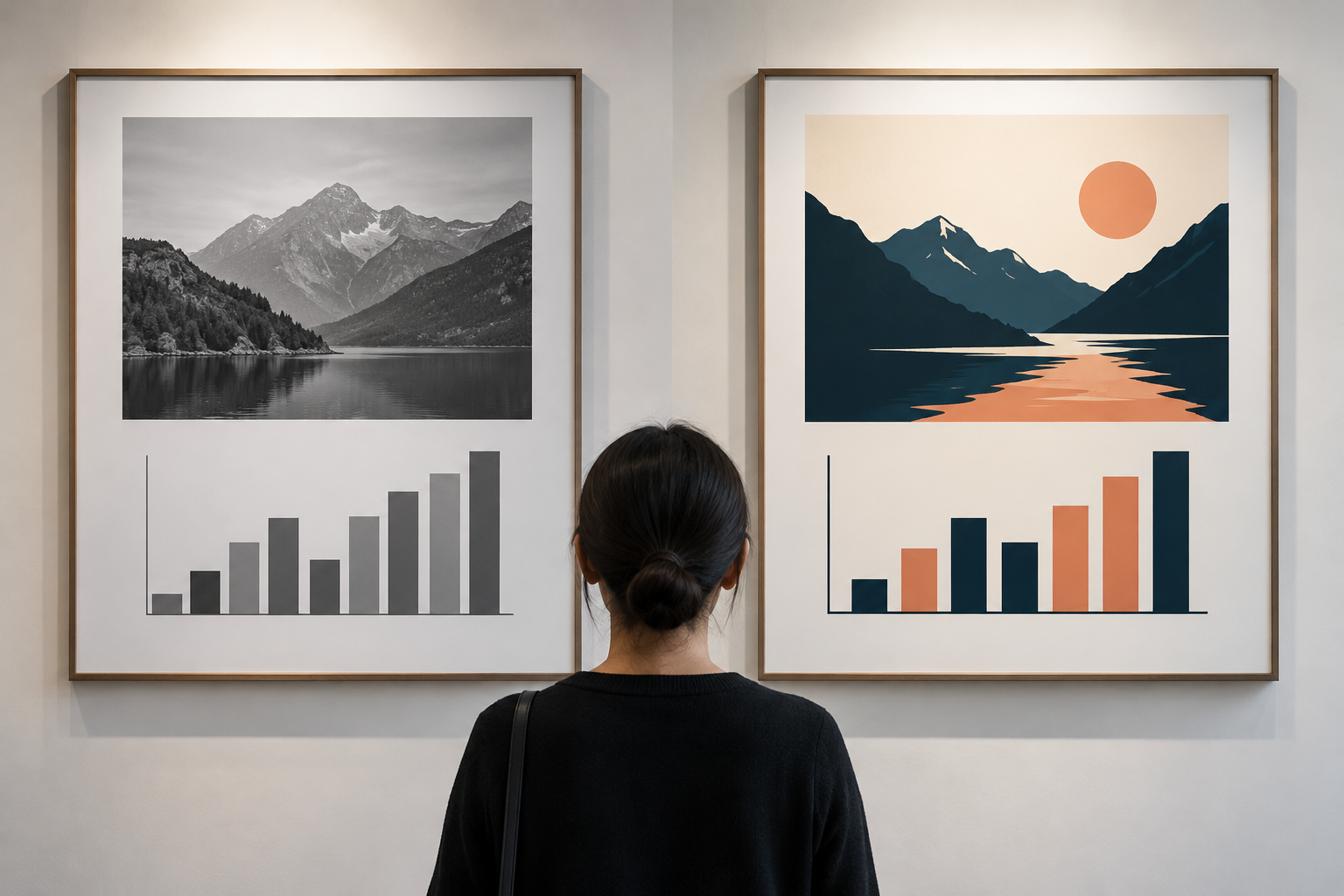
Antes de convertir, recorre el documento y marca las páginas que requieren atención: gráficos con series de distintos colores, mapas, diagramas, leyendas, códigos de color y formularios donde el color indique una opción o un estado. Incluye también páginas con fotografías, fondos oscuros, líneas finas o notas destacadas. El objetivo de esta revisión no es decidir de antemano que fallarán, sino identificar dónde la conversión puede cambiar la forma en que se distingue la información.
Haz una lista corta con el número de página y el motivo de revisión. Por ejemplo: «página 3, gráfico con cuatro series» o «página 8, mapa con zonas coloreadas». Si no encuentras una leyenda que permita reconocer las categorías sin color, considera editar el documento fuente para añadir etiquetas, patrones o nombres. La copia monocromática debe poder entenderse sin depender de que el lector recuerde el código cromático de la versión original.
- Busca gráficos, mapas, diagramas, leyendas y formularios codificados por color.
- Anota páginas de riesgo antes de iniciar el proceso.
- Comprueba que cada categoría pueda identificarse mediante etiquetas u otra señal.
Prueba una copia representativa, no el único archivo
Guarda el original y crea una copia de trabajo antes de convertir. Elige para la prueba al menos una página sencilla y las páginas más exigentes de la lista: por ejemplo, la que contiene el gráfico más complejo y la que tiene texto o líneas pequeñas. Si la herramienta permite elegir páginas, puedes limitar la primera prueba; VisualPDF anuncia vista previa por página y selección de las páginas que se convierten. Esa capacidad es propia de esa herramienta y no se puede atribuir a todas.
Genera la prueba con los controles disponibles y abre el archivo resultante por separado. Anota qué modo usaste y qué páginas incluiste, especialmente si después tendrás que repetir el proceso. No avances directamente a convertir todo el documento hasta que la copia representativa pase la revisión visual. Si el conversor no permite previsualizar o seleccionar páginas, conserva igualmente la copia original y revisa con cuidado el documento completo una vez generado.
- Crea una copia de trabajo antes de transformar.
- Incluye en la prueba las páginas más complejas, no solo la portada.
- Registra las opciones utilizadas para poder repetir o comparar el resultado.
Revisa contraste, etiquetas y detalles finos
En cada página de prueba, compara el resultado con el original y confirma que las diferencias importantes sigan siendo visibles. Revisa las etiquetas de las series, los límites entre áreas, las flechas, los números, las notas y los textos superpuestos. Presta especial atención a elementos que en color tenían tonos parecidos o que se distinguían principalmente por su tonalidad. No es suficiente que el gráfico conserve una apariencia ordenada: el lector debe poder identificar qué representa cada elemento.
Amplía las zonas con texto pequeño y trazos finos para detectar detalles que podrían pasar inadvertidos al ver la página entera. Comprueba también los fondos y las áreas sombreadas: si una etiqueta queda poco clara sobre su fondo, revisa el documento fuente o prueba otro modo de conversión. La calidad del resultado depende del archivo y de la herramienta concreta; una revisión visual permite decidir si hace falta corregir el contenido antes de entregar.
- ¿Se distinguen todas las series y sus etiquetas?
- ¿Siguen legibles los textos pequeños, las líneas y las flechas?
- ¿Hay zonas cuya interpretación dependía únicamente del color?
- ¿El fondo dificulta leer alguna nota o etiqueta?
Comprueba el PDF en pantalla y en una impresión de prueba
La pantalla ayuda a recorrer el archivo y comparar páginas, pero no sustituye una prueba de impresión cuando el destino final es papel. Imprime una muestra que incluya una página con texto, otra con gráficos y cualquier página que te haya generado dudas. Revisa el papel a una distancia normal de lectura y confirma que se entienden las etiquetas, las divisiones y las instrucciones. Si no puedes imprimir una muestra, deja constancia de que la revisión se hizo solo en pantalla y evita tratarla como una comprobación del resultado físico.
Revisa también el PDF exportado de principio a fin: la selección de páginas, el orden, la orientación y que la versión abierta sea la copia monocromática prevista. Los errores frecuentes son entregar por accidente la versión de prueba, omitir páginas seleccionadas o dar por válida una leyenda que ya no identifica sus categorías. Si detectas un fallo, corrige la fuente o cambia la configuración disponible y vuelve a generar la copia; luego repite la revisión de las páginas afectadas.
- Imprime una muestra con los tipos de página más diversos posibles.
- Comprueba orden, orientación y páginas incluidas en el archivo final.
- Después de corregir, vuelve a inspeccionar el resultado exportado.
Guarda y entrega la versión correcta
Usa nombres que indiquen contenido y propósito, como «manual_color.pdf» y «manual_escala_grises_impresion.pdf». Evita nombres ambiguos como «final2» o «nuevo», sobre todo si varias personas participan en la preparación. Guarda ambas versiones en una ubicación organizada y confirma cuál debe descargarse o imprimirse. Si trabajas con Apification Cloud, puedes gestionar archivos en un espacio organizado y versionado; su historial permite revisar versiones anteriores, descargarlas y restaurar contenido.
Antes de compartir, abre el archivo que vas a entregar y verifica su nombre, número de páginas y aspecto. Apification permite compartir elementos mediante enlaces, usuarios o grupos y proporcionar descargas originales o transformadas; utiliza una entrega que identifique claramente cuál es la versión monocromática. No afirmes que una herramienta de transformación concreta ofrece una opción de escala de grises sin comprobarlo en su interfaz: Apification File transformation procesa documentos mediante un asistente guiado, pero las opciones específicas dependen de lo que ofrezca el flujo correspondiente.
- Distingue las versiones mediante nombres explícitos.
- Abre y verifica el archivo exacto que vas a compartir.
- Conserva la versión en color y la copia revisada para impresión.
Preguntas frecuentes
¿Escala de grises y blanco y negro puro son lo mismo?
No. La escala de grises incluye tonos intermedios; el blanco y negro puro utiliza esos dos extremos. Las herramientas pueden ofrecer ambos modos, pero conviene revisar el resultado porque las opciones y el procesamiento varían.
¿Debo convertir todas las páginas del PDF?
No necesariamente. Identifica primero las páginas que dependen del color y comprueba si la herramienta permite seleccionar páginas. Si solo puedes convertir el documento completo, revisa todas las páginas resultantes antes de entregar.
¿Puedo eliminar la versión en color después de convertir?
Es más seguro conservarla y crear una copia monocromática con otro nombre. Así puedes comparar resultados y volver al original si la conversión dificulta interpretar algún gráfico, mapa o instrucción.
Fuentes y lecturas
Documentación consultada para elaborar este artículo.
Explora Apification
Artículos relacionados
Archivos y formatos
Cómo extraer imágenes de un PDF sin confundirlas con capturas de página
Aprende a decidir entre recuperar recursos gráficos incrustados y rasterizar páginas, y a comprobar resolución, recortes, transparencia y color antes de reutilizar el resultado.

Archivos y formatos
Cómo detectar archivos duplicados antes de limpiar una carpeta compartida
Un método prudente para localizar posibles copias, comprobar su uso y decidir qué conservar antes de borrar o archivar.
Archivos y formatos
Cómo organizar conversiones de muchos archivos sin mezclar ajustes ni resultados
Una guía operativa para inventariar archivos, agruparlos según la tarea, probar transformaciones compatibles y revisar cada salida antes de compartirla o importarla.