Archivos y formatos
Cómo extraer imágenes de un PDF sin confundirlas con capturas de página
Aprende a decidir entre recuperar recursos gráficos incrustados y rasterizar páginas, y a comprobar resolución, recortes, transparencia y color antes de reutilizar el resultado.
Primero decide qué necesitas obtener
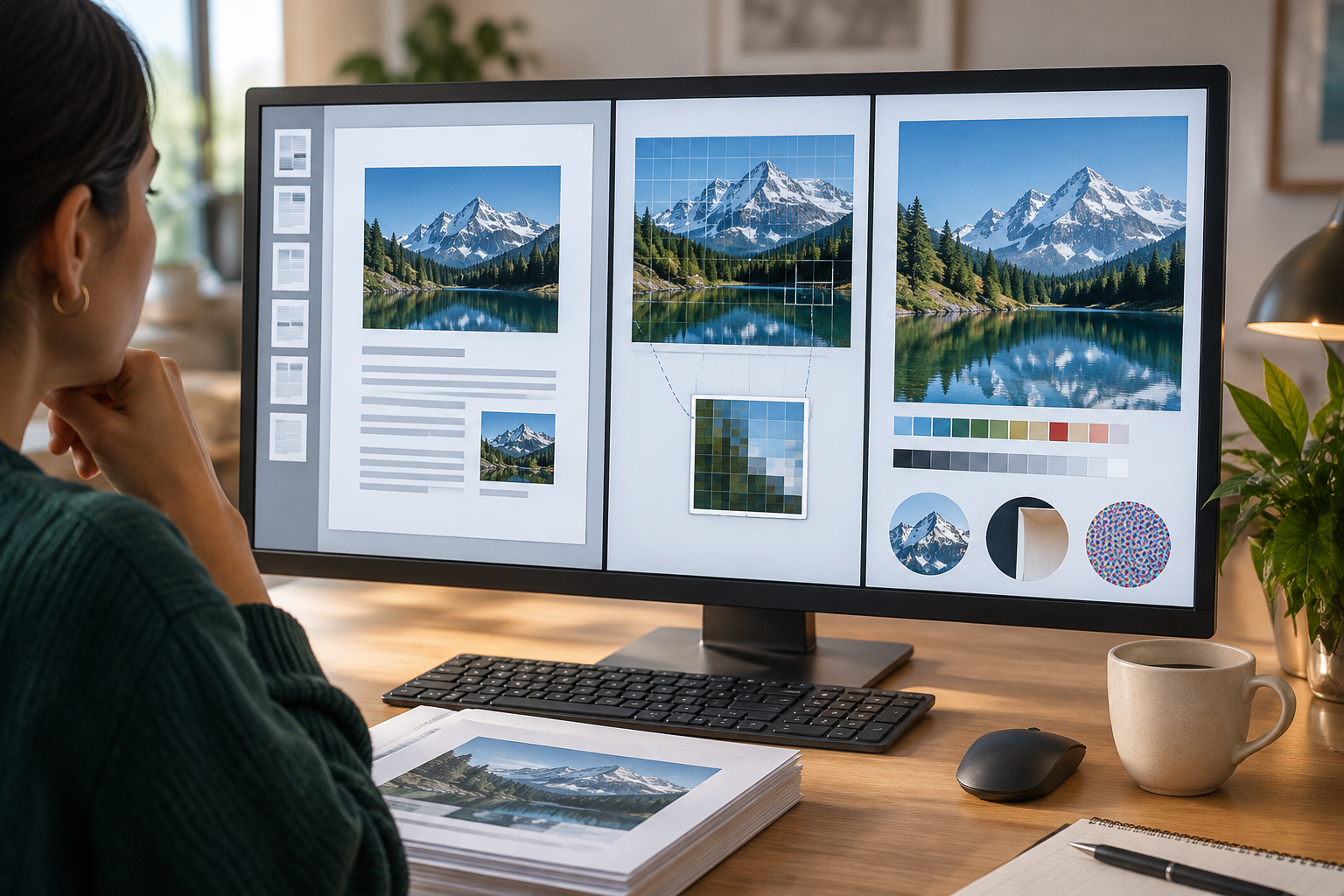
La expresión «extraer imágenes de un PDF» puede referirse a dos tareas distintas. Extraer un recurso incrustado significa recuperar una imagen que está almacenada dentro del documento, por ejemplo una fotografía o un gráfico insertado en una página. El resultado es ese recurso, no una reproducción completa de la página. Por eso puede servir si quieres editar la imagen, incluirla en otra composición o archivarla como archivo independiente.
Rasterizar una página, en cambio, consiste en representar su contenido como una imagen nueva. El resultado puede incluir texto, formas, gráficos vectoriales, fondos y fotografías tal como aparecen juntos en la página. Es más apropiado cuando necesitas una referencia visual completa o quieres compartir una página como imagen, pero no equivale a recuperar los archivos gráficos originales. Antes de empezar, formula el objetivo en una frase: «necesito el gráfico para editarlo» o «necesito una imagen de la página tal como se ve».
- Para reutilizar un recurso individual, prueba la extracción de imágenes incrustadas.
- Para conservar la composición visible de una página, convierte la página a imagen.
Comprueba qué tipo de contenido hay en el PDF
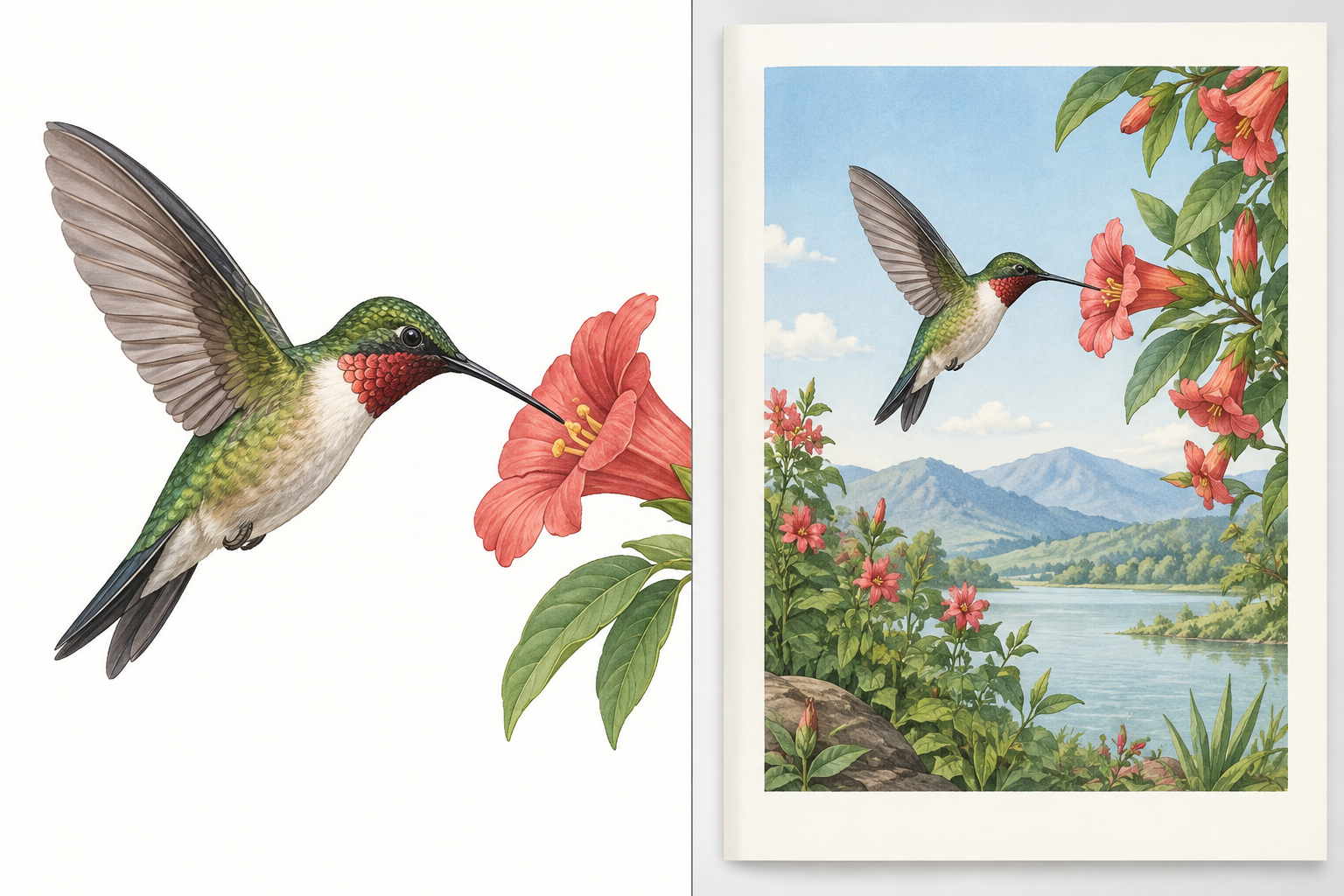
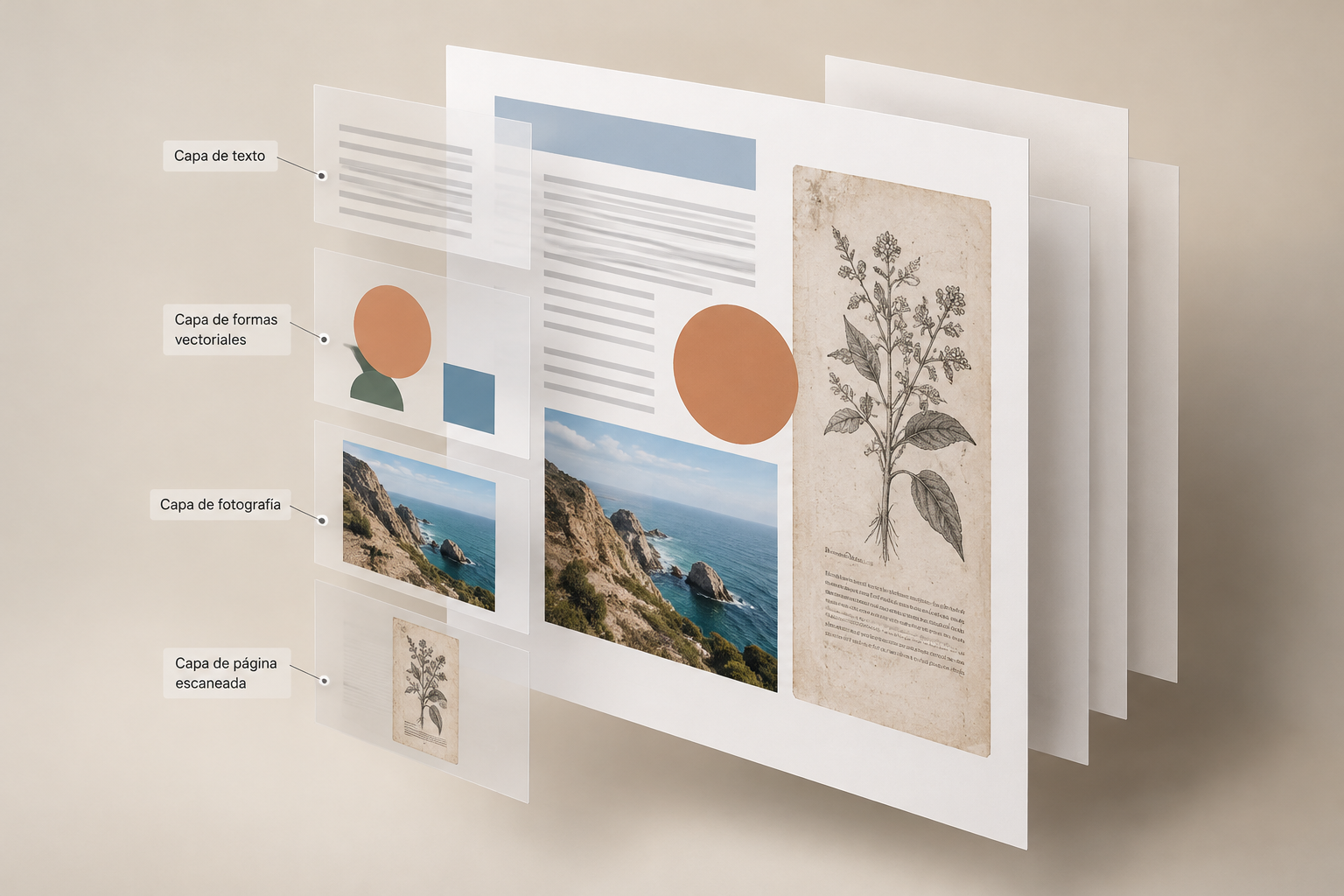
Un PDF puede contener fotografías o imágenes rasterizadas insertadas, pero también texto y gráficos vectoriales que se dibujan al mostrar o imprimir la página. Además, un documento escaneado puede tener cada página guardada como una sola imagen grande. En ese caso, una herramienta de extracción podría devolver la página completa como un único recurso, no cada elemento visual por separado. Que no aparezca una fotografía individual no demuestra, por sí solo, que el documento carezca de contenido gráfico.
Haz una inspección antes de procesar todo el archivo. Amplía una página y observa si las líneas del gráfico siguen definidas; revisa si puedes seleccionar texto o si la página se comporta como una imagen; y compara varias páginas, porque un mismo PDF puede combinar fotografías, texto y elementos vectoriales. Estas señales orientan la elección, pero no garantizan cómo está estructurado internamente el archivo. Si el objetivo es obtener una imagen de un gráfico vectorial, rasterizar la zona o la página puede ser una salida visual práctica, aunque ya no será el objeto vectorial editable.
- Busca una página representativa con el contenido que necesitas.
- Considera que un escaneo puede almacenar la página entera como una imagen.
- No interpretes «no se encontraron imágenes» como prueba de que el PDF no tiene gráficos.
Elige el método según el uso final
Para edición, empieza por extraer el recurso incrustado si el PDF contiene el gráfico que buscas. La extracción puede conservar el formato en que se incorporó el recurso, que suele ser PNG o JPEG, entre otros. Eso no significa necesariamente que recuperarás el archivo fuente original anterior a su incorporación al PDF: puede haberse guardado ya reducido, comprimido o preparado para el documento. Abre el resultado y confirma que contiene el objeto completo antes de llevarlo a un editor.
Para publicación o para conservar una página como referencia visual, rasteriza la página y elige los parámetros según el destino. Una conversión de páginas puede ofrecer ajustes de formato, DPI, modo de color y selección de páginas; un valor de DPI mayor genera imágenes más grandes y detalladas, pero también puede aumentar el tamaño del archivo. Si el formato de salida usa compresión con pérdida, comprueba la calidad antes de distribuirlo. En un flujo de trabajo con Apification, File transformation permite procesar documentos mediante un asistente guiado; no debe darse por hecho, sin verificar la herramienta concreta, que ofrezca una función específica de extracción de imágenes.
- Edición del recurso: prioriza la extracción y verifica el formato y las dimensiones.
- Referencia de página o composición: rasteriza y comprueba el resultado a tamaño de uso.
- Publicación: elige resolución y formato considerando detalle y peso del archivo.
Revisa resolución, transparencia, recorte y color
La calidad no se evalúa solo por el nombre del formato. Comprueba las dimensiones en píxeles del archivo extraído y amplíalo al tamaño en que realmente vas a usarlo. Si se ve borroso o pixelado en ese contexto, puede que el recurso incrustado tenga una resolución insuficiente para el nuevo destino. Rasterizar la página a más DPI puede generar una salida con más píxeles, pero no recupera detalle que no estuviera presente en el contenido original. Para texto pequeño, líneas finas o gráficos con etiquetas, inspecciona los bordes y la legibilidad, no solo la vista en miniatura.
Compara también los límites del objeto con los del PDF. Una imagen puede aparecer recortada porque así está colocada en la página, porque el contenido excede su área visible o porque el proceso de extracción no conserva la composición que esperabas. Si el fondo parece distinto, revisa si la transparencia se conservó o si ahora se muestra sobre un fondo diferente. En color, mira tanto las zonas neutras como los tonos importantes y compara con el PDF en una pantalla y escala semejantes. Una diferencia visual puede venir del modo de color, del formato o de cómo se muestra el recurso; no presupongas que todos los conversores reproducen el mismo aspecto.
- Abre el archivo a tamaño real y revisa píxeles, bordes y texto fino.
- Confirma que el encuadre incluya el área que necesitas.
- Comprueba el fondo y la transparencia sobre un color contrastante.
- Compara colores y contraste con la misma página del PDF.
Haz una prueba pequeña y compárala con el original
Antes de procesar un informe completo, elige una página que incluya el caso más exigente: una fotografía, texto pequeño, un gráfico vectorial o una combinación de elementos. Ejecuta el método elegido solo para esa página o recurso si la herramienta permite limitar la selección. Guarda el resultado con un nombre provisional y ábrelo fuera del visor del PDF. Así puedes detectar rápidamente si obtuviste una página completa cuando querías un gráfico, si el elemento se separó de su fondo o si el archivo no tiene suficiente detalle.
Compara tres cosas de forma sistemática: contenido, encuadre y apariencia. Confirma que estén presentes las partes necesarias; verifica si el recorte coincide con el objetivo; y observa si han cambiado transparencia, color o nitidez. Para una captura de página, también revisa los márgenes y cualquier elemento próximo al borde. Si la muestra falla, cambia de estrategia antes de repetir el proceso: prueba rasterización en lugar de extracción, o viceversa. No compenses una salida incorrecta aumentando parámetros sin identificar primero qué tipo de resultado generó el problema.
- Página de prueba: una representativa y, si es posible, la más compleja.
- Validación: contenido correcto, encuadre completo y apariencia aceptable.
- Decisión: repetir, cambiar de método o ajustar formato y resolución.
Soluciona los fallos más habituales
Si el extractor no encuentra imágenes, comprueba si la página usa gráficos vectoriales o si el PDF es un escaneo compuesto por páginas que son imágenes completas. Para obtener una imagen visible de un gráfico vectorial, la rasterización puede incluirlo al renderizar la página; no lo convierte, sin embargo, en una imagen fuente editable. Si solo aparece una imagen enorme por página, probablemente estás tratando con un escaneo o con una página compuesta como un único recurso. Decide si esa página completa te sirve o si necesitas otra fuente.
Si aparecen fragmentos en lugar del gráfico entero, el PDF podría estar usando varios recursos o mostrar solo una parte de un recurso en la página. Compara los archivos extraídos con la composición original y no des por sentado que cada archivo independiente corresponde a un objeto completo y listo para reutilizar. Si la calidad no sirve, comprueba primero dimensiones y compresión; elevar los DPI de una rasterización puede aumentar el detalle de salida, pero no reconstruye información ausente. Si color o fondo no coinciden, prueba la salida en otro visor y contrasta el resultado con el PDF antes de editarlo.
- No aparecen recursos: considera contenido vectorial o escaneo de página completa.
- Aparecen fragmentos: compara cada recurso con la composición visible del PDF.
- Se ve borroso: verifica resolución y origen antes de aumentar DPI.
- Cambian el fondo o el color: confirma transparencia, modo de color y visor.
Conserva el original y organiza los resultados
Mantén una copia intacta del PDF recibido y trabaja sobre una copia si vas a realizar conversiones o modificaciones adicionales. Guarda los recursos extraídos y las páginas rasterizadas en ubicaciones diferenciadas: así evitarás confundir un gráfico independiente con una captura de página. Usa nombres que indiquen el documento, la página y el contenido, por ejemplo «informe-p12-grafico-ventas» o «catalogo-p03-pagina». Añade una nota breve si el archivo tiene un recorte, un fondo distinto o una resolución elegida para un uso concreto.
Cierra el proceso con una lista de control: objetivo definido, método adecuado, muestra comparada, calidad aceptable para el destino y archivos identificados. Si gestionas materiales de varios documentos, un espacio organizado y versionado como Apification Cloud puede ayudar a mantener juntos los archivos y su contexto; la extracción o conversión concreta debe realizarse con una herramienta que confirme esa capacidad. Conserva también el PDF de origen: permite volver a comparar el resultado o probar otro método sin depender de una imagen ya transformada.
- Conserva el PDF original sin cambios.
- Separa recursos individuales de páginas convertidas.
- Incluye documento, número de página y contenido en los nombres.
- Anota los ajustes o limitaciones relevantes para el uso posterior.
Preguntas frecuentes
¿Extraer una imagen de un PDF es lo mismo que convertir una página en imagen?
No. La extracción recupera recursos gráficos almacenados dentro del PDF; la conversión rasteriza una página y puede representar juntos texto, formas, gráficos y fotografías.
¿Por qué no aparecen imágenes al extraerlas?
El PDF puede usar gráficos vectoriales o ser un escaneo en el que cada página constituye una sola imagen. La ausencia de recursos separados no significa que no haya contenido visual.
¿Aumentar los DPI siempre mejora la calidad?
Aumenta el tamaño y el detalle de la salida rasterizada, pero no recupera información que no estuviera en el PDF. Comprueba la nitidez al tamaño final de uso.
¿La imagen extraída será idéntica a la que veo en la página?
No necesariamente. El recurso puede estar recortado o compuesto con otros elementos, y el formato, la transparencia, el color o el proceso de conversión pueden cambiar la apariencia.
Fuentes y lecturas
Documentación consultada para elaborar este artículo.
- Documentación de la herramienta «Extraer imágenes» de BentoPDF — GitHub (repositorio BentoPDF)
- Documentación de la herramienta «PDF a imagen» de Snapotter — GitHub (repositorio Snapotter)
Explora Apification
Artículos relacionados
Archivos y formatos
Convertir un PDF a escala de grises para imprimir: qué revisar antes de entregar
Prepara una versión monocromática sin perder el original y revisa páginas, gráficos, contraste y legibilidad antes de enviar el PDF a imprimir.

Archivos y formatos
Cómo detectar archivos duplicados antes de limpiar una carpeta compartida
Un método prudente para localizar posibles copias, comprobar su uso y decidir qué conservar antes de borrar o archivar.
Archivos y formatos
Cómo organizar conversiones de muchos archivos sin mezclar ajustes ni resultados
Una guía operativa para inventariar archivos, agruparlos según la tarea, probar transformaciones compatibles y revisar cada salida antes de compartirla o importarla.