Multimedia
Recortar un vídeo largo en clips: cortes, subtítulos y exportaciones sin perder el original
Guía práctica para convertir grabaciones largas en clips útiles, con cortes claros, subtítulos revisados, exportaciones controladas y trazabilidad en Cloud.
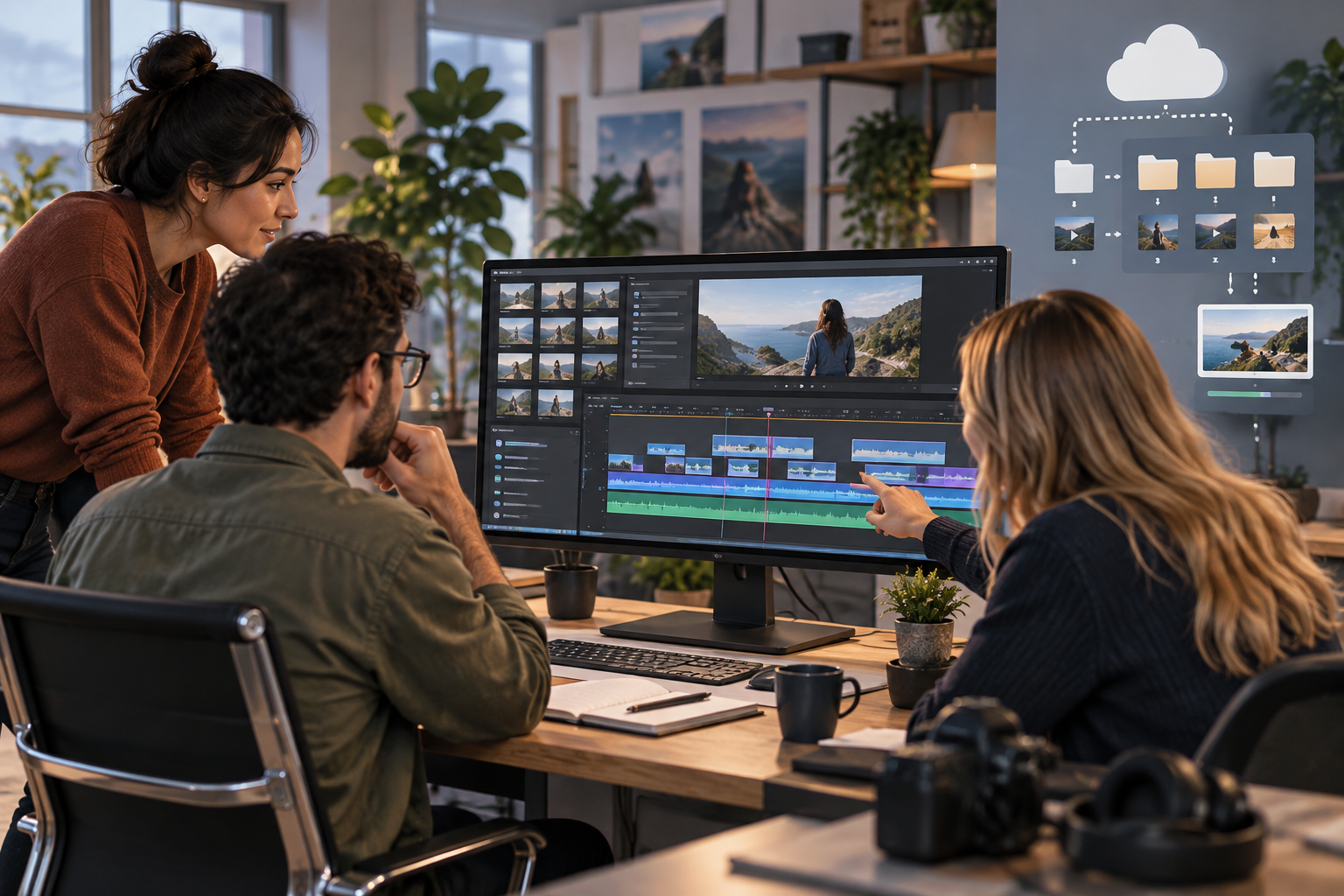
Una grabación larga no es un entregable final
Una sesión de formación, una demostración de producto o una reunión grabada rara vez funciona como pieza final. Puede contener esperas, repeticiones, preguntas internas, silencios o cambios de tema. Recortar vídeo largo en clips consiste en convertir ese material bruto en unidades con un objetivo claro: explicar una idea, responder una duda, publicar un momento destacable o entregar una cápsula de aprendizaje. El criterio no es solo hacer el vídeo más corto, sino hacerlo comprensible fuera de su contexto original.
El error más común es cortar por duración y no por sentido. Un clip de treinta segundos puede fallar si empieza con “como decía antes” o termina antes de la conclusión. Antes de abrir el editor, conviene decidir qué necesita entender quien no vio la grabación completa: tema, punto de partida, resultado y acción esperada. En equipos de soporte, por ejemplo, un clip útil puede mostrar el problema, la ruta de solución y la comprobación final; en marketing, puede necesitar una frase inicial más limpia y un cierre aprovechable.
- Define el objetivo de cada clip antes de cortar.
- Evita clips que dependan de una explicación anterior no incluida.
- Prioriza inicio claro, cierre entendible y contexto mínimo.
Preparar el proyecto sin tocar el archivo original
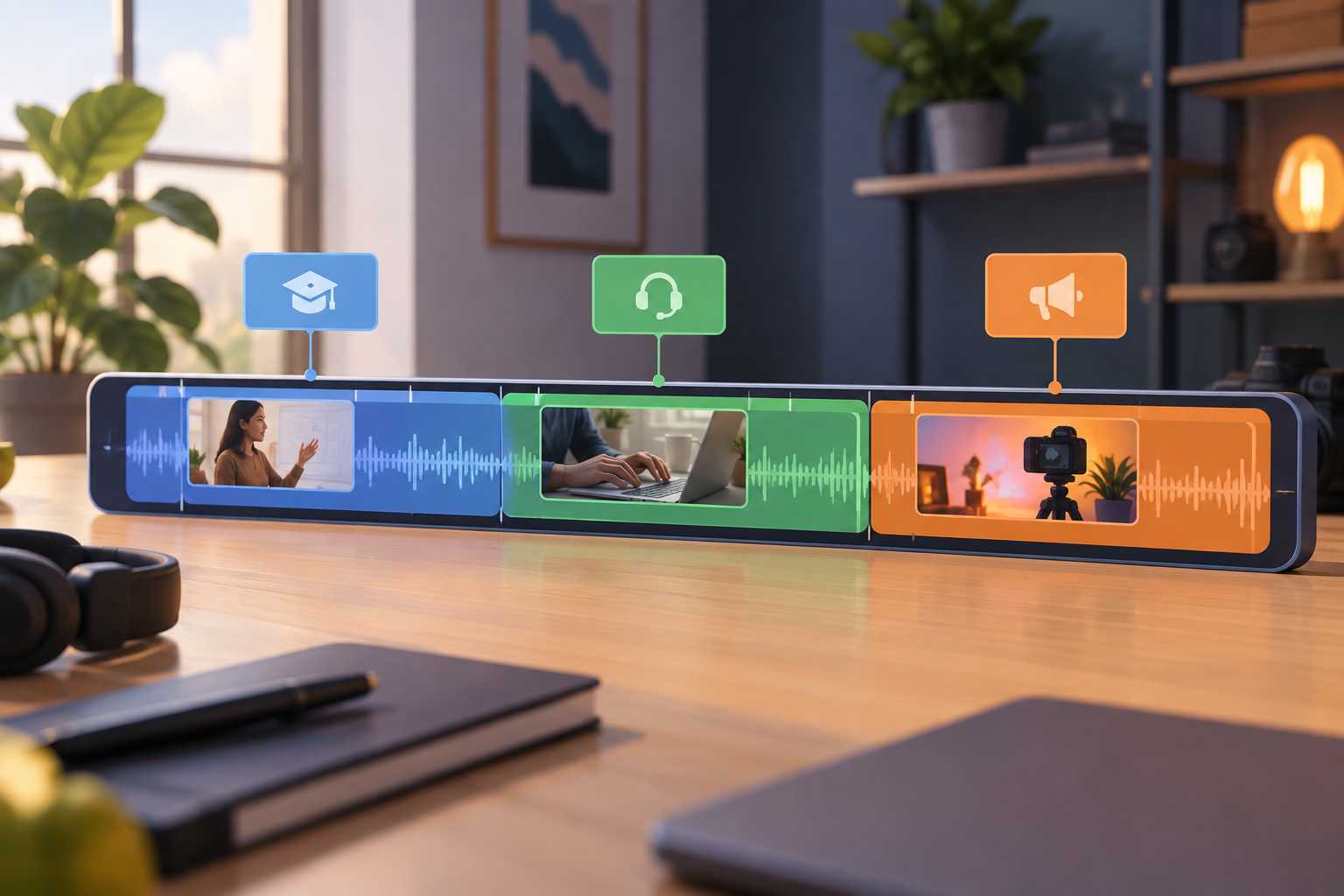
En Apification, Video Studio trabaja como editor no destructivo: permite componer vídeo, audio, imágenes, texto y subtítulos en una línea de tiempo por capas sin modificar el archivo original almacenado en Cloud. El proyecto editable conserva capas y referencias a recursos, mientras que el resultado final se genera aparte mediante renderizado. Esta separación es clave para equipos que deben volver al material fuente, rehacer un clip o producir nuevas variantes sin duplicar decisiones confusas.
El flujo ordenado empieza en Cloud. Puedes crear un proyecto desde Cloud > New Item seleccionando Video Studio, asignando nombre y carpeta, o abrir un vídeo de Cloud mediante su acción de edición para usarlo como recurso inicial. La recomendación operativa es crear una carpeta por grabación o campaña, con subcarpetas para originales, proyectos editables y renders finales. Cada render guardado cuenta como recurso separado del proyecto editable, así que conviene nombrar y conservar solo las salidas necesarias.
- Guarda el original en una carpeta identificable y no lo sustituyas por exportaciones.
- Crea nombres de proyecto que indiquen fecha, tema y uso.
- No elimines recursos usados por el proyecto: la vista previa o el render pueden fallar si falta un archivo referenciado.
Decidir qué clips cortar: criterios prácticos
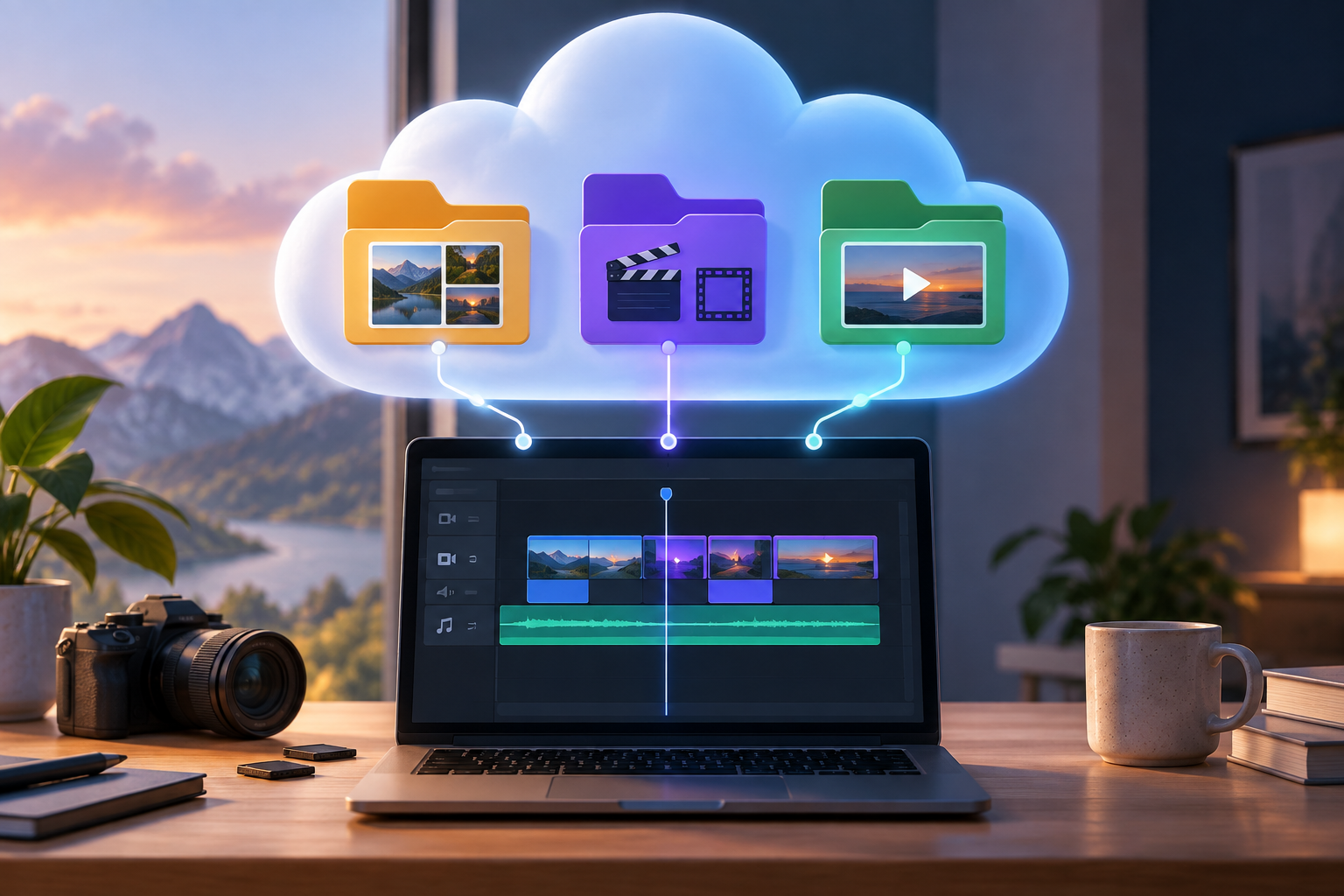
Un buen clip nace de una decisión editorial concreta. Para formación, suele funcionar separar por concepto o procedimiento: “configurar acceso”, “resolver error”, “exportar informe”. Para marketing, el corte puede depender de una frase con valor independiente, una demostración visual o una explicación breve. Para soporte, el clip debe reducir ambigüedad: mostrar el síntoma, la acción y el resultado. En todos los casos, la duración debe ser consecuencia del contenido, no una regla automática.
La lista de revisión previa al corte ayuda a evitar versiones débiles. Comprueba que el primer segundo no incluya respiraciones, palabras cortadas o una transición sin sentido; que el cierre no deje una promesa sin resolver; y que el clip no dependa de elementos visuales que han quedado fuera. Si el fragmento necesita contexto, puedes resolverlo con un título, una imagen breve o subtítulos, pero no conviene usar texto para compensar un corte mal planteado. Si debes explicar demasiado fuera del vídeo, quizá el clip empieza demasiado tarde.
- Inicio limpio: no debe comenzar a mitad de frase.
- Tema único: evita mezclar dos decisiones o dos explicaciones largas.
- Cierre comprensible: incluye conclusión, resultado o siguiente paso.
- Contexto mínimo: añade título o subtítulo solo cuando mejore la comprensión.
Flujo en Video Studio: importar, cortar y ajustar límites
Video Studio ofrece una interfaz con canvas, controles de reproducción, recursos, línea de tiempo por capas con carpetas y clips, Inspector, History y controles de Export. En un flujo básico, primero configuras el canvas según el formato que necesitas, añades recursos desde Cloud, organizas capas o carpetas y colocas el material en la línea de tiempo. Después ajustas inicio, duración, recorte, posición, escala, rotación, opacidad o velocidad según lo que requiera cada clip.
Para recortar una grabación larga, trabaja en ciclos cortos: ubica el inicio aproximado, reproduce unos segundos antes y después, ajusta el trim, repite con el final y revisa el fragmento completo. La edición no destructiva permite cambiar rangos de origen, inicio, duración y velocidad sin alterar el vídeo original de Cloud. Si un clip no se mueve, revisa si la capa o el propio clip están bloqueados. Si faltan miniaturas o no aparece el vídeo, conviene comprobar la URL del recurso, su visibilidad y el análisis con FFprobe según la incidencia documentada.
- Importa desde Cloud o abre el vídeo con la acción de edición.
- Organiza recursos y capas antes de multiplicar clips.
- Ajusta cortes con reproducción previa y posterior al punto elegido.
- Usa History para revisar cambios durante el trabajo.
Texto, imágenes y subtítulos: cuándo ayudan y cuándo estorban
El texto es útil cuando el clip circulará separado de la grabación completa. Un rótulo inicial puede indicar el tema, un texto breve puede destacar una instrucción y una imagen puede aportar referencia visual si el orador menciona algo que no aparece en pantalla. Video Studio permite añadir texto con estilo y trabajar con clips de subtítulos temporizados. También admite importar subtítulos SRT y VTT, conservando su temporización original cuando se usan como recurso de subtítulos.
La cautela está en no “quemar” decisiones demasiado pronto. Revisa primero el contenido, después los cortes y finalmente los subtítulos o textos. Un subtítulo desincronizado o un título que tapa una parte importante de la demostración puede obligar a rehacer el render. Comprueba legibilidad en el canvas, duración de cada texto y coherencia con el formato final. Antes de publicar o compartir, revisa los derechos de imágenes, música, voces, fuentes y subtítulos, especialmente si el clip va a circular fuera del equipo interno.
- Usa títulos para contexto, no para explicar todo el vídeo.
- Importa SRT o VTT cuando ya tengas una base de subtítulos revisable.
- Verifica que el texto no cubra controles, rostros o información esencial.
- No publiques sin comprobar derechos de recursos visuales, sonoros y tipográficos.
Audio del clip: cortes limpios, silencios y fades
El audio suele delatar un mal corte antes que la imagen. Una frase cortada, un golpe de sonido o un silencio largo al principio reducen la sensación de calidad aunque el contenido sea correcto. En Video Studio puedes ajustar volumen, silenciar o normalizar sonido, y aplicar fade-in, fade-out y efectos de entrada o salida de capa. Estas herramientas son suficientes para suavizar inicios y finales, equilibrar una intervención y evitar que el clip termine de forma abrupta.
El criterio práctico es escuchar el clip completo sin mirar la línea de tiempo. Si el inicio parece repentino, prueba un pequeño fade-in o retrasa el punto de entrada hasta antes de la frase completa. Si el cierre cae en seco, usa fade-out o incluye unos instantes más de respiración. Si una parte no aporta nada, recórtala; si el silencio es parte de la demostración, mantenlo solo si ayuda a entender la acción. No conviene intentar mezclar como en una estación de audio avanzada: el objetivo aquí es preparar un clip claro y exportable.
- Escucha el clip completo antes de renderizar.
- Evita cortar consonantes, respiraciones necesarias o cierres de frase.
- Usa fade-in y fade-out para suavizar entradas y salidas.
- Normaliza o ajusta volumen cuando el nivel dificulte la comprensión.
Exportaciones controladas: proyecto editable frente a vídeo renderizado
Guardar el proyecto no es lo mismo que exportar un vídeo final. El guardado conserva el proyecto, sus capas y las referencias a recursos; el render genera una salida que puede guardarse como archivo de Cloud o descargarse. Esta diferencia evita muchos errores: el proyecto sirve para editar; el render sirve para entregar, publicar o compartir como vídeo terminado. Si el equipo usa ambos sin nomenclatura, es fácil enviar el proyecto equivocado o publicar una exportación antigua.
Al exportar, Video Studio permite elegir contenedor, códec, resolución, FPS y calidad, con combinaciones compatibles filtradas por la interfaz. Entre los contenedores documentados se incluyen MP4, WebM, MKV, MOV, AVI, M4V, WMV, MPG, MPEG, OGV, TS, M2TS, 3GP, FLV y MXF, sujeto a compatibilidad de FFmpeg. Ten en cuenta que duración, resolución, FPS, número de capas y códec afectan al tiempo de render y al consumo de recursos. Si un render queda pendiente o falla, reduce resolución o complejidad cuando sea razonable.
- Incluye en el nombre: tema, formato, fecha y versión.
- Distingue claramente “proyecto” de “render final”.
- Haz una exportación de prueba si el clip lleva muchas capas, textos o subtítulos.
- Usa combinaciones de códec ofrecidas por la interfaz si una opción no está disponible.
Revisión, distribución y errores que conviene evitar
La vista previa es indispensable, pero no debe confundirse con una garantía exacta del archivo final. En Video Studio, la previsualización es una aproximación interactiva y el resultado final lo genera FFmpeg; puede haber variaciones por códec, fuente, resolución o efectos. Por eso, el flujo seguro incluye revisar el proyecto en preview, renderizar, abrir el archivo exportado y comprobar imagen, audio, textos y subtítulos antes de distribuir. Esta última revisión evita publicar el render incorrecto o una versión con subtítulos aún pendientes.
Para distribuir, Apification permite compartir elementos mediante enlaces, usuarios o grupos, y ofrecer descargas originales o transformadas según el flujo. Si el equipo trabaja con varias versiones, Cloud permite revisar el historial de un elemento, descargar versiones anteriores y restaurar contenido de forma segura. Mantén trazabilidad con nombres consistentes y carpetas claras. Y no intentes resolver en Video Studio funciones no disponibles como máscaras, tracking, chroma key o keyframes de vídeo: si el clip requiere ese tipo de composición, identifícalo pronto y ajusta el alcance del trabajo.
- Revisa siempre el render final, no solo la vista previa.
- Comparte por enlace, usuario o grupo según el público previsto.
- Conserva trazabilidad con historial, versiones y nombres claros.
- No elimines originales ni recursos referenciados por proyectos activos.
- No uses nombres ambiguos como final, final2 o bueno.
Preguntas frecuentes
¿Puedo recortar un vídeo largo en clips sin modificar el original?
Sí. Video Studio trabaja de forma no destructiva: ajustas rangos, inicio, duración y velocidad en el proyecto, mientras el archivo original permanece en Cloud sin modificarse.
¿Cuál es la diferencia entre guardar el proyecto y renderizar?
Guardar conserva el proyecto editable con capas y referencias a recursos. Renderizar genera un vídeo final independiente que puede guardarse en Cloud o descargarse.
¿Puedo añadir subtítulos a los clips?
Sí. Puedes añadir clips de subtítulos temporizados o importar archivos SRT y VTT, manteniendo su temporización original cuando corresponda.
¿La vista previa será idéntica al archivo exportado?
No necesariamente. La vista previa es una aproximación interactiva; el resultado final se genera con FFmpeg y puede variar por códec, fuente, resolución o efectos.
¿Qué errores debo evitar al compartir clips finales?
Evita nombres ambiguos, publicar una exportación antigua, borrar recursos usados por el proyecto, compartir sin revisar el render final y confundir el proyecto editable con el vídeo renderizado.
Fuentes y lecturas
Documentación consultada para elaborar este artículo.
- Apification Video Studio documentation — Apification
- Apification Video Studio product page — Apification
- Apification Cloud product page — Apification
- Apification Sharing and distribution feature page — Apification
Explora Apification
Artículos relacionados
Multimedia
Exportar imágenes con transparencia: cómo evitar fondos negros, halos y versiones equivocadas
Guía práctica para decidir cuándo usar transparencia, preparar capas, revisar bordes y conservar en Cloud el editable junto a las variantes correctas.
Multimedia
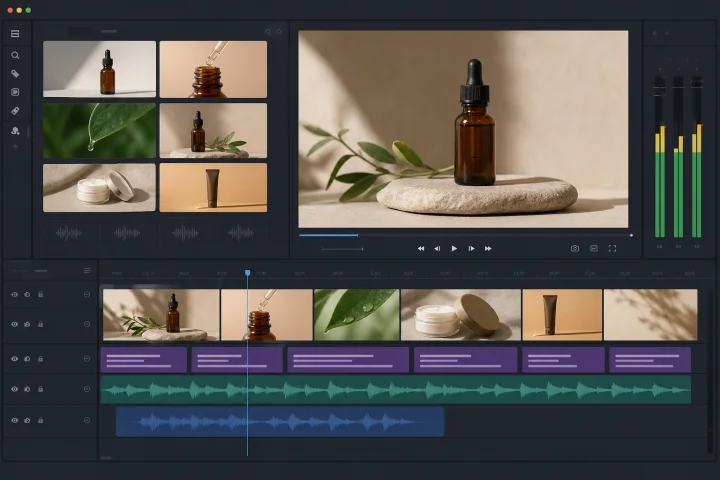
Crear un vídeo con imágenes y audio sin perder los originales
Guía práctica para convertir capturas, diapositivas exportadas y una locución en un vídeo publicable, separando originales, proyecto de edición y exportaciones.
Multimedia
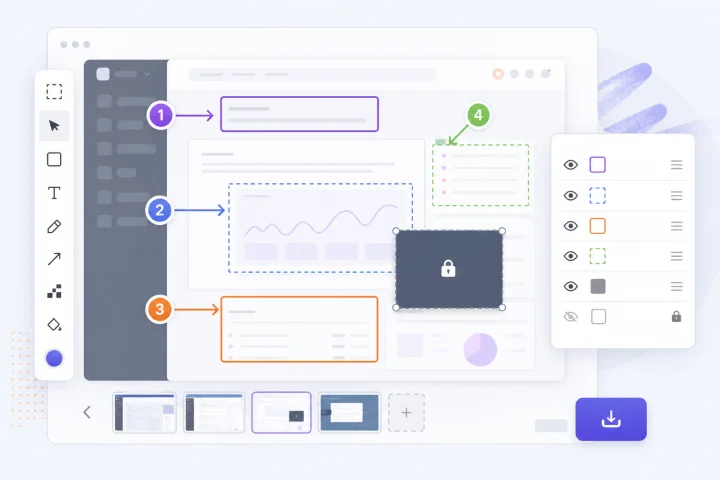
Anotar capturas de pantalla sin exponer datos internos
Guía práctica para preparar capturas claras, con capas y marcas visuales, sin compartir originales ni datos internos por accidente.