Multimedia
Cómo editar un tutorial con pantalla y cámara en paralelo sin perder legibilidad ni sincronía
Decide cuándo mostrar la cámara junto a la pantalla y cuándo alternarla. Organiza las grabaciones, comprueba la sincronía y revisa una exportación antes de entregar el tutorial.
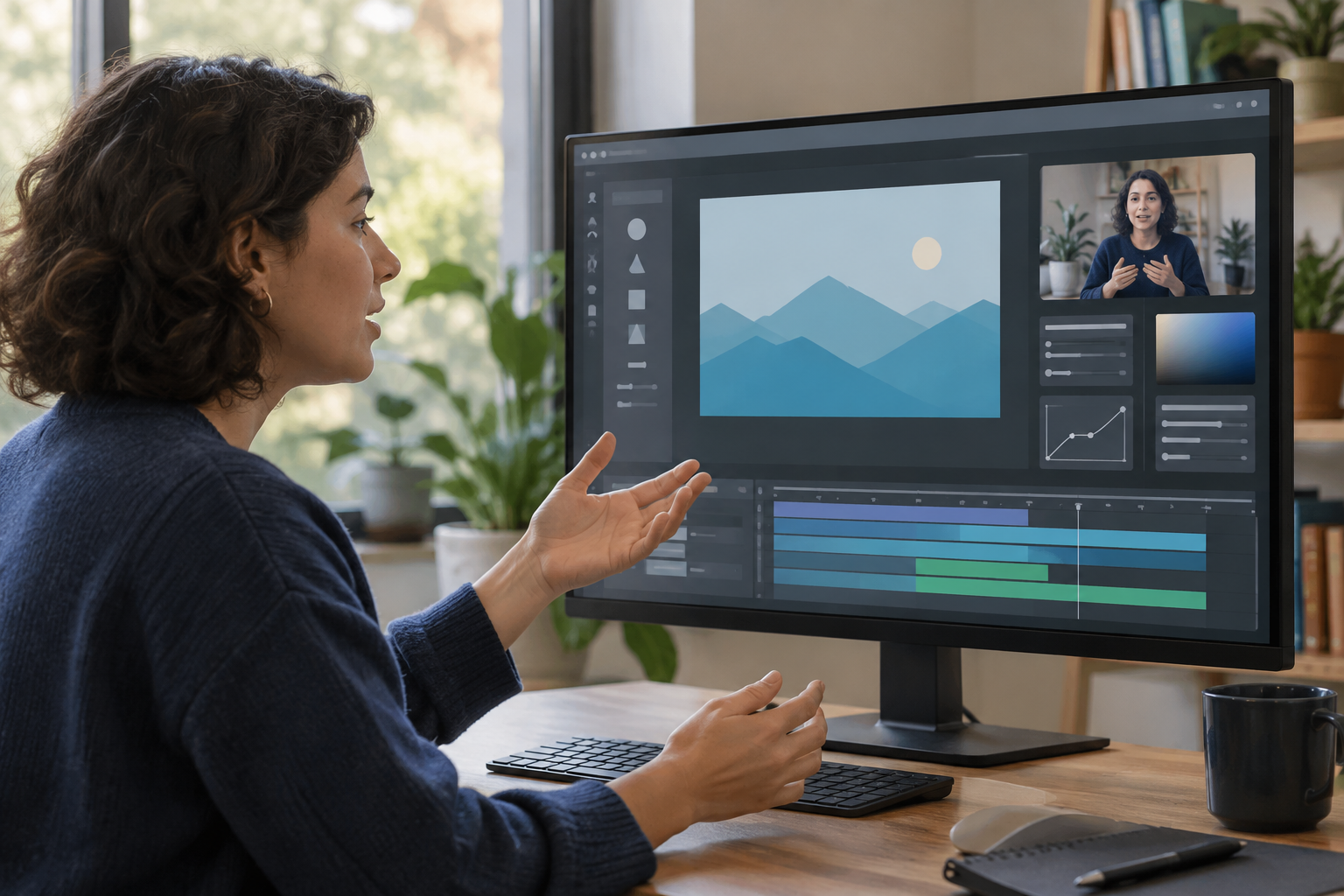
Decide cuándo mantener ambas imágenes a la vista
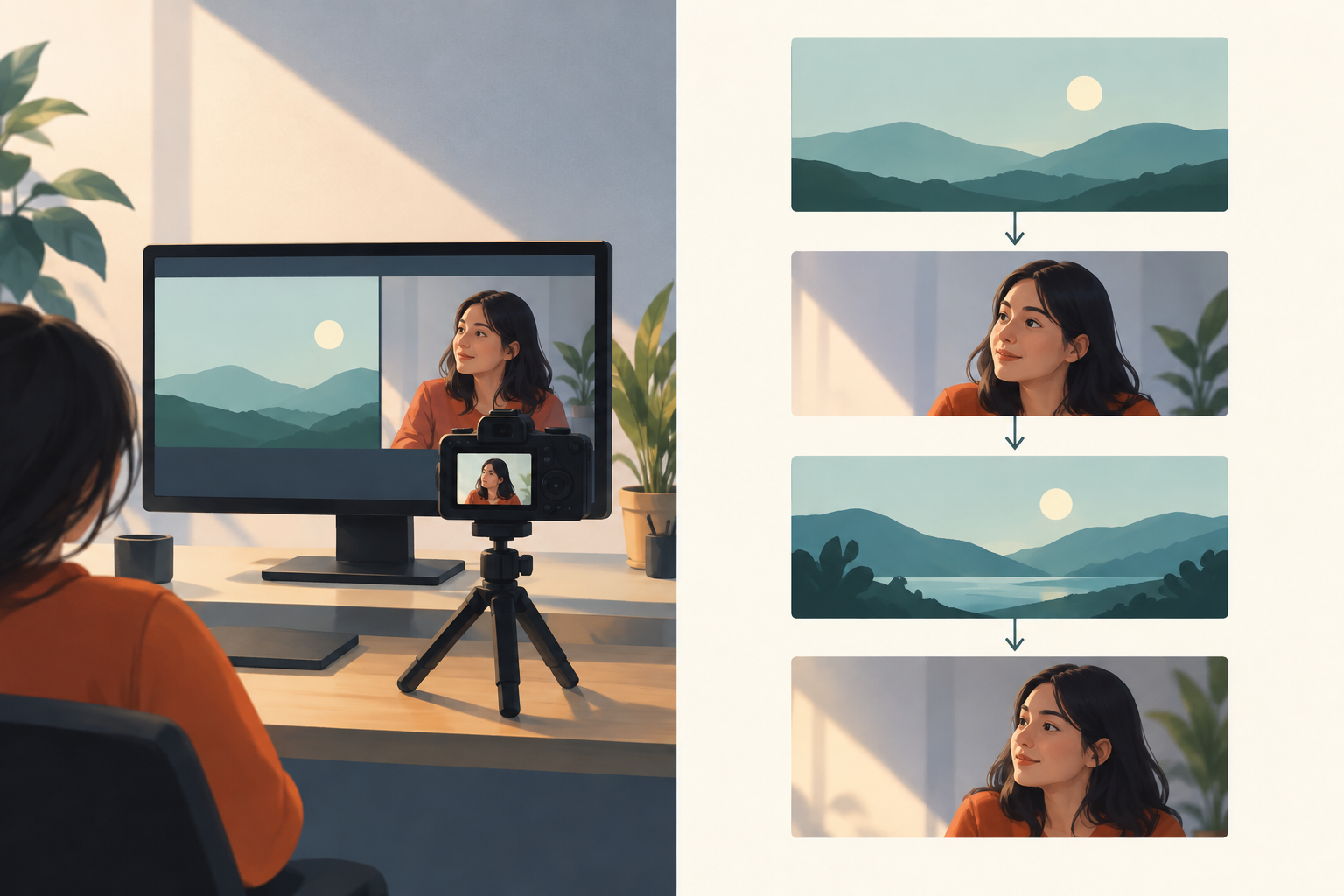
Mostrar pantalla y cámara simultáneamente puede ayudar cuando importa relacionar una acción con quien la explica: una demostración breve, una bienvenida o una indicación sobre dónde mirar. También añade elementos visuales que compiten por la atención. Si el tutorial exige leer texto pequeño, comparar campos o seguir varios controles, prueba primero si una vista de pantalla completa resulta más clara. La cámara puede aparecer al presentar el objetivo, contextualizar una decisión o cerrar una sección, y desaparecer durante la operación detallada.
Toma la decisión por segmentos, no como una regla para todo el vídeo. Anota qué debe observar la audiencia en cada momento y si ver el rostro aporta información útil en ese tramo. Por ejemplo, alterna a pantalla completa cuando expliques una secuencia de clics y reserva la vista conjunta para transiciones o comentarios generales. Si mantienes las dos imágenes, revisa que la zona de cámara no obligue a reducir demasiado la interfaz. La legibilidad de la acción principal tiene prioridad sobre conservar un diseño uniforme.
- Usa vista conjunta cuando la presencia de quien enseña aporte contexto y la interfaz siga siendo fácil de leer.
- Alterna las vistas cuando haya texto pequeño, controles densos o una acción que requiera toda la atención.
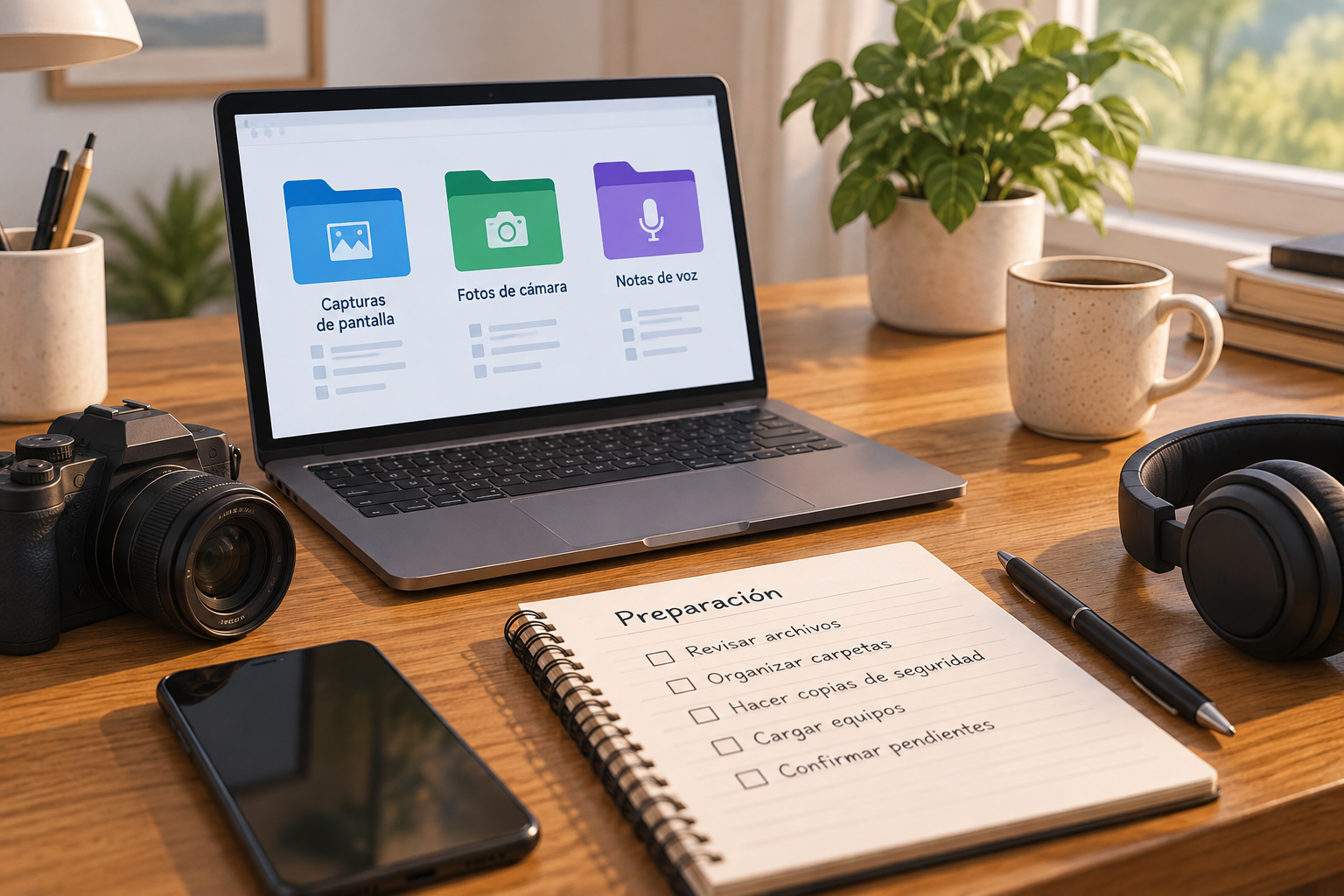
Prepara y ordena las grabaciones antes de editar
Antes de abrir el proyecto, reúne por separado la captura de pantalla, la grabación de cámara y la voz, si se registró en un archivo independiente. Comprueba que cada archivo se reproduce y que corresponde a la toma que quieres usar. Conserva los originales sin sobrescribirlos y crea una copia de trabajo. Así podrás volver a una fuente limpia si necesitas corregir un corte, recuperar audio o rehacer una sección. No mezcles la exportación final con los archivos de origen.
Usa nombres que indiquen contenido y versión, por ejemplo, modulo-02-pantalla-original y modulo-02-voz-toma-1. Añade una nota breve con el orden previsto de los pasos y las tomas que no deben entrar en el montaje. Si trabajas con varias versiones, incluye una numeración coherente y evita nombres ambiguos como final-final. Apification Cloud permite organizar archivos y proyectos en un espacio versionado; esa organización ayuda a distinguir fuentes, material de trabajo y entregables. Mantén la estructura simple para que otra persona pueda localizar cada elemento.
- Lista de comprobación: originales intactos, archivos reproducibles, nombres descriptivos y copia de trabajo identificable.
- Anota cualquier toma con una pausa, un error o una diferencia de contenido que afecte a la edición.
Sincroniza las pistas con una referencia compartida
Si pantalla, cámara y voz comenzaron por separado, busca un acontecimiento reconocible que aparezca en más de una grabación. Puede ser una palabra pronunciada al iniciar, un aplauso o una acción visible que coincida con un sonido. Coloca las pistas de modo que ese punto ocurra a la vez y escucha el comienzo antes de avanzar. Si no hay una referencia común, la sincronización exacta puede ser difícil de establecer: evita corregirla a ojo sin comprobar cómo coinciden voz y movimiento.
No des por terminada la sincronía después de revisar un único instante. Comprueba también un punto hacia la mitad y otro cerca del final, sobre todo si las fuentes se grabaron por separado o tienen duraciones distintas. Repite la escucha tras cada corte que cambie el orden de una frase o una acción. Señales de fallo: labios que no coinciden con la voz, clics que se oyen antes de aparecer o una explicación que nombra un control cuando la pantalla ya muestra otra cosa. Corrige el tramo afectado y vuelve a revisar los puntos posteriores.
- Comprueba como mínimo el inicio, un punto intermedio y el final.
- Después de mover o cortar una pista, vuelve a verificar la relación entre voz, acción y captura.
Protege los elementos importantes de la interfaz
Antes de decidir dónde irá la cámara, identifica qué partes de la interfaz deben permanecer visibles: menús que se van a abrir, botones que se pulsarán, avisos, campos y texto explicativo. Haz una lista de momentos críticos y verifica la composición en esos instantes, no solo en una pantalla estática. Una zona que parece vacía al comienzo puede contener una notificación o un control necesario unos segundos después. Si la disposición no deja espacio para la cámara sin ocultar información, alterna a una vista de cámara en otro momento en lugar de sacrificar la lectura.
Ten en cuenta el tamaño real de reproducción. Una interfaz aceptable en un monitor grande puede resultar difícil de seguir al verla en una ventana más pequeña. Reproduce una muestra con el tamaño previsto y comprueba que se entienden los nombres de los controles y el destino de cada acción. No presupongas que un editor ofrece una opción concreta de posición, máscara o seguimiento: confirma primero las funciones disponibles. En Apification Video Studio están confirmados la edición multipista, la vista previa y el renderizado, pero no conviene dar por disponibles controles específicos de composición que no estén documentados.
- Revisa cada acción crítica y cualquier aviso que aparezca durante la captura.
- Si la cámara tapa información o reduce demasiado el área útil, alterna las vistas.
Ajusta ritmo, lectura y audio con una vista previa
Mira el montaje completo al menos una vez sin detenerte, como lo haría una persona que sigue el tutorial. Anota los momentos en los que una acción ocurre demasiado rápido, la voz se adelanta a la pantalla o una pausa hace perder el hilo. Después, revisa cada tramo con atención y confirma que el cursor, el menú y la explicación corresponden. No aceleres una secuencia solo para acortar el vídeo si eso vuelve difícil reconocer los pasos; es preferible retirar una espera innecesaria sin cortar el contexto que explica el resultado.
Escucha el audio con un nivel moderado y comprueba que la voz se entiende en todo el recorrido, también después de los cortes. Busca silencios involuntarios, palabras truncadas y sonidos de interfaz que distraigan o queden desfasados. Una reproducción rápida puede ocultar problemas: vuelve a escuchar los cambios entre clips y mira los instantes donde aparece o desaparece la cámara. Apification Video Studio ofrece edición multipista de vídeo, audio, imágenes, texto y subtítulos, además de vista previa y renderizado; úsalo para revisar el montaje, sin asumir que incluye herramientas de audio o composición no confirmadas.
- Revisión visual: texto legible, acciones completas, cámara fuera de zonas críticas y cortes comprensibles.
- Revisión de audio: voz continua, sincronía correcta y ausencia de cortes involuntarios.
Exporta una prueba y valida el resultado
Antes de entregar el vídeo, renderiza una prueba de un tramo representativo que incluya una acción detallada, un cambio de vista y un fragmento con cámara. No basta con que la vista previa del proyecto parezca correcta: reproduce el archivo generado y comprueba que conserva la secuencia prevista. Revisa especialmente el primer y el último segundo, los cortes, la sincronía y cualquier texto pequeño. Si el formato o las opciones de exportación permiten elegir un tamaño de salida, comprueba el resultado en la dimensión en que se verá; no presupongas opciones concretas sin verificarlas en la herramienta.
Si detectas un problema, vuelve al proyecto y corrige la fuente o el tramo correspondiente; después genera otra prueba y revisa el cambio. Conserva separados el proyecto, los originales y el archivo aprobado, e identifica con claridad cuál es la versión destinada a compartir. Apification Video Studio permite renderizar el trabajo; Cloud ofrece organización versionada y opciones para compartir elementos mediante enlaces, usuarios o grupos. Ese flujo facilita separar la edición de la distribución y recuperar versiones anteriores si hace falta. Entrega el vídeo solo cuando la prueba completa se entienda en el tamaño de reproducción previsto.
- Prueba: tramo representativo, reproducción del archivo renderizado y revisión a tamaño de uso.
- Entrega: nombre de versión claro, originales conservados y archivo final diferenciado del proyecto.
Preguntas frecuentes
¿Conviene mantener la cámara visible durante todo el tutorial?
No necesariamente. Mantén ambas imágenes cuando la presencia de quien enseña aporte contexto y la interfaz siga siendo legible. Alterna a pantalla completa en pasos con texto pequeño o controles importantes.
¿Cómo compruebo que la voz y la pantalla están sincronizadas?
Alinea las grabaciones usando una referencia compartida, como una palabra, un aplauso o una acción visible. Verifica el inicio, un punto intermedio y el final, y repite la revisión después de los cortes.
¿Qué ofrece Apification Video Studio para este flujo?
Permite editar vídeo, audio, imágenes, texto y subtítulos en un editor multipista con vista previa y renderizado. No presupongas controles específicos de composición que no estén confirmados.
Fuentes y lecturas
Documentación consultada para elaborar este artículo.
Explora Apification
Artículos relacionados
Multimedia
Cómo crear un favicon a partir de un logo: versiones pequeñas, contraste y exportación
Convierte tu logo en un favicon legible: decide qué simplificar, prepara un lienzo equilibrado, revisa el contraste y adapta cada variante al destino.
Multimedia
Cómo añadir audiodescripción a un vídeo: guion, pausas y mezcla
Aprende a seleccionar la información visual que hace falta narrar, escribir descripciones concisas, encajarlas entre los diálogos y revisar la mezcla antes de publicar.
Multimedia
Cómo entregar un diseño editable con capas sin perder contexto ni recursos
Un relevo útil incluye un archivo editable organizado, los recursos necesarios, una referencia visual y una explicación concreta de qué debe continuar o cambiar.