Multimedia
Anotar capturas de pantalla sin exponer datos internos
Guía práctica para preparar capturas claras, con capas y marcas visuales, sin compartir originales ni datos internos por accidente.
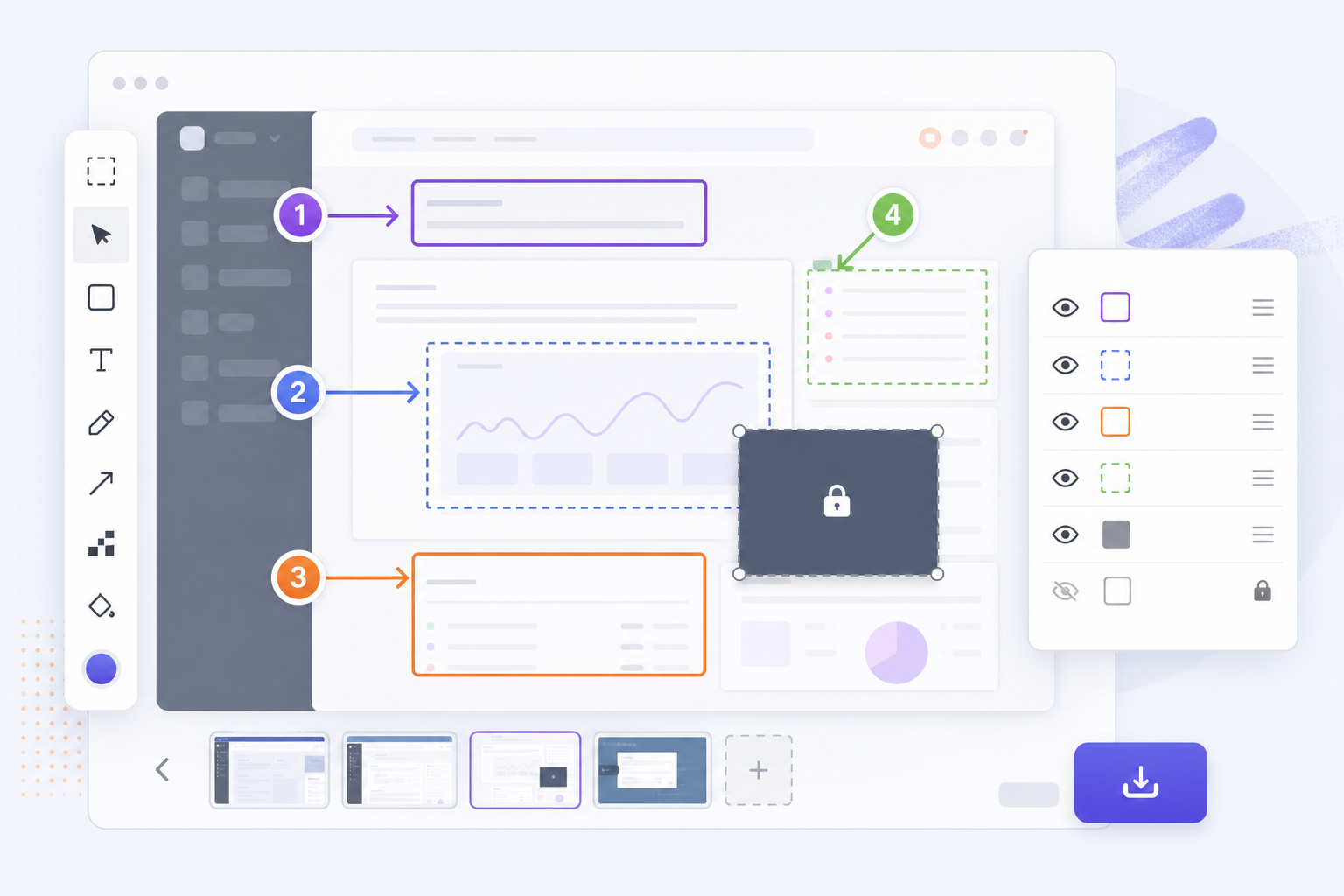
El problema: explicar mejor sin enseñar de más
Las capturas de pantalla ayudan a soporte, producto y documentación porque muestran el contexto exacto: un error, una opción de menú, un flujo de compra o el estado de una cuenta. El riesgo aparece cuando esa misma imagen incluye nombres de clientes, URLs internas, tokens, correos, datos de cuenta o información que solo debería ver el equipo. Una captura enviada con prisa puede resolver un ticket, pero también puede revelar información que no era necesaria para entender el caso.
La forma segura de anotar capturas de pantalla no consiste solo en dibujar una flecha. Requiere decidir qué se debe mostrar, trabajar de forma no destructiva, separar el original del archivo editable, cubrir datos con criterio y entregar únicamente una exportación revisada. Apification encaja en ese flujo porque Cloud permite organizar archivos, servicios editables y resultados en un mismo espacio versionado, mientras Image Studio ofrece un lienzo con capas, texto, formas, filtros y exportación a formatos modernos.
- Riesgos habituales: datos personales, URLs internas, identificadores de cuenta, tokens, nombres de clientes y pantallas con información de negocio.
- Objetivo operativo: que la captura explique el paso o incidencia sin incluir detalles que el destinatario no necesita conocer.
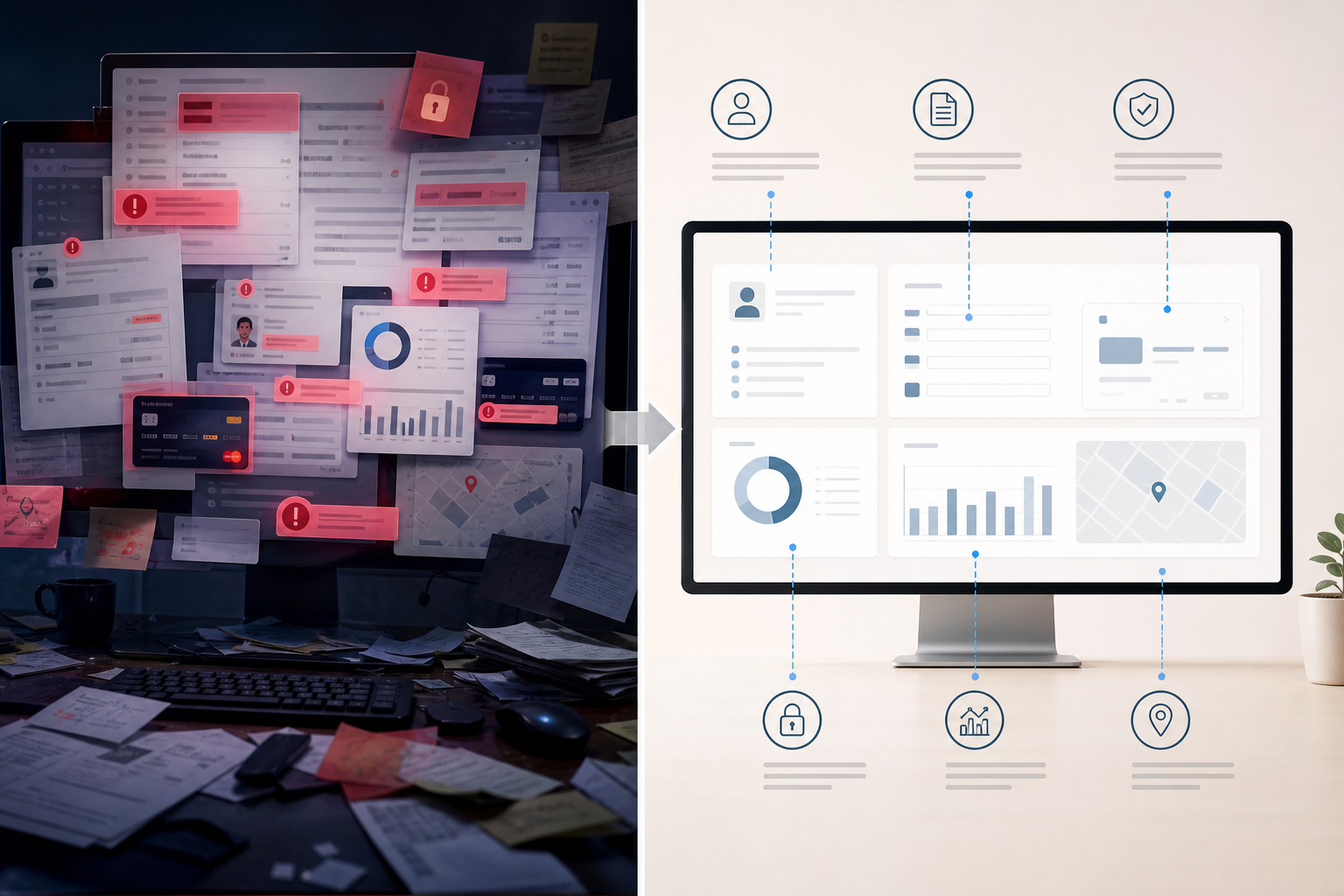
Antes de editar: decidir qué captura hace falta
El primer control ocurre antes de abrir el editor. Pregúntate si la captura completa es necesaria o si basta con recortar una zona, crear una imagen de ejemplo o explicar el dato con texto. En muchos manuales no es imprescindible enseñar una URL real, un nombre de cliente o un importe concreto. Si el objetivo es guiar al usuario hacia un botón, una etiqueta numerada y un recuadro pueden comunicar mejor que una pantalla completa llena de detalles secundarios.
Conviene clasificar la captura según el destino. No es igual una imagen para un ticket interno que una guía pública, una auditoría o una entrega a cliente. Cuanto más amplio sea el público, más estricta debe ser la selección. Las buenas prácticas sobre protección de información personal recomiendan reducir la exposición al mínimo necesario; aplicada a capturas, esa idea se traduce en mostrar solo lo que ayuda a resolver el caso y sustituir el resto por explicaciones, formas o texto neutro.
- Lista previa: destinatario, finalidad, datos visibles, zonas necesarias, zonas prescindibles y formato final esperado.
- Criterio simple: si un dato no ayuda a entender el paso, no debe aparecer en la versión entregable.

Organizar el flujo en Cloud: original, editable y final
Un flujo ordenado reduce errores. Guarda el original en Apification Cloud como referencia y evita modificarlo directamente. Cloud funciona como una biblioteca unificada para archivos, carpetas, servicios editables y resultados generados, por lo que puedes mantener en el mismo espacio la captura fuente, el proyecto visual y la exportación final. Además, los recursos nuevos son privados por defecto hasta que se configure su visibilidad o sus destinatarios, lo que ayuda a trabajar antes de compartir.
Usa nombres explícitos que indiquen estado y destino: por ejemplo, captura_original_ticket_4821, captura_editable_soporte y captura_final_cliente. Cloud permite renombrar elementos y revisar metadatos, propiedad, tamaño, URL pública y visibilidad pública o privada. Si mueves un elemento a otra carpeta, cambia su organización, no su identidad; sus propiedades y accesos existentes permanecen asociados al mismo elemento. Por eso, no uses carpetas como sustituto de permisos: revisa siempre la visibilidad del ítem.
- Estructura recomendada: carpeta del caso, subcarpeta de originales, subcarpeta de editables y subcarpeta de exportaciones aprobadas.
- Fallo frecuente: compartir desde la carpeta incorrecta sin comprobar si el destinatario recibirá el original, el editable o la imagen final.
Editar con Image Studio usando capas y marcas claras
En Image Studio, la edición es no destructiva: el original permanece disponible y guardar el proyecto editable es una operación separada de exportar una imagen renderizada. El proyecto conserva lienzo, capas y objetos; las exportaciones son imágenes finales independientes. Esto permite anotar capturas de pantalla sin perder la fuente, probar variantes y mantener una composición reutilizable para documentación, soporte o revisión interna.
Para que la captura sea útil, combina pocos recursos visuales y aplícalos con consistencia. Image Studio permite añadir, renombrar, reordenar, ocultar y bloquear capas sin modificar las imágenes fuente. También permite crear texto, formas y elementos visuales con tipografía, relleno, borde y alineación editables. Puedes posicionar, escalar, recortar, rotar y voltear cada objeto de forma independiente, además de ajustar opacidad, brillo, contraste o saturación por composición cuando ayude a destacar una zona.
- Capas útiles: captura base, ocultación visual, flechas, recuadros, numeración, notas de texto y revisión interna.
- Buenas marcas: flechas cortas, rectángulos con contraste suficiente, textos breves y pasos numerados en el orden real de la acción.
Ocultación visual responsable: cubrir no siempre es anonimizar
Cubrir una zona con un rectángulo, desenfoque visual o forma opaca puede ser suficiente para una exportación final si el destinatario solo recibe la imagen renderizada y la zona queda realmente ilegible. Pero esa capa encima no equivale a anonimización irreversible cuando se comparte el archivo editable. Si alguien accede al proyecto con capas, podría ocultar o mover la capa superior y ver lo que había debajo. Por tanto, el editable debe tratarse como material interno cuando contiene la captura original.
La comprobación debe hacerse sobre el archivo exportado, no solo sobre el lienzo. Abre la imagen final como la verá el destinatario, aumenta el zoom y verifica que no se distinguen letras, patrones, avatares, URLs ni fragmentos de información. Image Studio permite elegir durante la exportación si se conserva o elimina la metadata compatible; cuando haya riesgo de datos sensibles en metadatos, conviene retirarla. La documentación también recomienda verificar derechos sobre fotos, logotipos y fuentes usados en la composición.
- No compartas el editable si contiene capas que solo tapan datos sensibles.
- Revisa a zoom alto la exportación final, no únicamente la vista dentro del proyecto.
- Elimina metadatos compatibles cuando puedan contener información sensible o innecesaria.
Exportar la variante publicable con formato y legibilidad adecuados
La exportación es el punto en el que la captura deja de ser un proyecto de trabajo y se convierte en una pieza entregable. Image Studio puede exportar a PNG, JPEG, WebP, AVIF, TIFF, BMP, ICO y otros formatos compatibles. La elección depende del uso: PNG suele ser adecuado para interfaces con texto nítido; JPEG puede servir cuando no se necesita transparencia y se acepta un fondo definido; WebP o AVIF pueden ser útiles cuando el destino admite esos formatos.
Antes de entregar, revisa dimensiones, recortes, contraste y peso visual. Image Studio permite configurar anchura, altura, orientación, fondo y transparencia del lienzo final. Si usas formatos con canal alfa como PNG, WebP, AVIF o TIFF, puedes preservar transparencia; JPEG y formatos sin alfa requieren un color de fondo. Asegúrate de que los textos anotados siguen siendo legibles en el tamaño real en el que se verán en un ticket, manual o página de ayuda.
- Checklist final: formato correcto, metadatos revisados, datos ocultos, texto legible, recortes correctos y fondo adecuado.
- Fallo frecuente: una captura impecable al 200% que resulta ilegible cuando se incrusta en una guía o se ve en móvil.
Compartir con control: enlace, usuarios, grupos y descargas
Una vez exportada la variante publicable, decide cómo compartirla. Cloud permite conceder acceso a usuarios individuales o grupos reutilizables sin hacer público un elemento. Esto es útil para revisiones internas, equipos de soporte o agencias que trabajan con varios proyectos. Si se necesita un enlace, revisa la visibilidad pública o privada y confirma que el enlace apunta a la exportación final, no al original ni al proyecto editable.
Cloud también permite descargar el archivo fuente o generar un formato de destino compatible desde el flujo de compartición. Esa distinción es importante: en algunos casos el destinatario debe recibir la versión transformada o exportada, no el archivo fuente. Para entregas a clientes, conviene bloquear el hábito de enviar “lo que tengo a mano” y usar una regla simple: se comparte la imagen final aprobada, con permisos adecuados, y se conserva el original dentro del espacio de trabajo.
- Para revisión interna: acceso a usuarios o grupos concretos.
- Para entrega externa: preferir la exportación aprobada y comprobar permisos antes de enviar.
- Para documentación: verificar que el archivo incrustado no procede del original sin ocultación.
Versiones, restauración y control de errores
Incluso con un flujo cuidadoso, puede haber errores: una capa eliminada por accidente, una exportación con el recorte equivocado o una anotación que ya no corresponde al producto. Cloud permite inspeccionar versiones guardadas, descargar contenido anterior y restaurar un estado previo cuando sea necesario. Esto aporta una red de seguridad para equipos que producen muchas capturas y necesitan corregir sin reconstruir todo desde cero.
El historial también ayuda a separar trabajo en curso de material aprobado. Si una captura final cambia, conserva la versión anterior mientras validas la nueva. Si el equipo detecta que se compartió una variante incorrecta, restaura o descarga la versión adecuada y revisa permisos y enlaces. La versionación no sustituye a la revisión previa a la entrega, pero sí reduce el impacto de ediciones accidentales dentro del espacio Cloud.
- Errores recuperables: anotación incorrecta, recorte accidental, versión final sustituida por otra y cambios de organización en carpetas.
- Rutina recomendada: revisar historial antes de rehacer trabajo y documentar cuál es la exportación aprobada para compartir.
Preguntas frecuentes
¿Puedo anotar capturas de pantalla sin modificar el original?
Sí. En Image Studio la edición es no destructiva: el original permanece disponible, el proyecto conserva capas y objetos, y la exportación genera una imagen final independiente.
¿Una capa negra encima de un dato sensible es suficiente?
Solo puede ser suficiente en una imagen final exportada y revisada. No debe considerarse anonimización irreversible si compartes el archivo editable con capas, porque la capa podría ocultarse o moverse.
¿Qué formato conviene para capturas de interfaz?
PNG suele ser una opción práctica para texto e interfaces nítidas. Image Studio también exporta a JPEG, WebP, AVIF, TIFF, BMP, ICO y otros formatos compatibles, según el destino.
¿Cómo comparto la captura final sin hacer público el original?
En Cloud puedes conceder acceso a usuarios o grupos sin publicar el elemento. Revisa que el enlace o permiso apunte a la exportación final aprobada, no al original ni al proyecto editable.
¿Puedo recuperar una versión anterior si edito mal una captura?
Sí. Apification Cloud permite inspeccionar versiones guardadas, descargar contenido anterior y restaurar un estado previo cuando sea necesario.
Fuentes y lecturas
Documentación consultada para elaborar este artículo.
- Apification Cloud product page — Apification / Afilnet SL
- Apification Image Studio product page — Apification / Afilnet SL
- Apification Image Studio documentation — Apification / Afilnet SL
- Apification File Transformer documentation — Apification / Afilnet SL
- Google Search Central: Keep redacted information out of Google Search — Google Developers
- NIST SP 800-122: Guide to Protecting the Confidentiality of Personally Identifiable Information — National Institute of Standards and Technology
- NIST SP 800-188: De-Identifying Government Datasets: Techniques and Governance — NIST Computer Security Resource Center
Explora Apification
Artículos relacionados

Multimedia
Cómo añadir audiodescripción a un vídeo: guion, pausas y mezcla
Aprende a seleccionar la información visual que hace falta narrar, escribir descripciones concisas, encajarlas entre los diálogos y revisar la mezcla antes de publicar.

Multimedia
Cómo entregar un diseño editable con capas sin perder contexto ni recursos
Un relevo útil incluye un archivo editable organizado, los recursos necesarios, una referencia visual y una explicación concreta de qué debe continuar o cambiar.

Multimedia
Extraer audio de un vídeo: pasos y herramientas
Consulta dos flujos documentados para separar audio de un vídeo y aprende a decidir qué hacer con el archivo resultante.