Multimedia
Untertitel für Videos: Prüfung, Synchronisierung und Export ohne doppelte Korrekturen
Praktischer Leitfaden, um Skript, Untertitelspur, editierbares Projekt und finale Renderings zu trennen und zu vermeiden, denselben Text an mehreren Stellen zu korrigieren.
Das Problem: Untertitel an zu vielen Stellen korrigieren
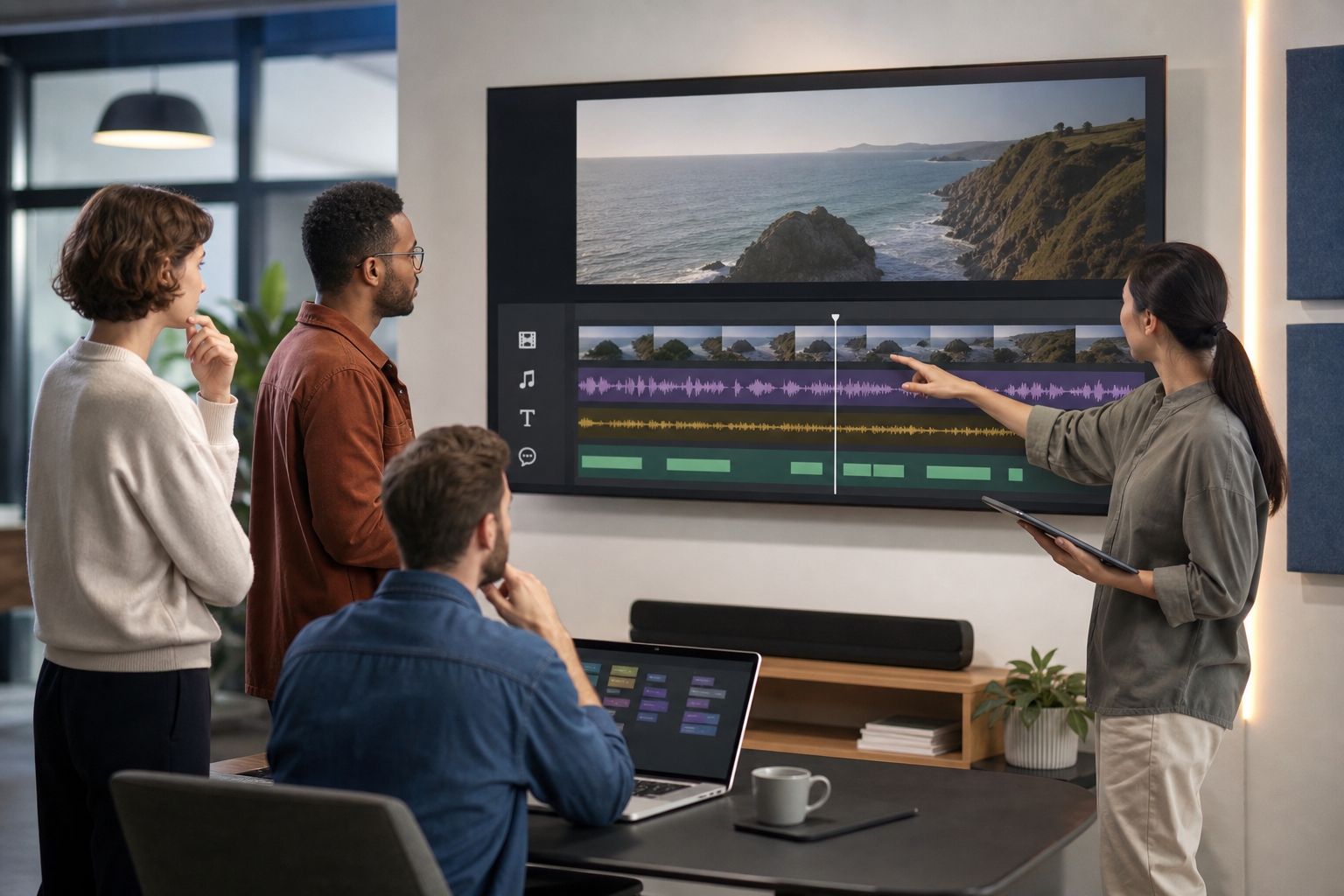
Untertitel für Videos vorzubereiten wird kompliziert, wenn der Text in einem losen Dokument liegt, das Prüfungsvideo bereits gerendert ist und jemand Korrekturen an einer Kopie vornimmt, die nicht zur in der Bearbeitung verwendeten Spur passt. Das typische Symptom ist bekannt: Ein Tippfehler wird im Skript behoben, taucht im exportierten Video wieder auf und wird anschließend ein drittes Mal in der Untertiteldatei korrigiert. Jede Wiederholung erhöht das Risiko von Versatz, Kontextverlust und widersprüchlichen Lieferungen.
Der grundlegende Fehler ist meist nicht technisch, sondern liegt im Workflow. Wenn das Team Originale, Arbeitsversionen und finale Renderings ohne klare Ordnung im selben Ordner mischt, weiß niemand, welche Datei maßgeblich ist. Ein zu früh exportiertes Video wirkt endgültig, obwohl der Text noch in Prüfung ist. Kommt eine späte Korrektur, entsteht Unsicherheit: das Projekt erneut öffnen, den externen Untertitel bearbeiten oder das Problem mit eingebettetem Text überdecken? Die Lösung besteht darin, Verantwortlichkeiten von Anfang an zu trennen.
- Definiere einen einzigen Basistext, bevor du synchronisierst.
- Behandle ein Prüf-Rendering nicht als finale Lieferung.
- Halte das editierbare Projekt offen, bis der Text freigegeben ist.
Was vor dem Start getrennt werden sollte
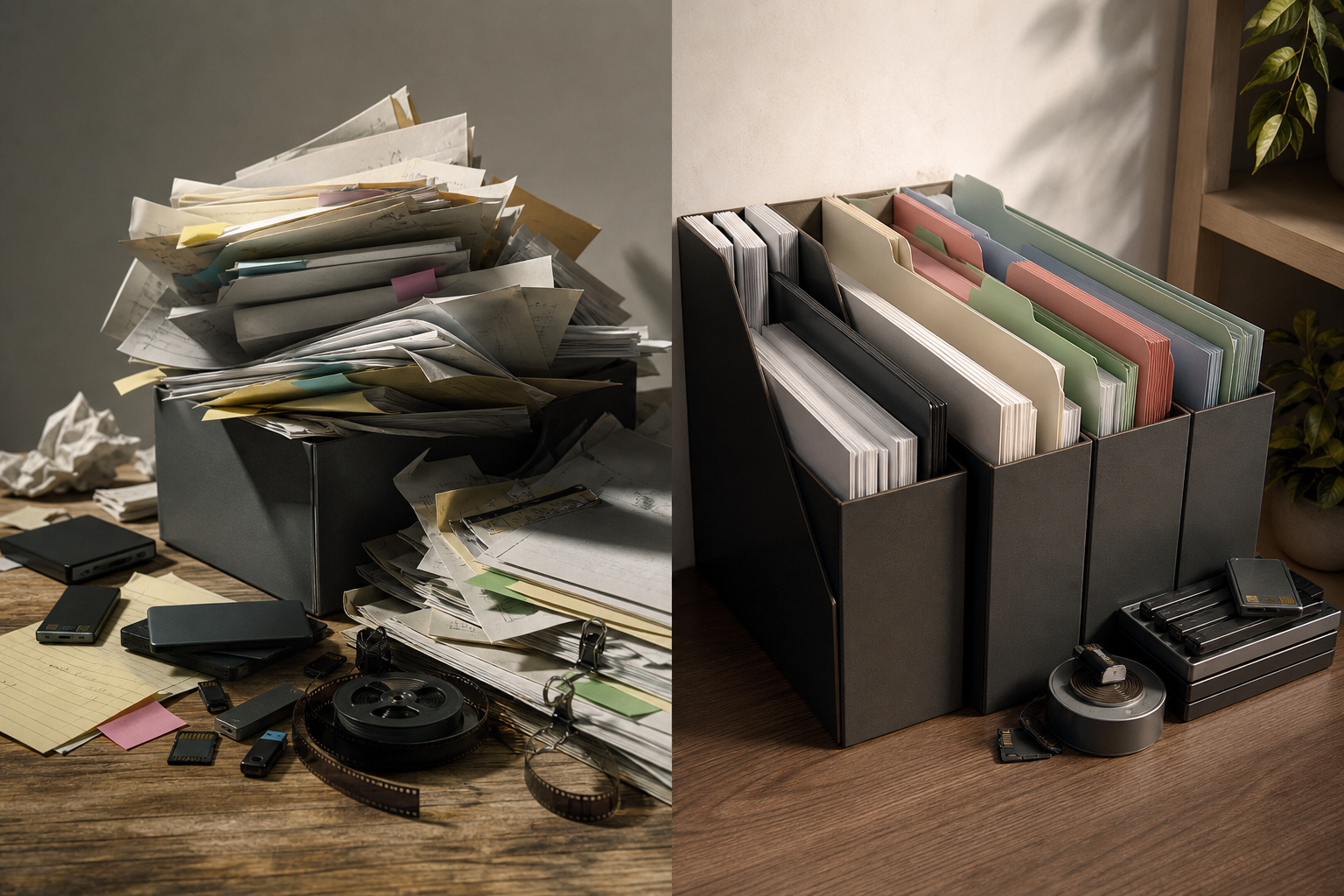
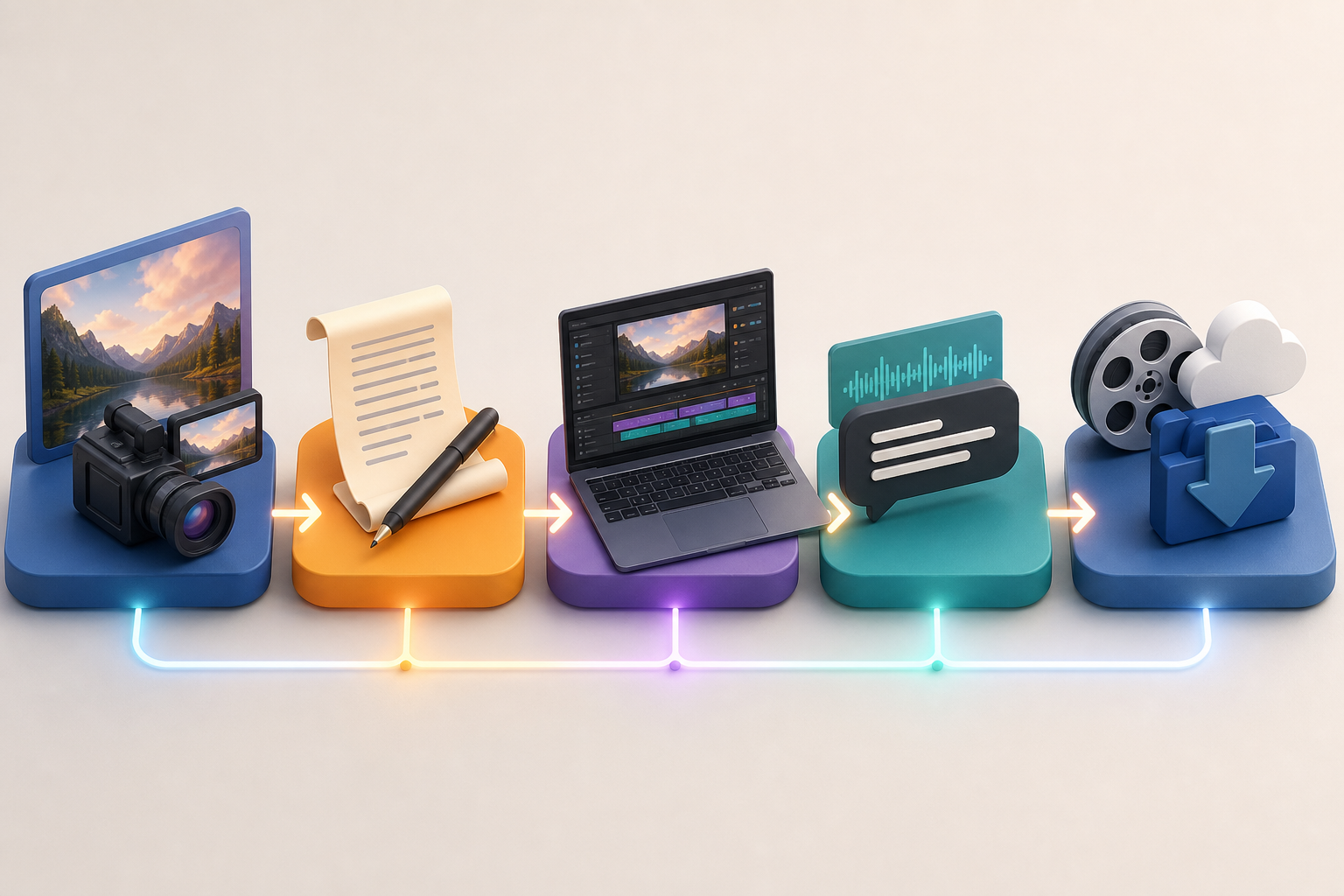
Vor der Bearbeitung lohnt es sich, fünf Bestandteile zu unterscheiden: das Originalvideo, das Skript oder den Basistext, das editierbare Projekt, die Untertitelspur sowie Exporte für Prüfung oder Lieferung. In Apification Cloud können Dateien, Ordner, editierbare Dienste und generierte Ergebnisse im selben organisierten und versionierten Arbeitsbereich aufbewahrt werden. Das hilft dem Team, nicht von verstreuten Anhängen oder lokalen Kopien mit ähnlichen Namen abhängig zu sein.
Das Originalvideo sollte unverändert bleiben. In Video Studio werden Ebenen, Spuren und Einstellungen gespeichert, ohne die Quelldateien zu verändern, und die Clip-Bearbeitung ermöglicht es, die Quelle zu schneiden oder Start, Dauer und Geschwindigkeit anzupassen, ohne die ursprüngliche Cloud-Datei zu verändern. Diese Trennung ist entscheidend: Das Original dient als stabile Referenz, das Projekt bewahrt die Timeline und die Schnittentscheidungen, und Renderings sind kontrollierte Ausgaben zum Ansehen, Kommentieren oder Veröffentlichen.
- Original: empfangene Datei, ohne destruktive Änderungen.
- Basistext: freigegebenes Skript oder Hauptentwurf.
- Projekt: Timeline, Ebenen, Clips und Exporteinstellungen.
- Untertitel: getimte Spur oder importierte SRT-/VTT-Datei.
- Renderings: Videos für Prüfung oder finale Lieferung.
Editierbarer Untertitel oder eingebetteter Text: So entscheidest du
Während der Prüfung ist es am sichersten, die Untertitel editierbar zu halten. Video Studio ermöglicht es, Text und Untertitel mit Stil hinzuzufügen oder SRT- und VTT-Dateien unter Beibehaltung ihrer Zeiten zu importieren. So lässt sich eine Formulierung korrigieren, ihre Position in der Timeline anpassen oder die Lesbarkeit prüfen, ohne das gesamte Video neu aufzubauen. Wenn das endgültige Ziel separate Untertitelspuren unterstützt, lässt eine SRT- oder VTT-Datei außerdem Spielraum für spätere Anpassungen.
In das Video eingebetteter Text ist sinnvoll, wenn ein abgeschlossenes, stimmiges und abspielbereites Element als finales Rendering benötigt wird. Der Nachteil ist klar: Jeder Tippfehler zwingt dazu, zum editierbaren Projekt zurückzukehren und erneut zu exportieren. Deshalb sollte man nicht zu früh einbetten. Die operative Regel ist einfach: editierbar, solange Inhalte noch diskutiert werden; gerendert, wenn Text, Synchronisierung und visuelles Format bereits freigegeben sind.
- Verwende editierbare Untertitel, wenn es Textrunden geben wird.
- Verwende ein finales Rendering, wenn das Element freigegeben ist.
- Vermeide es, ein Rendering zu korrigieren, wenn ein aktuelles editierbares Projekt existiert.
- Speichere die SRT-/VTT-Spur zusammen mit dem Projekt, wenn sie Teil der Lieferung ist.
Empfohlener Workflow in Apification
Ein praktischer Workflow beginnt damit, das Material in Apification Cloud hochzuladen und in Ordnern zu organisieren. Erstelle anschließend eine klare Struktur: Originale, Text, Projekt, Prüfung und Lieferung. Da Apification Ressourcen über Berechtigungen, Nutzer, Gruppen oder Links schützen und teilen kann, kann das Team kontrolliert arbeiten, bevor es das Material für externe Prüfer öffnet.
In Video Studio montierst du Video, Audio, Bilder, Text und Untertitel im Mehrspur-Editor mit Vorschau und Rendering. Die erweiterbare Timeline ermöglicht es, diese Elemente nach Ebenen zu organisieren, persistente Ebenen oder Ordner zu erstellen, umzubenennen und neu anzuordnen sowie Clips horizontal in der Zeit oder vertikal zwischen kompatiblen Ebenen zu verschieben. Das Projekt bewahrt Timeline, Ebenen, Ordner, Clips und Exporteinstellungen, sodass kein Rendering die editierbare Arbeit ersetzt.
- Lade Originale und Texte in Cloud hoch.
- Erstelle das Projekt in Video Studio aus Cloud-Dateien.
- Importiere SRT/VTT, wenn bereits getimte Untertitel vorhanden sind.
- Passe Clips und Untertitel in der Mehrspur-Timeline an.
- Prüfe die Vorschau im Browser, bevor du renderst.
- Rendere nur Lieferungen mit klarem Zweck.
So prüfst du ohne Versionschaos
Die Prüfung braucht vorhersehbare Namen. Eine einfache Konvention kann Projekt, Sprache, Runde und Status enthalten: kurs-sicherheit-de-r01-pruefung, kurs-sicherheit-de-r02-text-freigegeben oder kurs-sicherheit-de-final. Wichtig ist nicht das exakte Format, sondern dass alle verstehen, welche Version kommentiert wird. Wenn ein Export zur Prüfung der Synchronisierung geteilt wird, sollte er nicht final heißen. Wenn der Text freigegeben ist, aber die Wiedergabe noch geprüft werden muss, sollte der Name das widerspiegeln.
Apification Cloud ermöglicht es, gespeicherte Versionen einzusehen, frühere Inhalte herunterzuladen und bei Bedarf einen früheren Zustand wiederherzustellen. Das ist nützlich, wenn eine Korrektur die Synchronisierung zerstört, wenn ein Satz versehentlich gelöscht wird oder wenn eine spätere Runde eine bereits freigegebene Lösung verschlechtert. Die Wiederherstellung ersetzt keine gute Namensdisziplin, reduziert aber die Kosten von Fehlern und ermöglicht den Vergleich mit einem früheren Zustand, ohne auf informelle Kopien angewiesen zu sein.
- Eine Datei, ein Zweck: Prüfung, freigegeben oder final.
- Halte fest, welche Runde jede Person kommentiert.
- Mische finale Renderings und editierbare Projekte nicht ohne Ordner in derselben Liste.
- Bestätige vor umfangreichen Änderungen, dass du zu einer früheren Version zurückkehren kannst.
Lieferung: Was geteilt und was aufbewahrt werden sollte
Die Lieferung hängt vom Empfänger ab. Für ein internes Team, das noch Anpassungen anfordern kann, teilst du je nach Berechtigungen das Projekt oder einen Prüfungsexport. Für einen Dienstleister, der nur veröffentlichen muss, teilst du das gerenderte Video und gegebenenfalls die Untertitelspur. Apification ermöglicht es, Elemente über Links, Nutzer oder Gruppen zu teilen und den Download der Quelldatei anzubieten oder aus dem Teilen-Workflow ein kompatibles Format zu erzeugen.
Es empfiehlt sich, das editierbare Projekt immer aufzubewahren, auch nach dem Rendering. In Video Studio sind das editierbare Projekt und das gerenderte Video unterschiedliche Ressourcen, sodass du Änderungen vornehmen und erneut exportieren kannst. Außerdem ist zu beachten, dass die Browser-Vorschau eine interaktive Annäherung ist: Das endgültige Ergebnis wird von FFmpeg erzeugt und kann je nach Codec, Schriftart, Auflösung oder Effekten leicht variieren. Deshalb sollte die finale Prüfung am erzeugten Rendering erfolgen.
- Teile Links nur zu den Ressourcen, die der jeweilige Empfänger benötigt.
- Liefere je nach vorgesehenem Einsatz das Original oder eine transformierte Version.
- Speichere das editierbare Projekt zusammen mit dem freigegebenen Rendering.
- Prüfe das finale Rendering, nicht nur die Vorschau.
- Plane ein, dass das editierbare Projekt und jedes gespeicherte Rendering als unterschiedliche Ressourcen zählen.
Häufige Fehler und Checkliste vor der Veröffentlichung
Die häufigsten Fehler sind vorhersehbar. Der Untertitel gerät aus dem Takt, wenn das Video nach der Synchronisierung geschnitten wird. Der freigegebene Text geht verloren, wenn jemand Korrekturen an einem alten Rendering vornimmt. Die finale Version wird unsicher, wenn das Team nicht zwischen editierbarer Spur und eingebettetem Video unterscheidet. Außerdem treten Lesbarkeitsprobleme auf, wenn das Ergebnis nicht auf einem kleinen Bildschirm getestet wird oder der gewählte Stil vor dem Bild nicht klar genug ist.
Führe vor der Veröffentlichung eine vollständige Prüfung von Lesbarkeit, Synchronisierung und Lieferung durch. Lies das Video von Anfang bis Ende, nicht nur die korrigierten Ausschnitte. Prüfe, ob die Dateinamen dem tatsächlichen Status entsprechen. Verifiziere, dass die importierte SRT-/VTT-Spur ihre erwarteten Zeiten beibehält und dass das finale Rendering das Freigegebene wiedergibt. Wenn etwas fehlschlägt, kehre zum editierbaren Projekt zurück und stelle eine frühere Version wieder her, wenn die Korrektur einen gültigen Zustand beschädigt hat.
- Vollständiges Lesen der Untertitel ohne Sprünge.
- Synchronisierung mit Stimme, Pausen und Schnittwechseln.
- Rechtschreibung, Zeichensetzung und terminologische Konsistenz.
- Lesbarkeit des Textes auf hellen und dunklen Hintergründen.
- Test auf kleinem Bildschirm.
- Bestätigung, dass das finale Rendering dem freigegebenen Text entspricht.
- Aufbewahrung des editierbaren Projekts und der verwendeten Untertitelspur.
- Verfügbarer Verlauf zum Herunterladen oder Wiederherstellen früherer Versionen.
Häufige Fragen
Erzeugt Apification automatisch Transkriptionen von Audio zu Untertiteln?
Dieser Workflow setzt keine automatische Transkription voraus. Der Leitfaden konzentriert sich darauf, Text zu organisieren, SRT-/VTT-Untertitel zu importieren oder zu bearbeiten, sie in Video Studio zu synchronisieren und kontrollierte Lieferungen zu exportieren.
Muss ich Untertitel immer als separate Datei liefern?
Das hängt vom Ziel ab. Wenn der Kanal Untertitelspuren unterstützt, erleichtert eine separate SRT- oder VTT-Datei spätere Änderungen. Wenn ein abgeschlossenes Element benötigt wird, kann ein finales Rendering mit sichtbarem Text geliefert werden.
Kann ich das Video nach dem Rendering noch ändern?
Ja, wenn du das editierbare Projekt aufbewahrst. In Video Studio sind Projekt und Rendering unterschiedliche Ressourcen, sodass du zur Timeline zurückkehren, Anpassungen vornehmen und erneut exportieren kannst.
Was mache ich, wenn eine Korrektur die Synchronisierung zerstört?
Prüfe den Verlauf des Elements in Cloud, lade eine frühere Version herunter, wenn du vergleichen musst, und stelle einen früheren Zustand wieder her, wenn das sicherer ist, als manuell auf einer beschädigten Version zu korrigieren.
Quellen und weitere Informationen
Für diesen Artikel herangezogene Dokumentation.
- Apification Video Studio — Apification
- Apification — Versiones y restauración — Apification
Apification entdecken
Ähnliche Artikel

Multimedia
Audiodeskription zu einem Video hinzufügen: Skript, Pausen und Abmischung
Erfahren Sie, welche visuellen Informationen beschrieben werden sollten, wie Sie knappe Beschreibungen schreiben, sie zwischen den Dialogen platzieren und die Abmischung vor der Veröffentlichung prüfen.

Multimedia
Ein editierbares Design mit Ebenen übergeben, ohne Kontext oder Ressourcen zu verlieren
Eine hilfreiche Übergabe umfasst eine gut organisierte editierbare Datei, die benötigten Ressourcen, eine visuelle Referenz und eine konkrete Erklärung dazu, was weitergeführt oder geändert werden soll.

Multimedia
Audio aus einem Video extrahieren: Schritte und Tools
So extrahieren Sie Audio mit Premiere oder Canva, prüfen das Ergebnis und planen die nächsten Schritte für Ihre Datei.