Multimedia
Cover und Thumbnails in mehreren Seitenverhältnissen: So bearbeitest du sie mit Ebenen, ohne das Design jedes Mal neu zu erstellen
Praktischer Leitfaden, um ein und dasselbe Visual an Cover, Thumbnails, Seitenbilder und Banner anzupassen und dabei bearbeitbare Ebenen, Versionen und geordnete Übergaben beizubehalten.

Das Problem: Ein und dasselbe Bild bricht beim Wechsel des Seitenverhältnisses auseinander
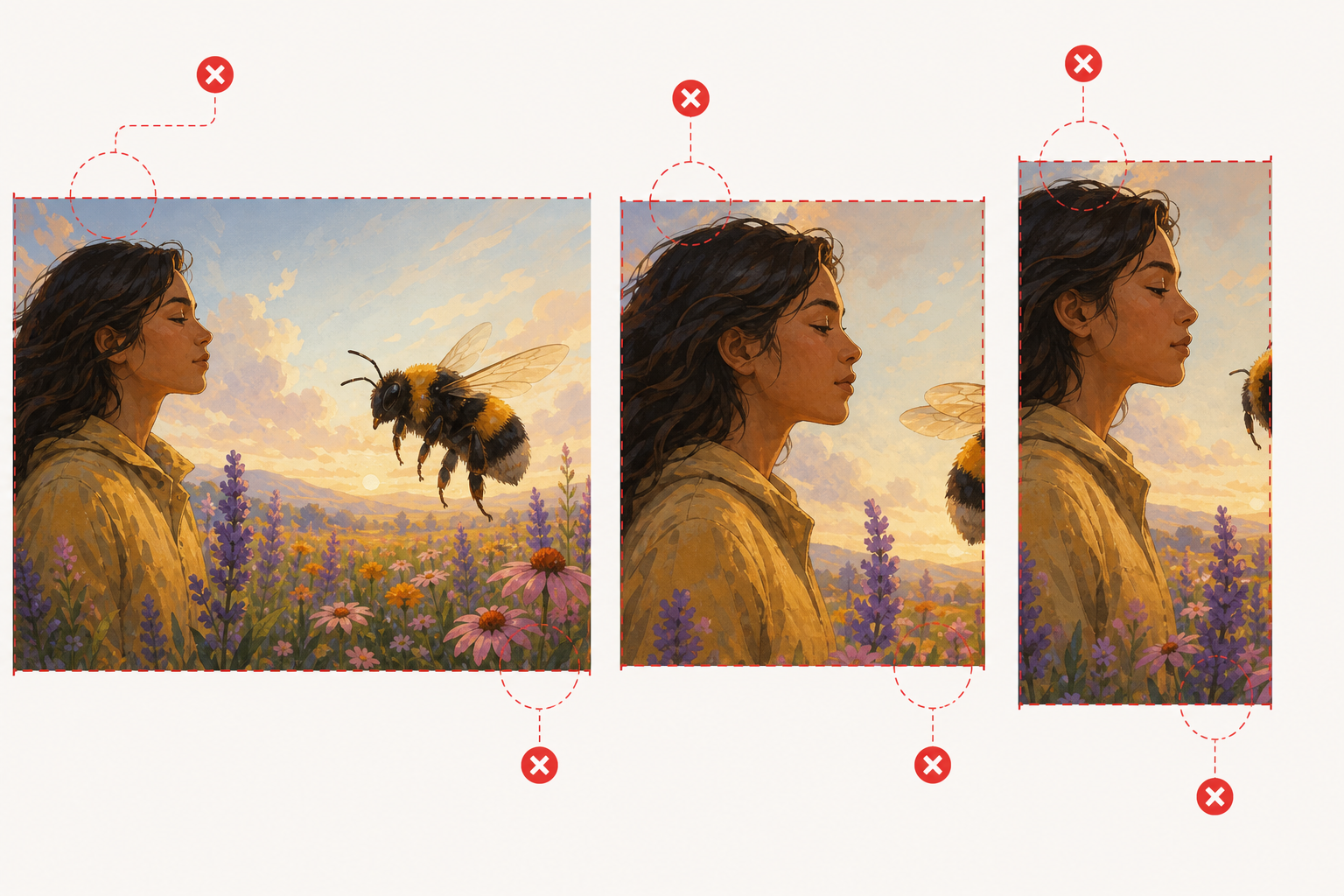
Ein Dokumentcover, ein Video-Thumbnail, ein hervorgehobenes Seitenbild und ein herunterladbares Banner haben selten dasselbe Seitenverhältnis. Der typische Fehler besteht darin, von einem bereits abgeflachten finalen Bild auszugehen, es mehrfach zu skalieren und zufällige Beschnitte zu akzeptieren: ein Gesicht zu nah am Rand, ein abgeschnittener Titel, ein Logo in die Ecke gedrückt oder ein verzerrter Hintergrund. Das Ergebnis wirkt improvisiert, auch wenn das ursprüngliche Design gut war.
Der operative Weg zur Lösung besteht nicht darin, ohne Methode „mehr Versionen“ zu erstellen, sondern Thumbnails mit Ebenen aus einer bearbeitbaren Master-Datei anzulegen. In Apification ermöglicht Image Studio die Bildbearbeitung auf einer integrierten Arbeitsfläche mit Ebenen, Text, Formen, Filtern und modernen Exportformaten. Außerdem bewahrt Cloud Dateien, Ordner, bearbeitbare Dienste und generierte Ergebnisse im selben Arbeitsbereich auf, was dabei hilft, bearbeitbare Arbeit von finalen Bildern zu trennen.
- Typischer Fehler: eine finale Exportdatei skalieren, statt zur bearbeitbaren Arbeit zurückzugehen.
- Anzeichen schlechter Anpassung: unlesbarer Text, abgeschnittene Motive oder wichtige Elemente, die von externen Oberflächen verdeckt werden.
- Grundkriterium: Wenn sich die Hierarchie der Botschaft beim Wechsel des Seitenverhältnisses verändert, reicht Skalieren nicht aus.
Definiere eine Master-Datei in einem organisierten Cloud-Ordner
Vor der Bearbeitung solltest du drei Dateitypen trennen: unveränderte Originale, bearbeitbare Kompositionen und finale Exporte. Cloud von Apification bewahrt Dateien, Ordner, bearbeitbare Dienste und generierte Ergebnisse im selben Arbeitsbereich auf, sodass du einen Ordner pro Kunde, Kampagne, Kurs oder Abteilung führen kannst, ohne Quellen und Deliverables zu vermischen. Außerdem kannst du Ordner erstellen, Ressourcen verschieben, den Papierkorb nutzen und Elemente wiederherstellen, ohne die Organisation zu verlieren.
Eine praktische Struktur wäre: „01_originale“, „02_bearbeitbar“ und „03_exporte“. In den Originalen speicherst du Fotos, Illustrationen oder Logos unverändert. In den bearbeitbaren Dateien liegt die Image-Studio-Arbeit mit Ebenen. In den Exporten befinden sich die finalen Versionen für jeden Einsatz. Da das Verschieben eines Elements in Cloud seine Organisation ändert, aber nicht seine Identität, bleiben Eigenschaften und Zugriffsregeln mit derselben Ressource verknüpft. Das hilft, wenn eine Kampagne wächst und du neu organisieren musst, ohne die Kontrolle zu verlieren.
- Verwende beschreibende Namen: kampagne_element_verwendung_seitenverhaeltnis_status.
- Überschreibe Originale nicht mit Designproben.
- Halte Exporte getrennt von der bearbeitbaren Arbeit, um Verwirrung bei der Übergabe zu vermeiden.

Wähle Seitenverhältnisse vor der Bearbeitung: beschneiden, Hintergrund erweitern oder neu gestalten
Die wichtigste Entscheidung fällt, bevor du visuelle Elemente verschiebst: festlegen, welche Seitenverhältnisse du brauchst. Ein Video-Thumbnail erfordert meist schnelle Lesbarkeit; ein Dokumentcover kann mehr Informationen aufnehmen; ein Panorama-Banner braucht horizontalen Raum; ein Seitenbild kann vom Modul abhängen, in dem es veröffentlicht wird. Da Image Studio das Arbeiten mit Bildern auf einer integrierten Arbeitsfläche mit Ebenen ermöglicht, ist es besser, Varianten bewusst zu erstellen, statt am Ende zu improvisieren.
Es gibt drei Wege. Beschneiden funktioniert, wenn das Hauptmotiv genug Rand hat und die Botschaft nicht von bestimmten Bildrändern abhängt. Den Hintergrund zu erweitern ist sinnvoll, wenn das Hauptbild stark ist, aber Platz für Text oder Logo braucht; dabei kannst du dich auf Ebenen, Formen und Filter stützen, um die Komposition auszubalancieren. Die Komposition neu zu gestalten ist richtig, wenn das Seitenverhältnis die Hierarchie verändert: Ein sehr breites Banner sollte zum Beispiel nicht nur ein gestrecktes Thumbnail sein, sondern eine Variante mit neu platziertem Motiv, Titel und unterstützendem Visual.
- Beschneide, wenn nur sekundäre Informationen verloren gehen.
- Erweitere den Hintergrund, wenn du Raum für Text brauchst, ohne das Hauptbild zu verzerren.
- Gestalte neu, wenn Titel, Gesicht, Produkt oder Logo um denselben Platz konkurrieren.
Arbeite mit Ebenen: Hintergrund, Hauptbild, Text, Formen und Dekoration
Image Studio ermöglicht die Bearbeitung von Bildern mit Ebenen, Text, Formen und Filtern. Diese Fähigkeit ist entscheidend, um Thumbnails mit Ebenen wartbar zu erstellen. Eine einfache Organisation kann Folgendes umfassen: Hintergrund, Hauptbild, Schattierung oder Kontrastfläche, Titel, Untertitel, Logo und dekorative Elemente. Jeder Komponente eine klare Funktion zu geben, reduziert Fehler, wenn eine andere Person das Motiv überprüft oder anpasst.
Vermeide es, alles zu früh in einem einzigen finalen Bild abzuschließen. Das Arbeiten mit Ebenen, Text und Formen ermöglicht es, die Komposition je nach Einsatz anzupassen, ohne die Kreation von Grund auf neu zu erstellen. Diese visuelle Unabhängigkeit erlaubt es, ein vertikales Cover, ein quadratisches Thumbnail und ein horizontales Banner mit derselben Designlogik vorzubereiten, auch wenn jede Ausgabe eigene Entscheidungen zu Bildausschnitt, Hierarchie und Lesbarkeit benötigt.
- Schütze die Kohärenz des Hintergrunds, sobald er freigegeben ist.
- Blende Dekorationen gedanklich aus, um zu prüfen, ob die Hauptbotschaft weiterhin funktioniert.
- Organisiere jeden Teil nach Funktion: titel, logo, hintergrund, hauptfoto.
Sichere Bereiche für Text und Logos
Sichere Bereiche sind keine magische Funktion, sondern eine Designregel. Sie bestehen darin, innere Ränder freizuhalten, damit Titel, Logos und zentrale Handlungsaufforderungen nicht an Kanten kleben oder von Plattformsteuerungen, Playern, Karten oder Vorschauen verdeckt werden. Auch wenn jedes Ziel das Bild anders anzeigen kann, verringert ein umsichtiger Abstand rund um kritische Inhalte unerwünschte Beschnitte und verbessert die Lesbarkeit in kleinen Größen.
In der Praxis arbeitest du mit einer temporären visuellen Referenz, die du später nicht in der finalen Übergabe verwendest. Platziere den Text innerhalb eines sicheren zentralen Bereichs, prüfe das Thumbnail in reduzierter Größe und vermeide lange Untertitel bei Motiven, die klein angezeigt werden sollen. Image Studio ermöglicht das Arbeiten mit Ebenen, Text, Formen und Filtern, was dabei hilft, innerhalb der Komposition Kontrast zwischen Text und Bild aufzubauen. Wenn der Text zu viel visuelle Unterstützung braucht, um lesbar zu sein, ist der Hintergrund vielleicht nicht geeignet.
- Platziere Logos und Titel nicht in den ersten fünf visuellen Millimetern vom Rand.
- Prüfe die Lesbarkeit, indem du die Ansicht gedanklich auf die tatsächliche Nutzungsgröße verkleinerst.
- Wenn eine externe Oberfläche eine Ecke verdecken kann, platziere dort keine kritischen Informationen.
Versionieren ohne Chaos: Namen, Verlauf und Wiederherstellung
Wenn mehrere Personen ihre Meinung zu einem Thumbnail abgeben, entsteht schnell Chaos: final, final2, final_ok, final_jetzt_wirklich. Um das zu vermeiden, kombiniere klare Namen mit dem Versionsverlauf. Cloud ermöglicht das Umbenennen sowie das Einsehen von Metadaten, Eigentümer, Größe, öffentlicher URL und privater oder öffentlicher Sichtbarkeit. Die organisierte Speicherung ermöglicht es, Inhalte nach Name, Code, realem Typ, Subtyp oder Erweiterung in Raster- oder Listenansicht zu finden, was das Auffinden der richtigen Variante erleichtert.
Die Versionen von Apification bewahren frühere Inhalte auf, wenn eine kompatible Bearbeitung oder Aktualisierung ein Cloud-Element verändert. Außerdem ermöglicht der Verlauf, Änderungen zu prüfen, frühere Versionen herunterzuladen und Inhalte sicher wiederherzustellen. Das ersetzt keine Namenskonvention, sondern ergänzt sie. Eine nützliche Regel ist, Verwendung, Seitenverhältnis, Sprache, falls relevant, und Status einzubeziehen: kurs_sicherheit_thumb_16x9_rev02 oder verkaufsbericht_cover_A4_freigegeben. Wenn eine Bearbeitung den Bildausschnitt verschlechtert, kannst du zurückgehen, ohne von verlorenen Screenshots in einem Chat abhängig zu sein.
- Gib den Status an: entwurf, revision, freigegeben oder uebergeben.
- Ändere den Namen eines freigegebenen Motivs nicht, ohne seine Verwendung klarzumachen.
- Bestätige vor dem Wiederherstellen, dass du zum richtigen Element zurückkehrst und nicht zu einem alten Export.
Exportiere für jeden Einsatz, ohne bearbeitbar und final zu verwechseln
Die bearbeitbare Arbeit und das finale Bild sollten im Workflow als unterschiedliche Elemente behandelt werden. Cloud bewahrt bearbeitbare Dienste und generierte Ergebnisse im selben Arbeitsbereich auf, wodurch die Arbeitskomposition zusammen mit ihren Deliverables gehalten werden kann, ohne sie zu vermischen. Diese Trennung verhindert einen häufigen Fehler: eine Arbeitsdatei zu übergeben, wenn die empfangende Person nur ein finales Bild braucht, oder Anpassbarkeit zu verlieren, weil nur ein finaler Export aufbewahrt wurde.
Image Studio ermöglicht die Bildbearbeitung auf einer Arbeitsfläche mit Ebenen, Text, Formen, Filtern und modernen Exportformaten. Die Wahl sollte vom Ziel abhängen: Ein Bild für das Web, ein Dokumentcover oder ein Banner können unterschiedliche Anforderungen haben. Universelle Kompatibilität sollte nicht versprochen werden: Jede Website, jedes Dokumentenmanagementsystem oder jede Plattform kann unterschiedliche Formate akzeptieren. Deshalb solltest du das erforderliche Format validieren, bevor du alle Varianten vorbereitest.
- Exportiere ein finales Bild pro Einsatz, nicht ein einziges Bild für alles.
- Bewahre die bearbeitbare Arbeit auf, auch wenn die Kampagne bereits veröffentlicht ist.
- Prüfe Ziel, Seitenverhältnis, visuelles Gewicht und Dateianforderungen, bevor du die Übergabe abschließt.
Prüfung und Übergabe: Links, Berechtigungen und korrekte Downloads
Die finale Prüfung sollte an den richtigen Dateien stattfinden, nicht an einzelnen Screenshots, die per E-Mail weitergeleitet wurden. Apification ermöglicht das Teilen von Elementen über Links, Benutzer oder Gruppen sowie das Bereitstellen von Original- oder transformierten Downloads. Das ist nützlich, wenn eine Agentur finale Dateien an einen Kunden übergeben muss, ein Schulungsteam Modulcover validieren soll oder Marketing möchte, dass Produktverantwortliche Thumbnails vor der Veröffentlichung prüfen.
Prüfe vor dem Teilen Berechtigungen, Sichtbarkeit und Namen. Cloud hält Eigenschaften, Versionen, Berechtigungen, Gruppen und Papierkorb mit dem Element verknüpft, sodass die Zugriffskontrolle Teil des Workflows ist und kein improvisierter externer Schritt. Die minimale Prüfliste sollte Folgendes enthalten: korrektes Seitenverhältnis, lesbarer Text, Logo innerhalb des sicheren Bereichs, bearbeitbare Datei aufbewahrt, finaler Export getrennt, freigegebene Version identifizierbar und Link an die richtige Gruppe gesendet. So reduzierst du Nacharbeit und vermeidest, dass jemand eine veraltete Variante veröffentlicht.
- Teile Links oder Zugriff für Benutzer/Gruppen, statt isolierte Screenshots zu senden.
- Übergebe Originale nur, wenn die empfangende Person sie wirklich benötigt.
- Verifiziere, dass die freigegebene Variante die passenden Download-Berechtigungen hat.
Häufige Fragen
Warum ist es sinnvoll, Thumbnails mit Ebenen zu erstellen, statt ein finales Bild zu skalieren?
Weil Ebenen es ermöglichen, Text, Hauptbild, Formen und Logos innerhalb der Komposition visuell zu trennen. Das Skalieren eines finalen Bildes kann Elemente verzerren oder abschneiden, während die Arbeit aus einer bearbeitbaren Komposition die Anpassung an jedes Seitenverhältnis erleichtert.
Verändert Image Studio das Originalbild, das ich in einer Komposition verwende?
Die operative Empfehlung lautet, Originale unverändert in einem separaten Cloud-Ordner aufzubewahren und Anpassungen als eigene Kompositionen und Exporte zu bearbeiten. So reduzierst du das Risiko, Quellen, Tests und Deliverables zu verwechseln.
Wie sollte ich Originale, bearbeitbare Dateien und Exporte in Cloud organisieren?
Eine praktische Struktur ist die Trennung von Ordnern für unveränderte Originale, bearbeitbare Arbeiten und finale Exporte. Cloud ermöglicht das Erstellen von Ordnern, das Verschieben von Ressourcen, das Umbenennen von Elementen sowie das Bewahren zugehöriger Eigenschaften, Berechtigungen und Beziehungen.
Kann ich eine frühere Version wiederherstellen, wenn eine Bearbeitung das Design verschlechtert?
Ja. Die Versionen von Apification bewahren frühere Inhalte auf, wenn eine kompatible Bearbeitung ein Cloud-Element verändert, und ermöglichen es, den Verlauf zu prüfen, frühere Versionen herunterzuladen und Inhalte wiederherzustellen.
Welches Format sollte ich für Cover, Thumbnails oder Banner exportieren?
Das hängt vom Ziel ab. Image Studio arbeitet mit modernen Exportformaten, aber du solltest validieren, was jede Plattform, Website oder jedes Dokumentenmanagementsystem akzeptiert, bevor du alle Varianten vorbereitest.
Quellen und weitere Informationen
Für diesen Artikel herangezogene Dokumentation.
- Cloud de Apification — Apification
- Almacenamiento organizado — Apification
- Versiones y restauración — Apification
- Seguridad y control de acceso — Apification
- Catálogo de servicios Cloud — Apification
Apification entdecken
Ähnliche Artikel

Multimedia
Audiodeskription zu einem Video hinzufügen: Skript, Pausen und Abmischung
Erfahren Sie, welche visuellen Informationen beschrieben werden sollten, wie Sie knappe Beschreibungen schreiben, sie zwischen den Dialogen platzieren und die Abmischung vor der Veröffentlichung prüfen.

Multimedia
Ein editierbares Design mit Ebenen übergeben, ohne Kontext oder Ressourcen zu verlieren
Eine hilfreiche Übergabe umfasst eine gut organisierte editierbare Datei, die benötigten Ressourcen, eine visuelle Referenz und eine konkrete Erklärung dazu, was weitergeführt oder geändert werden soll.

Multimedia
Audio aus einem Video extrahieren: Schritte und Tools
So extrahieren Sie Audio mit Premiere oder Canva, prüfen das Ergebnis und planen die nächsten Schritte für Ihre Datei.