Multimedia
Esportare immagini con trasparenza: come evitare sfondi neri, aloni e versioni sbagliate
Guida pratica per decidere quando usare la trasparenza, preparare i livelli, controllare i bordi e conservare in Cloud il file modificabile insieme alle varianti corrette.
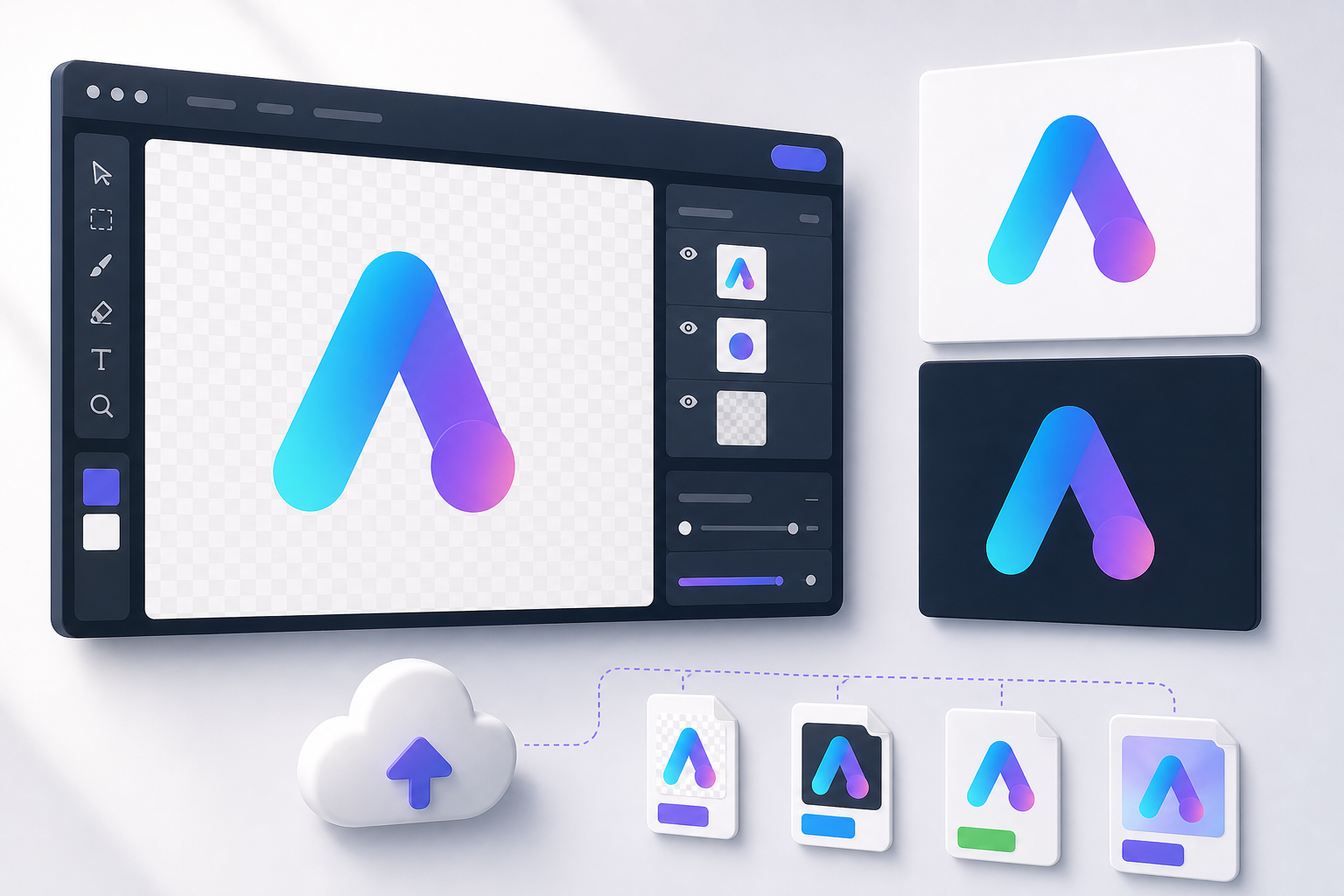
Il problema reale non è solo il formato
Un’immagine può sembrare trasparente mentre la modifichi e, comunque, apparire con uno sfondo nero, bianco o con bordi sporchi quando viene inserita in una pagina, una presentazione o un video. L’errore di solito nasce perché si mescolano tre decisioni diverse: se il progetto ha bisogno di trasparenza, come è stato composto visivamente e quale formato finale è stato esportato. Se una qualsiasi di queste decisioni viene presa per inerzia, il file può sembrare corretto in anteprima, ma fallire in produzione.
Il caso tipico è un logo ritagliato su una griglia di trasparenza che viene esportato in un formato senza canale alfa. In Image Studio di Apification, la documentazione indica che i formati senza canale alfa sostituiscono la trasparenza con lo sfondo scelto. Per questo non basta “rimuovere lo sfondo”: prima di esportare immagine con trasparenza bisogna confermare che area di lavoro, livelli e formato di output siano allineati all’uso previsto.
- Sintomo frequente: sfondo nero o bianco dove ci si aspettava trasparenza.
- Causa frequente: esportazione in un formato che non conserva il canale alfa.
- Rischio operativo: qualcuno condivide una variante con sfondo pensando che sia il file trasparente.

Quando hai bisogno della trasparenza e quando no
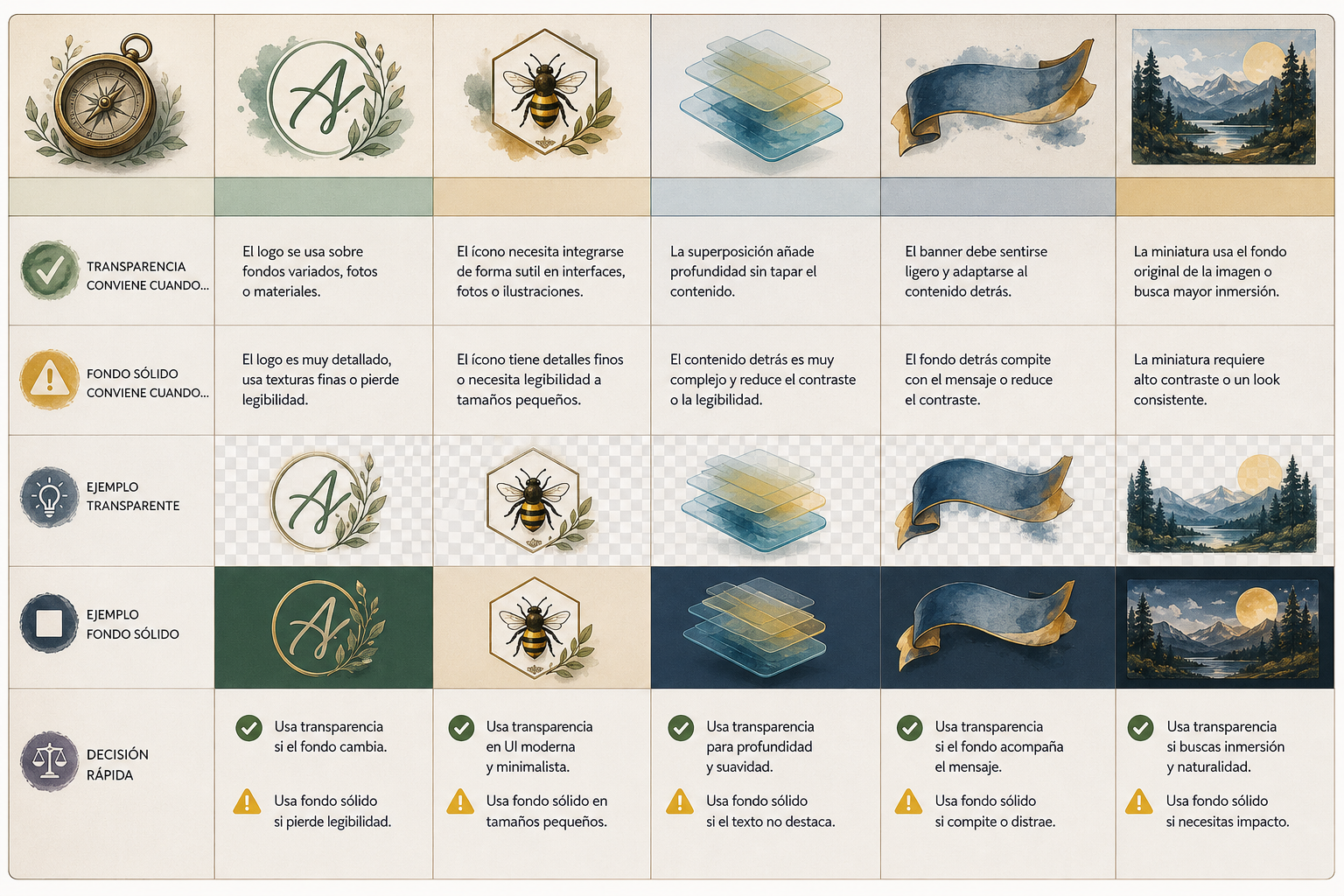
La trasparenza è utile quando l’immagine deve integrarsi su sfondi variabili: loghi, icone, watermark, overlay per video, firme visive, elementi di interfaccia, sigilli su screenshot o piccole risorse per la documentazione. In questi casi, il file non deve imporre un rettangolo di colore attorno all’oggetto, perché quel rettangolo romperà il design quando cambia lo sfondo del sito, della diapositiva o del player.
Al contrario, uno sfondo pieno può essere migliore per miniature, banner, annunci, immagini per email o contenuti che verranno sempre mostrati in un contenitore specifico. Lo sfondo controllato evita sorprese di contrasto e permette di fissare un’intenzione visiva. La decisione pratica è semplice: se la destinazione finale ha uno sfondo sconosciuto o variabile, prepara la trasparenza; se la destinazione ha una superficie fissa e fa parte del messaggio, esporta anche una versione con sfondo.
- Usa la trasparenza per risorse riutilizzabili su sfondi variabili.
- Usa uno sfondo pieno quando la composizione finale deve apparire sempre uguale.
- Mantieni entrambe le varianti se team diversi pubblicano su canali diversi.
File modificabile, esportazione e variante non sono la stessa cosa
Uno degli errori più costosi è lavorare sempre sul file finale. Un’immagine esportata è pensata per essere distribuita, inserita o pubblicata; non conserva necessariamente la struttura di lavoro. In Image Studio, il progetto modificabile conserva area di lavoro, livelli e oggetti, mentre le esportazioni sono immagini finali indipendenti. Inoltre, il salvataggio mantiene il progetto modificabile e l’esportazione produce una nuova immagine.
Questa separazione protegge il flusso di lavoro. Il team può conservare un originale modificabile con livelli, testo, forme e composizione editabile; poi generare una versione trasparente, un’altra con sfondo bianco, un’altra ottimizzata per una destinazione specifica e magari una variante con dimensioni diverse. Se qualcuno rileva un alone, un testo troppo piccolo o una proporzione errata, si corregge il progetto modificabile e si esporta di nuovo, invece di degradare una copia finale con ritocchi successivi.
- File modificabile: conserva la struttura della composizione.
- Esportazione: immagine finale per uso o revisione.
- Variante convertita: risultato adattato a un canale, dimensione o formato specifico.
Preparare l’area di lavoro in Image Studio con controllo
Image Studio è progettato per modificare immagini in un’area di lavoro integrata con livelli, testo, forme, filtri e moderni formati di esportazione. L’area di lavoro può essere configurata con larghezza, altezza, orientamento, sfondo e trasparenza per la composizione finale. Questa configurazione iniziale conta: definisce la dimensione reale della risorsa, evita ritagli accidentali e permette di decidere se lo sfondo farà parte del risultato o sarà solo un aiuto temporaneo per la revisione.
Un metodo pratico consiste nel comporre con trasparenza, ma attivare uno sfondo temporaneo di prova mentre si controlla il contrasto. I livelli aiutano a separare l’oggetto principale, ombre, testi, forme e annotazioni. Image Studio permette di aggiungere, rinominare, riordinare, nascondere e bloccare livelli, mantenendo inalterate le immagini sorgente. Permette anche di regolare posizione, scala, ritaglio, rotazione e capovolgimento di ogni oggetto in modo indipendente, facilitando la correzione di una composizione senza distruggere il materiale originale.
- Configura la dimensione finale prima di iniziare.
- Nomina i livelli con una funzione chiara: logo, ombra, testo, sfondo di prova.
- Blocca i livelli che non devono spostarsi durante la revisione.
- Nascondi lo sfondo di prova prima di esportare la variante trasparente.
Revisione prima dell’esportazione: la lista che evita gli aloni
Prima di esportare, conviene controllare l’immagine in condizioni meno favorevoli. Gli aloni compaiono quando i bordi semitrasparenti sono stati preparati su un colore diverso dallo sfondo reale. Possono comparire anche ombre troppo opache, ritagli troppo stretti, testi piccoli che perdono leggibilità o elementi troppo vicini al bordo dell’area di lavoro. La documentazione di Image Studio include la revisione delle trasparenze prima di salvare il progetto modificabile e la scelta di formato, qualità e opzioni di output.
La revisione deve essere fatta su sfondo chiaro e scuro, anche se il file finale sarà trasparente. Questo non distrugge la trasparenza se lo sfondo viene usato solo come prova. Controlla che il contorno non abbia pixel sporchi, che l’ombra non formi una macchia rettangolare, che il testo mantenga un contrasto sufficiente e che la proporzione corrisponda allo spazio in cui verrà pubblicato. Se la risorsa verrà usata in video, presentazione e web, verifica anche se dimensione e margine funzionano in ogni contesto.
- Visualizzare i bordi al 100% e, se necessario, ingranditi.
- Provare su sfondo bianco, nero e su un colore simile alla destinazione.
- Controllare ombre, riflessi e opacità.
- Confermare che non sia rimasto visibile per errore un livello di sfondo.
- Validare proporzione, margine e ritaglio prima di generare varianti.
Scegliere il formato di output con criterio
La scelta del formato deve venire dopo la decisione visiva, non prima. In generale, hai bisogno di un formato con canale alfa quando il file deve conservare la trasparenza. Nel flusso di Image Studio, se la trasparenza si perde, la raccomandazione documentata è selezionare PNG, WebP o un altro formato di output con alfa. Il catalogo di output include formati web e raster comuni come PNG, JPG/JPEG, WebP, GIF, BMP, AVIF e TIFF, oltre a formati aggiuntivi quando ImageMagick è disponibile.
La regola operativa è distinguere tra “file corretto” e “file comodo”. JPG/JPEG può essere pratico per fotografie con sfondo pieno, ma non è la scelta adeguata se devi preservare la trasparenza. Se esporti in un formato senza canale alfa, Image Studio sostituisce la trasparenza con lo sfondo scelto. Quindi documenta quali formati sono validi per la trasparenza nel tuo team e quali formati sono riservati a sfondi pieni, miniature o canali che non richiedono alfa.
- Per la trasparenza: selezionare PNG, WebP o un altro formato con alfa disponibile.
- Per uno sfondo pieno: scegliere lo sfondo desiderato prima di esportare.
- Per formati avanzati: ricordare che dipendono da ImageMagick 7 sul server quando applicabile.
- Quando si compone su canvas, tenere presente che animazione, profili colore, metadati e profondità di bit potrebbero non essere conservati.
Salvare, versionare e nominare le varianti in Cloud
Apification Cloud permette di mantenere file, cartelle, servizi modificabili e risultati generati nello stesso spazio di lavoro. Questo aiuta a evitare cartelle duplicate come “finale”, “finale2” o “usa questo”. Una struttura chiara potrebbe separare il progetto modificabile, l’esportazione trasparente, la versione con sfondo e il file ottimizzato. Il risultato esportato da Image Studio può essere scaricato, salvato in Cloud, trasformato più tardi o condiviso dall’elenco.
La cronologia delle versioni di Apification conserva stati recuperabili collegati alla stessa risorsa Cloud, invece di dipendere da copie rinominate distribuite in cartelle diverse. Permette anche di ispezionare le versioni salvate, scaricare contenuti precedenti e ripristinare uno stato precedente. In pratica, questo riduce il rischio di perdere il file modificabile corretto quando vengono approvate modifiche a logo, colore, ombra o dimensione, perché le revisioni restano legate alla risorsa e non disperse tra allegati.
- Nome consigliato: brand_risorsa_uso_formato_dimensione_versione.
- Esempio: acme_logo_trasparente_png_1200_v03.
- Conserva il file modificabile insieme ai suoi risultati finali.
- Usa le versioni per confrontare o recuperare stati precedenti senza attivare una copia sbagliata.
Condividere l’immagine corretta senza rompere la produzione
L’ultimo errore avviene al momento della condivisione. Può darsi che il designer abbia esportato correttamente l’immagine trasparente, ma supporto, marketing o prodotto scarichino un’altra variante e la carichino in produzione. Apification permette di condividere elementi tramite link, utenti o gruppi, e di offrire download originali o trasformati. Questa differenza è importante: non sempre conviene dare a tutti il file modificabile originale, né conviene sempre consegnare una trasformazione se il destinatario ha bisogno del file master.
Una pratica sicura è pubblicare o condividere solo la variante corrispondente all’uso. Per un team web, condividi l’esportazione trasparente approvata; per una presentazione con sfondo fisso, condividi la versione con sfondo; per una persona che continuerà a modificare, condividi il progetto modificabile o la risorsa sorgente adeguata in base ai permessi. Se un risultato di Cloud deve alimentare un altro editor, una trasformazione, un servizio pubblico, un’operazione API o un download trasformato, può farlo senza download e upload manuali intermedi, riducendo gli errori di manipolazione.
- Definisci chi può usare il file modificabile e chi può solo scaricare i file finali.
- Includi l’uso nel nome del file: trasparente, sfondo-bianco, miniatura.
- Condividi per gruppo quando più ruoli hanno bisogno della stessa variante.
- In caso di dubbi, collega la versione approvata in Cloud invece di inviare copie isolate.
Domande frequenti
Perché compare uno sfondo nero quando esporto un’immagine che sembrava trasparente?
Di solito succede perché è stata esportata in un formato senza canale alfa o perché è stato scelto uno sfondo durante l’esportazione. In Image Studio, i formati senza canale alfa sostituiscono la trasparenza con lo sfondo scelto.
Quale formato devo usare per esportare immagine con trasparenza?
In Image Studio, se la trasparenza si perde, la documentazione consiglia di selezionare PNG, WebP o un altro formato di output con alfa. Evita formati senza canale alfa quando la trasparenza è necessaria.
Devo salvare il progetto modificabile o solo l’immagine finale?
Conviene salvare entrambi. In Image Studio, il salvataggio mantiene il progetto modificabile con area di lavoro, livelli e oggetti; l’esportazione produce un’immagine finale indipendente da condividere o pubblicare.
Come evito gli aloni sui bordi trasparenti?
Controlla l’immagine su sfondi chiari e scuri prima di esportare, verifica bordi semitrasparenti, ombre e ritagli, e assicurati che non sia rimasto visibile per errore un livello di sfondo.
In che modo Apification Cloud aiuta a non usare la versione sbagliata?
Cloud permette di mantenere modificabili, risultati e varianti in uno spazio di lavoro versionato, condividere tramite link, utenti o gruppi, e offrire download originali o trasformati a seconda del caso.
Fonti e approfondimenti
Documentazione consultata per preparare questo articolo.
- Apification Image Studio product page — Apification
- Apification Image Studio documentation — Apification
- Apification Cloud product page — Apification
- Apification Sharing and distribution feature page — Apification
- Apification Versions and restoration feature page — Apification
- Apification File Transformer documentation — Apification
- MDN image file type and format guide — MDN Web Docs
- PNG Specification Third Edition — World Wide Web Consortium
- PNG encoder recommendations — World Wide Web Consortium
- ImageMagick command-line options — ImageMagick
Scopri Apification
Articoli correlati

Multimedia
Come aggiungere l’audiodescrizione a un video: copione, pause e mixaggio
Impara a selezionare le informazioni visive da narrare, scrivere descrizioni concise, inserirle tra i dialoghi e controllare il mix prima della pubblicazione.

Multimedia
Come consegnare un design modificabile a livelli senza perdere contesto o risorse
Una consegna efficace può includere un file modificabile organizzato, le risorse utili, un riferimento visivo e indicazioni concrete su cosa mantenere o modificare.

Multimedia
Estrarre l’audio da un video: passaggi e strumenti
Scopri due procedure documentate per separare l’audio da un video e come decidere cosa fare con il file risultante.