Multimedia
Aggiornare un video di formazione senza rigirarlo tutto
Guida pratica per correggere un tutorial o un corso già pubblicato usando timestamp, editing multipista, tracciabilità in Cloud, anteprima, rendering e distribuzione controllata.
Decidere se aggiornare o rigirare
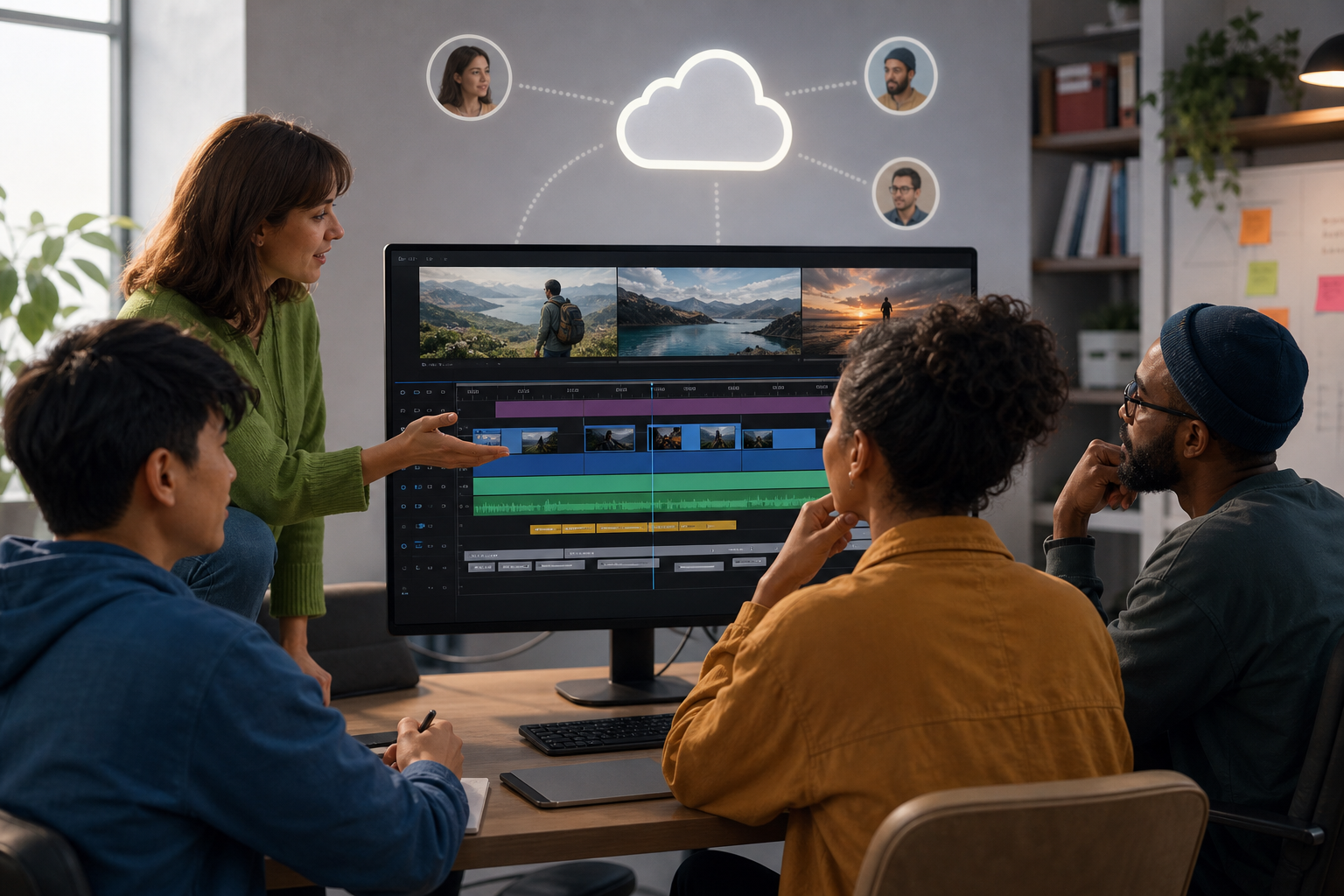
Aggiornare un video di formazione vale la pena quando il problema è circoscritto: un dato non aggiornato, una schermata specifica, una frase errata, una dicitura che non corrisponde più al prodotto o un tratto audio migliorabile. In questi casi, l’obiettivo non è rifare il contenuto, ma intervenire con precisione e conservare il valore del materiale esistente. Il primo criterio pratico è misurare la portata: se la correzione riguarda pochi secondi o un breve blocco, l’editing è di solito più efficiente di una nuova registrazione completa.
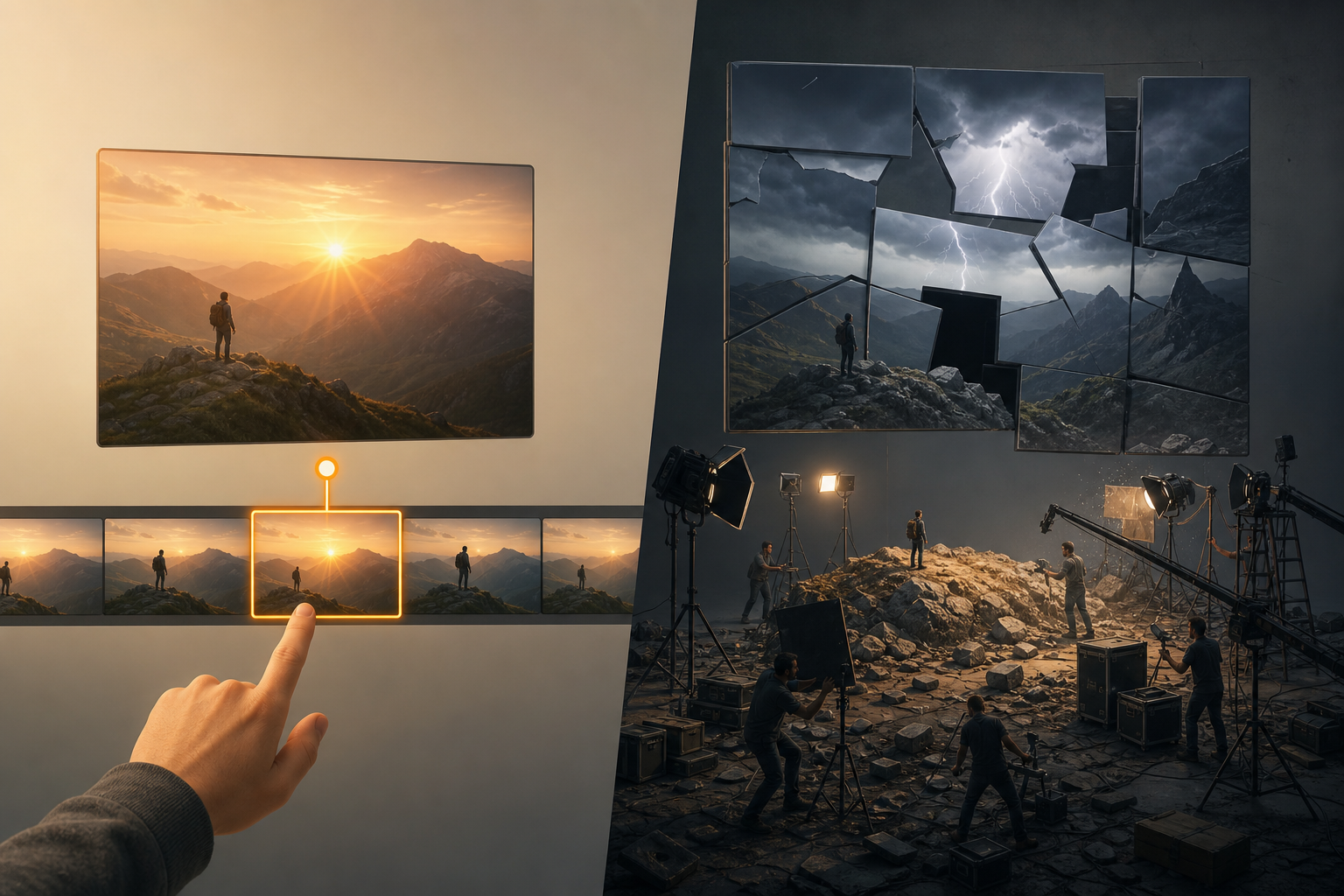
Conviene rigirare il video quando la modifica altera la struttura, l’ordine didattico o la promessa del contenuto. Se un’interfaccia è cambiata in tutti i passaggi, se il copione richiede un’altra narrazione o se l’audio originale presenta problemi costanti, applicare patch può produrre un’esperienza irregolare. Come regola operativa, separa le modifiche puntuali da quelle sistemiche: le prime si risolvono con tagli, immagini, testo, audio o sottotitoli; le seconde richiedono una nuova produzione.
- Aggiorna se la modifica può essere localizzata per minuto e secondo.
- Rigira se la correzione obbliga a riorganizzare tutto il contenuto.
- Non usare una correzione rapida per nascondere un problema didattico più ampio.
Preparare materiali e timestamp prima di editare
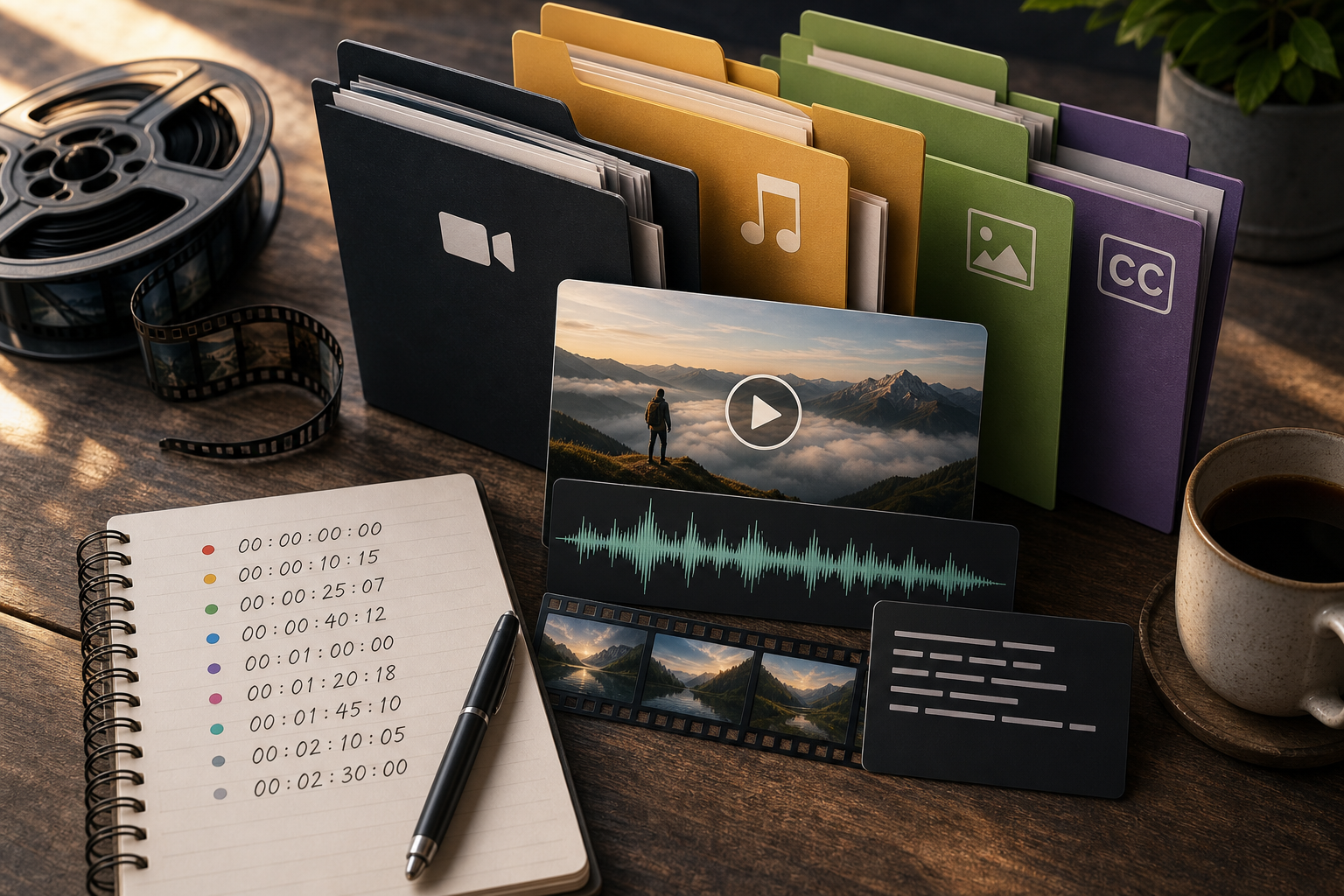
Prima di aprire l’editor, prepara un elenco di timestamp con un formato semplice: minuto, secondo, problema, soluzione e risorsa necessaria. Per esempio: 03:18, cambiare nome del menu; 05:42, sostituire schermata; 08:10, aggiungere chiarimento nei sottotitoli. Questo elenco evita di cercare a occhio durante l’editing e riduce il rischio di correggere il tratto sbagliato. Aiuta anche nella revisione successiva, perché ogni modifica avrà un riferimento verificabile.
Raccogli il video originale, il copione corretto, nuove schermate o immagini, tracce audio alternative e file di sottotitoli, se esistono. Apification Video Studio supporta input provenienti da Cloud come video, audio, immagini, testo e sottotitoli SRT o VTT. Il consiglio generale è di non mescolare risorse sorgente e file finali: salva ogni materiale con un nome chiaro per sapere cosa è originale, cosa è correzione e cosa è esportazione pubblicabile.
- Crea una tabella di timestamp prima di toccare la timeline.
- Usa nomi come originale, risorsa, correzione, progetto e render.
- Verifica che le immagini, gli audio e i sottotitoli necessari siano già in Cloud.
Mantenere la tracciabilità in Cloud
L’aggiornamento deve iniziare con una decisione di tracciabilità: conservare l’originale. Apification Cloud mantiene file, cartelle, servizi modificabili e risultati generati all’interno dello stesso spazio di lavoro. Questo permette di separare il video pubblicato, il progetto modificabile e i rendering successivi senza portare le risorse fuori dall’ambiente di lavoro. Inoltre, le viste con anteprime, tipi, sottotipi, estensioni e icone aiutano a riconoscere rapidamente quale file si sta manipolando.
In Apification Cloud è anche possibile consultare versioni salvate, scaricare contenuti precedenti e ripristinare uno stato precedente. Questa capacità è fondamentale quando una correzione va male o quando un team deve confrontare ciò che è stato pubblicato con ciò che è stato corretto. La cronologia non va però confusa con una licenza per lavorare senza ordine: se sovrascrivi nomi, elimini contesto o pubblichi rendering senza etichetta, la cronologia aiuta, ma non sostituisce una convenzione chiara per le versioni.
- Salva l’originale come riferimento stabile.
- Mantieni il progetto modificabile separato dal render finale.
- Usa la cronologia per tornare indietro, non per improvvisare l’organizzazione.
Montare la correzione in un progetto multipista
In Video Studio, la correzione si costruisce su una timeline multipista in cui si organizzano video, audio, immagini, testo e sottotitoli. Il progetto può conservare timeline, livelli, cartelle, clip e impostazioni di esportazione, permettendo di continuare il lavoro in seguito senza dipendere solo da un file finale. Per un aggiornamento puntuale, crea una struttura semplice: traccia video di base, livello per immagini o schermate, livello di testo, traccia audio corretta e sottotitoli quando necessario.
L’editing delle clip in Video Studio è non distruttivo rispetto al file Cloud originale: è possibile ritagliare la sorgente e modificare inizio, durata o velocità senza alterare il file originale. È anche possibile creare, rinominare e riordinare livelli e cartelle persistenti, e spostare clip nel tempo o tra livelli compatibili mediante indicatori di destinazione. Questo facilita l’inserimento di una nuova schermata, la copertura di un dato vecchio con una dicitura o la sincronizzazione di una spiegazione audio senza distruggere la sorgente.
- Non editare pensando solo al render; conserva un progetto comprensibile.
- Usa livelli separati per video, immagini, testo, audio e sottotitoli.
- Evita di appiattire le risorse se manca ancora la revisione.
Testo, audio e sottotitoli: cosa correggere e come evitare patch visibili
Il testo a schermo è utile per modifiche brevi: nomi di pulsanti, date, avvisi o piccoli chiarimenti. Video Studio permette di aggiungere testo e sottotitoli con stile, oltre a importare sottotitoli SRT e VTT conservandone i tempi. La decisione importante è quando usare una dicitura e quando sostituire immagine o video: se l’utente deve vedere una nuova interfaccia, una schermata aggiornata sarà più chiara; se cambia solo una denominazione, un testo temporaneo può bastare.
Nell’audio, le correzioni devono curare la continuità. Video Studio consente di regolare volume, silenzio o normalizzazione, e di applicare dissolvenze ed effetti di entrata o uscita. Usalo per evitare stacchi bruschi tra una narrazione originale e una nuova frase. Una causa frequente di errore è inserire un audio corretto ma con livello o ritmo diverso; anche se l’informazione è esatta, il risultato può suonare come una patch. Controlla respiri, pause e corrispondenza con l’azione a schermo.
- Usa il testo per chiarimenti brevi, non per rifare una scena completa.
- Importa SRT o VTT se hai già sottotitoli temporizzati.
- Applica dissolvenze quando sostituisci o inserisci frammenti audio.
Revisionare con l’anteprima prima del rendering
L’anteprima è il punto in cui una correzione tecnica diventa una decisione editoriale. In Video Studio, l’anteprima funziona nel browser e permette di verificare tagli, sincronizzazione, leggibilità dei testi, coerenza dell’audio e sottotitoli prima del rendering. Ripercorri prima i timestamp corretti e poi guarda il video completo: molti errori emergono nelle transizioni tra zone modificate e zone intatte.
È importante ricordare una limitazione: l’anteprima di Video Studio è un’approssimazione interattiva, e il risultato definitivo generato con FFmpeg può variare leggermente per codec, sorgente, risoluzione o effetti. Per questo non conviene approvare guardando solo un tratto isolato. La revisione minima deve includere il secondo precedente e successivo a ogni taglio, i sottotitoli importati, le variazioni di volume e qualsiasi testo sovrapposto a sfondi complessi.
- Rivedi ogni correzione con margine prima e dopo il timestamp.
- Controlla sottotitoli, audio e testo in una visione completa.
- Non confondere l’anteprima con la verifica finale del render.
Esportare una nuova versione pubblicabile
Quando la revisione è approvata, salva il progetto modificabile e renderizza una nuova versione. Video Studio permette di annullare o ripetere modifiche, salvare il progetto modificabile e renderizzare il video per scaricarlo o salvarlo. Filtra anche le opzioni di esportazione in base alla compatibilità di contenitore, codec, risoluzione, FPS, qualità e bitrate, mostrando combinazioni compatibili. Questo riduce le decisioni errate, ma non elimina la necessità di definire il formato di consegna con criterio.
Apification Video Studio può esportare in MP4, WebM, MOV, MKV, AVI, MPEG e altri contenitori e codec compatibili. In un flusso di formazione, il nome del file deve comunicare versione, data e scopo, per esempio: corso-supporto-modulo-03-v2-2026-09. Dopo il rendering, riproduci il file finale, confronta i timestamp con l’elenco iniziale e conferma che l’esportazione contenga ciò che deve. Ricorda che il progetto modificabile e ogni render salvato contano come risorse distinte.
- Salva il progetto prima di generare il render finale.
- Scegli contenitore, codec, risoluzione, FPS, qualità e bitrate tra opzioni compatibili.
- Prova il file renderizzato, non solo l’anteprima.
Condividere l’aggiornamento senza creare confusione
Pubblicare una correzione non finisce con il render. Apification Cloud mantiene le risorse private per impostazione predefinita e consente di condividerle con utenti o gruppi senza modificarne la visibilità pubblica. Inoltre, gli elementi possono essere condivisi tramite link, utenti o gruppi, e offrire download originali o trasformati. La pratica consigliata è comunicare quale versione sostituisce quale, chi può accedere e se il file precedente resta solo come riferimento interno.
Il principale errore di distribuzione è lasciare attive due versioni senza contesto. Se un team di supporto scarica il video vecchio mentre la formazione usa quello nuovo, la correzione perde efficacia. Definisci un ritiro controllato: conserva l’originale per tracciabilità, aggiorna il link o la risorsa condivisa corrispondente, limita i permessi quando opportuno e documenta la data di sostituzione. Le proprietà, le versioni, il cestino e il ripristino di Cloud aiutano a proteggere da modifiche accidentali e a mantenere accessibile la cronologia.
- Condividi la nuova versione con utenti, gruppi o link adeguati.
- Evita di pubblicare contemporaneamente versioni contraddittorie.
- Conserva l’originale, ma ritiralo dall’uso operativo se è ormai obsoleto.
Domande frequenti
Posso aggiornare un video di formazione senza modificare il file originale?
Sì. In Apification Video Studio l’editing delle clip è non distruttivo rispetto al file Cloud originale, quindi puoi ritagliare e regolare clip all’interno del progetto senza alterare la sorgente salvata.
Quali tipi di elementi posso combinare nella correzione?
Video Studio permette di montare video, audio, immagini, testo e sottotitoli in un editor multipista con anteprima e rendering, usando input provenienti da Cloud.
Posso importare sottotitoli già temporizzati?
Sì. Video Studio permette di aggiungere testo e sottotitoli con stile e di importare file SRT e VTT conservandone i tempi.
L’anteprima garantisce che il render finale sarà identico?
Non necessariamente. L’anteprima funziona nel browser ed è un’approssimazione interattiva; il risultato finale generato con FFmpeg può variare leggermente per codec, sorgente, risoluzione o effetti.
Come evito di perdere una versione precedente?
Conserva l’originale in Cloud, salva il progetto modificabile separato dal render e usa la cronologia per consultare versioni, scaricare contenuti precedenti o ripristinare uno stato precedente se necessario.
Fonti e approfondimenti
Documentazione consultata per preparare questo articolo.
- Apification Video Studio — Apification
- Cloud de Apification — Apification
- Versiones y restauración — Apification
- Transformación de archivos — Apification
- HTML <track> element — MDN Web Docs
- WebVTT: The Web Video Text Tracks Format — W3C
- SubRip Subtitle format (SRT) — Library of Congress
Scopri Apification
Articoli correlati

Multimedia
Come aggiungere l’audiodescrizione a un video: copione, pause e mixaggio
Impara a selezionare le informazioni visive da narrare, scrivere descrizioni concise, inserirle tra i dialoghi e controllare il mix prima della pubblicazione.

Multimedia
Come consegnare un design modificabile a livelli senza perdere contesto o risorse
Una consegna efficace può includere un file modificabile organizzato, le risorse utili, un riferimento visivo e indicazioni concrete su cosa mantenere o modificare.

Multimedia
Estrarre l’audio da un video: passaggi e strumenti
Scopri due procedure documentate per separare l’audio da un video e come decidere cosa fare con il file risultante.