Prodotto

Firma elettronica PDF

Configura firmatari, campi, autenticazione e prove per firme tracciabili.

Descrizione

Configura firmatari, campi, autenticazione e prove per firme tracciabili.

Interfaccia reale

Un ambiente integrato in Apification

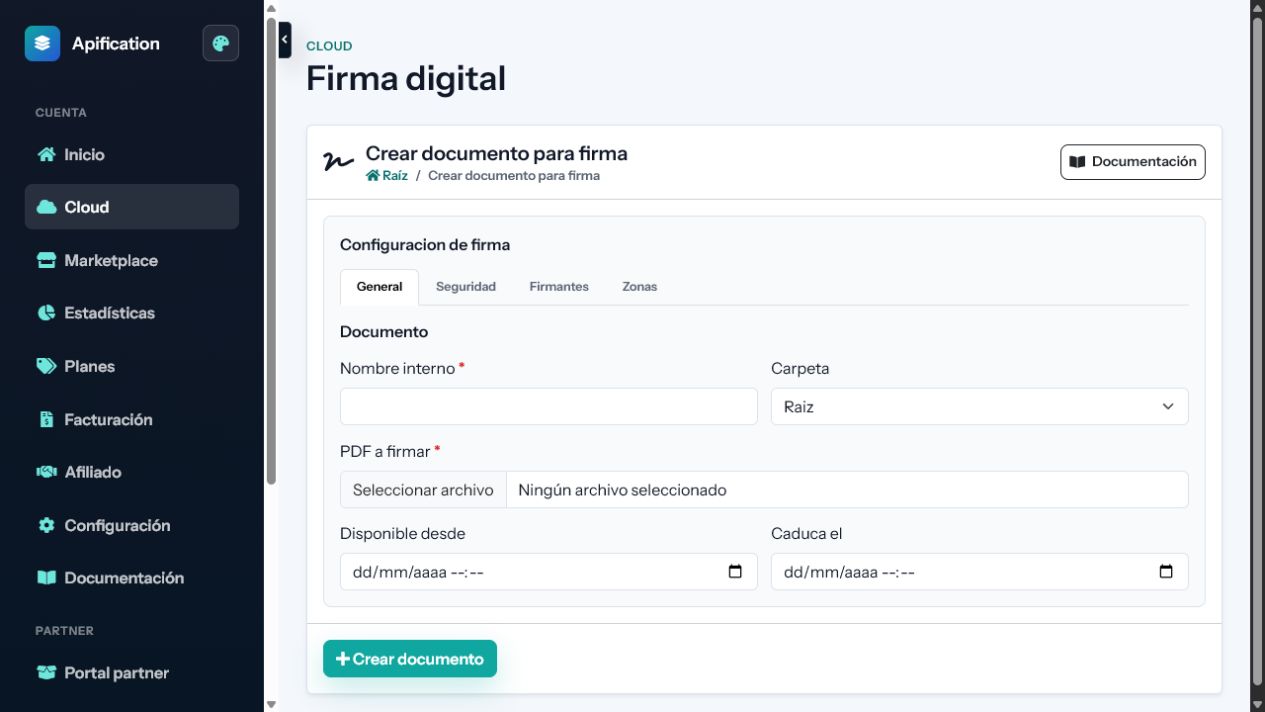
La schermata mostra l’interfaccia attuale del prodotto in un account Apification.

Interfaccia di Firma elettronica PDF in Apification
Posizionamento visuale dei campi PDF

Posiziona firma, iniziali, data, testo e caselle con precisione sulle pagine.

Più firmatari

Crea firmatari identificati e assegna ogni campo obbligatorio alla persona corretta.

Flusso sequenziale o parallelo

Consenti la firma simultanea o imponi un ordine definito.

Funzionalità

Cosa permette di fare Firma elettronica PDF

01

Posizionamento visuale dei campi PDF

Posiziona firma, iniziali, data, testo e caselle con precisione sulle pagine.

02

Più firmatari

Crea firmatari identificati e assegna ogni campo obbligatorio alla persona corretta.

03

Flusso sequenziale o parallelo

Consenti la firma simultanea o imponi un ordine definito.

04

Metodi di accesso sicuri

Usa link individuali, OTP o autenticazione esterna supportata.

05

Campi obbligatori e validazione

Impedisci il completamento finché mancano firme o dati richiesti.

06

Scadenza e promemoria

Limita l’accesso nel tempo e avvisa automaticamente i firmatari in attesa.

07

Evidenze e audit trail

Registra identità, date, eventi ed evidenze tecniche del processo.

08

Documento firmato

Genera il PDF finale e conserva richiesta, stato ed evidenze nel Cloud.

09

Monitoraggio con webhook

Notifica consegna, accesso, firma, completamento o errore ai sistemi collegati.

Informazioni tecniche

Input, risultati e continuità del lavoro

Input supportati

PDF, firmatari, ruoli, campi, ordine e metodi di autenticazione.

Risultati ed esportazione

Link di firma, documento completato, stati, tracking e prove.

Continuità del lavoro

La richiesta conserva firmatari, eventi e consegne senza alterare il PDF inviato.

Esempi pratici

Dall’input al risultato

Configurazione

Più firmatari

Risultato
Crea firmatari identificati e assegna ogni campo obbligatorio alla persona corretta.
Configurazione

Flusso sequenziale o parallelo

Risultato
Consenti la firma simultanea o imponi un ordine definito.
Configurazione

Metodi di accesso sicuri

Risultato
Usa link individuali, OTP o autenticazione esterna supportata.
Configurazioni consigliate
Sequential signingParallel signingOTP accessExternal auth

Limiti e requisiti

  • Il flusso di firma usa un PDF stabile come documento sorgente.
  • OTP e notifiche richiedono una configurazione email funzionante.
  • L’effetto legale dipende dal metodo di identificazione e dai requisiti applicabili.

Privacy e dati

  • Dati, link e OTP dei firmatari sono limitati al relativo processo di firma.
  • Modificare un documento inviato richiede una nuova richiesta.
  • Stati, eventi e prove tecniche vengono conservati per la tracciabilità.

Integrazione e automazione

  • Link pubblici e viste pubblicate distribuiscono il risultato.
  • I webhook notificano modifiche e conservano consegne, risposte e nuovi tentativi.
  • L’API crea, consulta e gestisce risorse Cloud con le credenziali dell’account.

Piani e consumo

  • Originali, progetti, versioni e risultati usano lo spazio dell’account.
  • Visite pubbliche e firme completate applicano le tariffe di firma.
Domande frequenti

Domande su Firma elettronica PDF

No. Il livello giuridico dipende dal metodo di identificazione, dal fornitore e dalla normativa applicabile al processo specifico.

Non dovrebbe essere fatto. La modifica interrompe la corrispondenza con il documento presentato ai firmatari e richiede una nuova richiesta.

Ogni firmatario usa il proprio link e, in base alla configurazione, può dover completare OTP o autenticazione esterna prima dei campi.