Multimedia
Annotare screenshot senza esporre dati interni
Guida pratica per preparare screenshot chiari, con livelli e marcature visive, senza condividere per errore originali o dati interni.
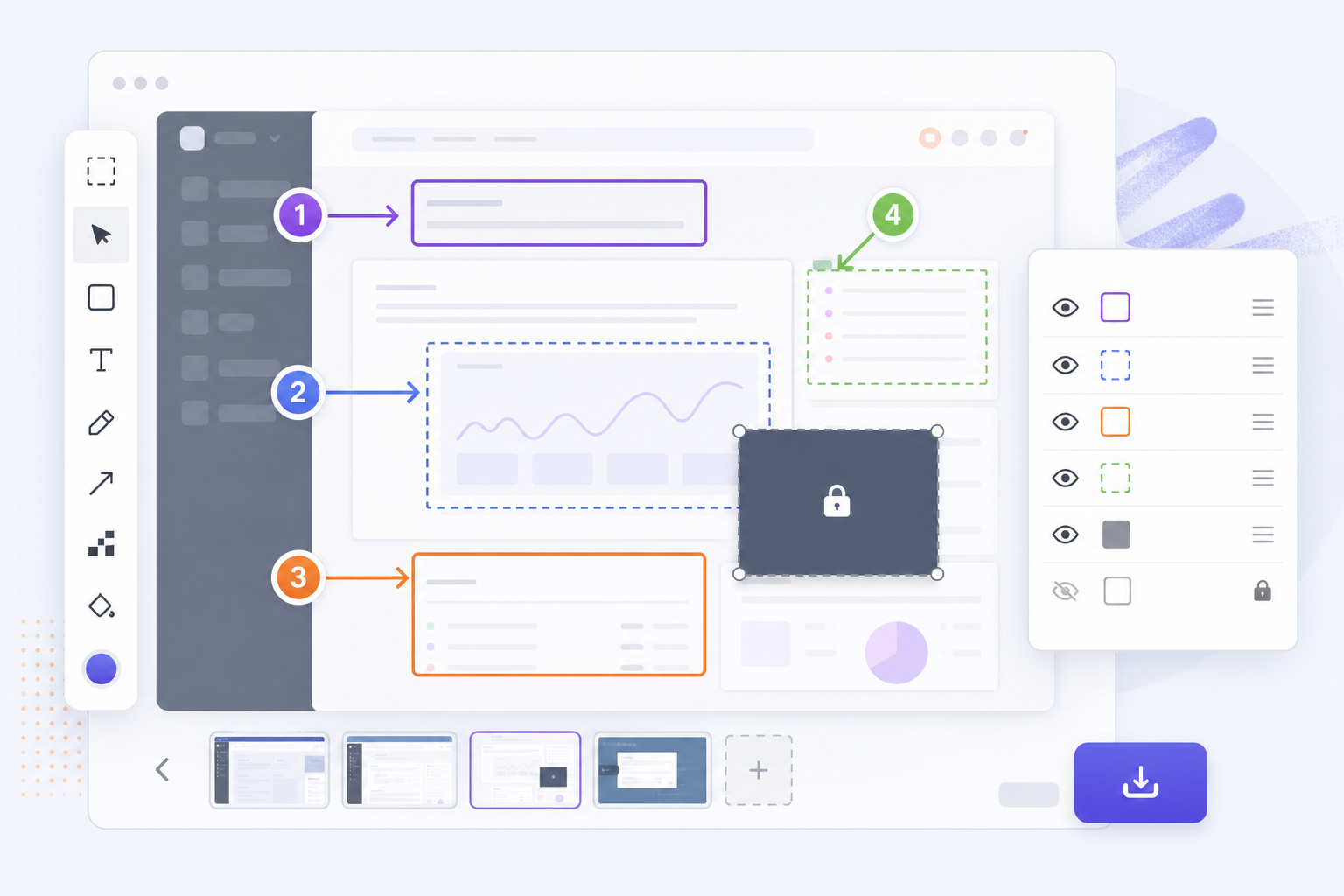
Il problema: spiegare meglio senza mostrare troppo
Gli screenshot aiutano supporto, prodotto e documentazione perché mostrano il contesto esatto: un errore, un’opzione di menu, un flusso di acquisto o lo stato di un account. Il rischio compare quando quella stessa immagine include nomi di clienti, URL interni, token, email, dati di account o informazioni che dovrebbe vedere solo il team. Uno screenshot inviato di fretta può risolvere un ticket, ma può anche rivelare informazioni che non erano necessarie per comprendere il caso.
Il modo sicuro di annotare screenshot non consiste solo nel disegnare una freccia. Richiede di decidere che cosa deve essere mostrato, lavorare in modo non distruttivo, separare l’originale dal file modificabile, coprire i dati con criterio e consegnare solo un’esportazione revisionata. Apification si inserisce in questo flusso perché Cloud permette di organizzare file, servizi modificabili e risultati in uno stesso spazio versionato, mentre Image Studio offre una tela con livelli, testo, forme, filtri ed esportazione in formati moderni.
- Rischi abituali: dati personali, URL interni, identificativi di account, token, nomi di clienti e schermate con informazioni di business.
- Obiettivo operativo: fare in modo che lo screenshot spieghi il passaggio o l’incidente senza includere dettagli che il destinatario non ha bisogno di conoscere.
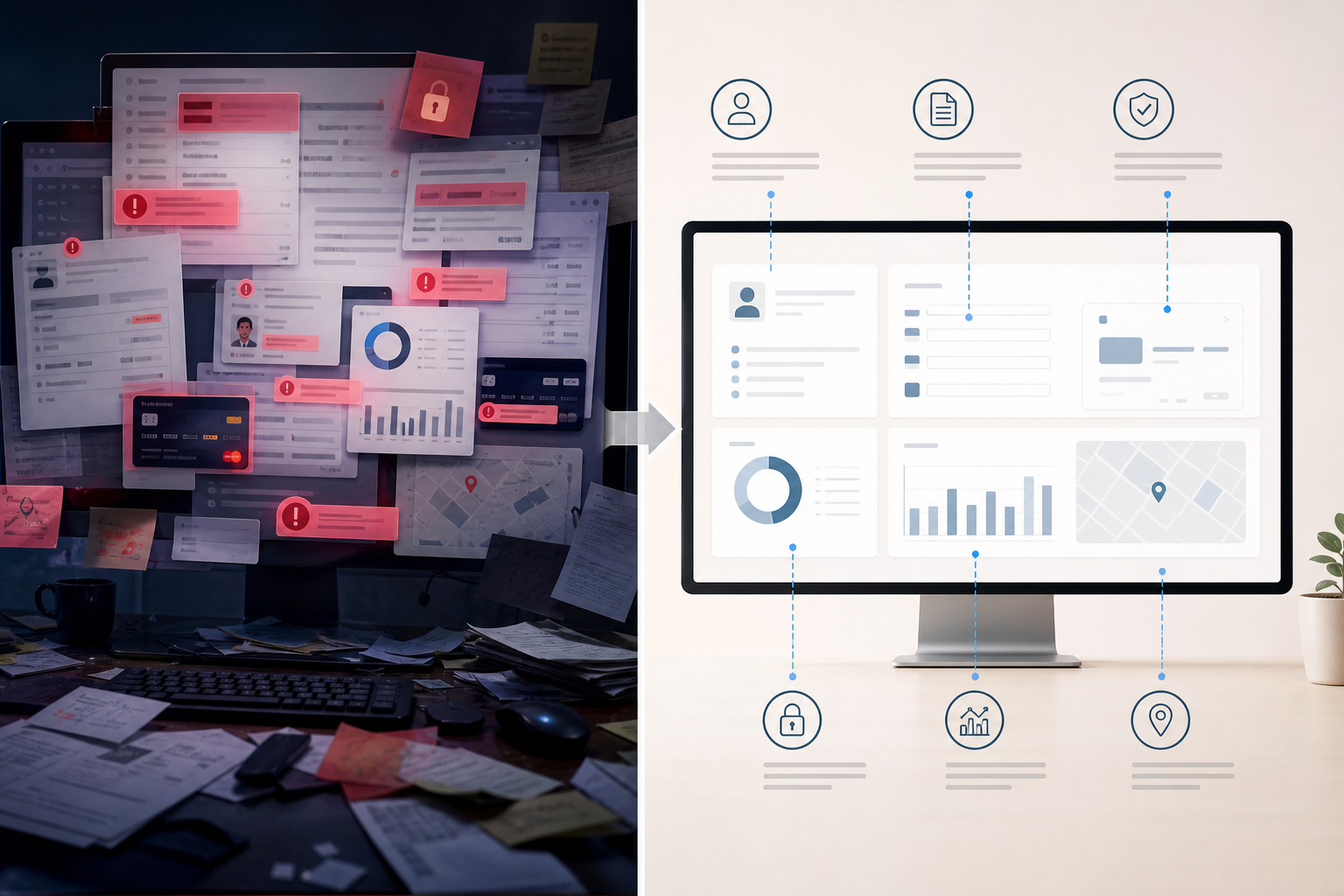
Prima di modificare: decidere quale screenshot serve
Il primo controllo avviene prima di aprire l’editor. Chiediti se lo screenshot completo è necessario o se basta ritagliare una zona, creare un’immagine di esempio o spiegare il dato con testo. In molti manuali non è indispensabile mostrare un URL reale, un nome cliente o un importo concreto. Se l’obiettivo è guidare l’utente verso un pulsante, un’etichetta numerata e un riquadro possono comunicare meglio di una schermata completa piena di dettagli secondari.
Conviene classificare lo screenshot in base alla destinazione. Non è la stessa cosa un’immagine per un ticket interno, una guida pubblica, un audit o una consegna a un cliente. Più ampio è il pubblico, più rigorosa deve essere la selezione. Le buone pratiche sulla protezione delle informazioni personali raccomandano di ridurre l’esposizione al minimo necessario; applicata agli screenshot, questa idea si traduce nel mostrare solo ciò che aiuta a risolvere il caso e sostituire il resto con spiegazioni, forme o testo neutro.
- Lista preliminare: destinatario, finalità, dati visibili, zone necessarie, zone superflue e formato finale previsto.
- Criterio semplice: se un dato non aiuta a capire il passaggio, non deve comparire nella versione consegnabile.

Organizzare il flusso in Cloud: originale, modificabile e finale
Un flusso ordinato riduce gli errori. Salva l’originale in Apification Cloud come riferimento ed evita di modificarlo direttamente. Cloud funziona come una libreria unificata per file, cartelle, servizi modificabili e risultati generati, quindi puoi mantenere nello stesso spazio lo screenshot sorgente, il progetto visivo e l’esportazione finale. Inoltre, le nuove risorse sono private per impostazione predefinita finché non ne viene configurata la visibilità o non vengono impostati i destinatari, il che aiuta a lavorare prima di condividere.
Usa nomi espliciti che indichino stato e destinazione: per esempio, screenshot_originale_ticket_4821, screenshot_modificabile_supporto e screenshot_finale_cliente. Cloud permette di rinominare gli elementi e rivedere metadati, proprietà, dimensione, URL pubblico e visibilità pubblica o privata. Se sposti un elemento in un’altra cartella, cambia la sua organizzazione, non la sua identità; le sue proprietà e gli accessi esistenti restano associati allo stesso elemento. Per questo, non usare le cartelle come sostituto dei permessi: verifica sempre la visibilità dell’elemento.
- Struttura consigliata: cartella del caso, sottocartella degli originali, sottocartella dei modificabili e sottocartella delle esportazioni approvate.
- Errore frequente: condividere dalla cartella sbagliata senza controllare se il destinatario riceverà l’originale, il modificabile o l’immagine finale.
Modificare con Image Studio usando livelli e marcature chiare
In Image Studio, la modifica è non distruttiva: l’originale resta disponibile e salvare il progetto modificabile è un’operazione separata dall’esportazione di un’immagine renderizzata. Il progetto conserva tela, livelli e oggetti; le esportazioni sono immagini finali indipendenti. Questo consente di annotare screenshot senza perdere la sorgente, provare varianti e mantenere una composizione riutilizzabile per documentazione, supporto o revisione interna.
Perché lo screenshot sia utile, combina poche risorse visive e applicale con coerenza. Image Studio permette di aggiungere, rinominare, riordinare, nascondere e bloccare livelli senza modificare le immagini sorgente. Permette anche di creare testo, forme ed elementi visivi con tipografia, riempimento, bordo e allineamento modificabili. Puoi posizionare, ridimensionare, ritagliare, ruotare e capovolgere ogni oggetto in modo indipendente, oltre a regolare opacità, luminosità, contrasto o saturazione per composizione quando aiuta a mettere in evidenza una zona.
- Livelli utili: screenshot base, occultamento visivo, frecce, riquadri, numerazione, note di testo e revisione interna.
- Buone marcature: frecce brevi, rettangoli con contrasto sufficiente, testi brevi e passaggi numerati nell’ordine reale dell’azione.
Occultamento visivo responsabile: coprire non significa sempre anonimizzare
Coprire una zona con un rettangolo, una sfocatura visiva o una forma opaca può essere sufficiente per un’esportazione finale se il destinatario riceve solo l’immagine renderizzata e la zona risulta davvero illeggibile. Ma quello strato sovrapposto non equivale ad anonimizzazione irreversibile quando si condivide il file modificabile. Se qualcuno accede al progetto con livelli, potrebbe nascondere o spostare il livello superiore e vedere ciò che c’era sotto. Di conseguenza, il modificabile deve essere trattato come materiale interno quando contiene lo screenshot originale.
La verifica deve essere fatta sul file esportato, non solo sulla tela. Apri l’immagine finale come la vedrà il destinatario, aumenta lo zoom e controlla che non si distinguano lettere, pattern, avatar, URL né frammenti di informazione. Image Studio permette di scegliere durante l’esportazione se conservare o eliminare i metadati compatibili; quando c’è rischio di dati sensibili nei metadati, conviene rimuoverli. La documentazione raccomanda anche di verificare i diritti su foto, loghi e font usati nella composizione.
- Non condividere il modificabile se contiene livelli che coprono soltanto dati sensibili.
- Controlla ad alto zoom l’esportazione finale, non solo la vista dentro il progetto.
- Elimina i metadati compatibili quando possono contenere informazioni sensibili o non necessarie.
Esportare la variante pubblicabile con formato e leggibilità adeguati
L’esportazione è il momento in cui lo screenshot smette di essere un progetto di lavoro e diventa un elemento consegnabile. Image Studio può esportare in PNG, JPEG, WebP, AVIF, TIFF, BMP, ICO e altri formati compatibili. La scelta dipende dall’uso: PNG è spesso adatto per interfacce con testo nitido; JPEG può andare bene quando non serve trasparenza e si accetta uno sfondo definito; WebP o AVIF possono essere utili quando la destinazione supporta questi formati.
Prima della consegna, rivedi dimensioni, ritagli, contrasto e peso visivo. Image Studio permette di configurare larghezza, altezza, orientamento, sfondo e trasparenza della tela finale. Se usi formati con canale alfa come PNG, WebP, AVIF o TIFF, puoi preservare la trasparenza; JPEG e i formati senza alfa richiedono un colore di sfondo. Assicurati che i testi annotati restino leggibili nella dimensione reale in cui verranno visti in un ticket, manuale o pagina di aiuto.
- Checklist finale: formato corretto, metadati revisionati, dati nascosti, testo leggibile, ritagli corretti e sfondo adeguato.
- Errore frequente: uno screenshot impeccabile al 200% che diventa illeggibile quando viene incorporato in una guida o visualizzato da mobile.
Condividere con controllo: link, utenti, gruppi e download
Una volta esportata la variante pubblicabile, decidi come condividerla. Cloud permette di concedere accesso a singoli utenti o gruppi riutilizzabili senza rendere pubblico un elemento. Questo è utile per revisioni interne, team di supporto o agenzie che lavorano su più progetti. Se serve un link, rivedi la visibilità pubblica o privata e conferma che il link punti all’esportazione finale, non all’originale né al progetto modificabile.
Cloud permette anche di scaricare il file sorgente o generare un formato di destinazione compatibile dal flusso di condivisione. Questa distinzione è importante: in alcuni casi il destinatario deve ricevere la versione trasformata o esportata, non il file sorgente. Per le consegne ai clienti, conviene interrompere l’abitudine di inviare “quello che ho a portata di mano” e usare una regola semplice: si condivide l’immagine finale approvata, con permessi adeguati, e si conserva l’originale all’interno dello spazio di lavoro.
- Per revisione interna: accesso a utenti o gruppi specifici.
- Per consegna esterna: preferire l’esportazione approvata e controllare i permessi prima di inviare.
- Per documentazione: verificare che il file incorporato non provenga dall’originale senza occultamento.
Versioni, ripristino e controllo degli errori
Anche con un flusso accurato possono esserci errori: un livello eliminato per sbaglio, un’esportazione con il ritaglio sbagliato o un’annotazione che non corrisponde più al prodotto. Cloud permette di ispezionare le versioni salvate, scaricare contenuti precedenti e ripristinare uno stato precedente quando necessario. Questo offre una rete di sicurezza per i team che producono molti screenshot e devono correggere senza ricostruire tutto da zero.
La cronologia aiuta anche a separare il lavoro in corso dal materiale approvato. Se uno screenshot finale cambia, conserva la versione precedente mentre convalidi quella nuova. Se il team rileva che è stata condivisa una variante errata, ripristina o scarica la versione adeguata e rivedi permessi e link. Il versionamento non sostituisce la revisione prima della consegna, ma riduce l’impatto delle modifiche accidentali all’interno dello spazio Cloud.
- Errori recuperabili: annotazione errata, ritaglio accidentale, versione finale sostituita da un’altra e cambi di organizzazione nelle cartelle.
- Routine consigliata: rivedere la cronologia prima di rifare il lavoro e documentare qual è l’esportazione approvata da condividere.
Domande frequenti
Posso annotare screenshot senza modificare l’originale?
Sì. In Image Studio la modifica è non distruttiva: l’originale resta disponibile, il progetto conserva livelli e oggetti, e l’esportazione genera un’immagine finale indipendente.
Un livello nero sopra un dato sensibile è sufficiente?
Può essere sufficiente solo in un’immagine finale esportata e revisionata. Non deve essere considerato anonimizzazione irreversibile se condividi il file modificabile con livelli, perché il livello potrebbe essere nascosto o spostato.
Quale formato conviene per screenshot di interfacce?
PNG è spesso un’opzione pratica per testo e interfacce nitide. Image Studio esporta anche in JPEG, WebP, AVIF, TIFF, BMP, ICO e altri formati compatibili, in base alla destinazione.
Come condivido lo screenshot finale senza rendere pubblico l’originale?
In Cloud puoi concedere accesso a utenti o gruppi senza pubblicare l’elemento. Verifica che il link o il permesso punti all’esportazione finale approvata, non all’originale né al progetto modificabile.
Posso recuperare una versione precedente se modifico male uno screenshot?
Sì. Apification Cloud permette di ispezionare le versioni salvate, scaricare contenuti precedenti e ripristinare uno stato precedente quando necessario.
Fonti e approfondimenti
Documentazione consultata per preparare questo articolo.
- Apification Cloud product page — Apification / Afilnet SL
- Apification Image Studio product page — Apification / Afilnet SL
- Apification Image Studio documentation — Apification / Afilnet SL
- Apification File Transformer documentation — Apification / Afilnet SL
- Google Search Central: Keep redacted information out of Google Search — Google Developers
- NIST SP 800-122: Guide to Protecting the Confidentiality of Personally Identifiable Information — National Institute of Standards and Technology
- NIST SP 800-188: De-Identifying Government Datasets: Techniques and Governance — NIST Computer Security Resource Center
Scopri Apification
Articoli correlati

Multimedia
Come aggiungere l’audiodescrizione a un video: copione, pause e mixaggio
Impara a selezionare le informazioni visive da narrare, scrivere descrizioni concise, inserirle tra i dialoghi e controllare il mix prima della pubblicazione.

Multimedia
Come consegnare un design modificabile a livelli senza perdere contesto o risorse
Una consegna efficace può includere un file modificabile organizzato, le risorse utili, un riferimento visivo e indicazioni concrete su cosa mantenere o modificare.

Multimedia
Estrarre l’audio da un video: passaggi e strumenti
Scopri due procedure documentate per separare l’audio da un video e come decidere cosa fare con il file risultante.