Multimedia
Creare un video con immagini e audio senza perdere gli originali
Guida pratica per convertire schermate, diapositive esportate e una voce narrante in un video pubblicabile, separando originali, progetto di montaggio ed esportazioni.
Quando conviene creare un video da immagini e audio
Creare video con immagini e audio è una buona scelta quando l’obiettivo non è consegnare materiali separati, ma guidare un pubblico attraverso una sequenza precisa. Una presentazione obbliga lo spettatore a interpretare il ritmo; una cartella di schermate lascia il contesto disperso. Un video, invece, permette di fissare ordine, durata, narrazione ed enfasi visiva. È particolarmente utile per formazione interna, supporto, dimostrazioni di prodotto, riepiloghi di funzionalità o brevi contenuti di marketing basati su risorse già esistenti.
Ci sono anche casi in cui non conviene complicare il flusso. Se il contenuto richiede una modifica collaborativa del testo, potrebbe bastare una presentazione o un altro documento d’ufficio. Se il pubblico deve scaricare gli asset originali per riutilizzarli, una cartella condivisa può essere più adatta. Il video offre maggiore controllo narrativo, ma richiede di verificare audio, leggibilità, durata, sottotitoli ed esportazione. La decisione deve dipendere dall’uso finale, non dall’idea che ogni materiale visivo debba diventare un video.
- Scegli il video se ti servono ritmo, voce, ordine fisso e una versione pubblicabile.
- Scegli una cartella se il destinatario deve riutilizzare schermate, immagini o documenti originali.
- Scegli un documento o una presentazione se il contenuto continuerà a cambiare in modo intenso.
Preparare il materiale di partenza senza danneggiare gli originali
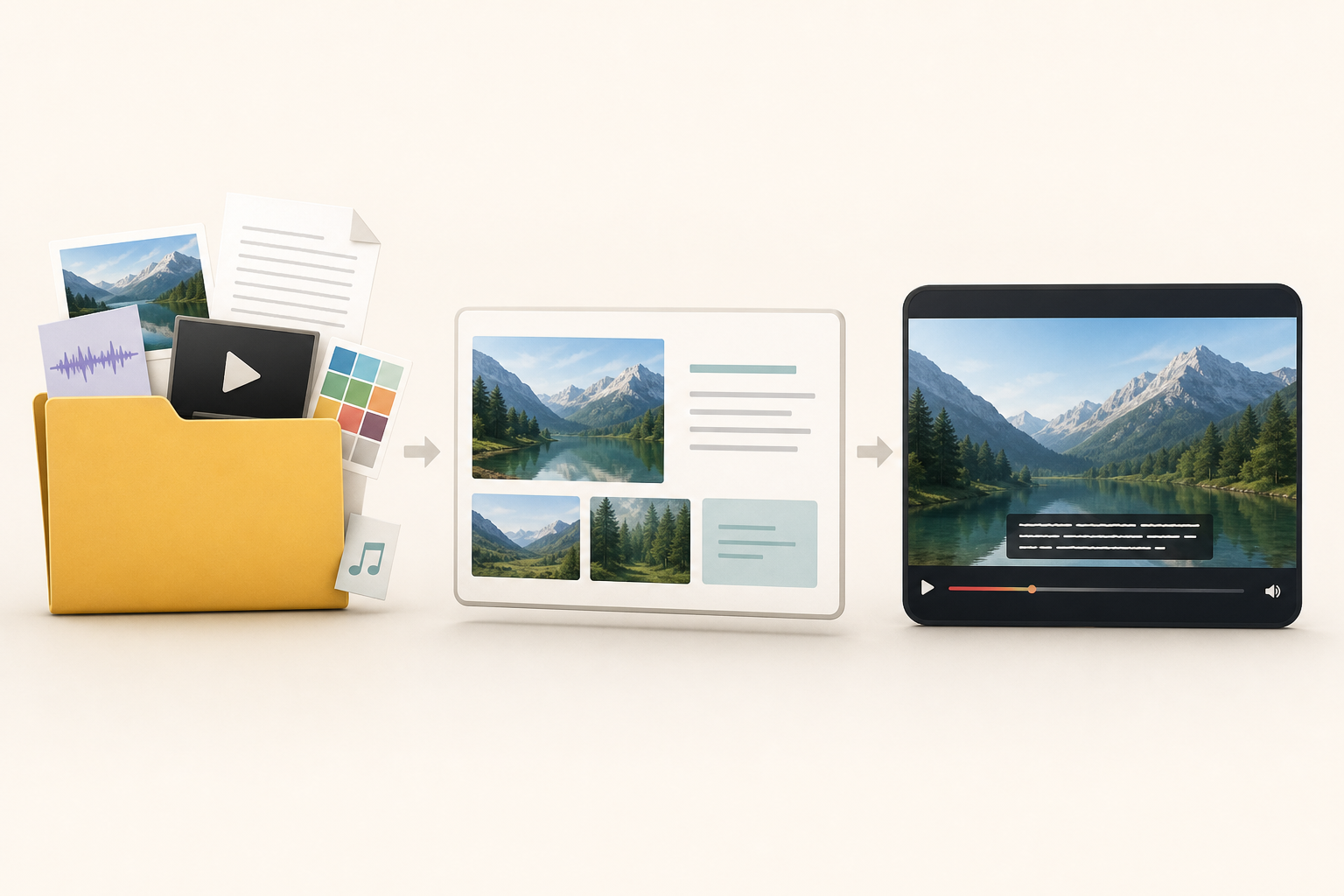
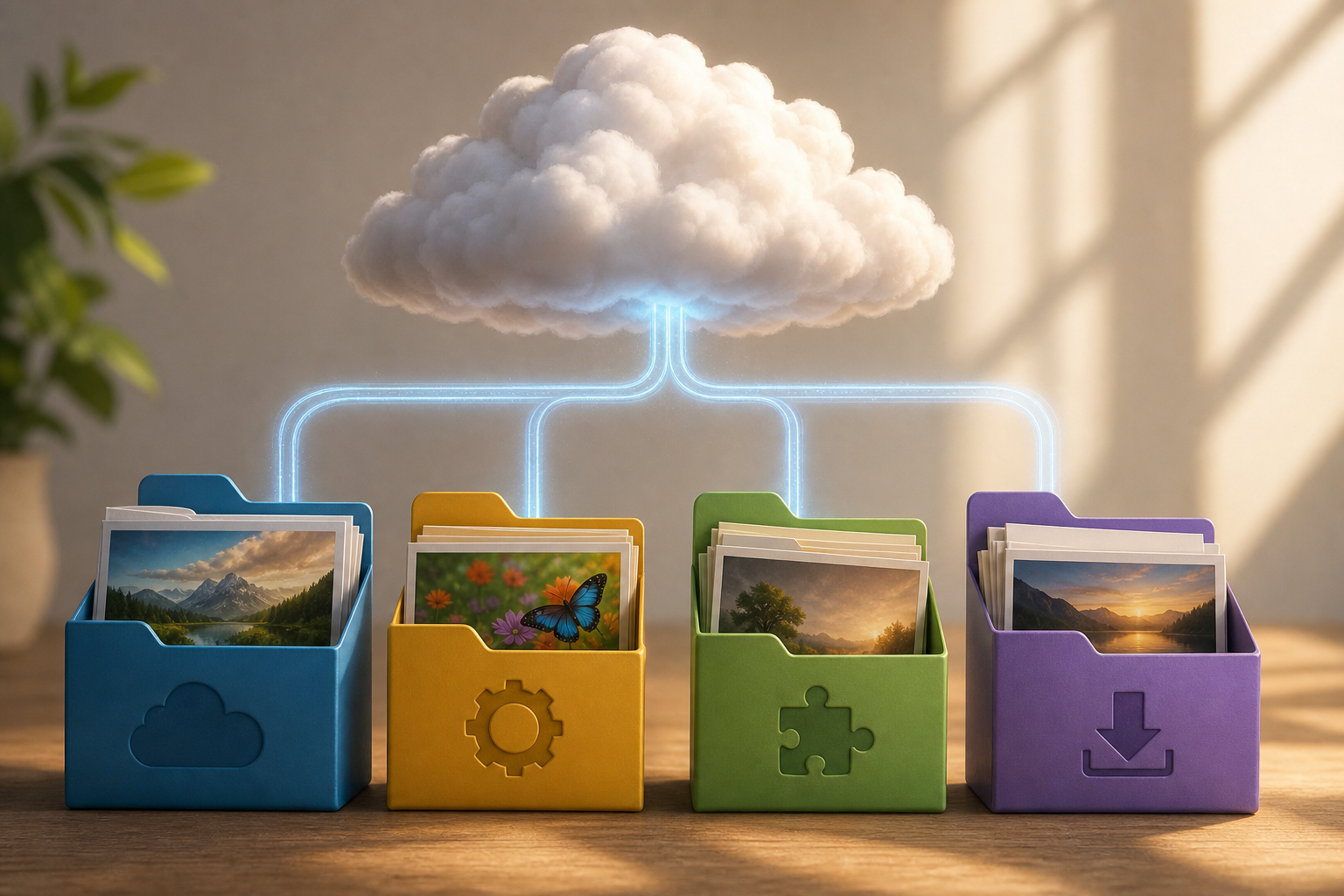
Prima di aprire l’editor, separa tre aree di lavoro: originali, progetto ed esportazioni. In Apification Cloud puoi gestire file, servizi e progetti digitali in uno spazio organizzato e versionato, pensato per la condivisione. Salva schermate, immagini di prodotto, diapositive esportate, voce narrante, testi e sottotitoli come materiali di origine. Non sovrascriverli per “sistemarli velocemente”; ogni correzione deve produrre una copia preparata per il montaggio, mantenendo disponibile il file master.
La preparazione visiva è importante perché una sequenza di immagini funziona meglio se mantiene coerenza tecnica. Nei flussi multimediali, le immagini numerate possono essere convertite in una sequenza video quando condividono proprietà come dimensioni, formato e altri parametri tecnici. In strumenti tecnici come FFmpeg, il demuxer image2 legge file immagine indicati da un pattern, e la sequenza deve mantenere coerenza in dimensione, formato pixel e formato di ogni immagine. Come criterio pratico, evita di trattare JPEG come sostituto universale dell’originale master: è un formato con compressione con perdita e non conserva la trasparenza.
- Crea cartelle separate: 01_originali, 02_preparati, 03_progetto, 04_esportazioni.
- Normalizza i nomi: scena_01_copertina, scena_02_problema, voce_v1, sottotitoli_revisione.
- Controlla risoluzione, orientamento, trasparenza, formato e leggibilità prima dell’importazione.
Definire uno schema di montaggio minimo
Lo schema di montaggio non deve essere letterario; deve essere operativo. Per ogni scena, annota quale immagine si vedrà, quale messaggio deve essere compreso, quanto tempo occuperà indicativamente e quale frammento di narrazione le corrisponde. Questa tabella evita di montare “a occhio” e riduce le modifiche successive. Una struttura semplice può includere apertura, problema, passaggi, risultato e chiusura. Se il video spiega una funzionalità, ogni schermata deve rispondere a un’azione o a un’idea concreta, non solo decorare la voce narrante.
Lo schema aiuta anche a individuare errori prima del montaggio. Se una scena richiede di leggere molto testo mentre la voce dice altro, probabilmente ci sarà un sovraccarico cognitivo. Se una schermata contiene informazioni piccole, potrebbe servire una versione preparata o una didascalia più chiara. Se la narrazione cambia lingua, regione o terminologia, segnala questi punti per rivedere sottotitoli e testi visivi. La timeline sarà più stabile se il team concorda prima il messaggio per ogni schermata e i punti di ingresso della voce.
- Scena: nome dell’immagine o della clip, durata stimata, frase della voce, testo a schermo e osservazioni.
- Segna silenzi utili per respirare, cambiare scena o introdurre una didascalia.
- Definisci fin dall’inizio quale contenuto sarà didascalia visiva e quale sarà sottotitolo modificabile.
Montare il progetto in un editor multipista
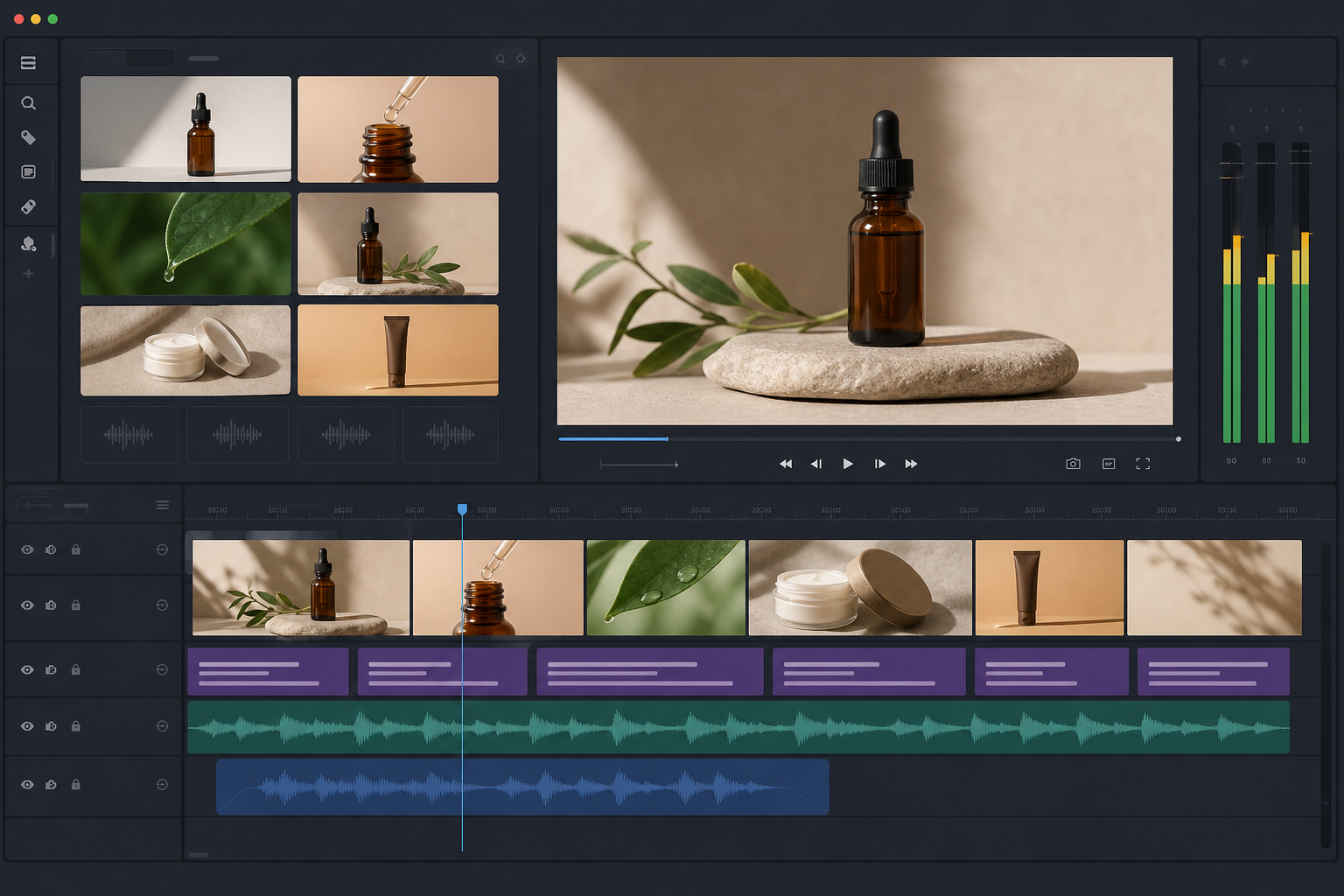
In un editor multipista, il progetto non è il video finale: è l’insieme di asset, timeline, clip, tagli, testi e decisioni necessari per produrlo. Apification Video Studio permette di modificare video, audio, immagini, testo e sottotitoli in un editor multipista con anteprima e rendering. Il vantaggio di lavorare così è che puoi inserire una traccia di immagini, una traccia vocale, elementi di testo e sottotitoli senza fondere tutto fin dal primo minuto.
Configura il progetto pensando all’output desiderato: risoluzione, proporzioni, durata indicativa e destinazione di pubblicazione. Nel montaggio multipista, la timeline è il luogo in cui si ordinano le clip e si regolano i tagli; le tracce separano video, audio e altri elementi per controllare meglio il montaggio. L’anteprima deve essere eseguita sul progetto modificato, non guardando gli originali separatamente, perché solo il monitor di output mostra come appariranno tagli, testi e relazione tra voce e immagine.
- Importa prima immagini e voce narrante, poi testi e sottotitoli.
- Colloca una scena per blocco per poterla spostare senza rompere tutto il montaggio.
- Visualizza spesso l’anteprima dopo ogni modifica rilevante.
Sincronizzare narrazione e immagini senza disallineare il messaggio
La sincronizzazione comincia dalla voce. Colloca la voce narrante completa nella timeline e usa le sue pause naturali come punti di taglio. Poi regola la durata di ogni immagine affinché lo spettatore veda l’elemento corretto mentre ascolta la spiegazione. I tagli devono essere puliti: evita di cambiare schermata subito prima che la voce menzioni un pulsante o un risultato. Un cambio di immagine può aiutare a separare le idee, ma non deve nascondere disordine né allungare artificialmente il video.
Gli errori più comuni sono cumulativi. Un’immagine che entra con mezzo secondo di ritardo può sembrare un problema minore, ma se si ripete in dieci scene il video diventa confuso. Un’altra fonte di errori è mescolare risorse provenienti da fonti, regioni, lingue o formati diversi senza normalizzarle: dimensioni differenti, schermate con testi in un’altra lingua, audio con volume irregolare o diapositive con margini diversi. Se devi correggere l’audio in modo specifico, Apification Audio Studio permette di modificare registrazioni e tracce in una timeline multipista con effetti, dissolvenze ed esportazione professionale.
- Verifica che ogni frase importante coincida con l’immagine corrispondente.
- Lascia brevi pause tra i blocchi affinché lo spettatore elabori il cambio.
- Non usare cambi visivi per compensare schermate preparate male o messaggi poco chiari.
Testi, didascalie e sottotitoli durante la revisione
Non tutto il testo deve essere trattato allo stesso modo. Una didascalia visiva serve a rafforzare un’idea che fa parte della composizione: titolo di sezione, passaggio numerato, breve avviso o nome di una funzionalità. I sottotitoli, invece, sono consigliabili quando il testo rappresenta la narrazione o un supporto di accessibilità e può ancora richiedere correzioni. Apification Video Studio permette di lavorare con testo e sottotitoli all’interno del montaggio, aiutando a rivederli entrambi senza trasformarli prematuramente in un’unica immagine non modificabile.
Il rischio di “bruciare” il testo troppo presto è bloccare la revisione. Tecnicamente esistono filtri che disegnano testo sul video, ma questo non va confuso con il mantenimento di sottotitoli modificabili. Durante la revisione, conserva i sottotitoli come livello di lavoro ogni volta che è possibile e riserva le didascalie integrate ai messaggi visivi stabili. Controlla anche contrasto, dimensione, durata a schermo e coerenza terminologica. Un sottotitolo corretto ma illeggibile resta comunque un errore di pubblicazione.
- Usa didascalie per titoli, passaggi e brevi richiami visivi.
- Usa sottotitoli per la trascrizione della voce e per contenuti revisionabili.
- Evita testi lunghi su schermate dense; dividi la scena o semplifica il messaggio.
Controllare versioni ed esportazioni
Salvare il progetto non equivale a creare un video riproducibile. Il progetto conserva le decisioni di montaggio; il rendering crea il file finale che potrà essere pubblicato o inviato. Inoltre, un output multimediale può contenere flussi video, audio e sottotitoli, quindi esportare non significa semplicemente “salvare un video”. Per il web, l’estensione non basta: contano contenitore, codec e compatibilità di riproduzione. Per questo conviene concordare la destinazione di pubblicazione prima di chiudere il formato di output.
Apification Cloud permette di consultare la cronologia degli elementi, scaricare versioni precedenti e ripristinare contenuti in modo sicuro. Usalo per evitare nomi ambigui come finale_v3_definitivo. Una convenzione più chiara è video_prodotto_2026-01-15_revisione_cliente, video_prodotto_2026-01-18_approvato e video_prodotto_2026-01-18_pubblicazione. Se cambi solo un contenitore o riordini i flussi senza applicare filtri, negli strumenti tecnici può esistere la copia degli stream senza ulteriore perdita; ma se ridimensioni, sovrapponi elementi o mixi l’audio, trattalo come una nuova transcodifica e controlla la qualità.
- Non sostituire mai gli originali con file esportati.
- Distingui file di progetto, render di revisione e render approvato.
- Includi data, stato e destinazione nel nome di ogni esportazione.
Revisione finale prima del rendering e della condivisione
Prima del render finale, rivedi il video completo dall’inizio alla fine senza fermarti a modificare. Prima guardalo come spettatore: il messaggio si capisce? Ogni immagine appare quando deve? La voce ha ritmo? I testi si leggono? Poi fai un secondo passaggio tecnico. Verifica che non ci siano schermate sfocate, scene con proporzioni diverse, silenzi accidentali, sottotitoli in anticipo, crediti errati o elementi che rivelano informazioni che non dovevano essere pubblicate.
Quando il file è approvato, condividilo secondo il flusso del team. Apification permette di condividere elementi tramite link, utenti o gruppi e di offrire download originali o trasformati. Se il video fa parte di una pagina, di una formazione o di un flusso più ampio, conserva insieme al file finale anche il progetto, la voce narrante, i sottotitoli e i materiali preparati. Così una correzione futura non obbligherà a ricostruire il montaggio da un’esportazione compressa, e il team manterrà una catena chiara dall’origine alla pubblicazione.
- Audio: volume coerente, senza tagli bruschi e senza silenzi indesiderati.
- Immagine: risoluzione sufficiente, proporzioni stabili e schermate leggibili.
- Sottotitoli: sincronizzazione, ortografia, durata e contrasto.
- Esportazione: formato adatto alla destinazione e nome del file inequivocabile.
- Controllo: originali conservati, progetto salvato e versione approvata identificata.
Domande frequenti
Posso creare un video solo con immagini statiche e una voce narrante?
Sì. Il flusso consiste nell’ordinare le immagini in una timeline, inserire la voce narrante, regolare le durate, aggiungere testi o sottotitoli, visualizzare l’anteprima e renderizzare un’esportazione finale.
Qual è la differenza tra progetto e video esportato?
Il progetto salva la struttura di montaggio: asset, tracce, tagli, testi e impostazioni. Il video esportato è il file renderizzato che può essere riprodotto, inviato o pubblicato.
Devo convertire tutti gli originali prima del montaggio?
Non necessariamente. Conviene conservare gli originali intatti e creare copie preparate solo quando serve normalizzare dimensione, formato, orientamento, trasparenza o leggibilità.
Quali errori tendono a desincronizzare immagini e audio?
I più comuni sono tagliare le immagini prima o dopo la frase corrispondente, eliminare pause utili, spostare clip senza controllare la voce e mescolare risorse con durate o formati eterogenei.
È meglio usare didascalie o sottotitoli?
Usa didascalie per messaggi visivi brevi e stabili, come titoli o passaggi. Mantieni i sottotitoli come contenuto modificabile durante la revisione quando rappresentano la narrazione o possono richiedere correzioni.
Fonti e approfondimenti
Documentazione consultata per preparare questo articolo.
- ffmpeg Documentation — FFmpeg
- FFmpeg Formats Documentation — FFmpeg
- FFmpeg Filters Documentation — FFmpeg
- WebVTT: The Web Video Text Tracks Format — W3C
Scopri Apification
Articoli correlati
Multimedia
Esportare immagini con trasparenza: come evitare sfondi neri, aloni e versioni sbagliate
Guida pratica per decidere quando usare la trasparenza, preparare i livelli, controllare i bordi e conservare in Cloud il file modificabile insieme alle varianti corrette.
Multimedia
Annotare screenshot senza esporre dati interni
Guida pratica per preparare screenshot chiari, con livelli e marcature visive, senza condividere per errore originali o dati interni.
Multimedia
Aggiornare un video di formazione senza rigirarlo tutto
Guida pratica per correggere un tutorial o un corso già pubblicato usando timestamp, editing multipista, tracciabilità in Cloud, anteprima, rendering e distribuzione controllata.