Multimédia
Découper une longue vidéo en clips : coupes, sous-titres et exportations sans perdre l’original
Guide pratique pour transformer de longs enregistrements en clips utiles, avec des coupes claires, des sous-titres relus, des exportations maîtrisées et une traçabilité dans Cloud.
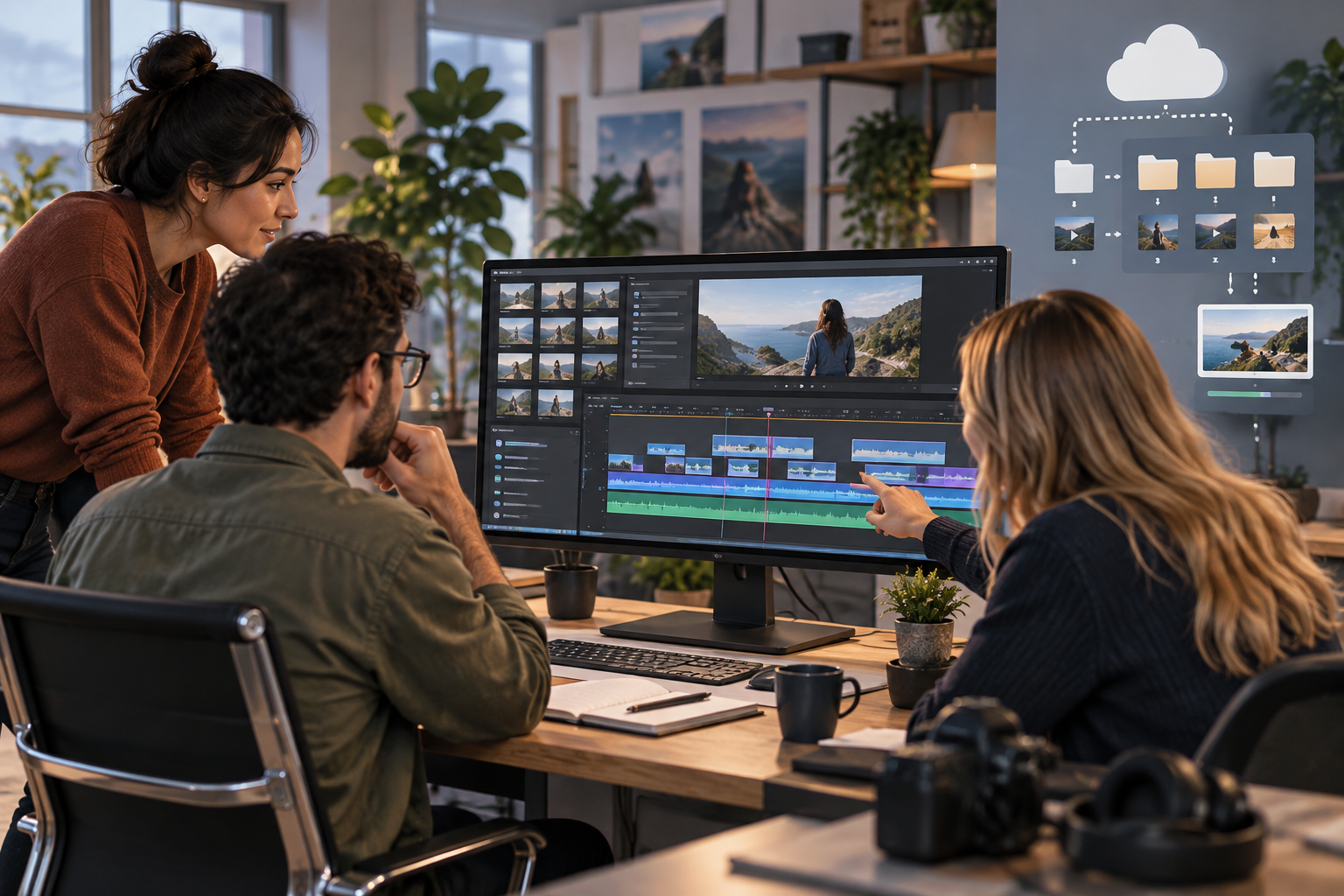
Un long enregistrement n’est pas un livrable final
Une session de formation, une démonstration produit ou une réunion enregistrée fonctionne rarement comme pièce finale. Elle peut contenir des temps d’attente, des répétitions, des questions internes, des silences ou des changements de sujet. Découper une longue vidéo en clips consiste à transformer ce matériau brut en unités ayant un objectif clair : expliquer une idée, répondre à une question, publier un moment marquant ou livrer une capsule d’apprentissage. Le critère n’est pas seulement de rendre la vidéo plus courte, mais de la rendre compréhensible hors de son contexte d’origine.
L’erreur la plus fréquente consiste à couper selon la durée plutôt que selon le sens. Un clip de trente secondes peut échouer s’il commence par « comme je le disais tout à l’heure » ou s’il se termine avant la conclusion. Avant d’ouvrir l’éditeur, il est utile de décider ce que doit comprendre une personne qui n’a pas vu l’enregistrement complet : sujet, point de départ, résultat et action attendue. Dans les équipes support, par exemple, un clip utile peut montrer le problème, le chemin de résolution et la vérification finale ; en marketing, il peut nécessiter une phrase d’introduction plus nette et une conclusion exploitable.
- Définissez l’objectif de chaque clip avant de couper.
- Évitez les clips qui dépendent d’une explication précédente non incluse.
- Privilégiez un début clair, une fin compréhensible et un contexte minimal.
Préparer le projet sans toucher au fichier original
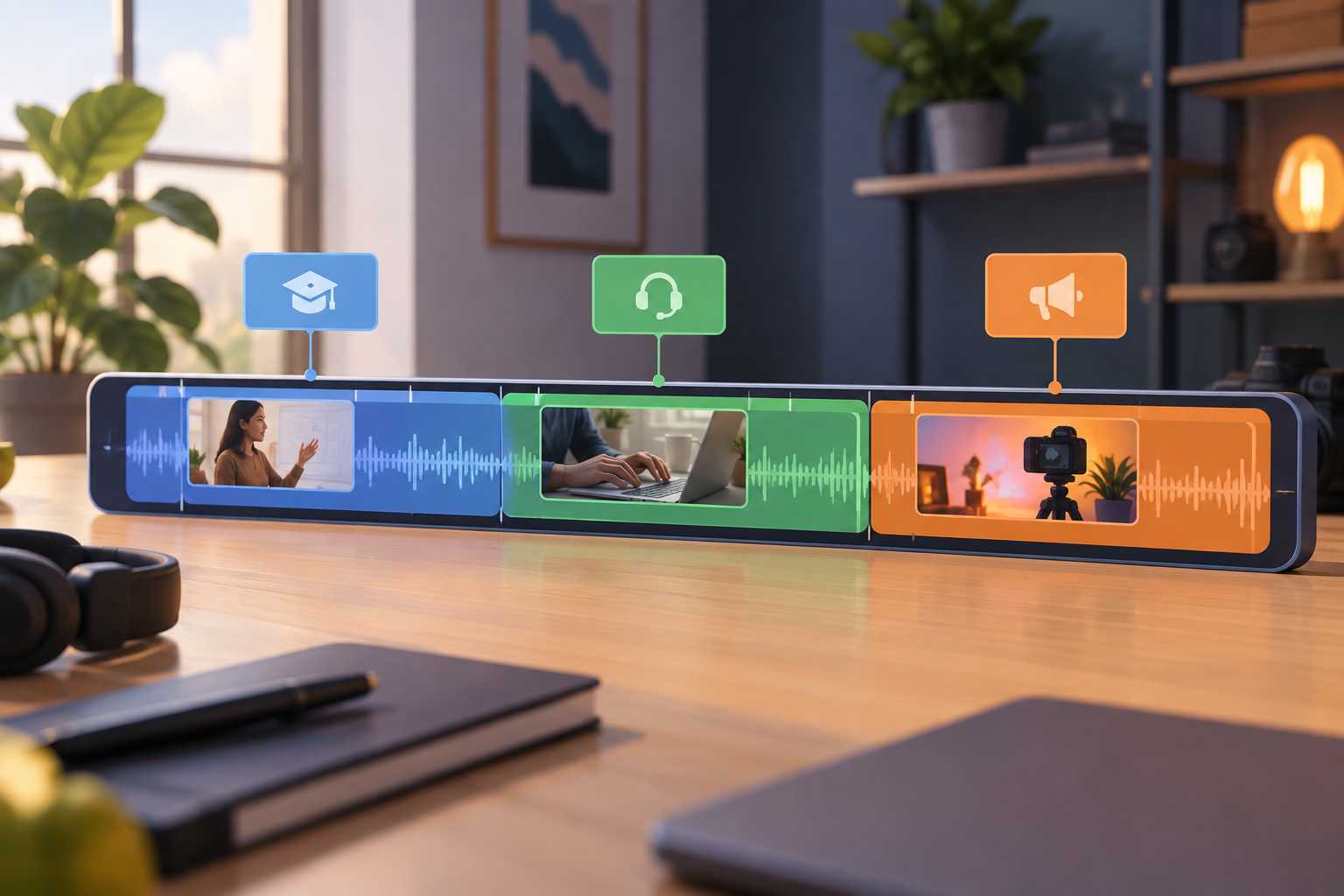
Dans Apification, Video Studio fonctionne comme un éditeur non destructif : il permet de composer de la vidéo, de l’audio, des images, du texte et des sous-titres sur une ligne de temps par couches sans modifier le fichier original stocké dans Cloud. Le projet modifiable conserve les couches et les références aux ressources, tandis que le résultat final est généré séparément par rendu. Cette séparation est essentielle pour les équipes qui doivent revenir au matériau source, refaire un clip ou produire de nouvelles variantes sans dupliquer des décisions confuses.
Le flux organisé commence dans Cloud. Vous pouvez créer un projet depuis Cloud > New Item en sélectionnant Video Studio, en attribuant un nom et un dossier, ou ouvrir une vidéo de Cloud via son action d’édition pour l’utiliser comme ressource initiale. La recommandation opérationnelle consiste à créer un dossier par enregistrement ou campagne, avec des sous-dossiers pour les originaux, les projets modifiables et les rendus finaux. Chaque rendu enregistré compte comme une ressource distincte du projet modifiable, il est donc préférable de nommer et de conserver uniquement les sorties nécessaires.
- Enregistrez l’original dans un dossier identifiable et ne le remplacez pas par des exportations.
- Créez des noms de projet qui indiquent la date, le thème et l’usage.
- Ne supprimez pas les ressources utilisées par le projet : l’aperçu ou le rendu peut échouer s’il manque un fichier référencé.
Décider quels clips couper : critères pratiques
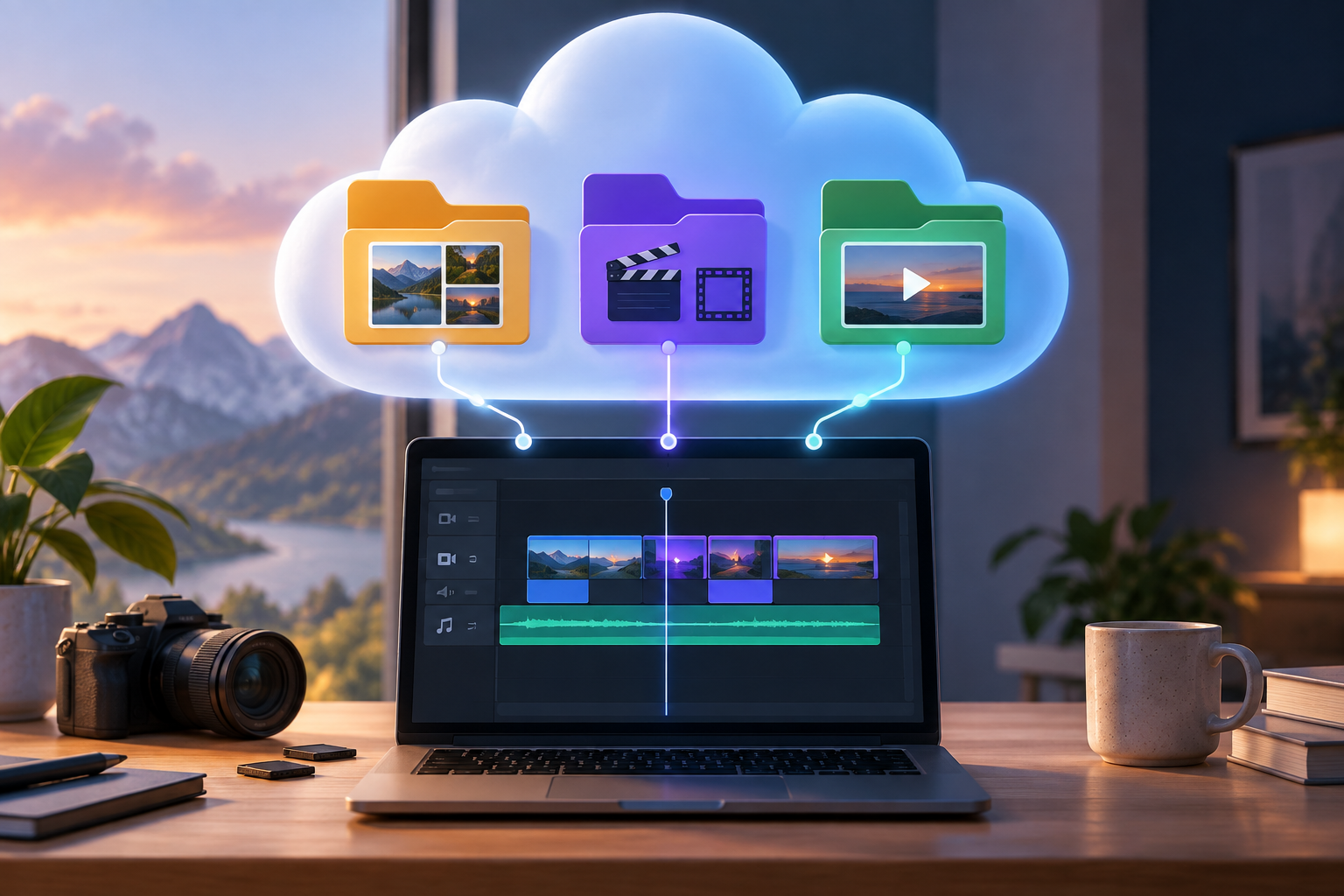
Un bon clip naît d’une décision éditoriale précise. Pour la formation, il est souvent efficace de séparer par concept ou procédure : « configurer l’accès », « résoudre l’erreur », « exporter le rapport ». Pour le marketing, la coupe peut dépendre d’une phrase ayant une valeur autonome, d’une démonstration visuelle ou d’une brève explication. Pour le support, le clip doit réduire l’ambiguïté : montrer le symptôme, l’action et le résultat. Dans tous les cas, la durée doit être une conséquence du contenu, et non une règle automatique.
La liste de vérification avant la coupe aide à éviter les versions faibles. Vérifiez que la première seconde ne contient pas de respirations, de mots coupés ou de transition sans sens ; que la fin ne laisse pas une promesse sans réponse ; et que le clip ne dépend pas d’éléments visuels restés hors champ. Si l’extrait nécessite du contexte, vous pouvez le résoudre avec un titre, une image brève ou des sous-titres, mais il vaut mieux ne pas utiliser le texte pour compenser une coupe mal pensée. Si vous devez trop expliquer en dehors de la vidéo, le clip commence peut-être trop tard.
- Début net : il ne doit pas commencer au milieu d’une phrase.
- Sujet unique : évitez de mélanger deux décisions ou deux longues explications.
- Fin compréhensible : incluez une conclusion, un résultat ou l’étape suivante.
- Contexte minimal : ajoutez un titre ou un sous-titre uniquement lorsqu’il améliore la compréhension.
Flux dans Video Studio : importer, couper et ajuster les limites
Video Studio propose une interface avec canevas, commandes de lecture, ressources, ligne de temps par couches avec dossiers et clips, Inspector, History et commandes d’Export. Dans un flux de base, vous configurez d’abord le canevas selon le format dont vous avez besoin, vous ajoutez des ressources depuis Cloud, vous organisez les couches ou les dossiers et vous placez le matériau sur la ligne de temps. Vous ajustez ensuite le début, la durée, le recadrage, la position, l’échelle, la rotation, l’opacité ou la vitesse selon ce que requiert chaque clip.
Pour découper un long enregistrement, travaillez par cycles courts : repérez le début approximatif, lisez quelques secondes avant et après, ajustez le trim, répétez avec la fin et vérifiez l’extrait complet. L’édition non destructive permet de modifier les plages source, le début, la durée et la vitesse sans altérer la vidéo originale dans Cloud. Si un clip ne bouge pas, vérifiez si la couche ou le clip lui-même est verrouillé. Si les vignettes manquent ou si la vidéo n’apparaît pas, il convient de vérifier l’URL de la ressource, sa visibilité et l’analyse avec FFprobe selon l’incident documenté.
- Importez depuis Cloud ou ouvrez la vidéo avec l’action d’édition.
- Organisez les ressources et les couches avant de multiplier les clips.
- Ajustez les coupes avec une lecture avant et après le point choisi.
- Utilisez History pour vérifier les modifications pendant le travail.
Texte, images et sous-titres : quand ils aident et quand ils gênent
Le texte est utile lorsque le clip circulera séparément de l’enregistrement complet. Un cartouche initial peut indiquer le sujet, un texte bref peut mettre en avant une instruction et une image peut apporter une référence visuelle si l’intervenant mentionne quelque chose qui n’apparaît pas à l’écran. Video Studio permet d’ajouter du texte avec style et de travailler avec des clips de sous-titres temporisés. Il permet également d’importer des sous-titres SRT et VTT, en conservant leur temporisation d’origine lorsqu’ils sont utilisés comme ressource de sous-titres.
La prudence consiste à ne pas « graver » les décisions trop tôt. Vérifiez d’abord le contenu, puis les coupes et enfin les sous-titres ou les textes. Un sous-titre désynchronisé ou un titre qui couvre une partie importante de la démonstration peut obliger à refaire le rendu. Vérifiez la lisibilité sur le canevas, la durée de chaque texte et la cohérence avec le format final. Avant de publier ou de partager, vérifiez les droits des images, de la musique, des voix, des polices et des sous-titres, surtout si le clip doit circuler en dehors de l’équipe interne.
- Utilisez les titres pour donner du contexte, pas pour expliquer toute la vidéo.
- Importez du SRT ou du VTT lorsque vous disposez déjà d’une base de sous-titres vérifiable.
- Vérifiez que le texte ne couvre pas des commandes, des visages ou des informations essentielles.
- Ne publiez pas sans vérifier les droits des ressources visuelles, sonores et typographiques.
Audio du clip : coupes propres, silences et fondus
L’audio trahit souvent une mauvaise coupe avant même l’image. Une phrase coupée, un choc sonore ou un long silence au début réduisent l’impression de qualité, même si le contenu est correct. Dans Video Studio, vous pouvez ajuster le volume, couper ou normaliser le son, et appliquer des fondus d’entrée, des fondus de sortie et des effets d’entrée ou de sortie de couche. Ces outils suffisent pour adoucir les débuts et les fins, équilibrer une intervention et éviter que le clip ne se termine brutalement.
Le critère pratique consiste à écouter le clip complet sans regarder la ligne de temps. Si le début paraît soudain, essayez un léger fondu d’entrée ou reculez le point d’entrée jusqu’avant la phrase complète. Si la fin tombe trop sèchement, utilisez un fondu de sortie ou incluez quelques instants de respiration supplémentaires. Si une partie n’apporte rien, coupez-la ; si le silence fait partie de la démonstration, conservez-le uniquement s’il aide à comprendre l’action. Il vaut mieux ne pas essayer de mixer comme dans une station audio avancée : l’objectif ici est de préparer un clip clair et exportable.
- Écoutez le clip complet avant de lancer le rendu.
- Évitez de couper des consonnes, des respirations nécessaires ou des fins de phrase.
- Utilisez des fondus d’entrée et de sortie pour adoucir les entrées et les sorties.
- Normalisez ou ajustez le volume lorsque le niveau gêne la compréhension.
Exportations maîtrisées : projet modifiable ou vidéo rendue
Enregistrer le projet n’est pas la même chose qu’exporter une vidéo finale. L’enregistrement conserve le projet, ses couches et les références aux ressources ; le rendu génère une sortie qui peut être enregistrée comme fichier Cloud ou téléchargée. Cette différence évite de nombreuses erreurs : le projet sert à modifier ; le rendu sert à livrer, publier ou partager comme vidéo terminée. Si l’équipe utilise les deux sans nomenclature, il est facile d’envoyer le mauvais projet ou de publier une ancienne exportation.
Lors de l’exportation, Video Studio permet de choisir le conteneur, le codec, la résolution, les FPS et la qualité, avec des combinaisons compatibles filtrées par l’interface. Parmi les conteneurs documentés figurent MP4, WebM, MKV, MOV, AVI, M4V, WMV, MPG, MPEG, OGV, TS, M2TS, 3GP, FLV et MXF, sous réserve de compatibilité avec FFmpeg. Gardez à l’esprit que la durée, la résolution, les FPS, le nombre de couches et le codec influencent le temps de rendu et la consommation de ressources. Si un rendu reste en attente ou échoue, réduisez la résolution ou la complexité lorsque c’est raisonnable.
- Incluez dans le nom : thème, format, date et version.
- Distinguez clairement « projet » de « rendu final ».
- Faites une exportation de test si le clip comporte beaucoup de couches, de textes ou de sous-titres.
- Utilisez les combinaisons de codecs proposées par l’interface si une option n’est pas disponible.
Révision, distribution et erreurs à éviter
L’aperçu est indispensable, mais il ne doit pas être confondu avec une garantie exacte du fichier final. Dans Video Studio, la prévisualisation est une approximation interactive et le résultat final est généré par FFmpeg ; il peut y avoir des variations dues au codec, à la source, à la résolution ou aux effets. C’est pourquoi un flux sûr inclut la vérification du projet en aperçu, le rendu, l’ouverture du fichier exporté et le contrôle de l’image, de l’audio, des textes et des sous-titres avant distribution. Cette dernière révision évite de publier le mauvais rendu ou une version dont les sous-titres sont encore en attente.
Pour la distribution, Apification permet de partager des éléments au moyen de liens, avec des utilisateurs ou avec des groupes, et de proposer des téléchargements originaux ou transformés selon le flux. Si l’équipe travaille avec plusieurs versions, Cloud permet de consulter l’historique d’un élément, de télécharger des versions précédentes et de restaurer le contenu en toute sécurité. Maintenez la traçabilité avec des noms cohérents et des dossiers clairs. Et n’essayez pas de résoudre dans Video Studio des fonctions non disponibles comme les masques, le tracking, le chroma key ou les images clés vidéo : si le clip nécessite ce type de composition, identifiez-le tôt et ajustez le périmètre du travail.
- Vérifiez toujours le rendu final, pas seulement l’aperçu.
- Partagez par lien, utilisateur ou groupe selon le public visé.
- Conservez la traçabilité avec l’historique, les versions et des noms clairs.
- Ne supprimez pas les originaux ni les ressources référencées par des projets actifs.
- N’utilisez pas de noms ambigus comme final, final2 ou bon.
Questions fréquentes
Puis-je découper une longue vidéo en clips sans modifier l’original ?
Oui. Video Studio fonctionne de manière non destructive : vous ajustez les plages, le début, la durée et la vitesse dans le projet, tandis que le fichier original reste dans Cloud sans être modifié.
Quelle est la différence entre enregistrer le projet et effectuer un rendu ?
L’enregistrement conserve le projet modifiable avec ses couches et ses références aux ressources. Le rendu génère une vidéo finale indépendante qui peut être enregistrée dans Cloud ou téléchargée.
Puis-je ajouter des sous-titres aux clips ?
Oui. Vous pouvez ajouter des clips de sous-titres temporisés ou importer des fichiers SRT et VTT, en conservant leur temporisation d’origine le cas échéant.
L’aperçu sera-t-il identique au fichier exporté ?
Pas nécessairement. L’aperçu est une approximation interactive ; le résultat final est généré avec FFmpeg et peut varier selon le codec, la source, la résolution ou les effets.
Quelles erreurs dois-je éviter lors du partage de clips finaux ?
Évitez les noms ambigus, la publication d’une ancienne exportation, la suppression de ressources utilisées par le projet, le partage sans vérifier le rendu final et la confusion entre le projet modifiable et la vidéo rendue.
Sources et lectures
Documentation consultée pour préparer cet article.
- Apification Video Studio documentation — Apification
- Apification Video Studio product page — Apification
- Apification Cloud product page — Apification
- Apification Sharing and distribution feature page — Apification
Découvrez Apification
Articles associés
Multimédia
Exporter des images avec transparence : comment éviter les fonds noirs, les halos et les mauvaises versions
Guide pratique pour décider quand utiliser la transparence, préparer les calques, vérifier les bords et conserver dans Cloud le fichier éditable avec les bonnes variantes.
Multimédia
Créer une vidéo avec des images et de l’audio sans perdre les originaux
Guide pratique pour convertir des captures, des diapositives exportées et une voix off en vidéo publiable, en séparant les originaux, le projet de montage et les exportations.
Multimédia
Annoter des captures d’écran sans exposer de données internes
Guide pratique pour préparer des captures claires, avec des calques et des repères visuels, sans partager par accident les originaux ni des données internes.