Multimédia
Comment monter un tutoriel avec écran et caméra côte à côte sans perdre en lisibilité ni en synchronisation
Décidez quand afficher la caméra à côté de l’écran et quand alterner les vues. Organisez les enregistrements, vérifiez la synchronisation et examinez un export avant de livrer le tutoriel.
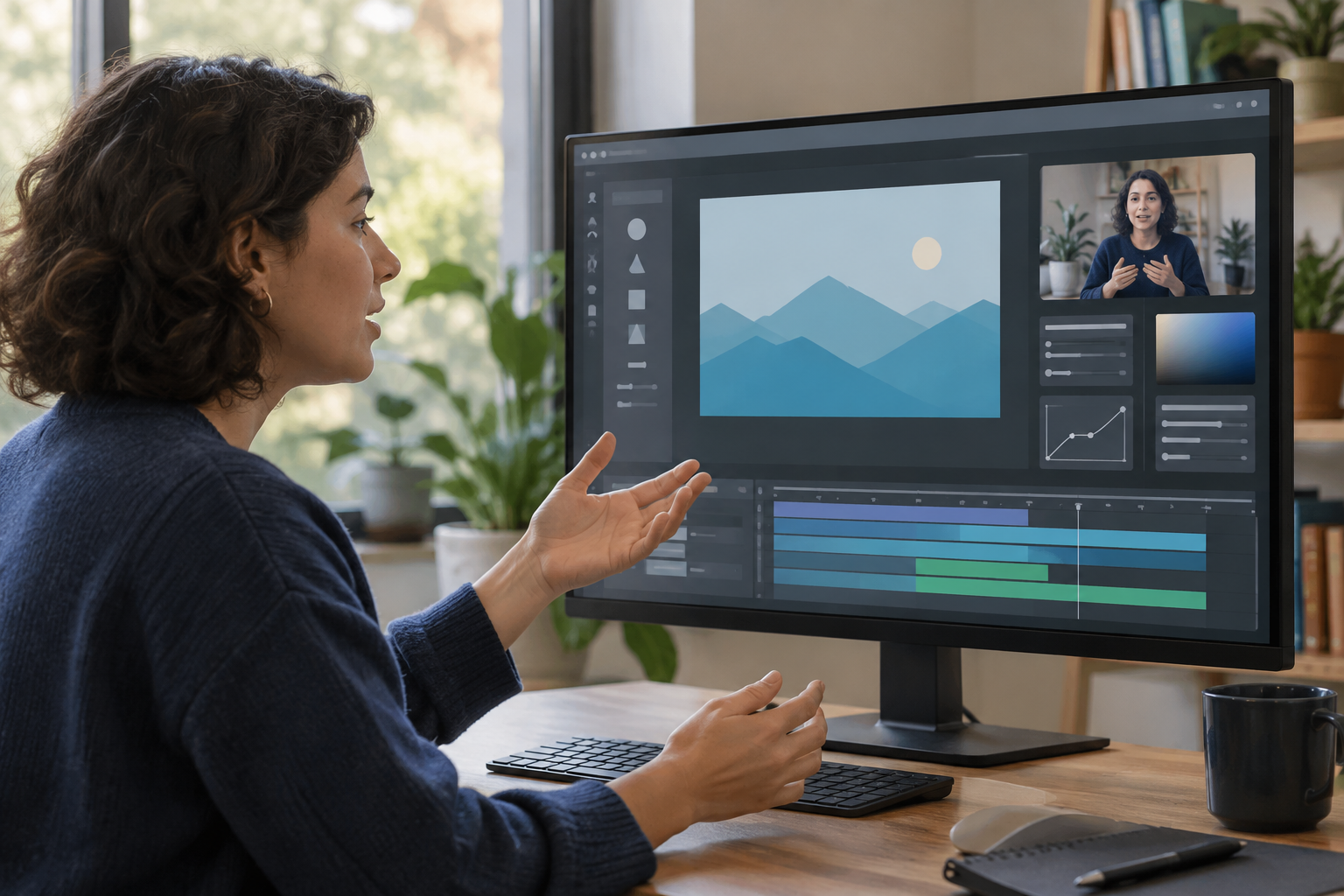
Décidez quand garder les deux images à l’écran
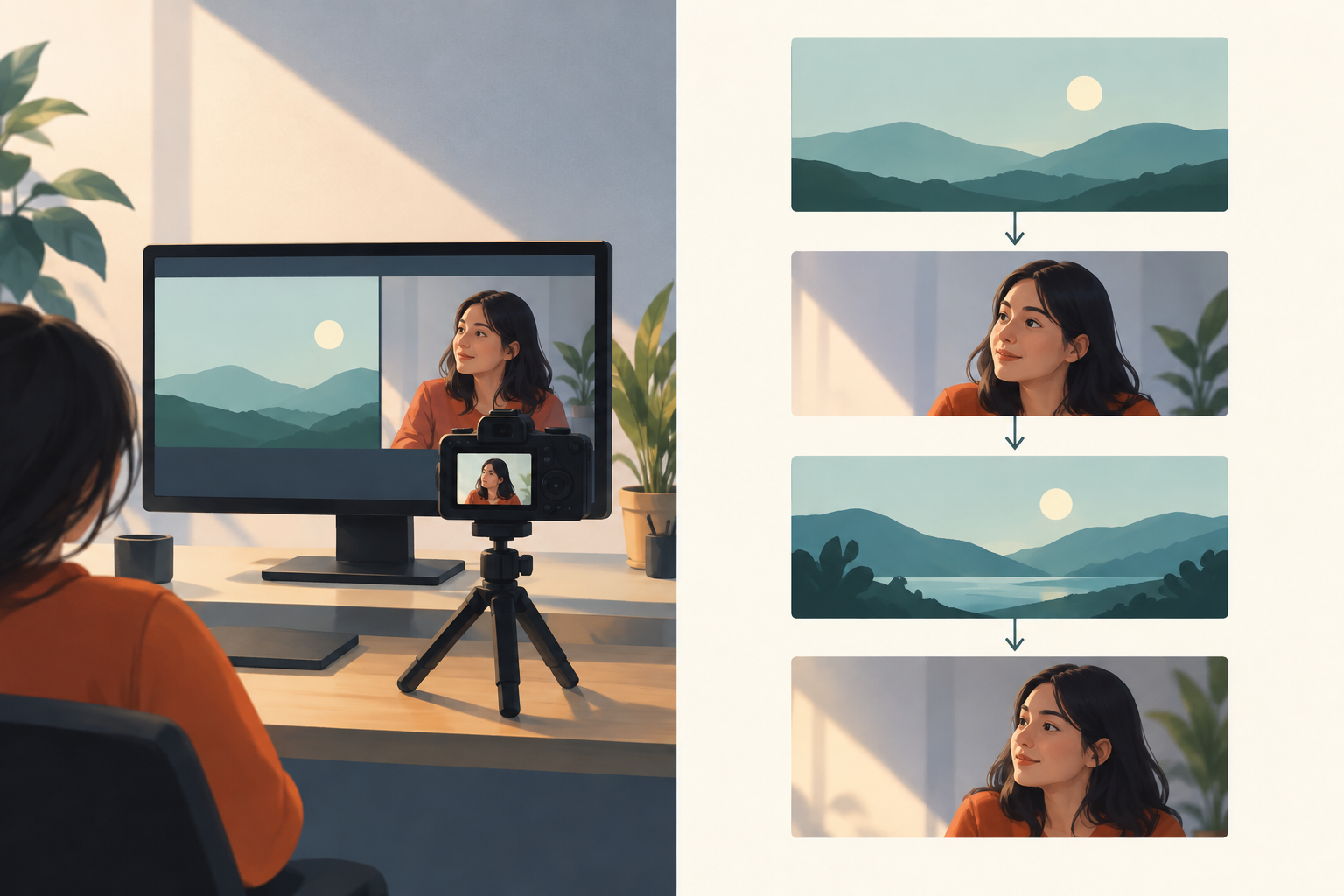
Afficher l’écran et la caméra simultanément peut être utile lorsqu’il est important de relier une action à la personne qui l’explique : pour une courte démonstration, un message de bienvenue ou une indication sur l’endroit où regarder. Mais cela ajoute des éléments visuels qui se disputent l’attention. Si le tutoriel nécessite de lire de petits caractères, de comparer des champs ou de suivre plusieurs commandes, vérifiez d’abord si une vue plein écran est plus claire. La caméra peut apparaître pour présenter l’objectif, contextualiser une décision ou conclure une section, puis disparaître pendant les opérations détaillées.
Prenez cette décision séquence par séquence, plutôt que d’appliquer une règle à toute la vidéo. Notez ce que le public doit observer à chaque instant et si voir le visage apporte une information utile à ce moment-là. Par exemple, passez en plein écran lorsque vous expliquez une série de clics et réservez la vue combinée aux transitions ou aux commentaires généraux. Si vous gardez les deux images, vérifiez que la zone de la caméra ne vous oblige pas à trop réduire l’interface. La lisibilité de l’action principale est plus importante que l’uniformité de la mise en page.
- Utilisez la vue combinée lorsque la présence de la personne qui enseigne apporte du contexte et que l’interface reste facile à lire.
- Alternez les vues lorsqu’il y a du texte de petite taille, des commandes denses ou une action qui exige toute l’attention.
Préparez et organisez les enregistrements avant le montage
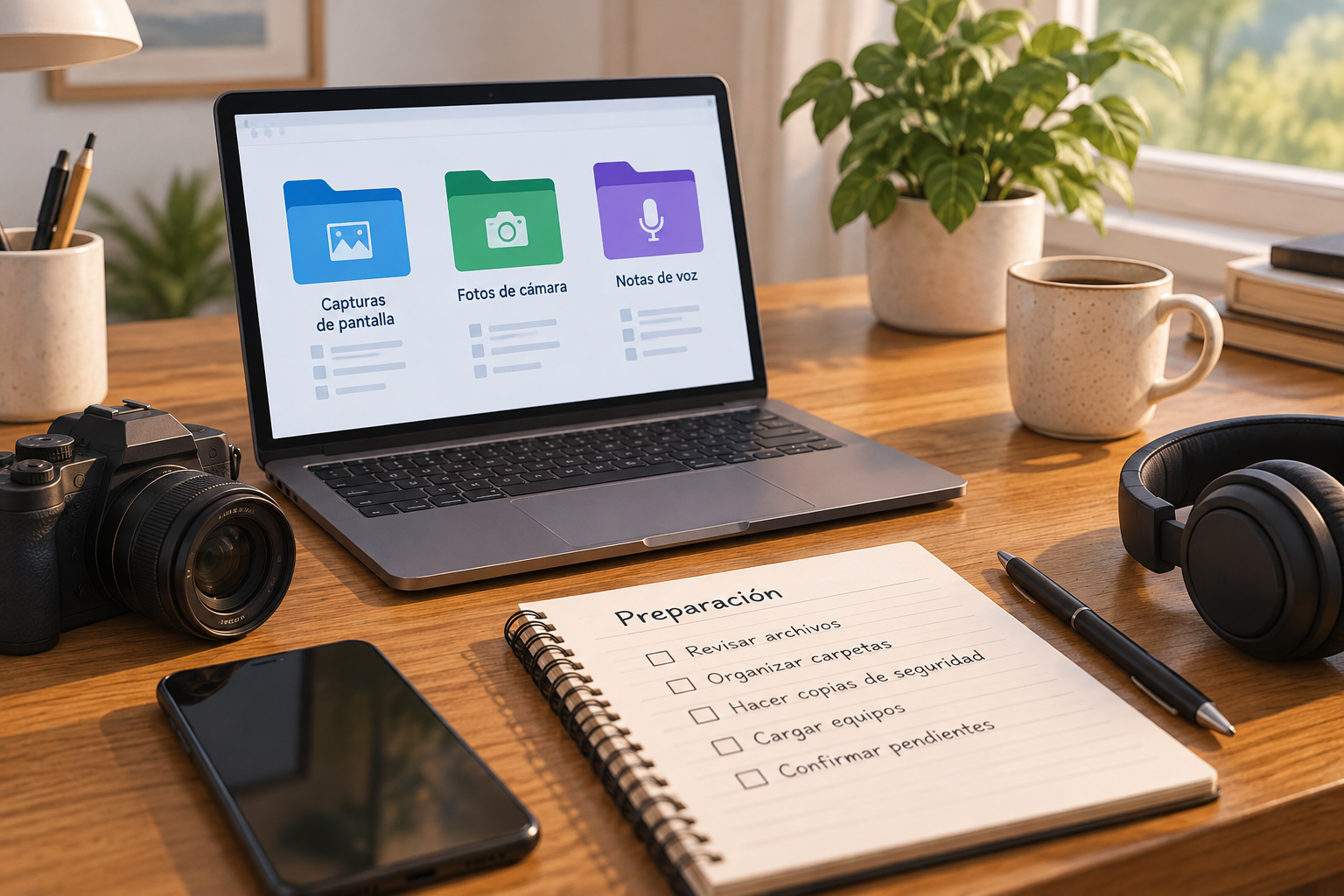
Avant d’ouvrir le projet, rassemblez séparément la capture d’écran, l’enregistrement de la caméra et la voix, si elle a été enregistrée dans un fichier indépendant. Vérifiez que chaque fichier est lisible et correspond à la prise que vous souhaitez utiliser. Conservez les originaux sans les écraser et créez une copie de travail. Vous pourrez ainsi revenir à une source propre si vous devez corriger une coupe, récupérer de l’audio ou refaire une section. Ne mélangez pas l’export final avec les fichiers sources.
Choisissez des noms qui indiquent le contenu et la version, par exemple, module-02-ecran-original et module-02-voix-prise-1. Ajoutez une courte note indiquant l’ordre prévu des étapes et les prises à exclure du montage. Si vous travaillez avec plusieurs versions, utilisez une numérotation cohérente et évitez les noms ambigus comme final-final. Apification Cloud permet d’organiser les fichiers et les projets dans un espace avec gestion des versions ; cette organisation aide à distinguer les sources, les éléments de travail et les livrables. Gardez une structure simple pour que quelqu’un d’autre puisse retrouver chaque élément.
- Liste de vérification : originaux intacts, fichiers lisibles, noms descriptifs et copie de travail identifiable.
- Notez toute prise comportant une pause, une erreur ou une différence de contenu susceptible d’avoir une incidence sur le montage.
Synchronisez les pistes à l’aide d’un repère commun
Si l’écran, la caméra et la voix ont été enregistrés séparément, cherchez un événement reconnaissable présent dans plusieurs enregistrements. Il peut s’agir d’un mot prononcé au démarrage, d’un applaudissement ou d’une action visible qui coïncide avec un son. Positionnez les pistes pour que cet événement se produise au même moment et écoutez le début avant de continuer. S’il n’y a pas de repère commun, il peut être difficile d’établir une synchronisation exacte : évitez de la régler à l’œil sans vérifier la correspondance entre la voix et les mouvements.
Ne considérez pas la synchronisation comme terminée après avoir vérifié un seul instant. Contrôlez aussi un point vers le milieu et un autre près de la fin, surtout si les sources ont été enregistrées séparément ou si leurs durées diffèrent. Réécoutez après chaque coupe qui modifie l’ordre d’une phrase ou d’une action. Parmi les signes de désynchronisation : des lèvres qui ne correspondent pas à la voix, des clics audibles avant leur apparition à l’écran ou une explication qui nomme une commande alors que l’écran en montre déjà une autre. Corrigez la séquence concernée, puis vérifiez à nouveau les points suivants.
- Vérifiez au minimum le début, un point intermédiaire et la fin.
- Après avoir déplacé ou coupé une piste, vérifiez à nouveau la correspondance entre la voix, l’action et la capture.
Préservez les éléments importants de l’interface
Avant de décider où placer la caméra, repérez les parties de l’interface qui doivent rester visibles : menus à ouvrir, boutons à cliquer, notifications, champs et textes explicatifs. Dressez la liste des moments clés et vérifiez la composition à ces instants, pas seulement sur une image fixe. Une zone qui semble vide au début peut contenir une notification ou une commande nécessaire quelques secondes plus tard. Si la mise en page ne laisse pas de place à la caméra sans masquer des informations, affichez la caméra à un autre moment au lieu de sacrifier la lisibilité.
Tenez compte de la taille réelle de lecture. Une interface acceptable sur un grand écran peut être difficile à suivre dans une fenêtre plus petite. Lisez un extrait à la taille prévue et vérifiez que les noms des commandes et la destination de chaque action sont compréhensibles. Ne partez pas du principe qu’un éditeur propose une option précise de positionnement, de masque ou de suivi : vérifiez d’abord les fonctions disponibles. Apification Video Studio prend en charge le montage multipiste, l’aperçu et le rendu, mais il vaut mieux ne pas supposer que des commandes de composition spécifiques sont disponibles si elles ne sont pas documentées.
- Vérifiez chaque action clé et toute notification qui apparaît pendant la capture.
- Si la caméra masque des informations ou réduit trop la zone utile, alternez les vues.
Ajustez le rythme, la lisibilité et le son avec l’aperçu
Regardez le montage complet au moins une fois sans vous arrêter, comme le ferait une personne qui suit le tutoriel. Notez les moments où une action va trop vite, où la voix devance l’écran ou où une pause fait perdre le fil. Examinez ensuite chaque séquence attentivement et vérifiez que le curseur, le menu et l’explication concordent. N’accélérez pas une séquence uniquement pour raccourcir la vidéo si les étapes deviennent difficiles à reconnaître ; mieux vaut supprimer une attente inutile sans couper le contexte qui explique le résultat.
Écoutez l’audio à un volume modéré et vérifiez que la voix reste compréhensible tout au long de la vidéo, y compris après les coupes. Repérez les silences involontaires, les mots tronqués et les sons d’interface distrayants ou décalés. Une lecture rapide peut masquer des problèmes : réécoutez les transitions entre les clips et regardez les instants où la caméra apparaît ou disparaît. Apification Video Studio propose le montage multipiste de vidéos, d’audio, d’images, de texte et de sous-titres, ainsi que l’aperçu et le rendu ; utilisez-le pour vérifier le montage, sans supposer qu’il inclut des outils audio ou de composition non confirmés.
- Vérification visuelle : texte lisible, actions complètes, caméra hors des zones clés et coupes compréhensibles.
- Vérification audio : voix continue, synchronisation correcte et absence de coupes involontaires.
Exportez un essai et vérifiez le résultat
Avant de livrer la vidéo, effectuez un rendu d’essai d’une séquence représentative comprenant une action détaillée, un changement de vue et un passage avec la caméra. Une prévisualisation correcte du projet ne suffit pas : lisez le fichier généré et vérifiez qu’il conserve la séquence prévue. Examinez en particulier la première et la dernière seconde, les coupes, la synchronisation et les textes de petite taille. Si le format ou les options d’exportation permettent de choisir une taille de sortie, vérifiez le résultat dans les dimensions auxquelles il sera visionné ; ne supposez pas que certaines options existent sans les avoir vérifiées dans l’outil.
Si vous repérez un problème, retournez au projet et corrigez la source ou la séquence concernée ; générez ensuite un nouvel essai et vérifiez la modification. Conservez séparément le projet, les originaux et le fichier approuvé, et identifiez clairement la version destinée au partage. Apification Video Studio permet d’effectuer le rendu du travail ; Cloud propose une organisation avec gestion des versions et des options de partage d’éléments par liens, utilisateurs ou groupes. Ce flux facilite la séparation du montage et de la diffusion, et permet de récupérer des versions antérieures si nécessaire. Ne livrez la vidéo que lorsque l’essai complet est compréhensible à la taille de lecture prévue.
- Essai : séquence représentative, lecture du fichier rendu et vérification à la taille d’utilisation.
- Livraison : nom de version clair, originaux conservés et fichier final distinct du projet.
Questions fréquentes
Faut-il garder la caméra visible pendant tout le tutoriel ?
Pas nécessairement. Gardez les deux images lorsque la présence de la personne qui enseigne apporte du contexte et que l’interface reste lisible. Passez en plein écran pour les étapes comportant du texte de petite taille ou des commandes importantes.
Comment vérifier que la voix et l’écran sont synchronisés ?
Alignez les enregistrements à l’aide d’un repère commun, comme un mot, un applaudissement ou une action visible. Vérifiez le début, un point intermédiaire et la fin, puis recommencez après les coupes.
Que propose Apification Video Studio pour ce flux de travail ?
Il permet de monter des vidéos, de l’audio, des images, du texte et des sous-titres dans un éditeur multipiste avec aperçu et rendu. Ne supposez pas la disponibilité de commandes de composition spécifiques qui n’ont pas été confirmées.
Sources et lectures
Documentation consultée pour préparer cet article.
Découvrez Apification
Articles associés
Multimédia
Comment créer un favicon à partir d’un logo : versions réduites, contraste et exportation
Transformez votre logo en favicon lisible : choisissez quoi simplifier, préparez un canevas équilibré, vérifiez le contraste et adaptez chaque variante à sa destination.
Multimédia
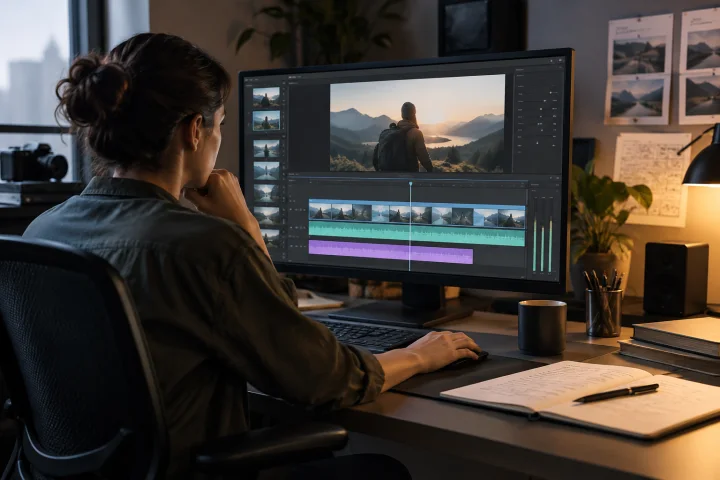
Ajouter une audiodescription à une vidéo : script, pauses et mixage
Apprenez à choisir les informations visuelles à décrire, à rédiger des descriptions concises, à les placer entre les dialogues et à vérifier le mixage avant publication.
Multimédia
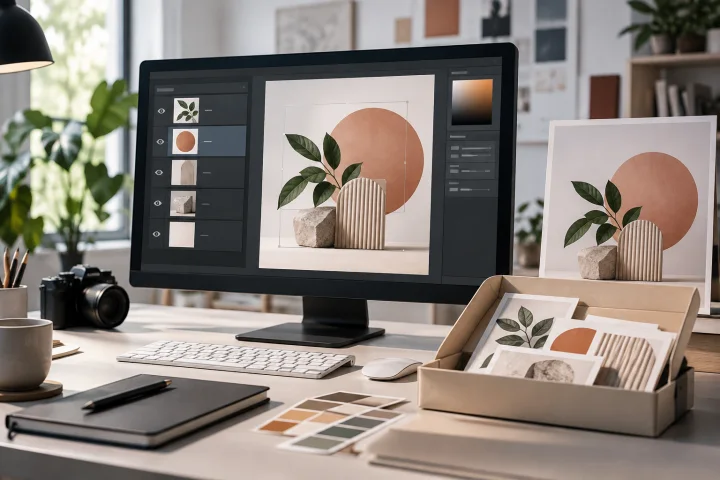
Comment livrer un design modifiable avec ses calques sans perdre le contexte ni les ressources
Une passation utile comprend un fichier modifiable bien organisé, les ressources nécessaires, une référence visuelle et des explications concrètes sur la suite du travail ou les changements à apporter.