Multimédia
Comment créer un favicon à partir d’un logo : versions réduites, contraste et exportation
Transformez votre logo en favicon lisible : choisissez quoi simplifier, préparez un canevas équilibré, vérifiez le contraste et adaptez chaque variante à sa destination.

Pourquoi un logo reconnaissable en grand peut échouer comme favicon
Un logo peut associer un symbole, le nom de la marque, un slogan et des détails fins. Une fois réduit, les lettres et les formes se disputent l’espace, et certains détails deviennent difficiles à discerner.
Créer un favicon à partir d’un logo ne consiste donc pas simplement à réduire le fichier. Conservez les éléments qui identifient la marque et supprimez ceux qui n’apportent rien à cette taille. L’essentiel est de vérifier que le logo reste reconnaissable à l’échelle prévue.
- Vérifiez si le nom complet reste lisible une fois réduit ; sinon, envisagez de le supprimer.
- Repérez la forme ou le trait visuel qui permet de reconnaître la marque sans les détails.
- Conservez le fichier maître intact et travaillez sur une copie.
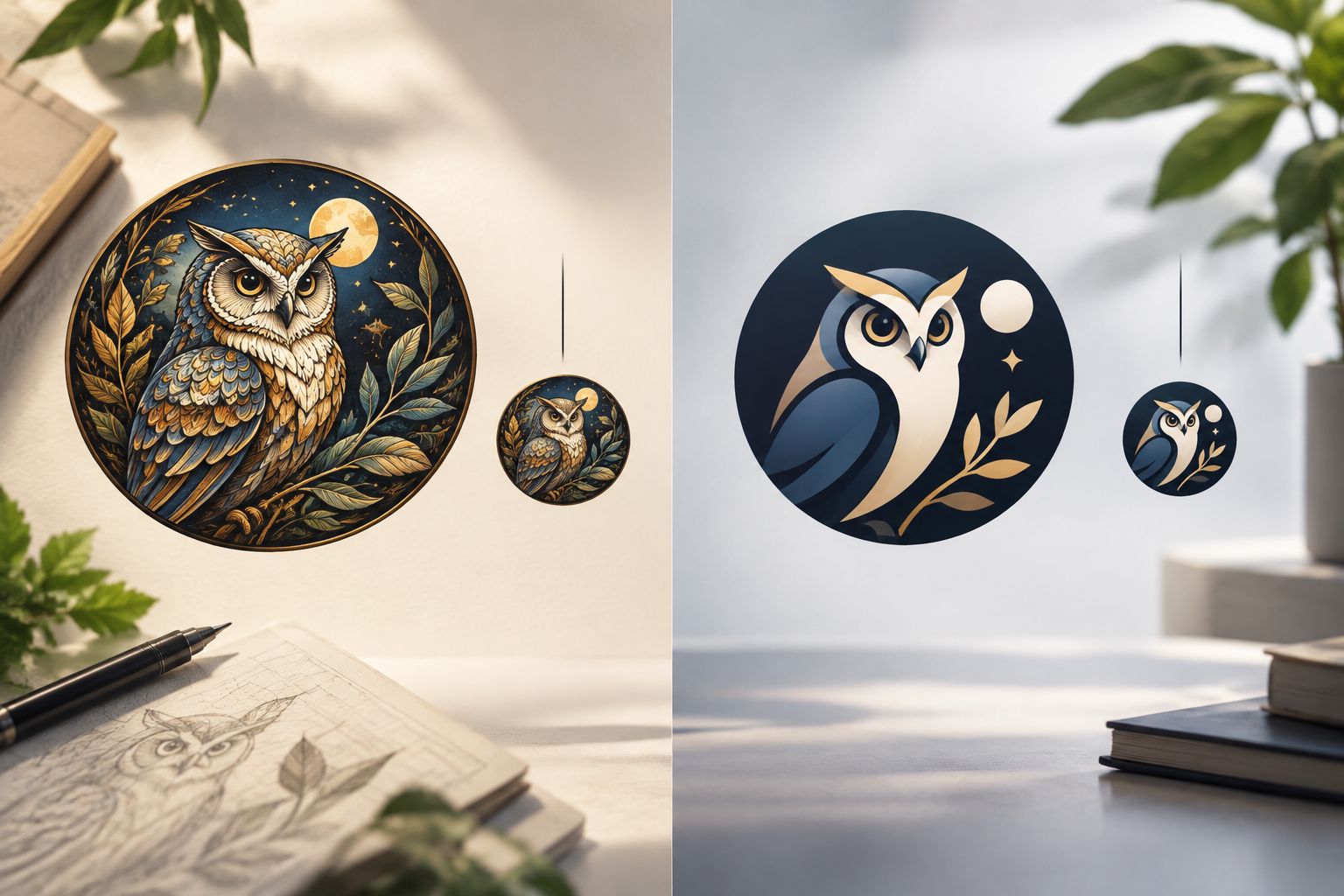
Choisir les éléments à conserver : symbole, initiale ou version réduite de la marque
Faites le point sur les éléments dont vous disposez : symbole autonome, initiale, monogramme ou version compacte du logo. Un symbole qui fonctionne seul peut être un choix pratique. Sinon, essayez une initiale distinctive ou une composition réduite. Privilégiez une forme qui fonctionne en petit plutôt que de compter sur la lisibilité du nom.
Si vous hésitez, préparez deux ou trois options et comparez-les sur le même canevas, à la taille d’utilisation. Écartez celles qui reposent sur des lignes très fines, de petits détails internes ou de subtiles différences de couleur.
- Conservez la silhouette ou le trait le plus distinctif plutôt que les ornements.
- Évitez d’ajouter du texte s’il ne peut pas être lu clairement à la taille d’utilisation.
- Demandez à une autre personne d’identifier les options sans lui expliquer ce que chacune représente.

Préparer le canevas carré : cadrage, marge et arrière-plan
Partez d’un canevas carré et épuré, puis placez le motif au centre visuel, pas seulement au centre mathématique. Une forme asymétrique peut sembler décalée même si ses limites sont à égale distance des bords ; ajustez sa position en l’observant à taille réduite.
Laissez de l’espace autour du motif pour qu’il ne paraisse ni coupé ni comprimé. Choisissez un fond uni ou la transparence selon les exigences de la destination. Gardez une copie de travail modifiable avant de préparer les fichiers finaux.
- Vérifiez que le canevas est carré et que le motif n’est pas coupé par inadvertance.
- Contrôlez la marge sur les quatre côtés et ajustez le centrage optique.
- Notez si chaque variante utilise un fond uni ou la transparence.
Vérifier le contraste et la lisibilité
Le contraste doit détacher nettement le motif de l’arrière-plan. Une combinaison qui paraît claire en grand peut perdre en définition une fois réduite, surtout lorsque les zones voisines ont des tons similaires. Examinez chaque proposition sur des fonds clairs et foncés ; si le symbole disparaît sur l’un d’eux, envisagez une variante adaptée.
Vérifiez que la silhouette reste reconnaissable et que les espaces intérieurs restent visibles. Si un trait se confond avec un autre, épaississez-le ou supprimez ce détail dans une variante. Privilégiez la lisibilité plutôt que la reproduction de toutes les nuances du logo d’origine.
- Observez chaque version sur des fonds clairs et foncés, pas seulement sur le fond de l’éditeur.
- Vérifiez que les espaces et les séparations restent visibles lorsque l’image est réduite.
- Choisissez la variante la plus facile à reconnaître.
Préparer les variantes pour chaque destination
Avant l’exportation, consultez les consignes du site, du produit ou de la plateforme où chaque fichier sera utilisé. Préparez les variantes demandées ; ne partez pas du principe qu’une seule image conviendra partout. Si les consignes ne sont pas claires, demandez confirmation plutôt que de choisir des spécifications au hasard.
Donnez à chaque variante un nom qui indique son usage et conservez séparément l’original modifiable. Après l’exportation, ouvrez les fichiers pour vérifier le cadrage et le fond.
- Identifiez la destination et consultez ses spécifications avant l’exportation.
- Vérifiez le fichier exporté, pas seulement son aperçu dans l’éditeur.
- Utilisez des noms explicites et évitez d’écraser l’original.
Vérifier le rendu dans son contexte d’utilisation
Examinez chaque variante à la taille prévue et vérifiez qu’elle conserve le cadrage, le contraste et les caractéristiques retenues. Si la destination propose un aperçu, utilisez-le pour voir le rendu du fichier dans ce contexte.
Si un élément ne fonctionne pas, modifiez la variante à partir de la copie de travail, puis vérifiez à nouveau le résultat.
- Confirmez que la variante choisie correspond à la destination prévue.
- Vérifiez le rendu final et celui du fond.
- Si vous repérez un problème, corrigez la copie de travail et contrôlez à nouveau l’exportation.
Enregistrer et organiser les versions
N’étirez pas le symbole pour remplir le carré : ajustez le cadrage sans déformer la forme. Séparez la ressource source, les options en cours et les variantes approuvées afin d’éviter d’utiliser le mauvais fichier.
Ne remplacez pas la ressource d’origine pendant une exportation. Si un fichier final est incorrect, repartez d’une copie sûre et préparez une autre variante.
- Conservez les proportions d’origine du dessin.
- Enregistrez les variantes dans des fichiers distincts.
- Distinguez clairement les propositions des versions approuvées grâce à des noms explicites.
Un flux de travail avec Image Studio et Cloud
Image Studio permet de retoucher des images sur un canevas intégré avec des calques, du texte, des formes et des filtres, puis de les exporter dans des formats modernes. Vous pouvez vous en servir pour travailler la composition et préparer des variantes visuelles. Consultez séparément les spécifications de la destination : les fonctions de retouche ne déterminent pas le fichier dont chaque plateforme a besoin.
Apification Cloud offre un espace organisé et versionné pour gérer et partager des fichiers, consulter l’historique d’un élément, télécharger des versions antérieures et restaurer du contenu. Si vous utilisez Image Studio et Cloud, vérifiez la compatibilité de la méthode de transfert choisie ; ne supposez pas qu’il existe une connexion directe entre les deux. Identifiez clairement la ressource source et les copies préparées pour chaque destination.
- Utilisez Image Studio pour retoucher des images et préparer des variantes.
- Organisez et partagez les fichiers avec Cloud.
- Vérifiez la compatibilité de la méthode de transfert avant de déplacer des fichiers entre des services.
- Consultez l’historique de Cloud pour récupérer une version antérieure si nécessaire.
Questions fréquentes
Puis-je utiliser le logo complet comme favicon ?
Vous pouvez essayer, mais si le nom ou les détails deviennent indistincts une fois réduits, créez plutôt une version simplifiée avec le symbole, une initiale ou une composition compacte.
Un seul fichier convient-il à toutes les destinations ?
Ne le supposez pas. Consultez les spécifications de chaque destination, préparez les variantes demandées et vérifiez les fichiers exportés.
Que faire si le favicon est visible sur un fond, mais disparaît sur un autre ?
Vérifiez le contraste et envisagez de préparer des variantes pour les fonds concernés. Vérifiez aussi si la destination exige un fond uni ou accepte la transparence.
Comment éviter de perdre le logo d’origine en préparant des variantes ?
Conservez la source modifiable, travaillez sur une copie et enregistrez chaque exportation sous un nom différent. Dans Apification Cloud, vous pouvez consulter les versions antérieures et restaurer du contenu.
Sources et lectures
Documentation consultée pour préparer cet article.
- Cómo crear un favicon a partir de tu logo — logopack.app
- ¿Qué es un Favicon y cómo crear uno e insertarlo en tu web? — José Facchin
Découvrez Apification
Articles associés
Multimédia
Comment monter un tutoriel avec écran et caméra côte à côte sans perdre en lisibilité ni en synchronisation
Décidez quand afficher la caméra à côté de l’écran et quand alterner les vues. Organisez les enregistrements, vérifiez la synchronisation et examinez un export avant de livrer le tutoriel.

Multimédia
Ajouter une audiodescription à une vidéo : script, pauses et mixage
Apprenez à choisir les informations visuelles à décrire, à rédiger des descriptions concises, à les placer entre les dialogues et à vérifier le mixage avant publication.

Multimédia
Comment livrer un design modifiable avec ses calques sans perdre le contexte ni les ressources
Une passation utile comprend un fichier modifiable bien organisé, les ressources nécessaires, une référence visuelle et des explications concrètes sur la suite du travail ou les changements à apporter.