Documentos y datos
Cómo comprobar si un PDF es realmente PDF/A después de convertirlo
Que un archivo se abra y se vea correctamente no demuestra que cumpla PDF/A. Aprende a elegir el perfil, validar el resultado y conservar evidencias de cada conversión.
PDF/A en contexto: qué comprueba y qué no
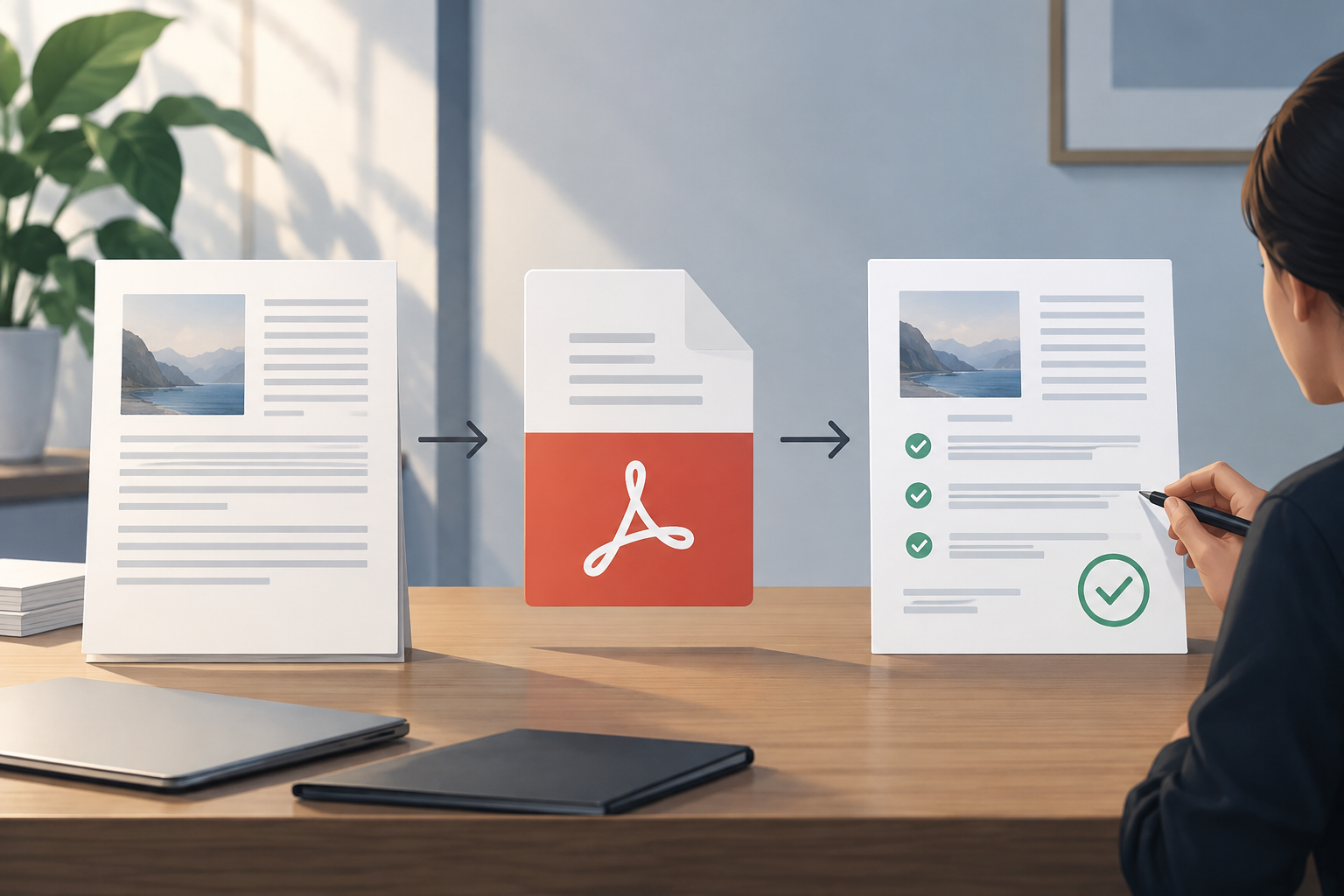
PDF/A es una familia de perfiles de conformidad para documentos PDF destinada a facilitar su conservación. La conversión intenta producir un archivo que se ajuste a un perfil, pero el nombre de la extensión, el aspecto de las páginas y la posibilidad de abrir el documento no prueban por sí solos que se cumpla ese perfil. Un PDF puede parecer idéntico en pantalla y, aun así, no superar una comprobación técnica.
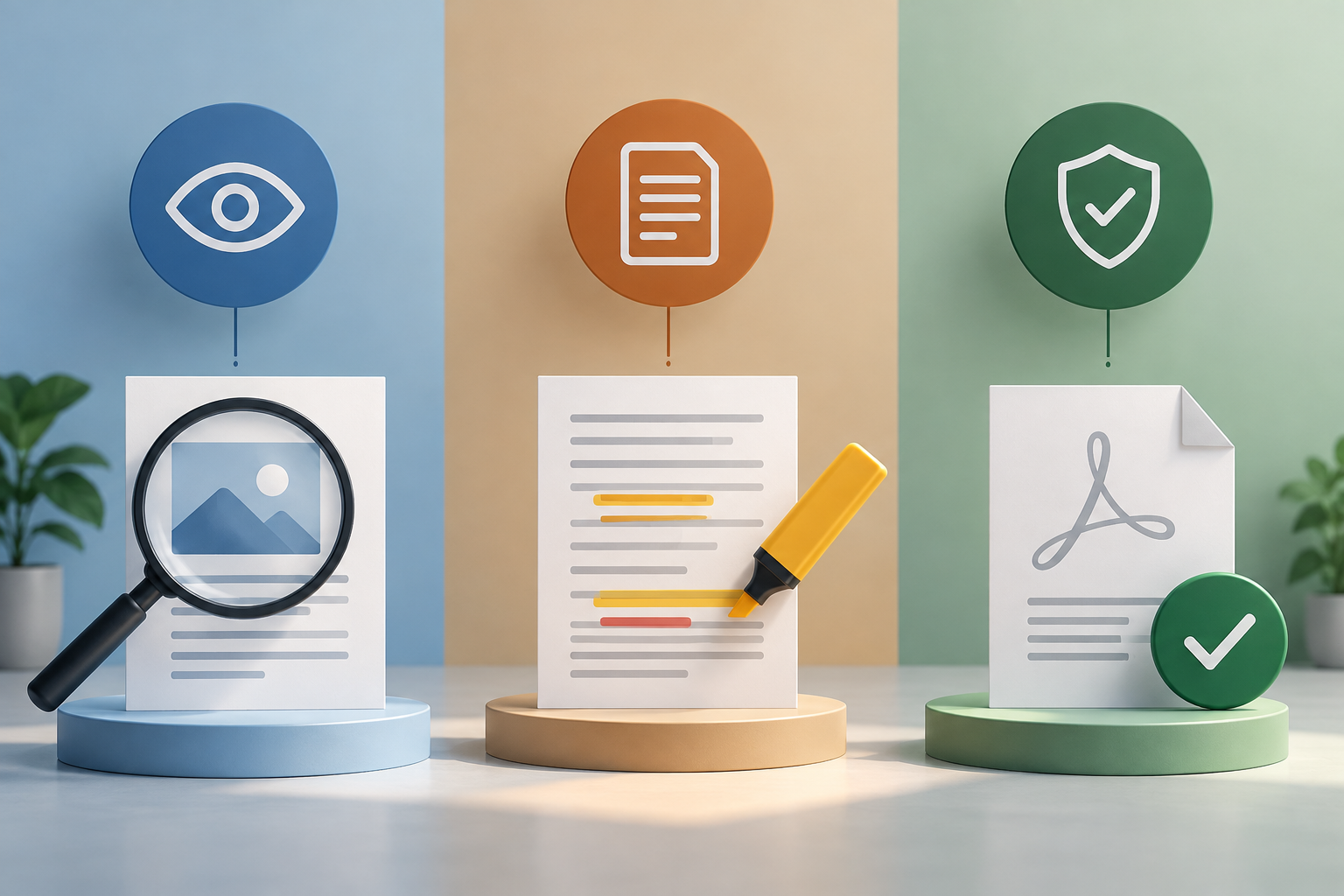
La validación responde a una pregunta más acotada: si el archivo evaluado satisface las reglas del perfil seleccionado. No demuestra que el contenido sea correcto, que la conversión haya conservado todo lo que necesita la organización ni que el documento vaya a permanecer accesible indefinidamente. Por eso conviene separar tres controles: conformidad técnica, revisión visual y verificación del contenido.
- Abrir el archivo sirve para detectar problemas visibles, no para certificar conformidad.
- Una validación aprobada no sustituye la revisión del contenido ni constituye una garantía legal o de preservación indefinida.
Elegir el perfil antes de convertir
No selecciones un perfil al azar ni asumas que cualquier opción denominada PDF/A sirve para todos los destinos. Empieza por identificar el uso previsto: archivo interno, entrega a un organismo o incorporación a un repositorio con requisitos definidos. Si el destinatario o la política documental especifican un perfil, registra ese requisito literalmente y utiliza el mismo perfil al validar.
Los ejemplos de validación disponibles muestran que la comprobación puede dirigirse a un perfil concreto; uno de ellos utiliza PDF/A-1b. Esto importa porque un resultado favorable para un perfil no equivale a una aprobación universal de todos los perfiles. Si no hay un requisito explícito, consulta al responsable documental antes de fijar el estándar y deja constancia de la decisión, de quién la aprobó y de para qué uso se tomó.
- Confirma el perfil exigido por el receptor o la política aplicable.
- Anota perfil, uso previsto y responsable de la decisión.
- Evita cambiar el perfil solo para hacer desaparecer un fallo sin entender sus consecuencias.
Antes de convertir: prepara y revisa el origen
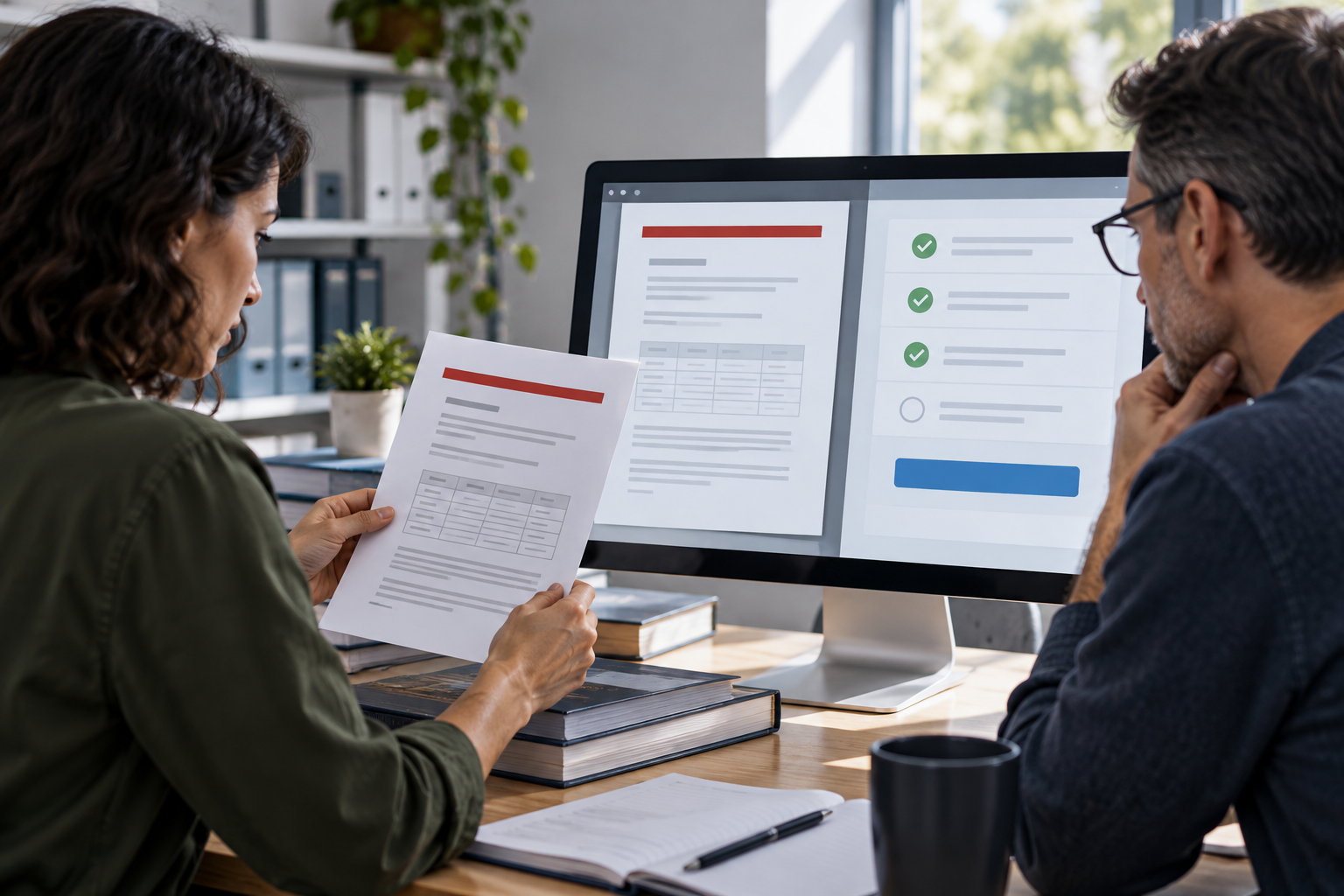
Conserva el archivo de origen sin modificar y registra su nombre, ubicación y versión antes de iniciar el trabajo. Comprueba que se puede abrir y que contiene las páginas, anexos y elementos que se esperan. Esta revisión proporciona una referencia para comparar el resultado y ayuda a distinguir un defecto previo del original de una pérdida ocurrida durante la conversión.
Presta atención a las fuentes y a los espacios de color de las imágenes: se citan como ejemplos de problemas que pueden aparecer cuando un archivo no supera la validación. Revisa también formularios y otros elementos interactivos si forman parte del uso previsto. No des por sentado que su apariencia o comportamiento se conservarán igual; compara el resultado con el origen y confirma cuáles son imprescindibles para el flujo de trabajo.
- Registra el origen antes de transformarlo.
- Revisa páginas, legibilidad, fuentes, imágenes y elementos interactivos relevantes.
- Define qué diferencias serían aceptables y cuáles obligarían a rechazar la conversión.
Después de convertir: valida contra el perfil correcto
Ejecuta un validador PDF/A indicando el perfil requerido. No te limites a buscar una etiqueta o propiedad en el archivo: utiliza una herramienta que compruebe el documento y entregue un resultado interpretable. PDFsam Visual describe un flujo en el que se elige un nivel de conformidad y luego se revisa un informe de problemas; su página identifica veraPDF como proveedor de su validador.
Examina el informe completo, no solo el estado general de aprobado o fallido. Una implementación de validación documentada por Aspose permite guardar los resultados en XML, donde se puede revisar si el documento pasó y qué problemas se encontraron. Conserva ese informe junto con el PDF validado, el perfil solicitado y la fecha de comprobación. Así, otra persona puede entender qué se probó sin tener que reconstruir el proceso.
- Confirma que el validador ejecutó el perfil esperado, no otro parecido.
- Guarda el informe y enlázalo de forma inequívoca con el archivo resultante.
- Registra la herramienta utilizada y el resultado completo, incluidos los avisos relevantes.
Errores frecuentes: legible no significa conforme
Un fallo habitual es aprobar el documento porque se ve bien en un visor. Esa comprobación puede descubrir páginas en blanco, cortes o cambios evidentes, pero no sustituye la evaluación del perfil. Si el validador informa de incumplimientos, conserva el resultado como fallido aunque la lectura visual parezca correcta. No conviertas una impresión favorable en una conclusión técnica que no se ha demostrado.
Las fuentes faltantes y los espacios de color incorrectos en imágenes son ejemplos concretos de problemas que pueden necesitar corrección. También puede haber una diferencia entre lo que el equipo considera esencial y lo que el archivo final realmente conserva, especialmente cuando se utilizan formularios u otros elementos que requieren interacción. Por eso la aprobación operativa debe contemplar tanto el informe técnico como una comparación del contenido con el original.
- Fallo del validador: no aprobar por el mero hecho de que el archivo se abra.
- Diferencia visual o funcional: investigar aunque la validación sea favorable.
- Informe incompleto o perfil equivocado: repetir la prueba con parámetros correctos.
Qué hacer si la validación falla
Trata el informe como una lista de investigación, no como una reparación automática. Agrupa los hallazgos por tipo, identifica si afectan al origen o se introdujeron al convertir y determina si el problema impide el uso previsto. Cuando el informe apunta a fuentes o color, revisa esos elementos en el archivo fuente y en el resultado. Evita hacer cambios sin una hipótesis clara, porque una corrección puede modificar la apariencia o el contenido.
La validación puede ser de solo lectura: la documentación de PDF4me, por ejemplo, indica que su acción analiza el PDF sin modificarlo y recomienda corregir o volver a convertir el archivo si falla. El ciclo práctico es corregir el origen o ajustar la conversión, generar una nueva copia y validar de nuevo contra el mismo perfil. Compara cada versión con la anterior y repite también la revisión visual y de contenido.
- Lee cada hallazgo y vincúlalo con una parte concreta del documento.
- Corrige el origen o revisa la configuración de conversión; no presupongas que el validador reparará el archivo.
- Genera una nueva versión y repite la validación, conservando los resultados de cada intento.
Conserva el original y registra la evidencia
No sustituyas el original por la copia convertida. Mantener ambos permite comprobar qué cambió, rehacer una conversión con otros parámetros y responder ante una discrepancia futura. Define nombres o identificadores que relacionen el origen, el PDF/A y el informe; evita depender de nombres genéricos como «final» o «final2», que no explican qué versión se aprobó.
Registra como mínimo el identificador del origen, el del resultado, el perfil, la herramienta o proceso utilizado, la fecha y el estado de validación. Si hay más de un intento, conserva una relación clara entre cada resultado y su informe. Apification Cloud ofrece un espacio organizado y versionado para gestionar archivos, y permite revisar el historial, descargar versiones anteriores y restaurar contenido; estas funciones pueden ayudar a ordenar el flujo, pero no equivalen a una conversión o validación PDF/A específica.
- Conserva el origen y evita sobrescribirlo.
- Asocia cada informe con una versión concreta del PDF convertido.
- No atribuyas al almacenamiento la validación técnica del documento.
Lista de comprobación para aprobar la copia
Antes de aceptar el resultado, confirma que la necesidad de conservación y el destinatario están claros, que el perfil se eligió por un requisito documentado y que el original se guardó. Verifica que el archivo convertido contiene lo esperado y que las diferencias respecto al origen se han revisado. Si el contenido incluye elementos que deben seguir funcionando, prueba esos elementos expresamente en el resultado.
Por último, valida el archivo contra el perfil acordado y archiva el informe completo. Si falla, no lo marques como conforme: investiga, corrige y repite. La aprobación debe poder reconstruirse a partir de los registros, sin depender de la memoria de quien hizo la conversión. Este procedimiento reduce ambigüedades, pero no promete acceso indefinido ni reemplaza las políticas de conservación de la organización.
- Perfil requerido confirmado y registrado.
- Original preservado y resultado comparado con él.
- Validación ejecutada con el perfil correcto.
- Informe guardado junto a la versión aprobada.
- Fallos resueltos y nueva prueba aprobada antes de aceptar.
Preguntas frecuentes
¿Si el PDF se abre correctamente, ya es PDF/A?
No. Que el archivo se abra o se vea bien no demuestra que cumpla un perfil PDF/A. Para comprobarlo, utiliza un validador y selecciona el perfil requerido.
¿La validación corrige automáticamente los errores?
No necesariamente. Hay acciones de validación descritas como de solo lectura: analizan el documento y devuelven un resultado, pero no lo reparan. Si falla, corrige o vuelve a convertir y valida de nuevo.
¿Una validación aprobada garantiza conservación indefinida o validez legal?
No. El resultado indica conformidad con el perfil comprobado; no garantiza por sí solo preservación indefinida, integridad del contenido ni aceptación legal.
¿Qué debo guardar además del PDF/A?
Conserva el original, identifica el perfil utilizado y guarda el informe vinculado a la versión validada. También resulta útil registrar la herramienta y la fecha de comprobación.
Fuentes y lecturas
Documentación consultada para elaborar este artículo.
- Validar PDF/A en Power Automate — PDF4me
- Validar PDF AB Standard — Aspose
- Validación de PDF/A — PDFsam Visual
Explora Apification
Artículos relacionados
Documentos y datos
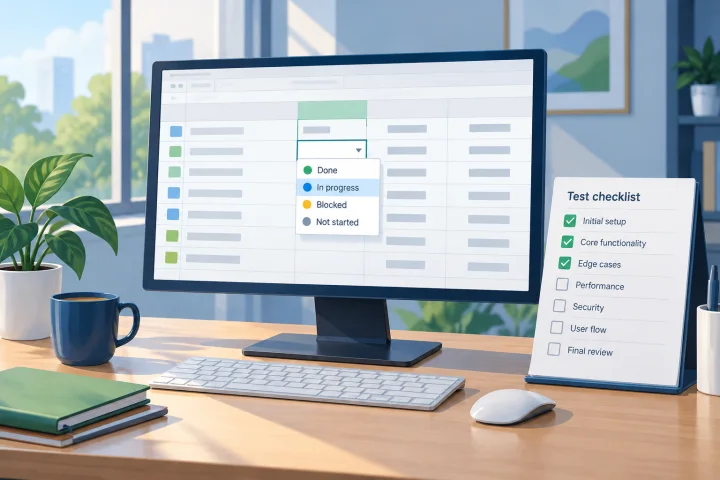
Listas desplegables en una hoja de cálculo: cómo diseñarlas y comprobarlas antes de compartir
Diseña opciones claras, configura la validación según tu editor y prueba la hoja como si fueras quien la completa. Aprende también qué revisar al compartir o exportar los datos.
Documentos y datos
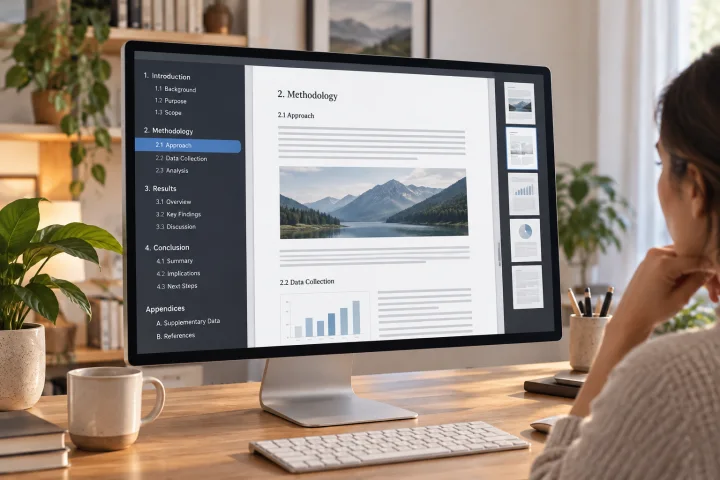
Cómo crear marcadores en un PDF: títulos, exportación y comprobaciones
Prepara una jerarquía clara, exporta el documento y comprueba en el PDF final que cada marcador conduce a la sección adecuada.
Documentos y datos
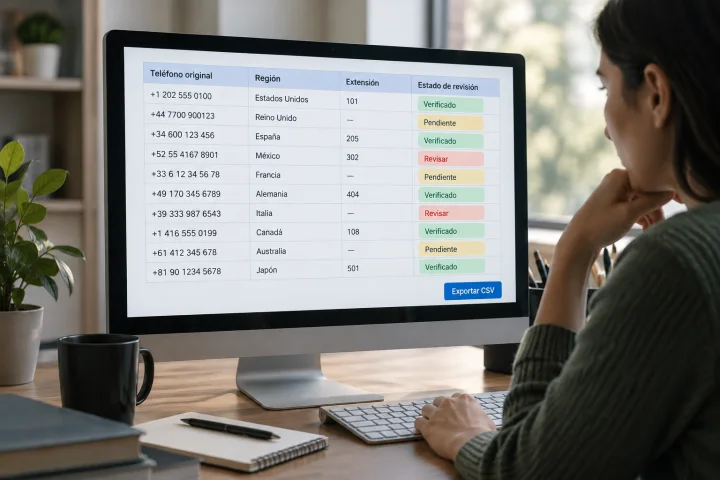
Cómo normalizar teléfonos en una hoja de cálculo antes de importar contactos
Prepara una lista de teléfonos para importar sin perder ceros, prefijos ni extensiones: conserva el original, resuelve ambigüedades y valida el CSV.