Documentos y datos
Cómo crear marcadores en un PDF: títulos, exportación y comprobaciones
Prepara una jerarquía clara, exporta el documento y comprueba en el PDF final que cada marcador conduce a la sección adecuada.
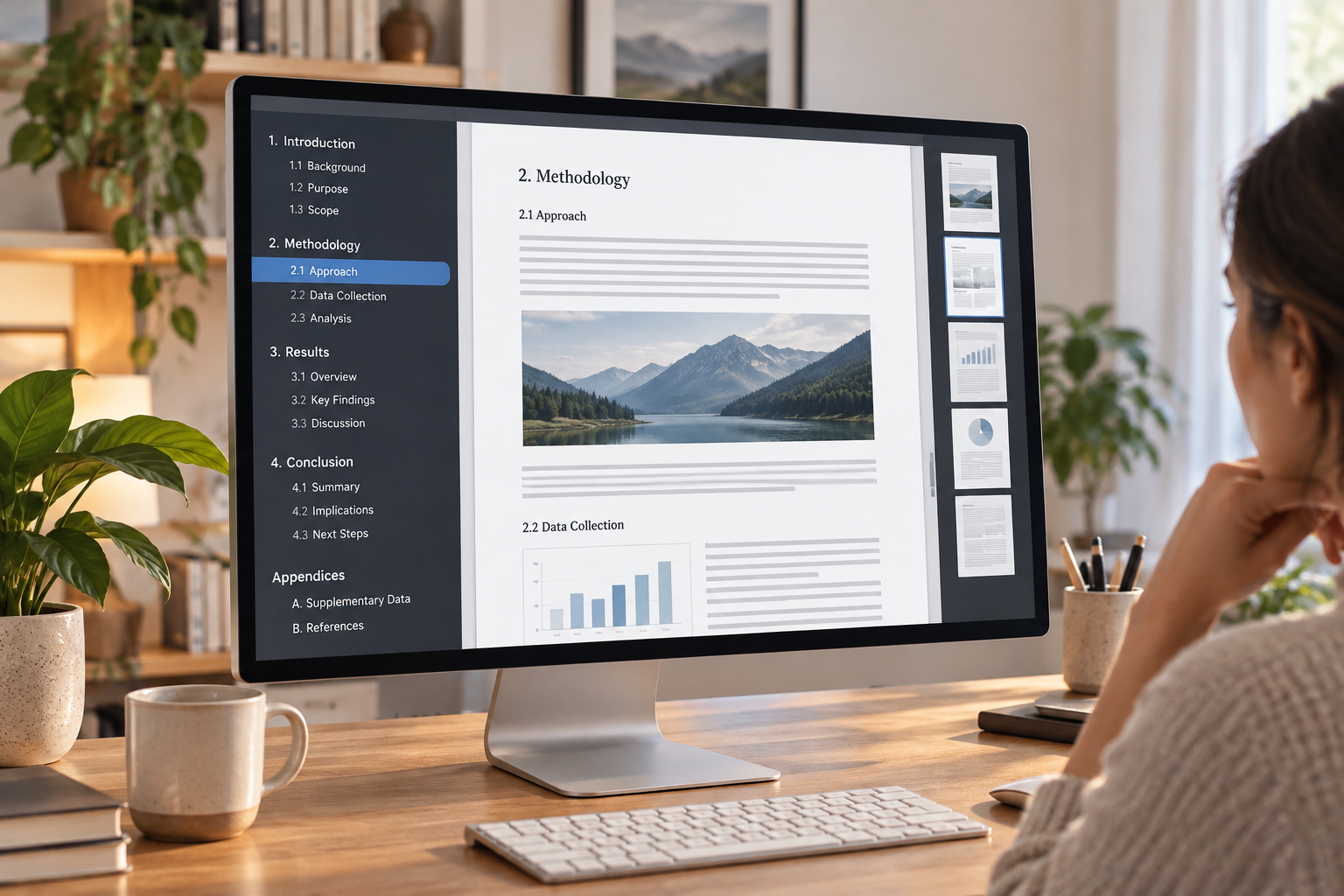
Marcadores, índice visual y números de página: no son lo mismo
Un marcador es una entrada de navegación asociada a un destino dentro del PDF. Al seleccionarlo, el lector puede saltar a una sección sin recorrer todas las páginas. Es especialmente útil en manuales, informes, propuestas y documentos extensos que se consultan por partes. La lista suele aparecer en un panel del visor, separada del contenido de la página; su presencia y forma de presentación pueden variar según la aplicación utilizada para abrir el archivo.
Un índice visual, en cambio, es contenido del propio documento: normalmente una página con los nombres de las secciones y, si se desea, sus páginas. Los números impresos sirven para localizar contenido en una edición, pero no necesariamente llevan a ninguna parte. Un enlace interno sí puede activar un salto al seleccionarlo, aunque su apariencia no sea la de un marcador. Si el lector necesita tanto una visión general impresa como navegación lateral, planifica ambos elementos y comprueba cada uno por separado.
- Marcador: acceso desde el panel de navegación del visor.
- Índice visual: parte visible del documento, útil también al imprimir.
- Número de página: referencia textual; no presupongas que es un enlace.

Planifica una jerarquía corta antes de exportar
Antes de modificar el archivo, anota las secciones que un lector realmente buscaría. Para un informe, podrían ser Resumen, Método, Resultados y Anexos; para un manual, capítulos y tareas principales. La navegación debe reflejar la organización del documento, no cada cambio de tema o cada párrafo. Si la lista resulta larga, reúne los apartados menores bajo capítulos y reserva los niveles secundarios para secciones que aporten una orientación útil.
Decide también qué partes incluir: portada, índice, cuerpo, anexos y referencias no siempre necesitan el mismo tratamiento. Mantén nombres breves, reconocibles y coherentes con los títulos que aparecen en las páginas. Evita niveles que saltan de un capítulo directamente a un subtítulo muy profundo sin una razón clara. Esta planificación permite detectar duplicados y omisiones antes de generar el PDF, cuando corregir la estructura suele ser más sencillo que reconstruirla en el archivo final.
- Haz una lista de capítulos y subsecciones antes de crear marcadores.
- Comprueba que cada nombre permita reconocer el destino sin abrirlo.
- Revisa si la portada, el índice y los anexos deben aparecer en la navegación.

Usa títulos estructurados en el documento de origen
Cuando prepares el documento fuente, marca los encabezados con los estilos o roles de título disponibles en la herramienta, en vez de simular toda la estructura solo con tamaño, negrita o color. El formato visual ayuda al lector a distinguir niveles, pero una apariencia de título por sí sola no asegura que la aplicación la interprete como estructura de navegación. Mantén un patrón: título principal para capítulos, nivel siguiente para apartados y niveles posteriores solo cuando sean necesarios.
Revisa el archivo de origen de principio a fin. Un título que parece correcto puede estar tratado como texto corriente, y un párrafo destacado podría haberse marcado accidentalmente como encabezado. Comprueba que los niveles siguen un orden razonable y que no hay títulos repetidos con nombres ambiguos, como “Introducción” en varias partes. Si trabajas con documentos de oficina en Apification, ONLYOFFICE permite crear y editar esos archivos en Cloud; la disponibilidad concreta de estilos y opciones de exportación depende de la herramienta y la configuración que utilices.
- Aplica estructura a los títulos, no a cada bloque de texto destacado.
- Verifica los niveles y los nombres en el documento completo.
- No des por hecho que el aspecto visual del encabezado se convertirá en marcador.
Exporta y confirma qué opciones admite tu herramienta
La exportación es un punto de control, no una garantía automática. Las herramientas y sus opciones difieren, así que busca en el diálogo de salida una opción relacionada con marcadores, anclas o estructura de navegación. Si la herramienta ofrece una casilla para exportar marcadores, decide si debe estar activada y revisa si permite elegir qué niveles incluir. Guarda el resultado como un PDF nuevo y comprueba ese archivo: no deduzcas que la navegación se conservó solo porque el documento de origen tenía títulos.
Las instrucciones publicadas por Affinity describen la creación manual de marcadores desde el panel Anclas y una opción “Exportar como marcapáginas”. Es un ejemplo de por qué conviene buscar la opción concreta en la aplicación y el flujo que estás usando, no extrapolar una regla universal. Si no encuentras una opción de exportación de estructura, consulta la ayuda de esa herramienta o crea y corrige los marcadores con una aplicación que permita hacerlo. Mantén claro cuál es el PDF de prueba y cuál será la versión destinada a compartir.
- Busca opciones de marcadores, anclas o navegación en la exportación.
- Exporta una copia de prueba y verifica la salida real.
- No confundas convertir un documento a PDF con conservar su estructura.
Comprueba destinos, niveles y secciones ausentes
Abre el PDF exportado en un visor y muestra su panel de marcadores. Recorre la lista de arriba abajo: busca capítulos que falten, entradas duplicadas, niveles incoherentes y títulos que no coincidan con el contenido. Selecciona cada marcador, sobre todo los que abren capítulos o anexos importantes, y confirma que el destino corresponde al comienzo de la sección, no a una página anterior, a un encabezado repetido o al índice. Comprueba también si la lista se entiende cuando está desplegada y contraída.
Si el PDF se distribuirá a personas que usan distintos visores, repite las comprobaciones en más de uno, incluyendo el visor previsto por el equipo o el destinatario cuando sea posible. No des por sentado que la presentación será idéntica en todas las aplicaciones. En Adobe Acrobat, la ayuda indica que puedes cambiar el destino seleccionando el marcador en el panel Marcadores, desplazándote a la ubicación deseada en el documento y definiéndola como nuevo destino. Úsalo como opción de corrección disponible en Acrobat, no como descripción de todos los visores.
- Prueba cada entrada y verifica que aterriza en el punto correcto.
- Revisa títulos ausentes, duplicados y niveles que confundan.
- Repite la comprobación en los visores relevantes para quienes recibirán el PDF.
Corrige el origen, vuelve a exportar y evita compartir una versión antigua
Si falla un título o un destino, identifica primero dónde conviene corregirlo. Cuando el problema nace de la estructura del documento, modifica el origen y vuelve a exportar; así la corrección queda ligada a la versión que puedas editar. Si solo necesitas ajustar un destino y tu editor de PDF lo permite, documenta el cambio y vuelve a probarlo. En ambos casos, repite la revisión completa de la navegación: arreglar un marcador puede dejar intactos otros errores que aún no se habían detectado.
Usa nombres de archivo que distingan el borrador, la prueba y la versión aprobada, y abre desde la ubicación de entrega el PDF que realmente vas a compartir. Si gestionas archivos en Apification Cloud, puedes mantenerlos organizados en un espacio versionado; el historial de elementos permite revisar versiones anteriores, descargarlas y restaurar contenido. Esto ayuda a reconocer o recuperar copias, pero no sustituye la comprobación del PDF final ni decide cuál archivo debe recibir el destinatario.
- Corrige el origen cuando la estructura de títulos sea el problema.
- Reexporta y repite las pruebas de navegación después de cada cambio.
- Antes de compartir, confirma nombre, ubicación y versión del PDF.
Preguntas frecuentes
¿Un índice visible en el PDF crea marcadores automáticamente?
No lo presupongas. El índice es contenido de página; comprueba por separado si el PDF tiene una lista de marcadores navegables.
¿Por qué no aparecen marcadores aunque el documento tenga títulos?
La exportación puede depender de la herramienta y de sus opciones. Revisa si los títulos están estructurados y si existe una opción para exportar marcadores o anclas.
¿Puedo corregir el destino de un marcador después de exportar?
Algunas herramientas permiten editarlo. En Adobe Acrobat, puedes seleccionar el marcador, ir a la ubicación deseada y definirla como su nuevo destino.
¿Cómo sé que el PDF está listo para compartir?
Abre el archivo final, revisa la lista, prueba los destinos importantes y comprueba que estás compartiendo la versión recién revisada.
Fuentes y lecturas
Documentación consultada para elaborar este artículo.
- Miniaturas y marcadores de página en PDF — Adobe
- Marcadores — Affinity
Explora Apification
Artículos relacionados

Documentos y datos
Cómo normalizar teléfonos en una hoja de cálculo antes de importar contactos
Prepara una lista de teléfonos para importar sin perder ceros, prefijos ni extensiones: conserva el original, resuelve ambigüedades y valida el CSV.

Documentos y datos
Metadatos de documentos: qué revisar antes de compartir un archivo
Una guía práctica para revisar un documento, preparar una copia para compartir y conservar separado el archivo editable original.

Documentos y datos
Convertir PDF a Word: cómo recuperar un documento editable y revisar el formato
Una conversión puede facilitar la edición, pero no asegura que el diseño quede igual. Aprende a preparar una copia, revisar el resultado y conservar el PDF original.