Documentos y datos
Listas desplegables en una hoja de cálculo: cómo diseñarlas y comprobarlas antes de compartir
Diseña opciones claras, configura la validación según tu editor y prueba la hoja como si fueras quien la completa. Aprende también qué revisar al compartir o exportar los datos.
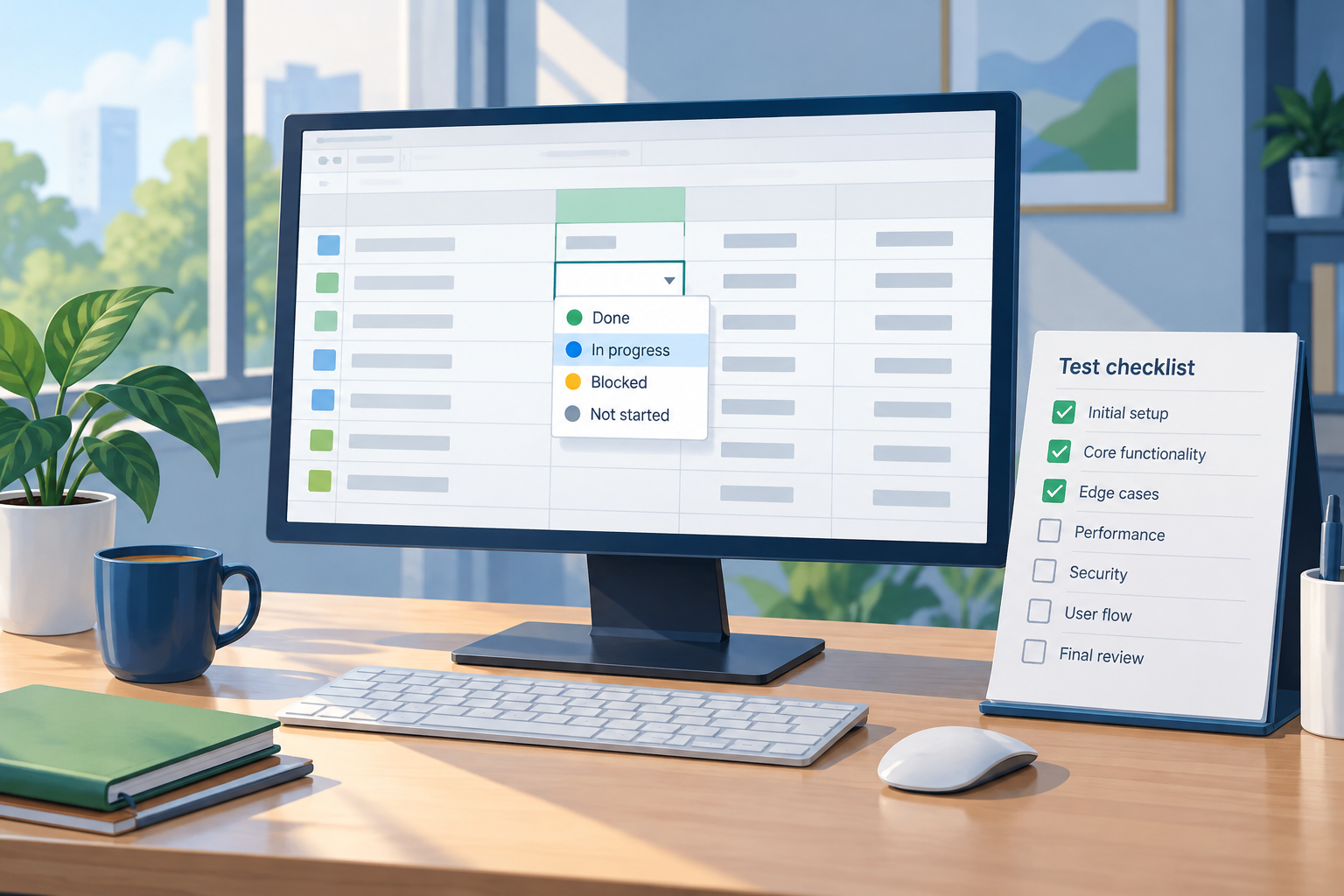
Cuándo una lista desplegable ayuda y cuándo estorba
Una lista desplegable puede ser útil cuando una columna admite un conjunto limitado y relativamente estable de respuestas. Por ejemplo, puedes proponer estados como «Pendiente», «En curso» o «Completado», o pedir que se elija una región de un catálogo. La validación de datos permite restringir los tipos de datos o valores que se introducen en una celda; las listas son una de las opciones descritas en el material de capacitación de [COBATAB](https://bachilleratovirtual.cobatab.edu.mx/pluginfile.php/3696/mod_folder/content/0/HCA%20-%20Antolog%C3%ADa%20Periodo%202.pdf?forcedownload=1). Como recomendación práctica, ofrecer opciones comunes puede ayudar a reducir variantes de escritura y facilitar la revisión posterior.
No conviertas en lista todo campo solo porque exista la función. Si la respuesta necesita explicar motivos, añadir contexto o describir una situación excepcional, el texto libre puede ser más adecuado. Una categoría cerrada no debería obligar a la persona a elegir algo incorrecto solo para avanzar. Antes de crear la lista, pregúntate si cada respuesta posible puede nombrarse de forma breve y si el conjunto cubrirá los casos que prevés. Si no, puedes combinar una categoría general con una columna separada para comentarios, o considerar un formulario con preguntas estructuradas.
- Como criterio de diseño, úsala para estados, tipos, regiones o categorías con opciones conocidas.
- Evítala como sustituto de una explicación, una nota o un campo abierto.
- Si las opciones cambian con frecuencia, define quién las revisará y actualizará.

Diseña opciones que no se presten a interpretaciones
Como recomendación de diseño, empieza por escribir el catálogo fuera de las celdas de respuesta y revísalo con las personas que conocen el proceso. Usa etiquetas breves, comprensibles sin instrucciones adicionales y con un nivel de detalle comparable. Por ejemplo, no mezcles «Norte» con «Cliente solicita revisar la región»: la primera opción es una categoría y la segunda, un comentario. Decide también si las etiquetas llevarán mayúsculas, abreviaturas o nombres completos y aplica el mismo criterio en toda la lista.
Revisa si hay etiquetas que puedan representar el mismo concepto con palabras distintas: «En curso» y «En progreso», por ejemplo, podrían repartir registros equivalentes. Define qué hacer con los casos fuera del catálogo. Una opción «Otro» puede servir si hay una columna cercana para describir cuál; por sí sola no aporta el dato que falta. Evita valores como «N/A» si no está claro si significan «no aplica», «desconocido» o «aún no revisado». Si esos estados son distintos para el proceso, considera crear opciones separadas.
- Revisa posibles duplicados semánticos, no solo repeticiones exactas.
- Como práctica de organización, separa categoría, estado y comentario en campos distintos.
- Aclara qué significan «Otro», «No aplica» y «Pendiente de confirmar».

Prepara la validación y define la respuesta ante errores
En Excel, puedes configurar una lista desplegable seleccionando primero las celdas donde se ingresarán las respuestas y abriendo Validación de datos. Elige «Lista» como tipo de validación y, en «Origen», indica el rango de celdas que contiene las opciones. El material de COBATAB recomienda organizar esos elementos en una tabla para facilitar la incorporación de opciones. Después, si lo necesitas, configura un mensaje de entrada y personaliza la alerta que aparecerá ante un valor no válido. Los nombres o la ubicación de los controles pueden variar según la versión; esta secuencia corresponde al procedimiento de Excel descrito en la fuente, no a otros editores.
Decide si una entrada no incluida debe bloquearse o solo generar una advertencia, según el uso que tendrá la hoja. En el procedimiento de Excel citado se pueden configurar mensajes de entrada y personalizar una alerta para un valor no válido. Aprovecha el mensaje para explicar qué debe hacer la persona, no solo para decir «error»: indica las opciones esperadas o dónde consultar el procedimiento. En otros editores, comprueba qué controles equivalentes existen; no des por hecho que los pasos de Excel se trasladan literalmente.
- En Excel, selecciona las celdas de respuesta, abre Validación de datos, elige «Lista» y establece en «Origen» el rango con las opciones.
- Organiza el catálogo como una tabla si quieres facilitar la incorporación de opciones, y configura mensajes de entrada y alertas de error según el procedimiento documentado.
- Antes de extender la validación a muchas celdas, pruébala en una copia pequeña.
Prueba la hoja como si fueras quien la completa
Como recomendación práctica antes de compartir, prueba la hoja desde la perspectiva de un colaborador. Selecciona una celda y comprueba que las opciones se ven, que la etiqueta elegida queda registrada y que el mensaje de ayuda se entiende sin conocer el diseño del archivo. Repite la prueba en varias filas y columnas relevantes: así podrás revisar si la configuración cubre el rango previsto o si empieza en una fila distinta de la esperada.
Prueba el recorrido normal y los fallos previsibles. Intenta introducir un valor válido, uno que no esté en la lista y, si el proceso lo permite, dejar la celda vacía. Observa qué respuesta muestra la aplicación y si puedes guardar el dato como necesitas. Añade una fila de prueba y comprueba si la validación está disponible allí; no presupongas que las filas futuras heredan el comportamiento. Por último, pide a otra persona que complete un registro sin instrucciones verbales y observa dónde duda.
- ¿La lista aparece en todas las celdas previstas, incluidas las filas nuevas que se usarán?
- ¿La persona distingue una respuesta válida de un comentario que debe ir en otro campo?
- ¿Los mensajes de ayuda y error indican con claridad qué hacer después?
Comparte y exporta sin perder de vista las reglas
Antes de compartir, conserva una versión editable de la hoja con su configuración de validación. Si el archivo se entrega a otra persona para que siga trabajando, acuerda qué formato usar y comprueba el comportamiento después de abrirlo en el editor previsto. La apariencia de una celda o el hecho de ver sus valores no basta para confirmar que las reglas siguen activas: compruébalo en la aplicación correspondiente.
El material de COBATAB consultado describe la configuración de listas y mensajes de validación, pero no documenta qué ocurre con esas reglas al exportar a CSV. Para comprobar el resultado, genera una copia de prueba en el formato de destino y ábrela con la aplicación que se usará. Revisa los encabezados, las filas y los valores; si se espera continuar capturando datos con listas, comprueba en ese editor si la validación está configurada y prueba una celda con un valor válido y otro que no esté en la lista. No concluyas que las reglas se conservan solo porque los datos se vean correctamente. Si necesitas mantener la hoja editable con su configuración, conserva aparte ese archivo y pruébalo en el editor previsto. En Apification Cloud puedes crear y editar archivos de oficina con ONLYOFFICE dentro del almacenamiento Cloud; comprueba en el editor las opciones concretas y prueba el archivo antes de compartirlo.
- Conserva una copia editable con las reglas antes de generar una exportación.
- Abre el archivo exportado en la aplicación de destino y revisa encabezados, filas y valores.
- Si el destino se usará para capturar datos, comprueba allí la configuración de validación y prueba la aceptación de valores válidos y no válidos.
Elige entre hoja compartida y formulario
Como criterio práctico, una hoja compartida puede encajar cuando un grupo necesita revisar y editar registros en una tabla. Antes de abrir el acceso, define las columnas necesarias, deja instrucciones visibles y acuerda cómo se revisarán los cambios en las categorías. Estos son criterios para elegir el flujo, no una garantía de que una hoja compartida sea adecuada para todos los procesos.
Un formulario estructurado puede ser más apropiado si quieres guiar a cada persona pregunta por pregunta o recoger respuestas sin pedirle que edite una tabla completa. Apification ofrece herramientas para crear cuestionarios y formularios de captura con validación, controles de acceso y respuestas exportables. La decisión depende de lo que necesite el proceso: ¿las personas deben editar registros compartidos o enviar respuestas individuales?, ¿necesitan ver lo que otras personas han ingresado?, ¿quién revisará excepciones? Prueba el recorrido con un caso representativo antes de elegir el formato definitivo.
- Como recomendación, elige una hoja si el equipo necesita trabajar directamente sobre una tabla compartida.
- Considera un formulario si importa guiar la captura y recoger respuestas estructuradas.
- En ambos casos, prueba opciones, permisos y salida de datos con un ejemplo representativo.
Preguntas frecuentes
¿Una lista desplegable evita por completo los errores?
No necesariamente. La validación de datos puede restringir los valores introducidos en una celda, pero revisa que la regla cubra el rango previsto, que las opciones representen los casos que necesitas y que las personas sepan usarla.
¿Puedo conservar la lista desplegable al exportar a CSV?
La evidencia consultada describe la configuración de validación en Excel, pero no permite afirmar qué conserva una exportación a CSV. Para comprobarlo, abre una copia del archivo exportado en la aplicación de destino, revisa los datos y, si necesitas seguir capturando, verifica si la validación está configurada y prueba valores válidos y no válidos. Conserva también una copia editable si necesitas trabajar con las reglas.
¿Los pasos de Excel son iguales en cualquier editor?
No se debe asumir. El material de COBATAB describe un procedimiento de Excel, pero no confirma que los mismos controles estén disponibles en otros editores. Revisa las opciones de la aplicación que usarán los colaboradores y prueba el archivo allí.
Fuentes y lecturas
Documentación consultada para elaborar este artículo.
- Capacitación de Tecnologías de la Información y Comunicación — Colegio de Bachilleres de Tabasco (COBATAB)
- Admin Guide: Reporting and Analytics — Workday
Explora Apification
Artículos relacionados

Documentos y datos
Cómo crear marcadores en un PDF: títulos, exportación y comprobaciones
Prepara una jerarquía clara, exporta el documento y comprueba en el PDF final que cada marcador conduce a la sección adecuada.

Documentos y datos
Cómo normalizar teléfonos en una hoja de cálculo antes de importar contactos
Prepara una lista de teléfonos para importar sin perder ceros, prefijos ni extensiones: conserva el original, resuelve ambigüedades y valida el CSV.

Documentos y datos
Metadatos de documentos: qué revisar antes de compartir un archivo
Una guía práctica para revisar un documento, preparar una copia para compartir y conservar separado el archivo editable original.