Documentos y datos
Cómo normalizar teléfonos en una hoja de cálculo antes de importar contactos
Prepara una lista de teléfonos para importar sin perder ceros, prefijos ni extensiones: conserva el original, resuelve ambigüedades y valida el CSV.
Prepara la hoja para conservar los teléfonos como texto
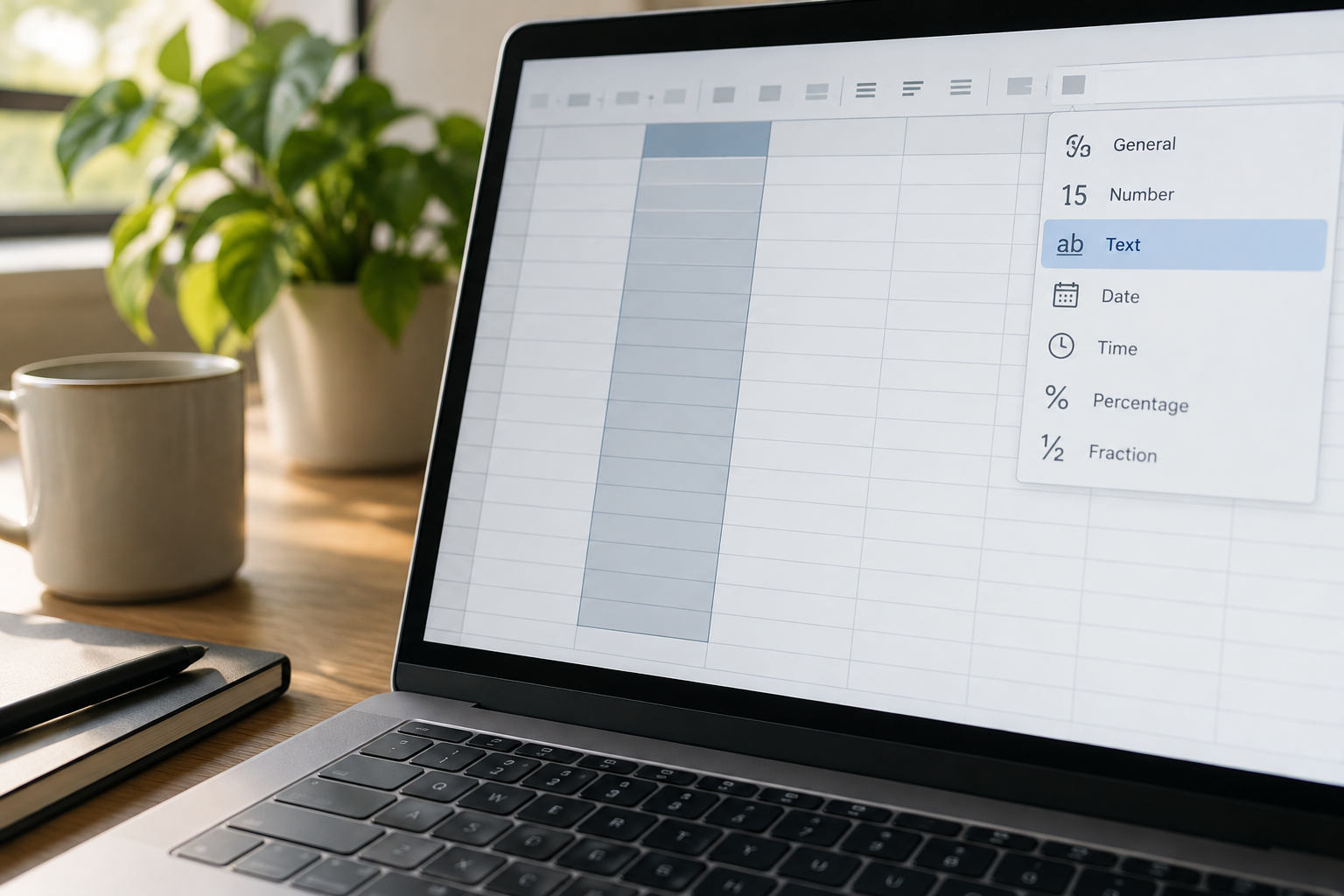
Un teléfono identifica una forma de contactar a alguien; no es una cantidad para hacer operaciones aritméticas. Si la hoja lo interpreta como número, puede quitar ceros iniciales o mostrar el valor de otra forma. Cambiar el formato visual después no garantiza que el dato original se haya conservado.
Trabaja sobre una copia del archivo. Antes de pegar o importar teléfonos, selecciona la columna de destino y configúrala como texto, si tu aplicación ofrece esa opción. Si importas un CSV mediante un asistente, indica que la columna del teléfono se trate como texto cuando esa opción esté disponible. No confíes solo en cómo se ve la celda: contrasta algunos valores con la fuente.
Si ya ves que se perdieron ceros o cambió un número, vuelve a la fuente intacta. No intentes reconstruir los dígitos a partir del valor alterado si no tienes una referencia fiable.
- Crea primero una copia de trabajo y conserva una columna con el teléfono original sin modificar.
- Configura como texto la columna donde prepararás los valores, antes de pegarlos o importarlos.
- No uses un formato visual como sustituto de una comprobación del contenido.
Organiza los datos y limita el acceso a las copias
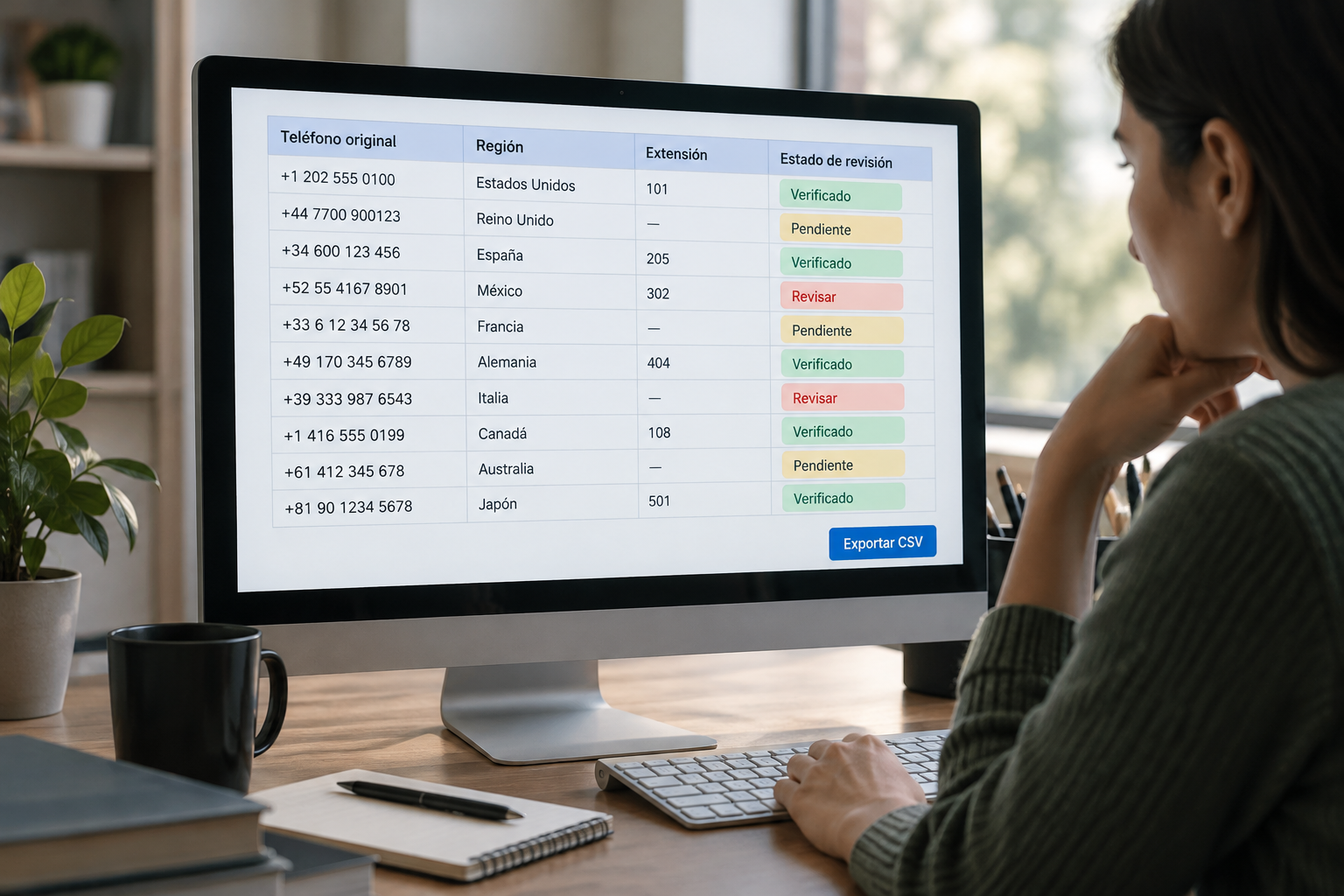
Conserva el archivo recibido y crea una copia de trabajo separada. Añade columnas para teléfono original, país o región, extensión, teléfono preparado y estado de revisión. Mantén la correspondencia con cada persona mediante un identificador existente, como un ID de contacto, en vez de usar el teléfono como identificador.
Limita el acceso a la fuente y a las copias a las personas autorizadas para procesar o recibir los contactos. Si guardas el material en Cloud, Apification permite compartir elementos con usuarios, grupos o mediante enlaces y ofrece controles de permisos; configura el acceso según quién necesite consultar o editar el archivo. Guarda la exportación final en una ubicación identificable y compártela solo con sus destinatarios previstos.
Anota cuántas filas contiene la fuente y comprueba esa cantidad después de los cambios relevantes. Así puedes detectar con más facilidad si una transformación o exportación dejó filas fuera.
- Mantén separados el archivo fuente, la copia de trabajo y la entrega final.
- Usa estados como revisado, incompleto, ambiguo o requiere confirmación.
- Concede acceso únicamente a quienes participan en el proceso.

Prepara los valores sin adivinar el país
Completa la columna de país o región solo con información de la fuente o con un dato fiable asociado al contacto. Si recibes un número local sin ese contexto, déjalo pendiente en lugar de convertirlo automáticamente a formato internacional. El idioma, el nombre o la posición de una persona en una lista no bastan para determinar el país del teléfono.
Aplica el formato que solicite el sistema receptor únicamente a los registros cuyo contexto esté confirmado. Por ejemplo, Brevo indica que, para su importación, los teléfonos deben incluir el signo + y el código del país, sin caracteres separando los dígitos. Es un requisito de esa importación, no una regla universal. Consulta sus instrucciones actuales en [Crear un archivo para importar sus contactos](https://help.brevo.com/hc/es/articles/208729849-Crear-un-archivo-para-importar-sus-contactos).
Separa las extensiones cuando la fuente las identifique y el destino disponga de un campo adecuado. Si no sabes si un prefijo, una extensión o un carácter forma parte del número, conserva el original y marca la fila para revisión. No elimines elementos en bloque para hacer que los valores se ajusten a un patrón.
- Rellena país o región solo cuando puedas confirmarlo.
- No completes dígitos faltantes ni elimines prefijos o extensiones por conjetura.
- Documenta la regla aplicada a los registros que sí puedas revisar.
Revisa los casos que necesitan una decisión manual
Antes de aplicar cambios a una lista completa, filtra los valores vacíos, los que contienen varios números, los que mezclan texto y dígitos y los que parecen incompletos. Pueden ser datos parciales, extensiones, notas o identificadores distintos de un teléfono utilizable.
Define cómo resolver cada tipo de caso: consultar el archivo de origen, pedir confirmación o dejar el registro fuera de la importación hasta aclararlo. Evita una sustitución masiva que borre información válida. Conserva el valor original y registra un motivo breve para los cambios y las excepciones.
- Agrupa los registros pendientes por motivo para revisarlos en lotes pequeños.
- No corrijas automáticamente un valor solo porque no encaje en un patrón.
- Mantén fuera de la importación los casos que no puedas resolver con la información disponible.
Prueba una muestra antes de procesar toda la lista
Selecciona una muestra que incluya casos sencillos y difíciles: teléfonos ya internacionales, números locales con región confirmada, extensiones, celdas vacías y registros pendientes. Para cada fila revisable, compara el original con el valor preparado y confirma que el cambio sigue las instrucciones del sistema receptor.
Si el destino proporciona una plantilla, úsala en lugar de asumir que cualquier encabezado o formato servirá. La ayuda de Contactos de Google indica completar su plantilla y descargarla mediante Archivo > Descargar antes de abrir la hoja de cálculo. Consulta las instrucciones en [Cómo importar tus contactos a Contactos de Google](https://support.google.com/contacts/answer/15147365?hl=es-ni&co=GENIE.Platform%3DDesktop).
Cuando el proceso lo permita, prueba la importación con un grupo pequeño. Comprueba que los campos se asignen como esperas, revisa los mensajes de error y contrasta los contactos importados con la muestra. Corrige la regla en la copia de trabajo y repite la prueba si algo no coincide.
- Incluye en la muestra cada tipo de dato que aparezca en la lista.
- Guarda las incidencias y la regla que finalmente aplicaste.
- No des por correcta la importación solo porque el archivo se haya aceptado.
Exporta e inspecciona el CSV sin conversiones inesperadas
Cuando la muestra sea correcta, exporta el CSV desde la copia final. Para inspeccionarlo, evita abrirlo directamente y guardar encima sin revisar: la aplicación de hoja de cálculo podría volver a interpretar los teléfonos. Ábrelo en un editor de texto o usa una opción de importación controlada que permita tratar la columna como texto. Compara varias filas con la hoja y confirma que los campos sigan asociados a la persona correcta.
Comprueba en el contenido exportado los encabezados, el separador de columnas, las filas vacías y los valores representativos. Revisa que permanezcan los signos +, los ceros iniciales y las extensiones que deban conservarse. Si detectas una alteración, vuelve a exportar desde la copia de trabajo; no sobrescribas el archivo de entrega con una versión que no hayas verificado.
El formato aceptado y las reglas de los campos dependen del sistema receptor. Constant Contact enumera archivos de Excel, CSV, vCard y texto entre sus formatos de importación, pero eso no implica que compartan las mismas reglas para teléfonos. Consulta sus indicaciones actuales en [Preguntas y problemas frecuentes al importar contactos desde un archivo](https://knowledgebase.constantcontact.com/email-digital-marketing/articles/KnowledgeBase/35742-Preguntas-y-problemas-frecuentes-al-importar-contactos-desde-un-archivo?lang=es).
- Comprueba una selección de filas en el CSV, no solo la hoja antes de exportar.
- Conserva una copia de la exportación exactamente como se entregó.
- Usa el formato y las instrucciones solicitados por el destino.
Organiza el flujo de trabajo con ONLYOFFICE y Cloud
Puedes guardar la fuente en Cloud, crear una copia de trabajo y editar la hoja con ONLYOFFICE mientras la mantienes dentro de ese almacenamiento. Conserva el original, añade los campos de revisión y procesa los casos confirmados por lotes pequeños. Antes de compartir la entrega, verifica que sea el archivo final correcto y que el destinatario tenga autorización para acceder.
Cloud permite revisar el historial de un elemento, descargar versiones anteriores y restaurar contenido. Estas funciones ayudan a gestionar los archivos del proceso, pero no interpretan países ni normalizan teléfonos automáticamente. La preparación del dato sigue dependiendo del contexto confirmado y de las instrucciones del sistema receptor.
- Fuente intacta → copia de trabajo → muestra validada → exportación final.
- Mantén las versiones identificables y limita su acceso a las personas autorizadas.
- Verifica la exportación antes de compartirla.
Preguntas frecuentes
¿Puedo normalizar todos los números con una fórmula?
Solo si conoces el formato de origen, el contexto regional y la regla del destino. Una fórmula aplicada a datos ambiguos puede eliminar prefijos, extensiones o información útil. Conserva el original y revisa manualmente los casos que no puedas resolver.
¿El formato internacional con + y código de país sirve para cualquier importación?
No necesariamente. Brevo especifica ese formato para su importación, pero cada sistema puede tener requisitos distintos. Consulta las instrucciones del destino y prueba una muestra antes de procesar toda la lista.
¿Cómo evito que la hoja de cálculo cambie los teléfonos?
Configura como texto la columna de destino antes de pegar o importar los valores, si tu aplicación ofrece esa opción. Al inspeccionar el CSV, usa un editor de texto o una importación controlada y compara varias filas con la fuente.
¿Apification normaliza automáticamente los teléfonos?
No. Apification permite editar archivos de oficina con ONLYOFFICE dentro de Cloud y gestionar versiones, pero la revisión del contexto y la preparación del teléfono deben seguir las reglas confirmadas del sistema receptor.
Fuentes y lecturas
Documentación consultada para elaborar este artículo.
- Crear un archivo para importar sus contactos — Brevo
- Cómo importar tus contactos a Contactos de Google — Google Contacts Help
- Preguntas y problemas frecuentes al importar contactos desde un archivo — Constant Contact
Explora Apification
Artículos relacionados

Documentos y datos
Metadatos de documentos: qué revisar antes de compartir un archivo
Una guía práctica para revisar un documento, preparar una copia para compartir y conservar separado el archivo editable original.

Documentos y datos
Convertir PDF a Word: cómo recuperar un documento editable y revisar el formato
Una conversión puede facilitar la edición, pero no asegura que el diseño quede igual. Aprende a preparar una copia, revisar el resultado y conservar el PDF original.

Documentos y datos
Enlaces externos en Excel: revisa dependencias antes de mover o compartir un libro
Antes de trasladar un libro, identifica qué depende de otros archivos, decide qué entregar y prueba una copia en la ubicación prevista.