Documentos y datos
Referencias absolutas y relativas en Excel: cómo copiar fórmulas sin mover los datos equivocados
Aprende a prever cómo cambian las referencias al copiar fórmulas y a fijar la celda de una tasa para evitar errores en presupuestos y listas de precios.
Qué cambia al copiar una fórmula
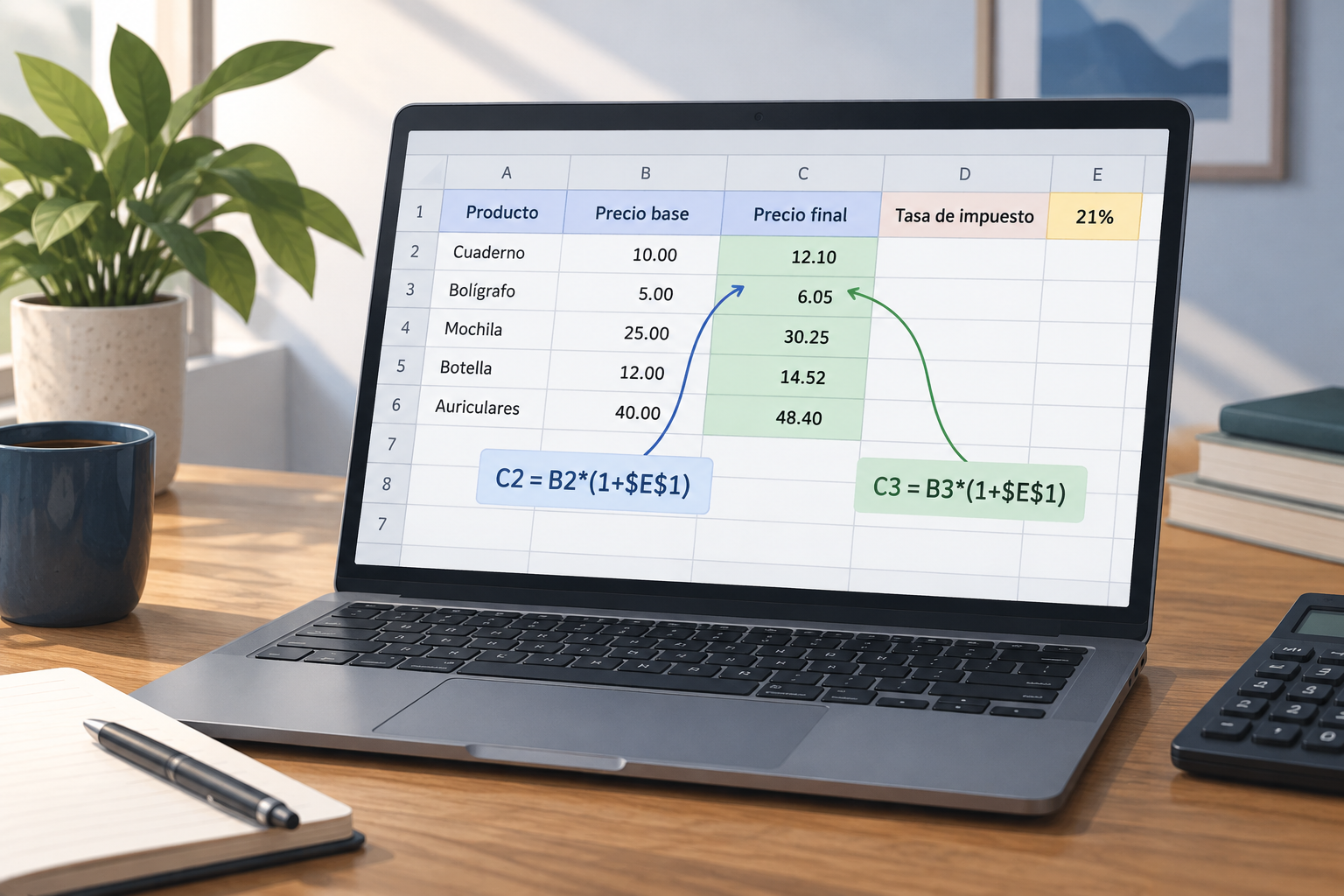
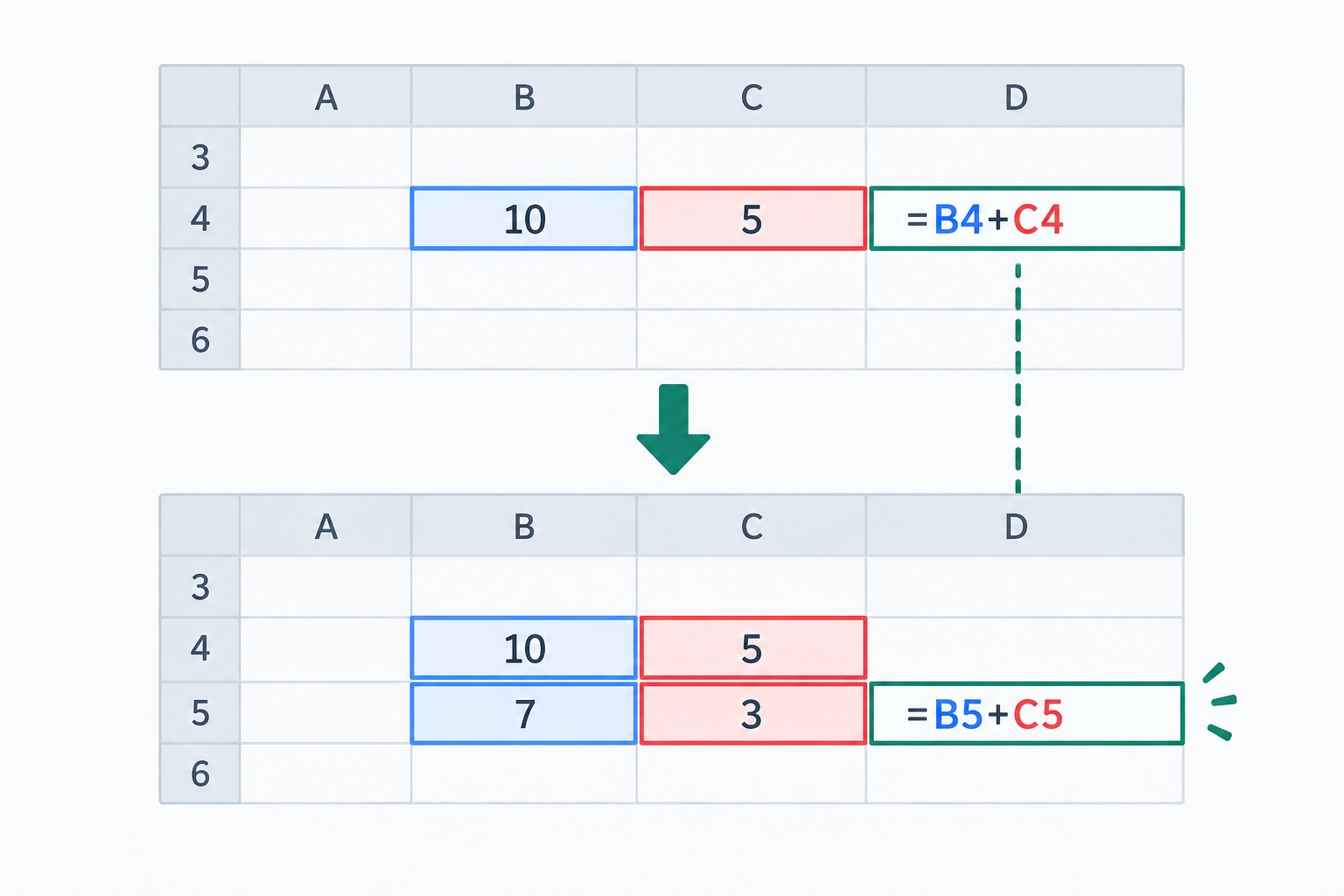
Una fórmula puede referirse a otras celdas mediante sus coordenadas. En una referencia relativa, como A2, la fila y la columna se ajustan según la posición a la que copies la fórmula. Por ejemplo, si en D4 escribes =B4*C4 y copias esa fórmula a D5, las referencias pasan a ser =B5*C5. La fórmula conserva su patrón —multiplicar los valores de la misma fila—, pero apunta a las celdas correspondientes a la nueva posición.
La diferencia importa cuando una fórmula mezcla datos que deben avanzar con otros que deben permanecer en el mismo lugar. Antes de rellenar un rango, piensa en la copia como un desplazamiento: ¿cuántas filas y columnas se moverá la fórmula?, ¿qué referencias deberían seguir ese movimiento? Si no anticipas el cambio, una fórmula puede calcular sin mostrar ningún error y, aun así, usar datos de otra fila o una tasa distinta.
- Relativa: A2 cambia al copiar según la dirección y la distancia.
- Absoluta: $A$2 mantiene fija la columna y la fila.
- Mixta: $A2 fija la columna; A$2 fija la fila.
Ejemplo: aplicar una tasa fija a varios precios
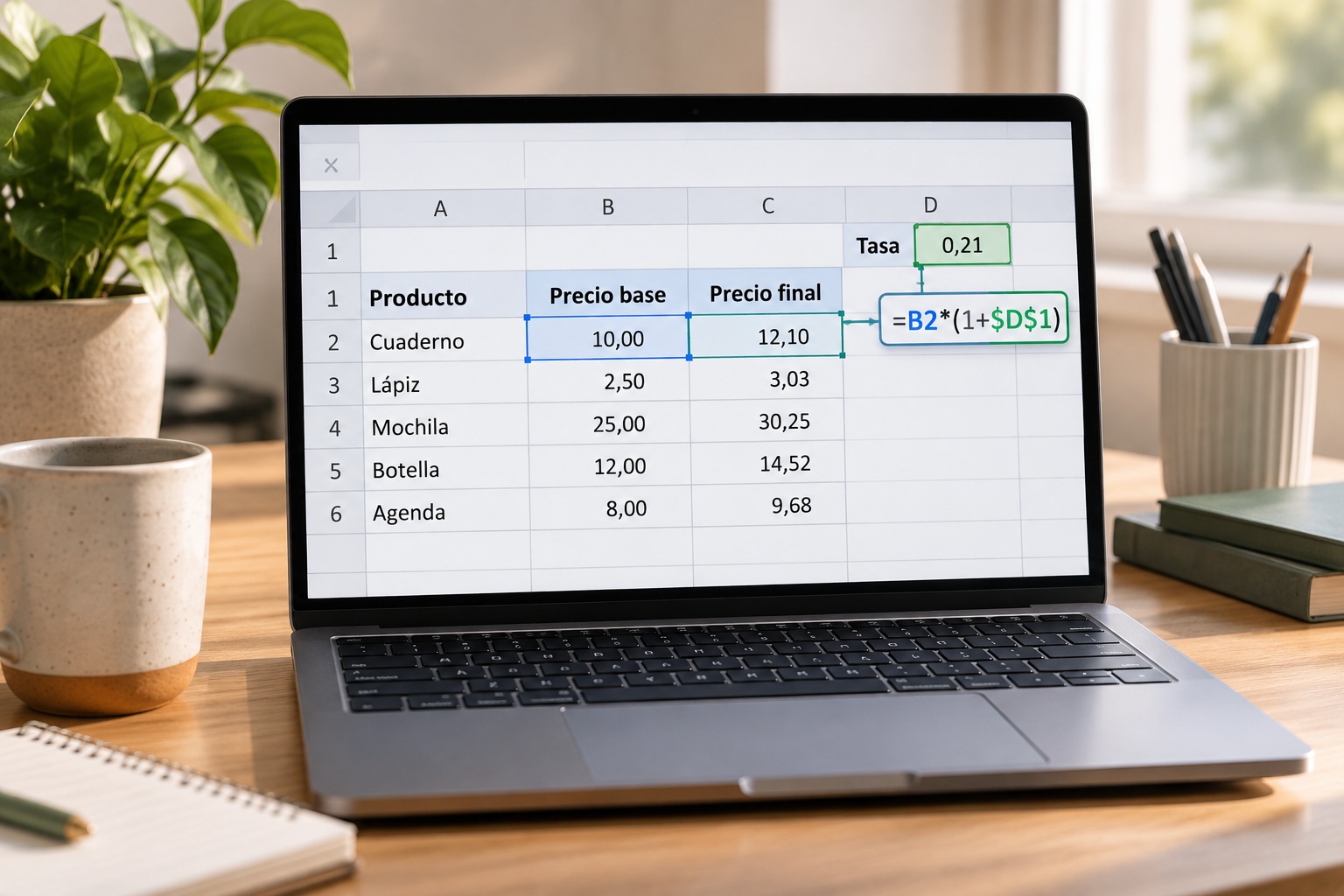
Supón que una lista tiene los productos en la columna A y sus precios base en la columna B. En D1 guardas una tasa común para todos y en C2 quieres calcular el precio final. Una fórmula posible es =B2*(1+$D$1). Si B2 contiene 100 y D1 contiene 10 %, el cálculo toma el precio base y aplica el factor 1,10. La operación concreta depende de cómo esté organizada la hoja; lo importante aquí es que el precio de cada fila cambia y la celda de la tasa no.
Al copiar la fórmula de C2 a C3, B2 se convierte en B3 porque es una referencia relativa. En cambio, $D$1 sigue señalando la celda de la tasa, ya que los signos de dólar fijan tanto la columna D como la fila 1. Si omites esos signos, la referencia podría desplazarse al copiar hacia abajo y la fórmula dejaría de usar la tasa prevista. Comprueba primero una fila con valores conocidos y compara el resultado esperado con el obtenido.
- Precio base: B2; tasa compartida: D1; resultado: C2.
- Fórmula de ejemplo: =B2*(1+$D$1).
- Al copiar hacia abajo, debe cambiar B2 a B3 y conservar $D$1.
Cuándo elegir referencias relativas, absolutas o mixtas
Usa una referencia relativa cuando cada fila o columna debe utilizar sus propios datos. En el ejemplo, B2 debe convertirse en B3 al copiar hacia abajo, porque cada producto tiene su propio precio base. Este tipo de referencia es apropiado para cálculos repetidos con datos que están organizados en filas o columnas paralelas. La pregunta útil es: si muevo la fórmula a la siguiente posición, ¿debo consultar también la siguiente posición de datos?
Usa una referencia absoluta cuando la fórmula debe consultar siempre la misma celda, como una tasa general en $D$1. Las referencias mixtas resuelven casos en los que solo un eje debe quedar fijo. $A2 mantiene la columna A y deja que cambie la fila; A$2 mantiene la fila 2 y deja que cambie la columna. Por ejemplo, una fórmula copiada dos columnas a la derecha y dos filas hacia abajo cambia A$1 a C$1, mientras que $A1 pasa a $A3.
- Fija fila y columna con $A$2 si ambas deben permanecer constantes.
- Fija solo la columna con $A2 si avanzarás por filas.
- Fija solo la fila con A$2 si avanzarás por columnas.
Cómo rellenar un rango y prever el resultado
Antes de copiar, identifica la celda de origen y el rango de destino. Revisa cada referencia de la fórmula y clasifícala como relativa, absoluta o mixta. Después calcula mentalmente un desplazamiento pequeño: si la fórmula baja una fila, ¿qué número de fila debería cambiar? Si se mueve una columna a la derecha, ¿qué letra debería avanzar? Esta predicción sencilla permite detectar una fijación incorrecta antes de extenderla a decenas de celdas.
Copia primero la fórmula a una celda vecina y examina la fórmula resultante, no solo el valor que muestra. Cuando las referencias apunten a los datos esperados, puedes completar el rango con el controlador de relleno. Si vas a copiar en otra dirección, vuelve a revisar el resultado: una referencia mixta puede comportarse correctamente al bajar y no ser adecuada al avanzar a la derecha. Copiar y mover no son equivalentes: al mover una fórmula, sus referencias no cambian; al copiarla, las relativas sí pueden ajustarse.
- Selecciona una celda de prueba cercana al origen.
- Comprueba las referencias después de copiar, antes de rellenar el rango completo.
- Repite la revisión si el destino cambia de dirección.
Errores frecuentes y cómo localizarlos
Un error habitual es fijar la celda equivocada. En el ejemplo de precios, hacer absoluta la referencia al precio base podría repetir el valor de una sola fila para todos los productos. No fijar la tasa, en cambio, puede hacer que su referencia cambie al copiar. Revisa qué dato debe variar y cuál debe mantenerse constante antes de añadir signos de dólar; no los uses por costumbre en todas las referencias.
También es fácil incluir una fila de encabezado en el rango, comenzar la fórmula en una fila distinta de los datos o copiarla en una dirección que no se había previsto. Estos fallos pueden producir celdas vacías, resultados incoherentes o fórmulas que apuntan a otra zona. Si una cifra parece extraña, inspecciona la fórmula y sus referencias, compara una fila correcta con otra dudosa y confirma que ambas usan el mismo patrón. No te limites a corregir el valor mostrado: corrige la referencia que lo causa.
- ¿La fórmula empieza en la primera fila de datos y no en el encabezado?
- ¿La referencia absoluta apunta a la celda compartida correcta?
- ¿Las referencias relativas siguen correspondiendo a la fila o columna actual?
Comprobaciones antes de compartir la hoja
Valida tanto el patrón de la fórmula como sus resultados. Prueba una fila y una columna para comprobar los desplazamientos en ambas direcciones, incluso si en el uso habitual solo rellenarás hacia abajo. Revisa también casos extremos de tus datos, como el precio base más alto y el más bajo, y confirma que la fórmula continúa usando la tasa prevista. Si un resultado no tiene sentido, vuelve a sus referencias antes de copiarlo a otras filas.
Conserva una copia de trabajo antes de realizar un cambio masivo, sobre todo si la hoja ya contiene fórmulas que otras personas utilizan. Una lista de control breve ayuda a repetir la verificación sin depender de la memoria. Cuando termines, confirma que el rango completo está cubierto, que no quedan filas con una fórmula distinta y que los encabezados no se mezclaron con los datos. Compartir la hoja solo después de estas comprobaciones reduce errores difíciles de advertir a simple vista.
- Probar una fila y una columna antes del relleno completo.
- Revisar resultados extremos y una fila intermedia.
- Confirmar que no hay fórmulas distintas ni filas de datos omitidas.
- Guardar una copia de trabajo antes de reemplazar o extender fórmulas.
Editar y mantener la hoja en Apification Cloud
La notación de referencias explicada en esta guía es una práctica general de las hojas de cálculo; no depende de una función exclusiva de una plataforma. Apification permite crear y editar archivos de oficina con ONLYOFFICE y mantenerlos dentro de Cloud. Así puedes trabajar con la hoja en el espacio de trabajo donde organizas tus archivos y proyectos, sin confundir esta capacidad de gestión con las reglas de cálculo de Excel.
Para un flujo prudente, conserva el archivo original o una copia de trabajo, realiza el cambio y aplica la lista de comprobación antes de compartir la versión revisada. Cloud también permite consultar el historial de un elemento, descargar versiones anteriores y restaurar contenido. Eso ofrece una opción para recuperar una versión previa si necesitas volver atrás, aunque no sustituye la revisión de fórmulas ni garantiza que una fórmula esté bien construida. Revisa el archivo actualizado antes de distribuirlo.
- Edita hojas con ONLYOFFICE dentro de Apification Cloud.
- Revisa el historial y recupera una versión anterior si es necesario.
- Comprueba las fórmulas antes de compartir el archivo.
Preguntas frecuentes
¿Qué diferencia hay entre A2 y $A$2?
A2 es una referencia relativa: puede cambiar al copiar la fórmula. $A$2 fija tanto la columna A como la fila 2, de modo que la referencia permanece en esa celda.
¿Qué fija una referencia mixta como $A2?
$A2 fija la columna A, pero deja relativa la fila. Al copiar hacia otra fila, el número puede cambiar; al copiar hacia otra columna, la columna A se mantiene.
¿Cómo evito que cambie la celda de una tasa al copiar una fórmula?
Usa una referencia absoluta para la tasa, como $D$1, y prueba la fórmula en una celda vecina. Confirma que las referencias a los datos de cada producto sí cambian como se esperaba.
¿Apification permite editar hojas de cálculo?
Sí. Apification permite crear y editar archivos de oficina con ONLYOFFICE mientras permanecen dentro de Cloud. La guía de referencias describe una práctica general de hojas de cálculo.
Fuentes y lecturas
Documentación consultada para elaborar este artículo.
- Cambiar entre referencias relativas, absolutas y mixtas — Microsoft Support
- Información general sobre fórmulas en Excel para la Web — Microsoft Support
- Mover o copiar una fórmula en Excel — Microsoft Support
- Referencias de Celdas (Profundizando) — INA Virtual
Explora Apification
Artículos relacionados

Documentos y datos
Cómo comprobar si un PDF es realmente PDF/A después de convertirlo
Que un archivo se abra y se vea correctamente no demuestra que cumpla PDF/A. Aprende a elegir el perfil, validar el resultado y conservar evidencias de cada conversión.

Documentos y datos
Listas desplegables en una hoja de cálculo: cómo diseñarlas y comprobarlas antes de compartir
Diseña opciones claras, configura la validación según tu editor y prueba la hoja como si fueras quien la completa. Aprende también qué revisar al compartir o exportar los datos.

Documentos y datos
Cómo crear marcadores en un PDF: títulos, exportación y comprobaciones
Prepara una jerarquía clara, exporta el documento y comprueba en el PDF final que cada marcador conduce a la sección adecuada.