Documentos y datos
Documentos descargables accesibles y claros: cómo prepararlos antes de compartirlos
Una guía práctica para publicar documentos descargables que se entiendan, pesen lo razonable, conserven contexto y no confundan versiones.

Por qué un documento correcto puede fallar al descargarse
Un documento descargable puede estar bien redactado y aun así ser inútil para quien lo recibe. El problema aparece cuando el archivo viaja separado del contexto que lo explicaba: una página interna, un correo, una conversación o una carpeta de proyecto. Si el destinatario no sabe si es una guía, una plantilla, una política vigente o un borrador, el documento genera dudas antes de aportar valor. Preparar documentos descargables accesibles empieza por reducir esa incertidumbre.
Los fallos más comunes no son técnicos en sentido estricto. Un PDF de 40 MB puede abrirse, pero ser incómodo en móvil. Un archivo llamado final_final_2 puede ser el correcto, pero nadie confiará en él. Una tabla puede verse bien en pantalla grande, pero no leerse en navegador. Un enlace que dice “descargar aquí” puede funcionar, pero no explica qué se descarga. La calidad operativa depende de claridad, peso, formato, versión y forma de distribución.
- Señal de alerta: el usuario necesita preguntar qué archivo debe usar.
- Señal de alerta: el archivo solo se entiende dentro del equipo que lo creó.
- Señal de alerta: hay varias copias publicadas sin historial claro.

Antes de exportar: decidir destinatario, objetivo y formato
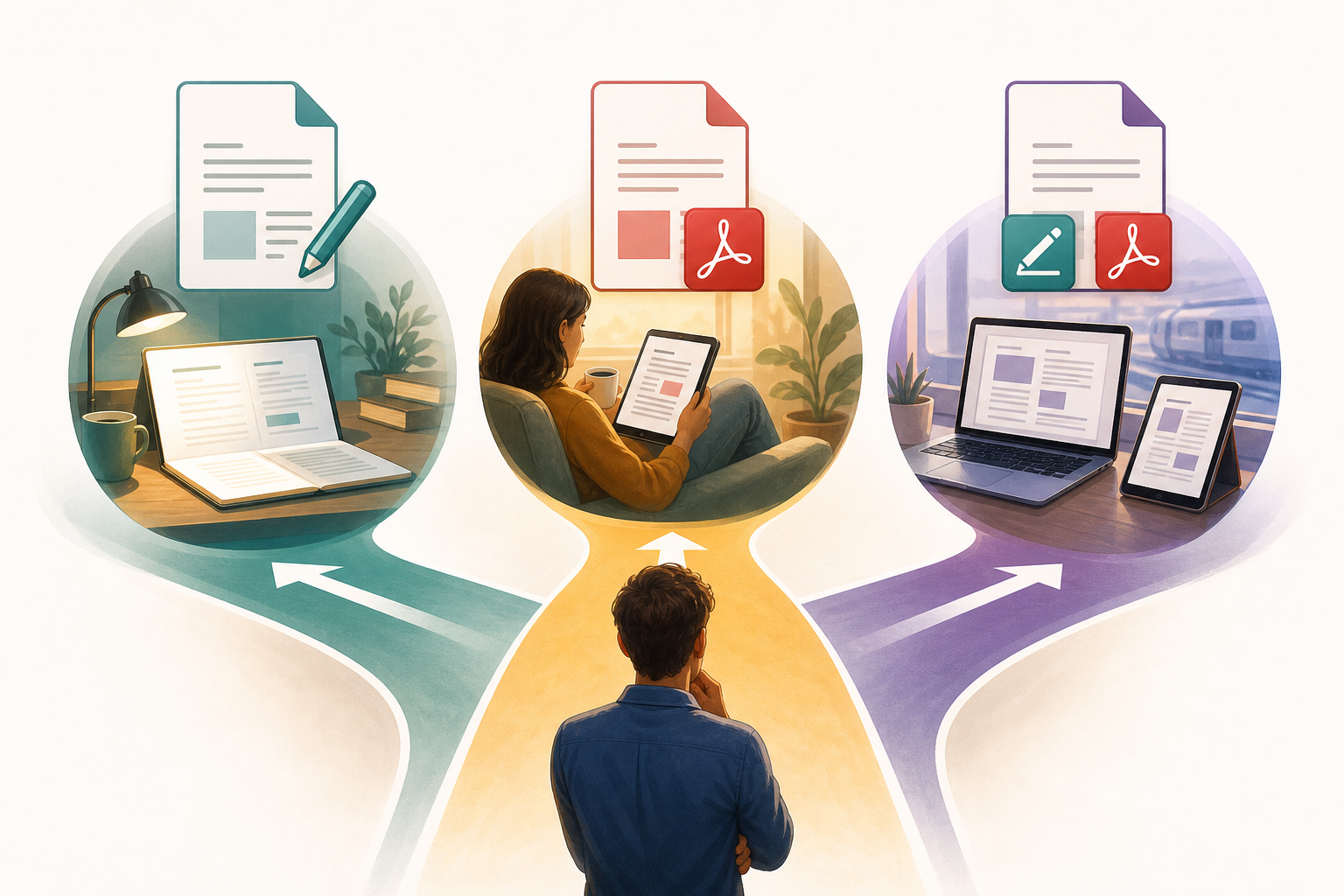
Antes de convertir o publicar, conviene responder cuatro preguntas. Quién usará el documento, para qué decisión o tarea, en qué dispositivo lo abrirá y si necesita editarlo. No es lo mismo una plantilla administrativa que una guía para clientes, una presentación para formación o una ficha técnica de soporte. Esta definición evita exportaciones prematuras y ayuda a elegir entre documento editable, PDF o una combinación de ambos.
El criterio práctico es simple: si el destinatario debe completar, adaptar o reutilizar el contenido, mantén un formato editable. Si debe leer, imprimir o conservar una versión estable, ofrece PDF. Si hay dos públicos, ofrece ambos, pero con nombres y textos de enlace distintos. Por ejemplo, “Guía de alta de proveedores, PDF, versión de lectura” y “Plantilla de alta de proveedores, documento editable”. Ofrecer ambos sin explicar la diferencia suele duplicar incidencias.
- Define destinatario principal y secundarios.
- Indica si el archivo es de lectura, edición, archivo o impresión.
- Aclara si sustituye a una versión anterior.
- Evita publicar una exportación si el original todavía está en revisión.
Estructura mínima para que el archivo se entienda solo
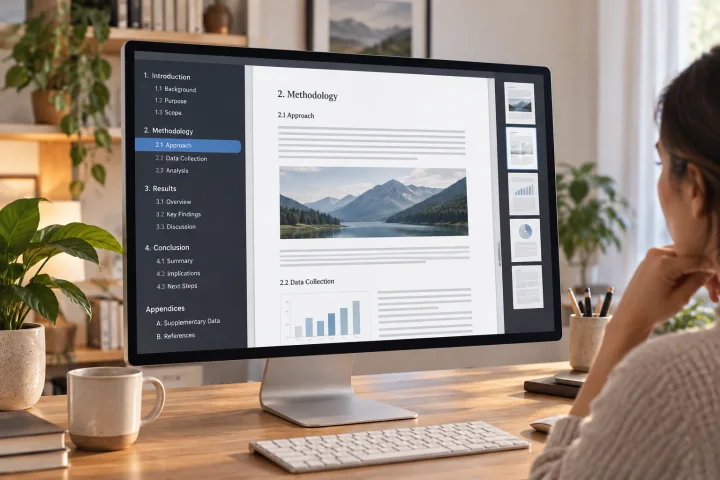
Un descargable claro debe poder defenderse fuera de la página donde fue publicado. Incluye un título visible al inicio, una fecha o estado, una breve explicación de propósito y secciones reconocibles. Las recomendaciones de accesibilidad web del W3C destacan el uso de encabezados cortos y descriptivos porque agrupan párrafos relacionados y ofrecen un esquema del contenido. Esta práctica también beneficia a lectores rápidos, equipos de soporte y usuarios que buscan una sección concreta.
Las tablas, listas y enlaces requieren especial cuidado. Una tabla debe tener sentido sin depender de colores o de una explicación oral. Las listas ayudan a separar pasos, requisitos y excepciones. Los enlaces deben describir el destino: “Consultar requisitos de facturación” es más útil que “haz clic aquí”. En PDF, el propósito del enlace debe quedar claro por su texto o contexto, y es preferible crear correctamente los enlaces en el documento de origen antes de convertirlo.
- Título visible: qué es el documento, no solo el nombre del archivo.
- Estado: borrador, vigente, sustituido o material de apoyo.
- Fecha: publicación, revisión o vigencia, según corresponda.
- Enlaces: texto descriptivo y no ambiguo.
- Tablas: encabezados claros y contenido legible sin explicación externa.
Nombre de archivo, metadatos y contexto de descarga
El nombre del archivo es parte de la experiencia de uso. Debe permitir reconocer el contenido en una carpeta de descargas, en un correo reenviado o en un gestor documental. Una fórmula operativa es combinar tema, público, estado y fecha cuando aporte valor: guia-onboarding-clientes-vigente-AAAA-MM.pdf. No hace falta convertir el nombre en una frase larga; sí evitar nombres genéricos como documento.pdf, manual-nuevo.pdf o final.pdf.
Además del nombre, revisa los metadatos documentales cuando tu herramienta los permita. Campos como título, asunto y palabras clave pueden conservarse como propiedades del PDF en procesos de exportación desde suites de oficina. También existe soporte documental para metadatos como título, tema, identificador, editor, derechos, fuente y tipo. No sustituyen al contenido visible, pero ayudan a describir documentos físicos o electrónicos y reducen ambigüedad cuando el archivo circula entre sistemas.
- Usa nombres consistentes y comprensibles.
- Evita “final”, “nuevo”, “copia” o “definitivo” como único identificador.
- Incluye tipo de documento cuando haya riesgo de confusión.
- Comprueba que el título interno no sea el de una plantilla antigua.
Peso, compatibilidad y pruebas de apertura
Un archivo demasiado pesado no solo tarda más: también puede aumentar fricción, errores en móvil o abandonos, y complicar el reenvío. Antes de publicar, revisa imágenes incrustadas, páginas innecesarias, orientación, fuentes y elementos duplicados. En exportaciones a PDF, algunas herramientas permiten elegir todas las páginas, un rango concreto o una selección; usarlo evita publicar anexos o páginas de trabajo que no correspondían. También conviene revisar si las imágenes necesitan compresión, cambio de resolución o calidad JPEG ajustada.
La reducción de peso tiene costes. Una calidad JPEG demasiado baja puede introducir artefactos y pérdida visible de píxeles. Por otro lado, opciones orientadas a accesibilidad, como Tagged PDF, añaden información de estructura que puede ayudar en distintos dispositivos y lectores de pantalla, pero también pueden aumentar mucho el tamaño. El objetivo no es siempre el archivo más pequeño, sino el archivo adecuado: legible, descargable, compatible y fiel al propósito.
- Abre el archivo en navegador de escritorio.
- Prueba la descarga en móvil.
- Comprueba que las tablas no se corten.
- Verifica orientación de páginas y anexos.
- Revisa el peso final antes de publicar el enlace.
Control de versiones: conservar el original y publicar exportaciones identificables
El control de versiones es donde más documentos descargables se rompen. El error típico consiste en sobrescribir el editable con una exportación o publicar una copia llamada “final” sin conservar el historial. El archivo editable debe ser la fuente de verdad para futuras correcciones, mientras que cada PDF o descarga transformada debe identificarse como una salida destinada a distribución. Así se puede corregir el original, generar una nueva exportación y retirar la anterior sin perder trazabilidad.
Para trabajar con seguridad, separa tres conceptos: documento fuente, versión vigente y enlace publicado. El documento fuente se edita internamente. La versión vigente es la exportación o archivo que se entrega. El enlace publicado es el punto de acceso que verá el destinatario. Si confundes estos niveles, puedes retirar un enlace creyendo que eliminaste el historial, o restaurar un archivo antiguo pensando que solo cambiaste una descarga. Documentar esta relación evita incidentes.
- Conserva siempre el editable original.
- Nombra las exportaciones con fecha o estado.
- No uses “final” como sistema de versiones.
- Registra qué archivo está asociado a cada enlace publicado.
- Antes de reemplazar una descarga, verifica qué usuarios o grupos dependen de ella.
Cómo hacerlo con Apification sin mezclar responsabilidades
En Apification, la parte operativa empieza en Cloud: antes de compartir, conviene revisar permisos, visibilidad y destinatarios para que cada recurso llegue al público correcto. Desde ese espacio se pueden gestionar archivos, servicios y proyectos digitales en un entorno organizado y versionado. Para documentos de oficina, Apification permite crear y editar archivos con ONLYOFFICE manteniéndolos dentro del almacenamiento Cloud, lo que ayuda a conservar el editable en el mismo entorno de trabajo.
Cuando llega el momento de preparar la entrega, el asistente de transformación permite convertir, dividir, unir, optimizar y procesar documentos, imágenes, vídeo, audio y datos mediante un flujo guiado. Después, puedes compartir elementos mediante enlaces, usuarios o grupos, y proporcionar descargas originales o transformadas. Si algo sale mal, el historial del ítem en Cloud permite consultar versiones guardadas, descargar contenido anterior y restaurar un estado previo cuando sea necesario.
- Edita el original de oficina dentro de Cloud con ONLYOFFICE.
- Genera una descarga transformada u optimizada con el asistente cuando proceda.
- Revisa el archivo y su configuración de acceso antes de compartir.
- Comparte por enlace, usuario o grupo según el público.
- Usa el historial para recuperar versiones anteriores si se publica el archivo equivocado.
Errores frecuentes y lista final antes de publicar
Hay errores que se repiten porque parecen pequeños. Publicar el archivo equivocado suele ocurrir cuando varias copias conviven en descargas locales. Sobrescribir el editable con un PDF impide correcciones ágiles. Retirar un enlace no equivale necesariamente a haber resuelto el ciclo documental si todavía existen versiones anteriores o accesos internos. Prometer accesibilidad legal sin una revisión especializada también es arriesgado: las WCAG definen criterios comprobables y la conformidad requiere evaluación, no solo buena intención.
La lista final debe ser breve y obligatoria. Confirma que el documento tiene título visible, fecha o estado, propósito, secciones claras, enlaces descriptivos, tablas legibles, nombre de archivo coherente, peso razonable y formato adecuado. Abre la descarga como lo haría el destinatario, no solo desde tu sesión interna. Si el documento va a clientes, alumnado o proveedores, prueba el enlace con una cuenta o acceso equivalente al suyo. La mejor prevención es detectar la confusión antes de publicarla.
- ¿El destinatario entiende qué es sin leer el correo original?
- ¿La versión vigente está claramente identificada?
- ¿El editable original está conservado?
- ¿El enlace indica tipo de archivo y, cuando sea útil, tamaño?
- ¿La descarga se probó en navegador y móvil?
- ¿Se evitó prometer conformidad legal sin revisión específica?
Preguntas frecuentes
¿Siempre conviene publicar un PDF en lugar de un documento editable?
No. El PDF suele ser útil para lectura, impresión o conservación de una versión estable. Si el destinatario debe completar, adaptar o reutilizar el contenido, conviene ofrecer un editable o ambos formatos con textos de descarga claramente diferenciados.
¿Un PDF etiquetado garantiza accesibilidad completa?
No necesariamente. Tagged PDF añade información de estructura que puede ayudar en distintos dispositivos y con lectores de pantalla, pero la conformidad con criterios de accesibilidad requiere una evaluación específica del documento.
¿Qué texto debería tener un enlace de descarga?
Debe describir el destino. Es mejor usar “Descargar guía de incorporación para clientes, PDF” que “haz clic aquí”. Cuando sea relevante, añade tipo de archivo y tamaño para que el usuario decida antes de descargar.
¿Cómo ayuda Apification en este flujo?
Apification permite editar documentos de oficina con ONLYOFFICE dentro de Cloud, transformar u optimizar archivos con un asistente guiado, revisar historial, restaurar versiones y compartir originales o descargas transformadas mediante enlaces, usuarios o grupos.
Fuentes y lecturas
Documentación consultada para elaborar este artículo.
- Writing for Web Accessibility – Tips for Getting Started — W3C Web Accessibility Initiative
- Web Content Accessibility Guidelines (WCAG) 2.2 — W3C
- PDF11: Providing links and link text using the Link annotation and the /Link structure element in PDF documents — W3C Web Accessibility Initiative
- PDF Export General — LibreOffice Help
- Description — File Properties — LibreOffice Help
- Version history — ONLYOFFICE Help Center
- Sharing files and folders — ONLYOFFICE Guides
Explora Apification
Artículos relacionados
Documentos y datos
Cómo crear marcadores en un PDF: títulos, exportación y comprobaciones
Prepara una jerarquía clara, exporta el documento y comprueba en el PDF final que cada marcador conduce a la sección adecuada.

Documentos y datos
Cómo normalizar teléfonos en una hoja de cálculo antes de importar contactos
Prepara una lista de teléfonos para importar sin perder ceros, prefijos ni extensiones: conserva el original, resuelve ambigüedades y valida el CSV.

Documentos y datos
Metadatos de documentos: qué revisar antes de compartir un archivo
Una guía práctica para revisar un documento, preparar una copia para compartir y conservar separado el archivo editable original.