Documentos y datos
Metadatos de documentos: qué revisar antes de compartir un archivo
Una guía práctica para revisar un documento, preparar una copia para compartir y conservar separado el archivo editable original.
Qué son los metadatos y por qué revisarlos
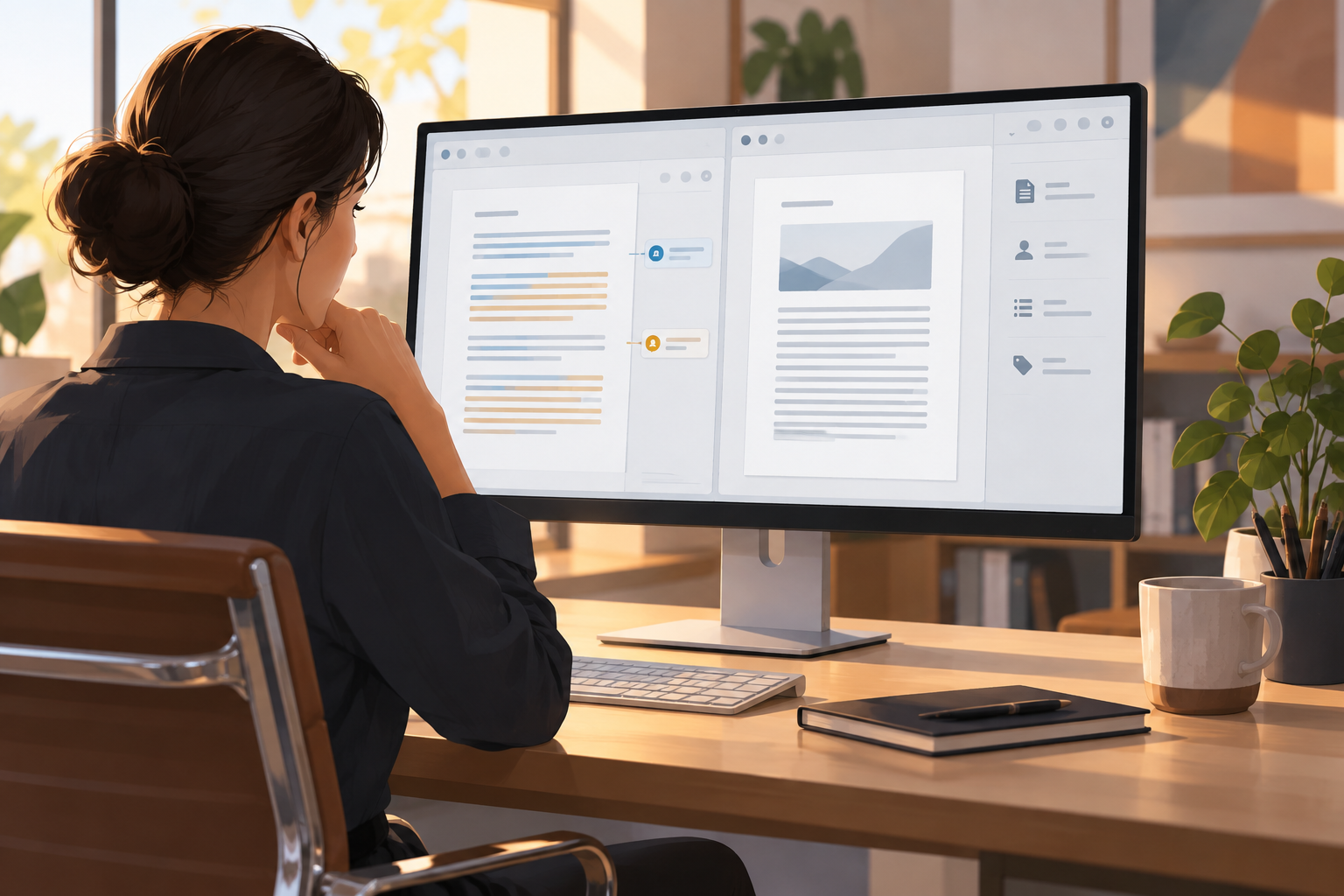
Los metadatos son datos que acompañan a un archivo, lo describen y no se ven a simple vista. Esa definición, recogida por INCIBE, explica por qué conviene revisarlos antes de enviar un documento: lo que se aprecia al abrir una página no necesariamente representa toda la información que se entrega junto con el archivo. El contenido visible y los datos que describen o acompañan al documento son aspectos distintos de la revisión.
El objetivo práctico no es borrar información a ciegas, sino decidir qué versión necesita cada destinatario. Un equipo puede necesitar conservar un archivo editable para continuar el trabajo y, a la vez, compartir una copia destinada a lectura o publicación. Antes de actuar, defina el público, el uso previsto y qué información debe permanecer. Si no puede determinarlo, detenga el envío y consulte a la persona responsable del documento.
- Defina quién recibirá el archivo y para qué lo utilizará.
- Separe el objetivo de compartir del objetivo de conservar un original editable.
Qué revisar antes de preparar una copia
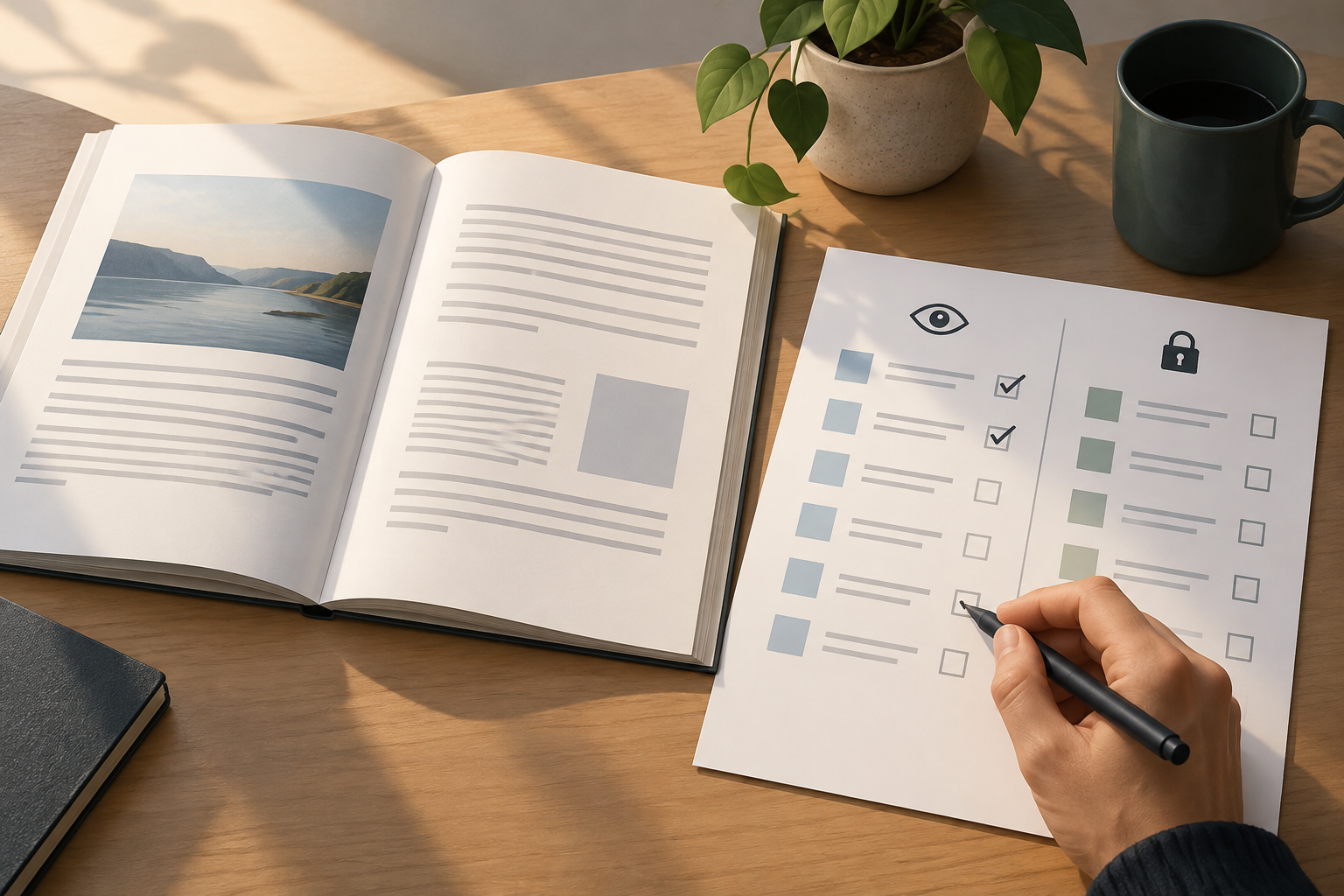
Haga una revisión por categorías, sin asumir que todos los formatos o editores contienen los mismos elementos. Compruebe las propiedades o información descriptiva que muestre la herramienta utilizada y valore si la autoría u otros datos identificativos deben acompañar a la copia. Revise también comentarios, cambios o anotaciones de trabajo si el documento se ha elaborado en colaboración. La presencia, ubicación y forma de gestionarlos depende del formato y del programa.
Después, inspeccione el contenido que podría no estar a la vista durante una lectura rápida: secciones que no se muestran en la vista habitual, objetos incorporados o material auxiliar relacionado con el documento. No dé por hecho que un elemento existe solo porque es una categoría de comprobación, ni que está ausente porque no lo ve en la página. Si un componente resulta relevante y no sabe cómo inspeccionarlo, consulte la ayuda del editor o pida una revisión técnica.
- Propiedades e información de autoría que muestre el editor.
- Comentarios, anotaciones y cambios de revisión.
- Contenido no visible en la vista habitual y elementos incorporados, si los hubiera.
Inspeccionar el original y crear una copia de trabajo
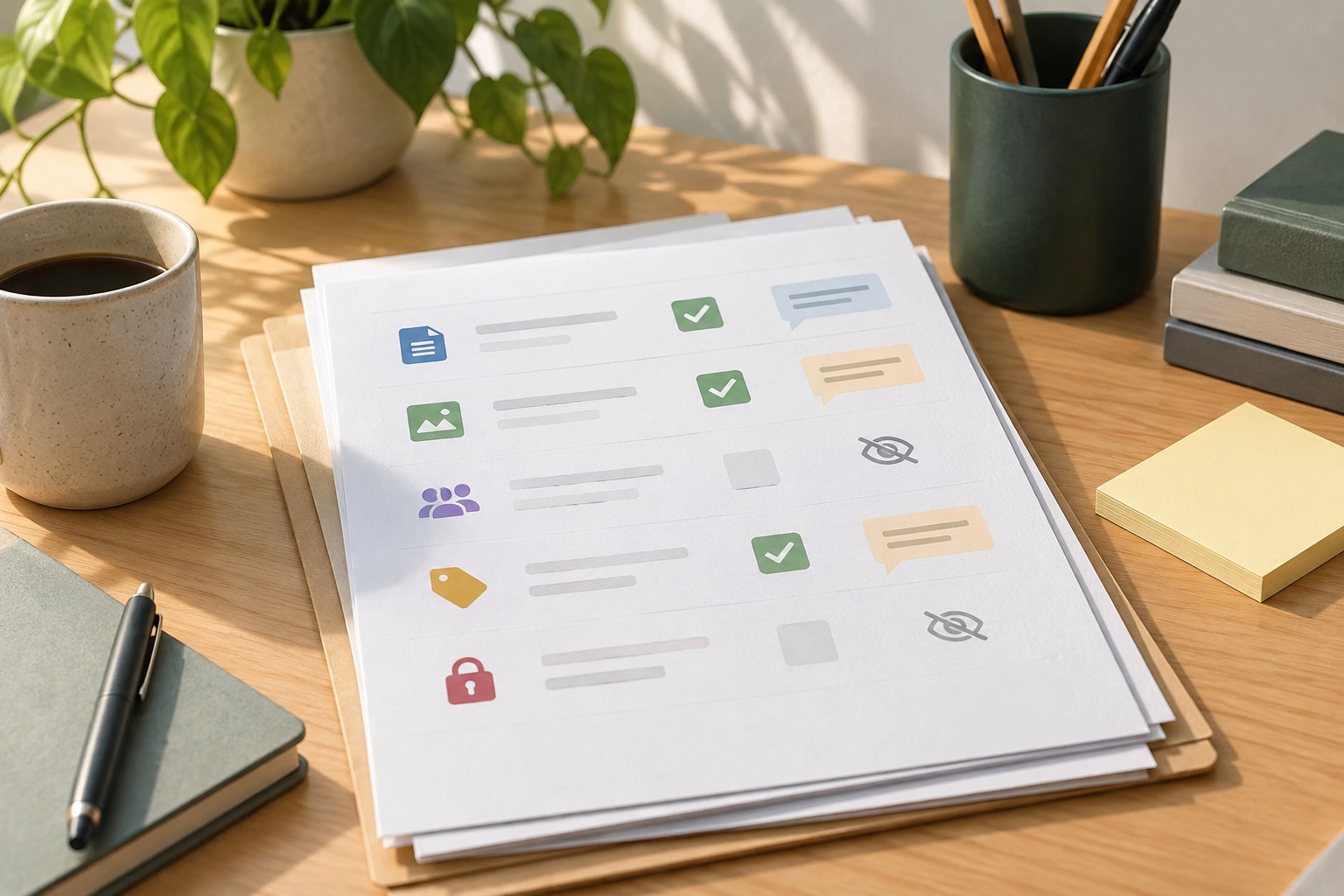
Empiece por localizar el archivo fuente y confirmar que es la versión que debe preparar. Abra el documento con la herramienta adecuada para su formato y haga una primera revisión sin modificarlo. Anote qué elementos deben conservarse para el trabajo interno y cuáles no deberían formar parte de la copia externa. Esta separación evita que una limpieza apresurada cambie el material que el equipo necesita seguir editando.
A continuación, cree una copia de trabajo con un nombre inequívoco, por ejemplo, «Informe_cliente_copia_revisada». Mantenga el original separado y compruebe que la copia puede abrirse antes de seguir. No dependa únicamente de nombres como «final» o «final2»: acuerde una convención sencilla que identifique el propósito o la fecha. Si la herramienta no deja claro cuál es la fuente, resuelva esa duda antes de retirar contenido.
- Confirmar la versión fuente y abrirla sin iniciar cambios.
- Crear una copia separada y asignarle un nombre reconocible.
- Mantener una nota de los cambios previstos y de quién los revisará.
Retirar solo lo que no debe compartirse
Utilice las opciones del editor o del formato que correspondan y consulte su documentación para conocer qué acción afecta a cada categoría. No aplique una limpieza indiscriminada: un comentario puede ser necesario para el uso interno, mientras que la copia externa puede requerir otro contenido. Antes de confirmar un cambio, revise qué se va a retirar y si la acción puede alterar elementos que el destinatario necesita. Los nombres y las opciones disponibles pueden variar entre herramientas.
Trabaje sobre la copia, guarde el resultado y vuelva a abrirlo para inspeccionar el efecto. Si la herramienta ofrece una comprobación específica, siga sus instrucciones y registre qué categorías se revisaron. No interprete una indicación de limpieza como prueba de que se ha eliminado toda información posible: la verificación debe corresponder al objetivo concreto y al archivo resultante. Cuando haya dudas sobre elementos incorporados o datos que no puede inspeccionar, escale la revisión en lugar de adivinar.
- Consultar la ayuda de la herramienta antes de aplicar una función de eliminación.
- Revisar el alcance del cambio y conservar intacto el original.
- Volver a abrir e inspeccionar la copia después de guardarla.
Exportar a PDF no sustituye la comprobación
Convertir un documento a PDF puede ser parte del proceso de entrega, pero no lo trate como una garantía de que se ha eliminado cualquier dato acompañante. La evidencia disponible no permite asegurar qué información conservará o descartará una exportación concreta: eso puede depender del formato de origen, del editor y de las opciones utilizadas. Por tanto, decida la exportación por la necesidad de entrega y compruebe el resultado en vez de deducir su estado a partir de la extensión del archivo.
Abra la copia exportada con una herramienta adecuada y revise el documento tal como lo recibirá el destinatario. Compruebe que el contenido esperado se muestra correctamente y que no aparecen anotaciones o elementos que no debían compartirse. Si necesita confirmar propiedades que no son visibles en la página, utilice las funciones de inspección disponibles para ese PDF y consulte su documentación. Si no puede verificar un aspecto importante, no presente el archivo como depurado con certeza.
- Verificar el PDF resultante, no solo el archivo de origen.
- No asumir que cambiar de formato elimina todas las categorías de datos.
- Pedir una revisión adicional si la herramienta no permite comprobar lo necesario.
Lista de verificación para validar la copia final
Antes del envío, haga una comprobación breve y repetible. Confirme que la copia corresponde al destinatario correcto, que el nombre y el formato son los previstos y que el contenido visible está completo. Revise de nuevo las categorías que identificó al inicio: propiedades mostradas por el editor, autoría, comentarios, contenido no visible y elementos incorporados si aplican. Anote cualquier aspecto que no pudo comprobar, en vez de convertir una revisión parcial en una afirmación de eliminación total.
Pida a otra persona que haga una segunda lectura cuando el documento tenga una audiencia externa o el impacto de un error sea alto. Puede compartirle la copia prevista para que confirme que abre y cumple el uso definido, sin entregarle por accidente el original. La revisión cruzada no sustituye la inspección técnica, pero ayuda a detectar confusiones de archivo, destinatario o versión. Si la copia falla una comprobación, vuelva a la copia de trabajo y repita la validación.
- Destinatario, nombre, formato y contenido visible correctos.
- Categorías previstas revisadas y dudas documentadas.
- Copia final abierta de nuevo y, cuando proceda, comprobada por otra persona.
Organizar original y copia en Apification Cloud
Apification Cloud permite gestionar archivos en un espacio organizado y versionado diseñado para compartir. Una práctica útil es mantener el archivo fuente y la copia preparada como elementos diferenciados, con nombres que indiquen su función. Así el equipo puede identificar qué documento sigue siendo editable y cuál se ha destinado a una entrega concreta. Cloud no debe confundirse con una herramienta de detección o eliminación de metadatos: la inspección y limpieza deben hacerse con herramientas adecuadas para el archivo.
El historial de elementos de Cloud permite revisar versiones, descargar versiones anteriores y restaurar contenido. Antes de compartir, confirme de nuevo cuál es el elemento previsto; después, utilice las opciones de compartición disponibles para distribuirlo mediante enlaces, usuarios o grupos. Si el flujo requiere editar documentos de Office dentro del almacenamiento, Apification ofrece creación y edición con ONLYOFFICE en Cloud. Estas capacidades ayudan a organizar el trabajo, pero no certifican que una copia esté libre de datos no deseados.
- Guardar el original y la copia revisada como archivos distinguibles.
- Revisar el historial y la versión seleccionada antes de compartir.
- Compartir únicamente el elemento previsto para ese destinatario.
Límites y fallos frecuentes
Una revisión puede quedarse corta si se limita a lo que aparece en pantalla, si se inspecciona el original pero se envía otra versión o si se modifica el archivo fuente por error. También es posible que distintas herramientas expongan controles diferentes. No suponga que una opción con nombre genérico cubre todas las categorías ni que una conversión produce siempre el mismo resultado. La respuesta operativa es acotar lo que se puede verificar, documentar el límite y evitar promesas absolutas.
Si la información tiene especial sensibilidad, si el formato incluye componentes que el equipo no sabe inspeccionar o si el requisito exige una garantía de eliminación, no improvise. Consulte la documentación oficial de la herramienta y, si hace falta, recurra a una persona con conocimientos técnicos del formato. Mantenga separado el original, valide la copia con los medios disponibles y retrase el envío cuando una duda importante siga sin resolver. La organización de versiones facilita la gestión, pero no reemplaza una comprobación específica.
- No confundir «no visible» con «no presente».
- No inferir que convertir a otro formato equivale a limpiar.
- Escalar los casos donde no se pueda verificar una categoría importante.
Preguntas frecuentes
¿Qué son los metadatos de un documento?
Son datos que acompañan al archivo, lo describen y no se ven a simple vista. Qué información concreta puede aparecer depende del documento y de las herramientas utilizadas.
¿Convertir un documento a PDF elimina sus metadatos?
No conviene asumirlo. El resultado depende del formato y de las opciones de exportación; compruebe la copia final con herramientas adecuadas para el PDF.
¿Apification Cloud detecta o elimina metadatos?
No se debe atribuir esa función a Cloud. Apification Cloud permite organizar archivos, revisar versiones y compartirlos; la inspección y limpieza requieren herramientas adecuadas para el formato.
Fuentes y lecturas
Documentación consultada para elaborar este artículo.
- Qué son los metadatos y cómo eliminarlos — INCIBE
- Metadatos de documentos explicados — Metadata2Go
Explora Apification
Artículos relacionados

Documentos y datos
Convertir PDF a Word: cómo recuperar un documento editable y revisar el formato
Una conversión puede facilitar la edición, pero no asegura que el diseño quede igual. Aprende a preparar una copia, revisar el resultado y conservar el PDF original.

Documentos y datos
Enlaces externos en Excel: revisa dependencias antes de mover o compartir un libro
Antes de trasladar un libro, identifica qué depende de otros archivos, decide qué entregar y prueba una copia en la ubicación prevista.
Documentos y datos
Convertir JSON anidado a CSV: cómo aplanar datos sin perder su significado
Aprende a elegir nodos de fila, aplanar objetos y definir reglas para arrays. Sigue ejemplos conceptuales, compara posibles estructuras y revisa la vista previa del CSV.