Documentos y datos
Enlaces externos en Excel: revisa dependencias antes de mover o compartir un libro
Antes de trasladar un libro, identifica qué depende de otros archivos, decide qué entregar y prueba una copia en la ubicación prevista.
Qué significa que un libro tenga enlaces externos
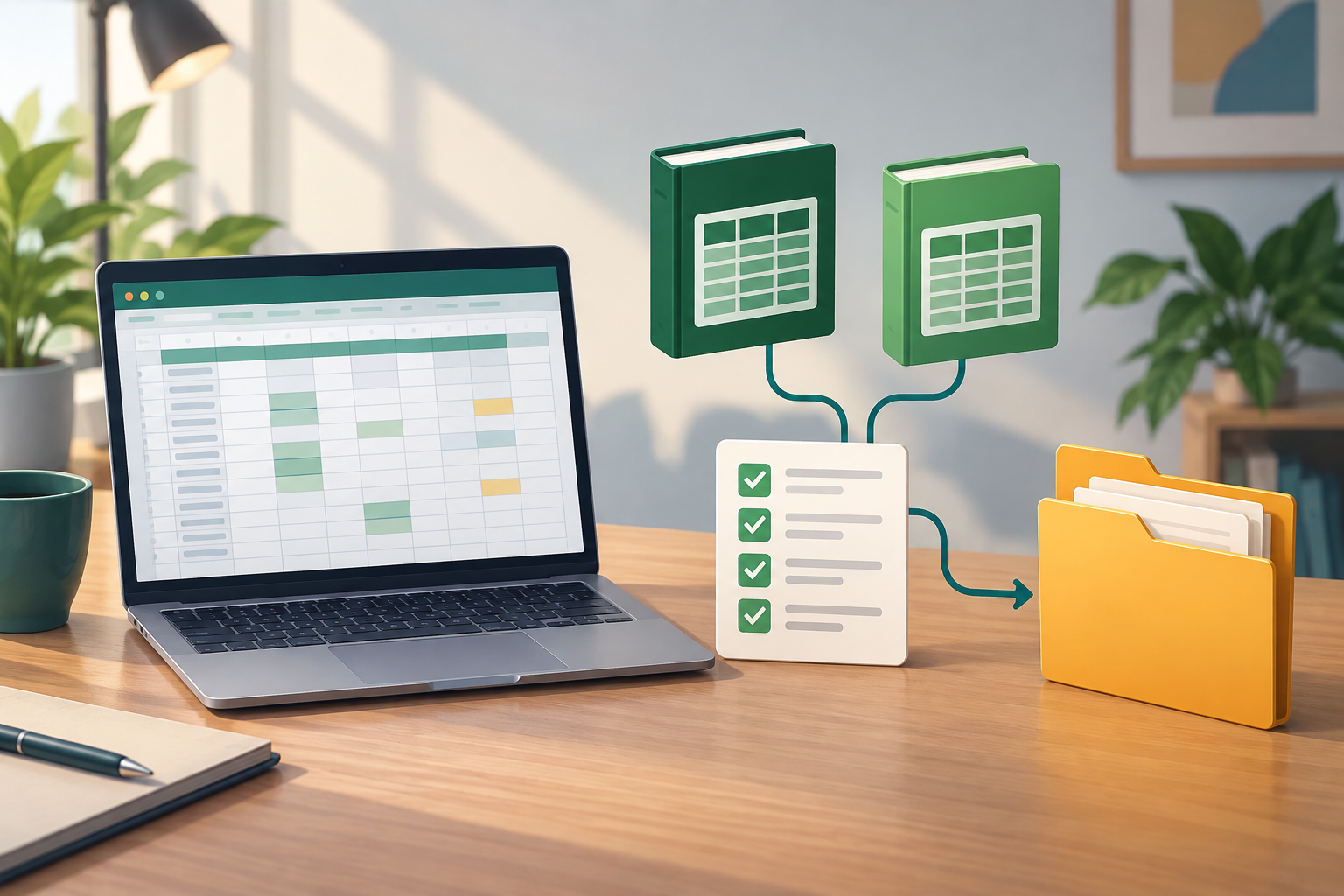
Un enlace externo aparece cuando una fórmula o un elemento del libro depende de información que está en otro archivo. El libro que contiene la fórmula no es necesariamente autosuficiente: puede mostrar un resultado, pero para actualizarlo o comprobar de dónde procede quizá necesites localizar también el archivo de origen. Por eso, una hoja que parece completa no basta para concluir que está lista para trasladarse o entregarse.
Al mover el libro, el riesgo práctico es perder la ruta o el acceso que permitían llegar a la fuente. El efecto puede ser que la dependencia no se actualice o que no puedas verificar el resultado. Como comprobación práctica —no como garantía sobre el comportamiento de Excel— trabaja sobre una copia y anota qué traslado planeas hacer: otra carpeta, otro equipo o una entrega a otra persona. La pregunta clave no es solo «¿se abre?», sino «¿puede quien lo recibe acceder a las fuentes que necesita?».
- Anota el nombre del libro y la ubicación nueva prevista.
- Identifica quién conservará o facilitará los archivos fuente.
- No des por comprobada una dependencia solo porque ves un número en la celda.
Distingue vínculos entre libros, conexiones de datos e hipervínculos
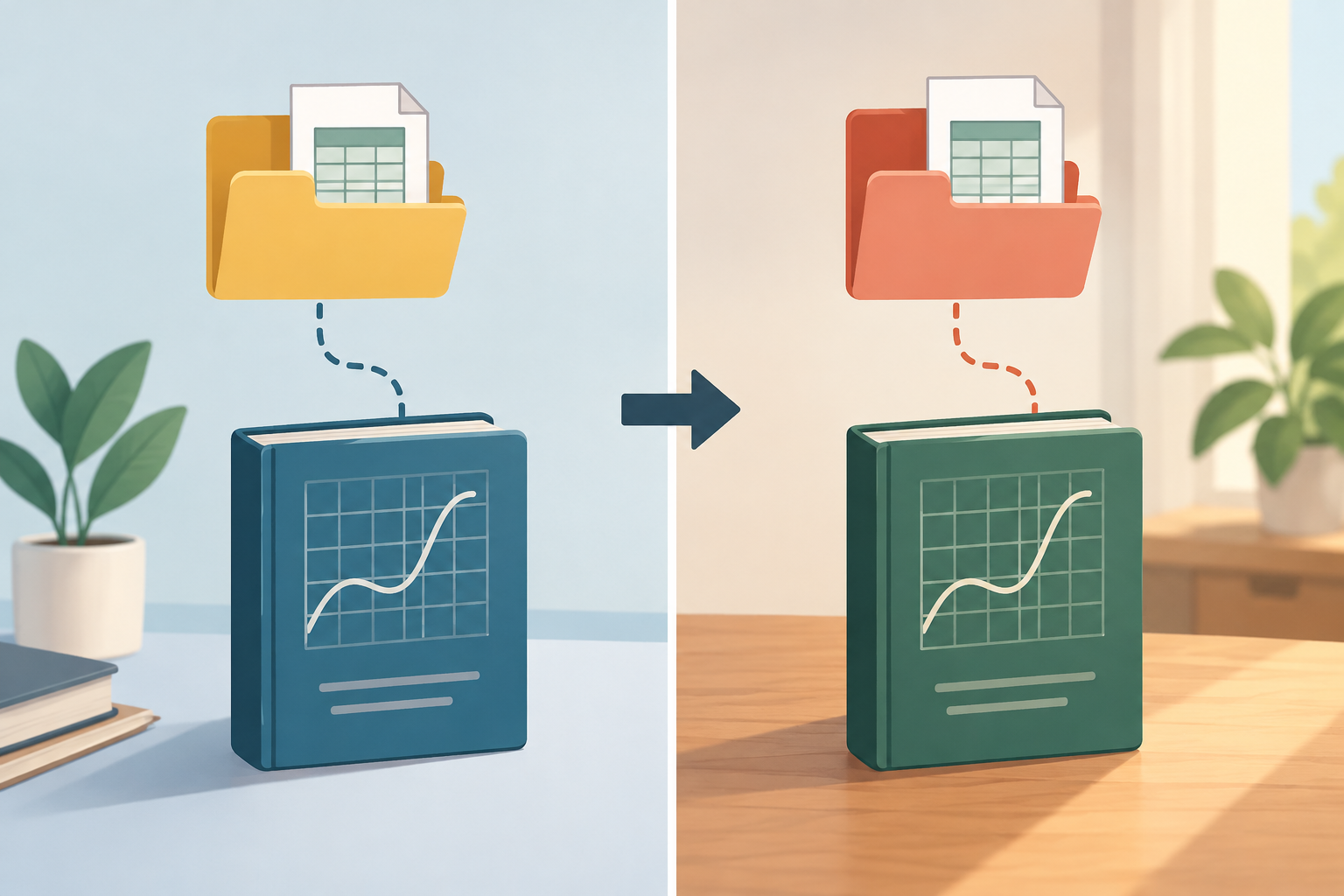
Agrupa los elementos por su función antes de decidir qué hacer. Un vínculo entre libros representa una dependencia de otro archivo; una conexión de datos sirve para obtener datos desde una fuente; un hipervínculo lleva a una ubicación al seguirlo. Pueden parecer similares porque todos remiten a algo fuera del libro, pero no plantean el mismo problema: una fórmula puede necesitar una fuente para calcularse, mientras que un enlace de navegación puede limitarse a abrir un destino.
Esta clasificación evita aplicar una solución única a elementos distintos. La guía de Microsoft sobre [enlaces externos encontrados](https://support.microsoft.com/es-es/excel/external-links-found) se refiere a los vínculos externos que aparecen en el cuadro Editar vínculos. La evidencia disponible no proporciona un procedimiento completo para inventariar por separado conexiones de datos e hipervínculos. Regístralos como categorías diferentes y no supongas que encontrar un tipo significa que ya has revisado los demás.
- Etiqueta cada hallazgo como vínculo entre libros, conexión de datos o hipervínculo.
- Anota su finalidad: cálculo, actualización de datos o navegación.
- Si no puedes identificar el tipo, márcalo como pendiente en vez de eliminarlo.

Inventaría las dependencias antes de cambiar el archivo
En Excel, consulta Datos > Editar vínculos para revisar los vínculos de libros que aparecen en ese cuadro. Según Microsoft, el Inspector de documento detecta vínculos externos que figuran allí. La documentación sobre [vínculos externos encontrados](https://support.microsoft.com/es-es/excel/external-links-found) describe esta comprobación; úsala como punto de partida para el inventario, no como garantía de que se hayan localizado todas las referencias posibles del archivo. Registra cada hallazgo en una lista de trabajo: archivo mencionado, área afectada, responsable de la fuente y decisión pendiente.
Los gráficos también merecen una comprobación propia. Para buscar vínculos de libros utilizados en series de datos de gráficos, Microsoft indica seleccionar el gráfico y usar Diseño > Selección actual. Consulta los pasos en [Administrar vínculos de libros](https://support.microsoft.com/es-es/excel/manage-workbook-links) y añade los resultados al mismo inventario, señalando que proceden de gráficos. Las rutas y los nombres de los comandos pueden variar según la versión de Excel; consulta la documentación para los pasos aplicables a tu versión. Una lista escrita reduce el riesgo de que una dependencia pase inadvertida cuando varias personas revisan distintas partes del libro.
- Crea una tabla con columnas para elemento, fuente, ubicación, responsable y decisión.
- Registra por separado hallazgos del cuadro Editar vínculos y de series de gráficos.
- Anota también las categorías que aún no has podido revisar.
Comprueba las fuentes y no confíes solo en los resultados visibles
Como consejo práctico para preparar una entrega —no como procedimiento de Excel documentado por las fuentes enlazadas— confirma con la persona responsable cuál es el archivo que debe utilizarse y si estará disponible en la ubicación de destino. Comprueba también que quien reciba el libro tendrá acceso a ese archivo. Una ruta anotada en el inventario no demuestra por sí misma que el destino exista ni que sus permisos sean suficientes; esas comprobaciones dependen del contexto real de la entrega.
Antes de dar por aceptadas las cifras, una comprobación práctica es compararlas con la fuente acordada y registrar qué se pudo verificar. Si no tienes acceso al origen, deja constancia de que la comprobación está pendiente y no presentes el resultado como recién actualizado. La evidencia disponible no permite dar por hecho que los valores visibles estén actualizados ni que Excel repare automáticamente una referencia inaccesible.
- Confirma cuál es la fuente autorizada, no solo una copia con nombre parecido.
- Verifica el acceso desde el entorno previsto para el destinatario.
- Marca como no verificados los resultados cuyo origen no se pudo consultar.
Valora las opciones para fórmulas, valores y archivos fuente
No hay una estrategia que pueda recomendarse para todos los casos con la evidencia disponible. Como análisis general de los compromisos posibles, conservar las fórmulas vinculadas puede mantener activa la dependencia, pero requiere que las fuentes y el acceso necesario sigan disponibles. Convertir resultados en valores puede servir cuando solo se necesita presentar cifras, pero esos valores ya no se actualizarían mediante las fórmulas vinculadas. Entregar también las fuentes puede aportar contexto para quien deba revisar o actualizar el libro, aunque supone organizar esos archivos y comprobar el acceso.
Estas son consideraciones generales, no instrucciones ni una preferencia atribuible a la documentación de Microsoft enlazada. La elección depende del propósito del archivo y de lo que acuerden quienes lo preparan y reciben. Registra qué alternativa se tomó y qué implica para las actualizaciones futuras.
- Considera si el libro debe conservar fórmulas activas o solo mostrar resultados.
- Si se entregan valores, deja constancia de que no se actualizarán mediante esas fórmulas.
- Si se incluyen fuentes, anota cuáles son y quién debe poder acceder a ellas.
Prueba una copia en la ubicación y con los permisos previstos
Como comprobación práctica de la entrega, guarda una copia de trabajo y ponla en el destino real o en un entorno que reproduzca sus condiciones. Haz las comprobaciones con los permisos previstos para el destinatario, no únicamente con tu propia cuenta. Revisa si el archivo puede acceder a las fuentes acordadas y si los resultados observados coinciden con lo que documentaste. Esto es un paso de control recomendado para el flujo de trabajo, no una función de Excel cuya eficacia garantice la reparación de dependencias.
Si aparece un error, un resultado distinto o una fuente inaccesible, detén la entrega y vuelve al inventario. Confirma si se movió el archivo fuente, si falta acceso o si el libro debe entregarse con otro criterio. No cambies vínculos ni sustituyas fórmulas sin registrar el motivo y el efecto esperado. La prueba no demuestra que todas las dependencias estén reparadas; deja constancia únicamente de qué comprobaciones se realizaron y bajo qué condiciones.
- Abre la copia desde la ubicación de destino prevista.
- Revisa resultados y fuentes con los permisos del destinatario.
- Registra errores, diferencias y cualquier dependencia que siga pendiente.
Conserva el original y organiza la revisión con versiones
Mantén el original separado de la copia preparada para mover o compartir. Identifica claramente cada archivo y anota la fecha, la finalidad de la copia y las decisiones tomadas sobre sus dependencias. Así reduces el riesgo de sobrescribir la fuente de trabajo o de confundir una versión revisada con otra que todavía necesita comprobaciones.
Como apoyo opcional para organizar este flujo, Apification Cloud permite mantener archivos en un espacio de trabajo versionado y revisar, descargar o restaurar versiones anteriores. Eso puede ayudar a distinguir la copia preparada del original y a recuperar contenido, pero no diagnostica ni repara enlaces externos. Comprueba las dependencias por separado en Excel y conserva el inventario junto a la copia revisada.
- Conserva el original y nombra la copia de entrega de forma inequívoca.
- Guarda el inventario y las decisiones junto al material revisado.
- Usa el historial de versiones para revisar o recuperar contenido cuando sea necesario.
Preguntas frecuentes
¿El Inspector de documento revisa todos los tipos de enlaces externos?
La documentación de Microsoft indica que detecta vínculos externos que aparecen en el cuadro Editar vínculos. No permite concluir que inventarie también, de forma completa, conexiones de datos e hipervínculos. Consulta [Enlaces externos encontrados](https://support.microsoft.com/es-es/excel/external-links-found) para más detalles.
¿Qué hago si el libro muestra resultados pero no tengo acceso a la fuente?
Como consejo práctico, registra que el origen no pudo verificarse y no presentes esos resultados como comprobados o actualizados. Confirma con la persona responsable cuál es la fuente correcta y cómo obtener acceso.
¿Debo eliminar los enlaces externos antes de compartir el archivo?
No hay una opción que pueda recomendarse para todos los casos con la evidencia disponible. Como análisis general, conservar fórmulas puede ser importante si el libro debe seguir vinculado a sus fuentes; si solo necesitas presentar resultados, puedes valorar conservarlos como valores, teniendo en cuenta que no se actualizarán mediante esas fórmulas. Documenta la decisión y sus implicaciones.
Fuentes y lecturas
Documentación consultada para elaborar este artículo.
- Enlaces externos encontrados — Microsoft Support
- Administrar vínculos de libros — Microsoft Support
Explora Apification
Artículos relacionados

Documentos y datos
Convertir JSON anidado a CSV: cómo aplanar datos sin perder su significado
Aprende a elegir nodos de fila, aplanar objetos y definir reglas para arrays. Sigue ejemplos conceptuales, compara posibles estructuras y revisa la vista previa del CSV.

Documentos y datos
Unir PDF con formularios interactivos: cómo comprobar los campos antes de compartir
Una guía operativa para identificar campos rellenables, preparar los archivos, combinar copias y probar el resultado antes de distribuirlo.
Documentos y datos
Fuentes sustituidas en un documento: cómo detectar cambios de diseño y preparar una entrega fiable
Una guía práctica para investigar avisos de fuentes, comparar la maquetación y decidir qué archivos entregar sin perder el original editable.