Documentos y datos
Convertir PDF a Word: cómo recuperar un documento editable y revisar el formato
Una conversión puede facilitar la edición, pero no asegura que el diseño quede igual. Aprende a preparar una copia, revisar el resultado y conservar el PDF original.
Cuándo conviene convertir un PDF a Word
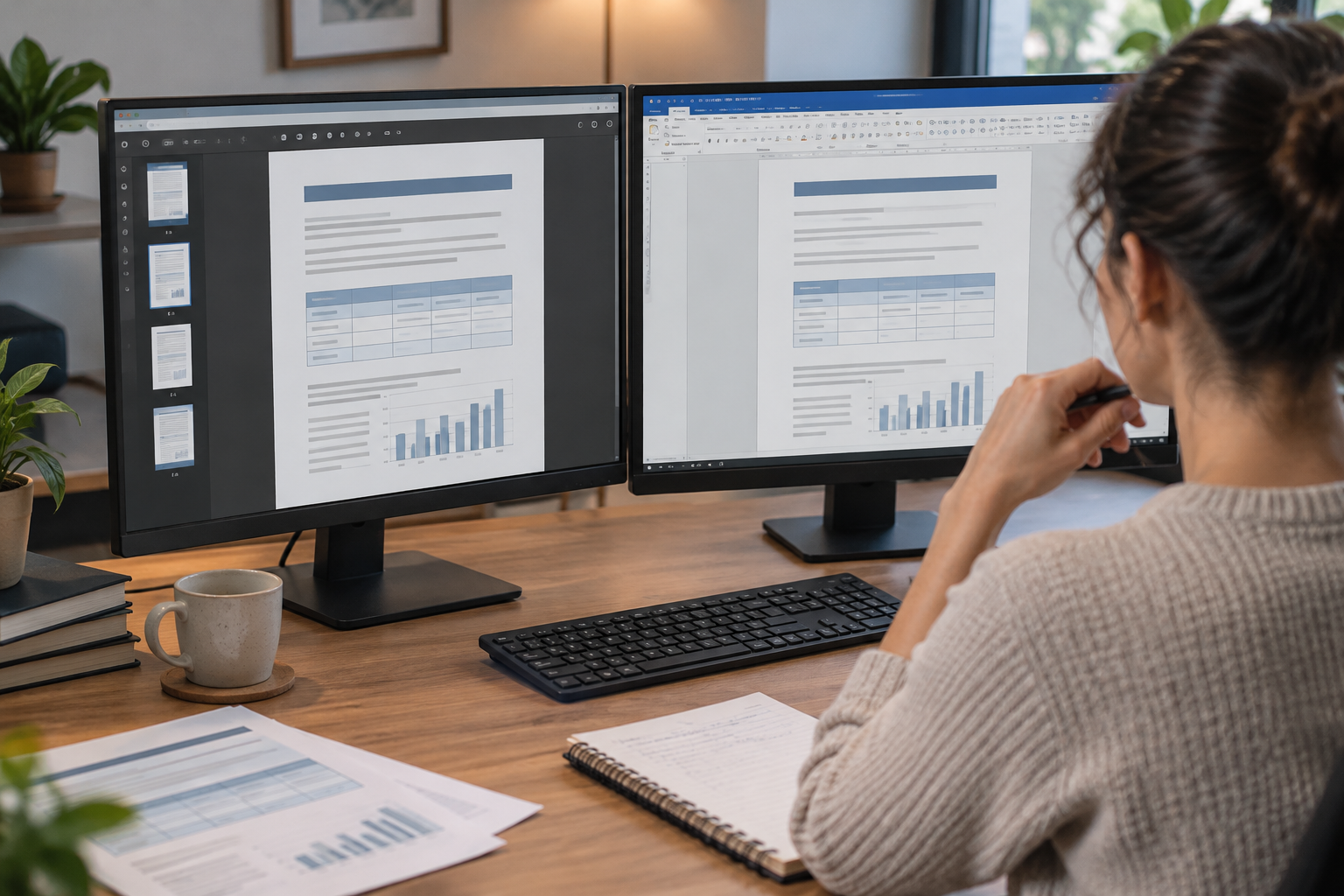
Convertir un PDF a Word resulta práctico cuando necesitas corregir una frase, actualizar datos, reutilizar partes de un informe o trabajar con el contenido en un editor. El DOCX puede servir como base editable, aunque tendrás que revisar el resultado.
Si solo necesitas consultar o compartir el archivo tal como se recibió, conserva el PDF. La conversión no garantiza una maquetación idéntica; elige según tu objetivo y conserva ambas versiones cuando te convenga editar y mantener una referencia.
- Convierte si necesitas modificar el contenido y puedes revisar el resultado.
- Conserva el PDF si solo necesitas consultar la versión recibida.
Antes de empezar: identifica el tipo de PDF
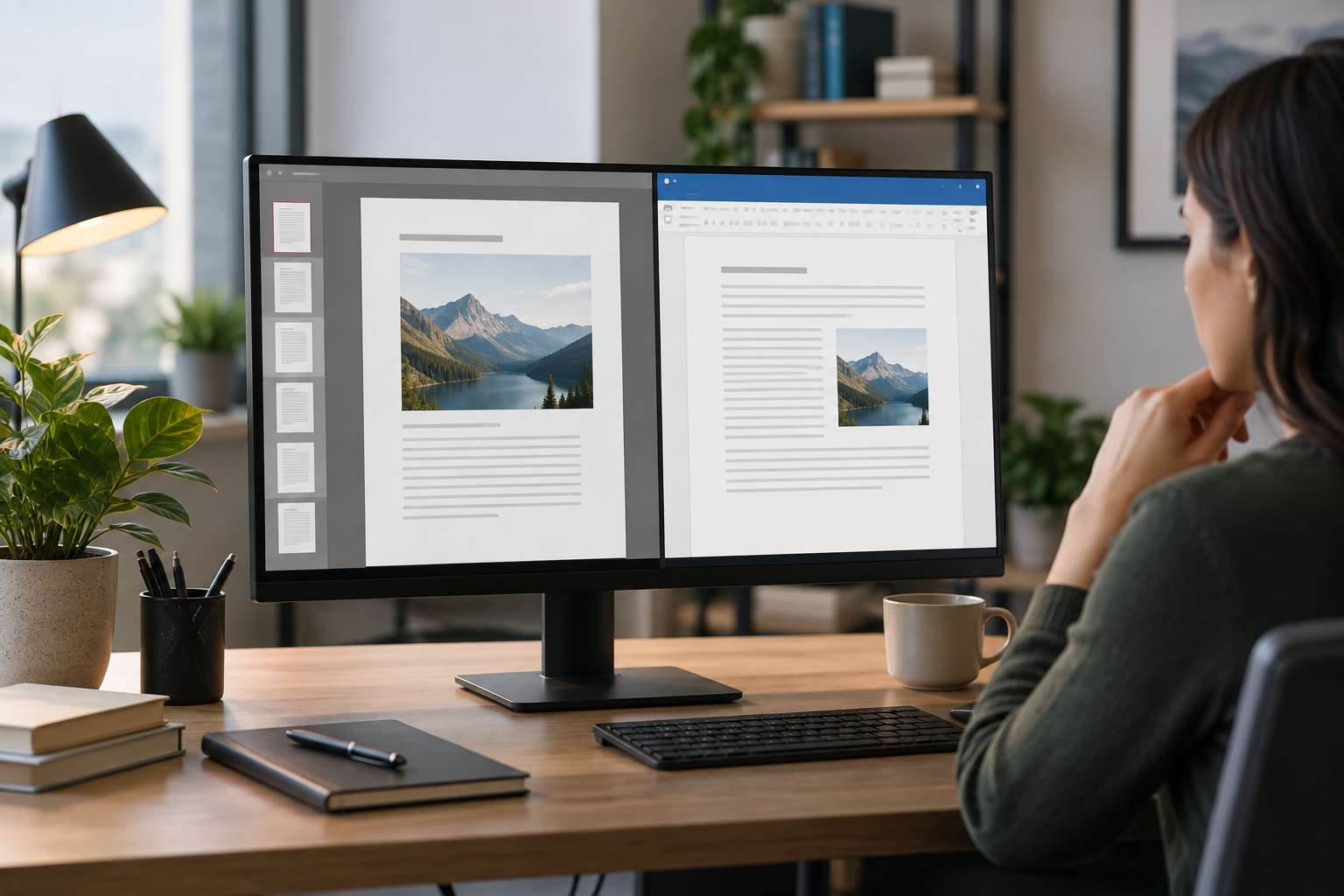
Prueba a seleccionar una frase y copiarla. Si puedes seleccionar caracteres, el PDF contiene texto utilizable como texto. Si la página se comporta como una imagen y no puedes seleccionar palabras, es probable que sea un escaneo o que el contenido esté representado como imagen.
En un PDF con texto seleccionable, revisa cómo se reconstruyen la estructura y el diseño. En un escaneo, comprueba además que el reconocimiento de texto interprete correctamente la imagen. Algunas herramientas ofrecen OCR para procesar escaneos, pero no des por hecho que cada carácter se haya reconocido sin errores. Si el archivo combina ambos tipos de página, revísalos por separado.
- Prueba a seleccionar y copiar una línea de texto.
- Identifica las páginas escaneadas o con imágenes de texto.
Prepara una copia y protege la información sensible
Conserva el PDF recibido y crea una copia de trabajo con un nombre que distinga su propósito, por ejemplo, «informe_original.pdf» e «informe_revision.docx». Así podrás identificar el archivo fuente si necesitas volver a consultarlo.
Antes de subir o enviar un PDF con información sensible, verifica que la herramienta y el entorno estén autorizados para tratarlo. No compartas el documento en un servicio que no esté aprobado para ese tipo de información.
Apification Cloud permite organizar archivos y proyectos con versiones; su asistente guiado ofrece procesos para convertir y procesar documentos. También puedes abrir y editar archivos de oficina con ONLYOFFICE dentro de Cloud. Comprueba que la operación disponible corresponde al formato que necesitas y revisa el archivo producido.
- Mantén el PDF original y la copia de trabajo identificados por separado.
- Comprueba la autorización del entorno antes de subir información sensible.
Convierte y entiende qué puede cambiar
Elige una herramienta que admita el archivo de origen y el documento editable que necesitas. Inicia el proceso con la copia y abre el DOCX resultante en un editor. Recorre el documento completo: comprobar solo que el texto aparece no basta para validar el resultado.
La conversión reconstruye el contenido en un documento editable, pero el modo de representar cada elemento puede variar. Un título podría quedar como párrafo normal, una tabla podría cambiar de anchura o el contenido podría distribuirse de otra manera entre páginas. Si mantener exactamente la presentación es prioritario, compara el trabajo necesario para corregir el DOCX con la opción de conservar el PDF.
- Abre el documento convertido en el editor donde harás los cambios.
- Recorre todas las páginas y anota las diferencias que afecten a su uso.
Revisa tablas, listas, encabezados y caracteres
Inspecciona las tablas, en especial las celdas con cifras, unidades o texto repartido en varias líneas. Comprueba que las filas y columnas se entienden, que los títulos corresponden a los datos y que el contenido necesario está presente.
Revisa viñetas y numeración, encabezados, pies de página, saltos de página y caracteres especiales. Busca acentos, comillas, guiones, símbolos o números separados de su unidad. Comprueba también que las listas mantengan su secuencia y que los encabezados no se confundan con el cuerpo.
- Contrasta cifras, nombres, fechas, referencias y símbolos.
- Busca líneas partidas, espacios extraños y elementos desplazados.
- Verifica el orden de listas y secciones.
Si el PDF es un escaneo, comprueba el OCR
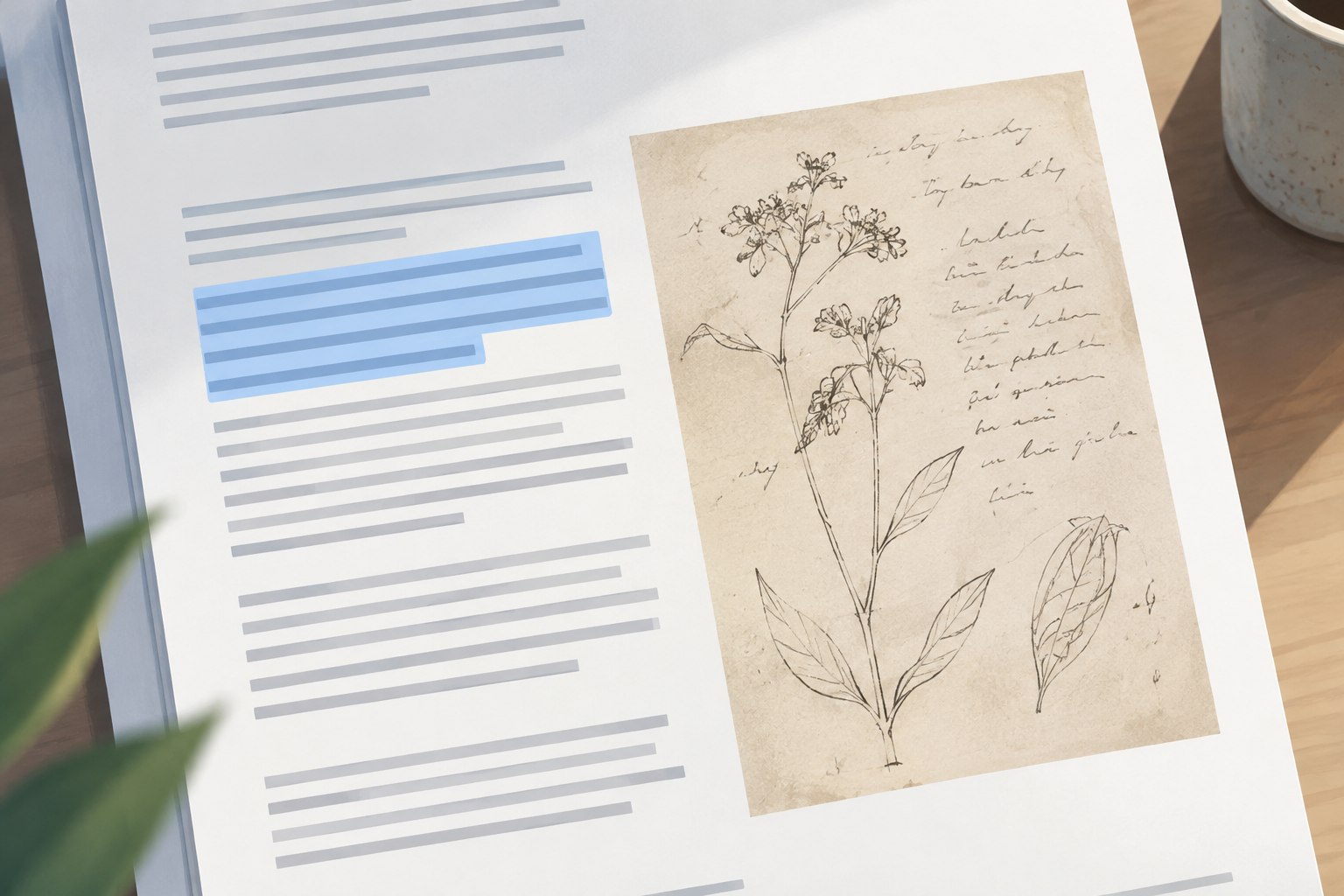
Cuando el texto no es seleccionable, la conversión puede depender del reconocimiento óptico de caracteres (OCR). Algunas herramientas ofrecen OCR para procesar texto de páginas escaneadas y generar caracteres editables. El resultado depende del archivo fuente: no des por hecho que un carácter poco claro se haya reconocido correctamente.
Compara el texto reconocido con la imagen original, sobre todo en nombres propios, importes, fechas, números de referencia y palabras con caracteres parecidos. Si no puedes verificar una parte con confianza, consulta el PDF original antes de editarla.
- Prioriza los datos que puedan cambiar el sentido del documento.
- Contrasta cualquier lectura dudosa con la página escaneada.
Valida el DOCX frente al PDF original
Haz una pasada siguiendo el orden del PDF y comprueba que las secciones del DOCX aparezcan en la secuencia esperada, sin párrafos ausentes ni duplicados. Después, vuelve a las partes que pueden afectar la interpretación: tablas, listas, notas, encabezados y pies. Mantén ambos archivos disponibles para comparar el contenido.
Comprueba la legibilidad en las páginas donde haya cambiado la distribución y busca texto cortado, solapamientos o espacios que separen una etiqueta de su valor. Guarda los cambios en la copia de trabajo y vuelve a abrir el DOCX para revisar el resultado.
- Contenido: orden, integridad y exactitud de los datos.
- Diseño: tablas, cortes de página, encabezados y legibilidad.
- Archivo: cambios guardados en la copia de trabajo.
Guarda y comparte la versión adecuada
Conserva el PDF fuente y el DOCX revisado como archivos distintos; nómbralos de forma que su estado sea reconocible. En Apification Cloud puedes consultar el historial de un elemento, descargar versiones anteriores y restaurar contenido, lo que ayuda a gestionar revisiones.
Antes de compartir, decide si el destinatario necesita un archivo editable o el PDF cuya presentación has comprobado. Cloud permite compartir elementos mediante enlaces, usuarios o grupos y ofrecer descargas originales o transformadas. Comprueba el archivo y el tipo de descarga elegidos antes de distribuirlos.
- Comparte el DOCX si el destinatario necesita editar el contenido.
- Comparte el PDF si debe consultar la versión cuya presentación has validado.
- Comparte ambos si es útil distinguir la referencia de la versión editable.
Preguntas frecuentes
¿Convertir un PDF a Word conserva exactamente el formato?
No se debe dar por hecho. La conversión reconstruye un documento editable y el resultado depende del archivo fuente; revisa el diseño antes de usarlo o compartirlo.
¿Puedo convertir un PDF escaneado a Word?
Algunas herramientas ofrecen OCR para procesar escaneos. Después, compara el texto reconocido con la imagen original, especialmente en nombres, cifras, fechas y símbolos.
¿Debo eliminar el PDF después de convertirlo?
Conserva el PDF original como referencia y guarda el DOCX como una versión separada. Así puedes consultar la fuente si necesitas comprobar el contenido.
Fuentes y lecturas
Documentación consultada para elaborar este artículo.
- Convertir PDF a Word online — Adobe
- Convert PDF to Word online — Microsoft Word
- Convertir PDF escaneado a Word — iLovePDF
Explora Apification
Artículos relacionados

Documentos y datos
Enlaces externos en Excel: revisa dependencias antes de mover o compartir un libro
Antes de trasladar un libro, identifica qué depende de otros archivos, decide qué entregar y prueba una copia en la ubicación prevista.
Documentos y datos
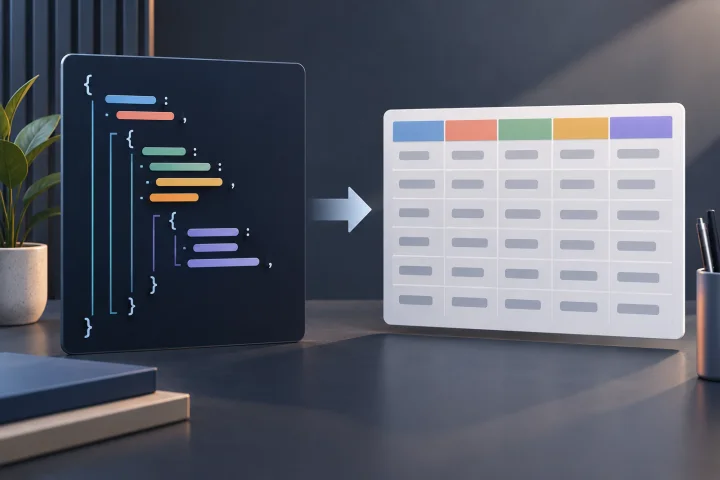
Convertir JSON anidado a CSV: cómo aplanar datos sin perder su significado
Aprende a elegir nodos de fila, aplanar objetos y definir reglas para arrays. Sigue ejemplos conceptuales, compara posibles estructuras y revisa la vista previa del CSV.
Documentos y datos
Unir PDF con formularios interactivos: cómo comprobar los campos antes de compartir
Una guía operativa para identificar campos rellenables, preparar los archivos, combinar copias y probar el resultado antes de distribuirlo.