Documentos y datos
Editar documentos Office en la nube sin duplicados: flujo con historial y entregas controladas
Guía práctica para equipos que revisan documentos editables sin multiplicar copias, usando trabajo en Cloud, permisos, historial y entregas controladas.
El problema: demasiadas copias y poca trazabilidad
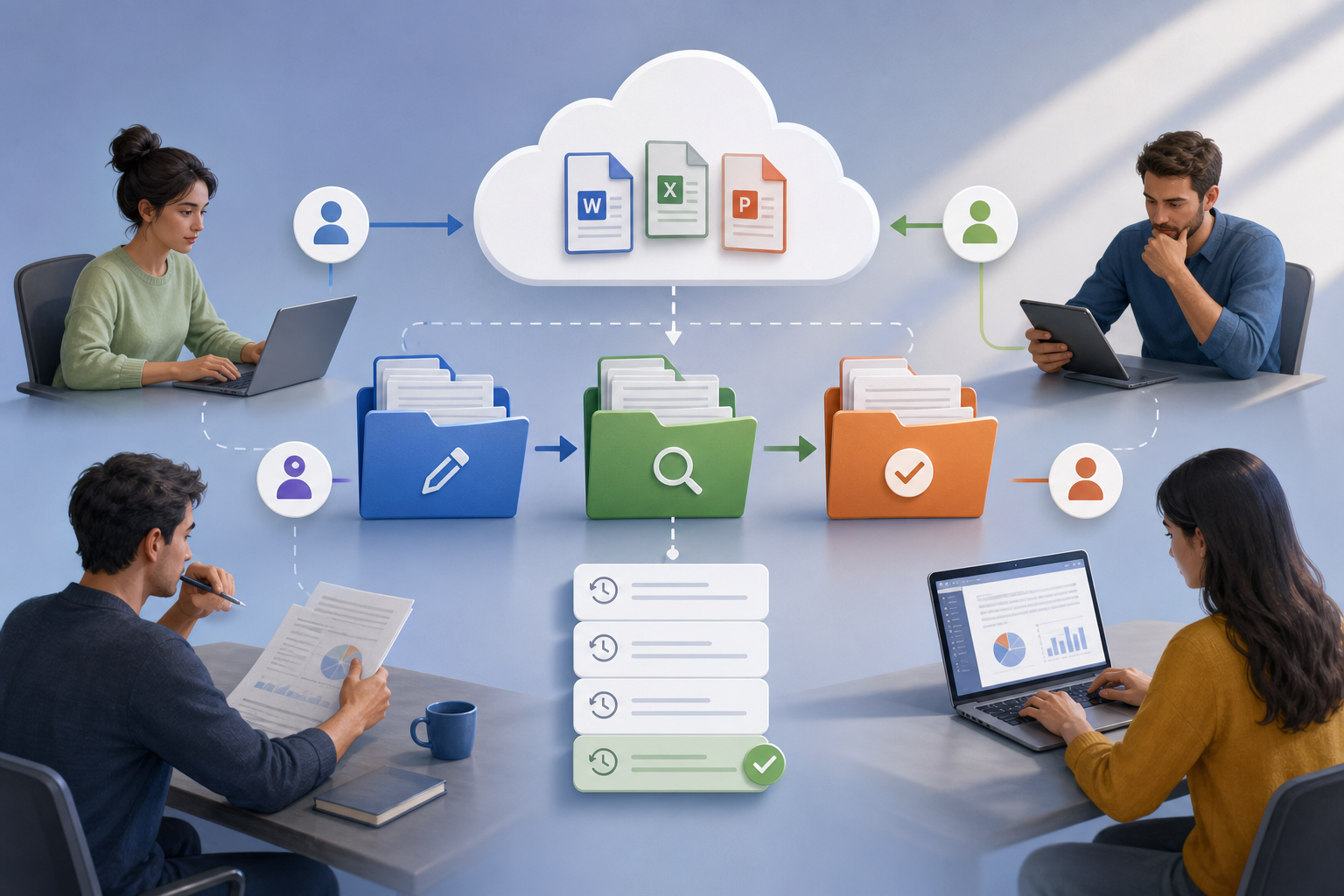
Editar documentos Office en la nube sin duplicados no es solo una cuestión de orden: es una forma de reducir errores operativos. El patrón más común empieza con un archivo adjunto por correo, sigue con varias personas descargándolo, termina con nombres como “final”, “final revisado” o “final definitivo” y deja al equipo sin una respuesta clara sobre qué cambió, quién lo cambió y cuál es el archivo vigente. En áreas administrativas, formación, agencias u operaciones, ese descontrol puede afectar plantillas, propuestas, manuales, hojas de control y presentaciones entregables.
La solución no consiste en prohibir las copias en todos los casos, sino en decidir dónde vive el documento editable y cuándo una copia tiene sentido. En Apification Cloud, el principio operativo es mantener archivos, servicios y proyectos digitales en un espacio organizado, versionado y preparado para compartir. Si el documento que se está revisando permanece dentro de Cloud y se edita allí con ONLYOFFICE, las personas trabajan sobre el mismo elemento en vez de crear ramas locales difíciles de reconciliar.
- Señal de alerta: varias personas envían versiones editadas por correo.
- Señal de alerta: el archivo entregable está mezclado con comentarios internos.
- Señal de alerta: se reemplaza un documento sin revisar el historial previo.

Principio de trabajo: un editable vivo dentro de Cloud
La regla práctica es sencilla: mientras un documento esté en fase de creación, revisión o aprobación, debe considerarse un “editable vivo” y permanecer en el almacenamiento Cloud. Apification permite crear y editar documentos, hojas y presentaciones con ONLYOFFICE manteniéndolos dentro de Cloud storage. Eso evita el ciclo de descarga, edición local y resubida con otro nombre, que suele ser el origen de duplicados y conflictos. La descarga debe reservarse para entregas concretas, archivo externo o situaciones donde sea necesario distribuir un formato separado.
ONLYOFFICE Docs permite crear, editar y colaborar en documentos de texto, hojas de cálculo, presentaciones, PDF y formularios directamente en el navegador. Sus editores incluyen documentos, hojas, presentaciones, PDF, formularios y visualización de diagramas. Para equipos que trabajan con Office, esto permite que la edición diaria ocurra dentro del navegador y sobre el archivo alojado, sin pedir a cada participante que mantenga una copia local. La ventaja no es solo comodidad: es una trazabilidad más clara de la vida del elemento en Cloud.
- Trabaja dentro del archivo cuando el contenido aún cambia.
- Descarga solo cuando exista una entrega concreta o una necesidad externa.
- Evita reenviar adjuntos editables si el equipo puede acceder al elemento en Cloud.
Estructura recomendada: trabajo, revisión y entrega
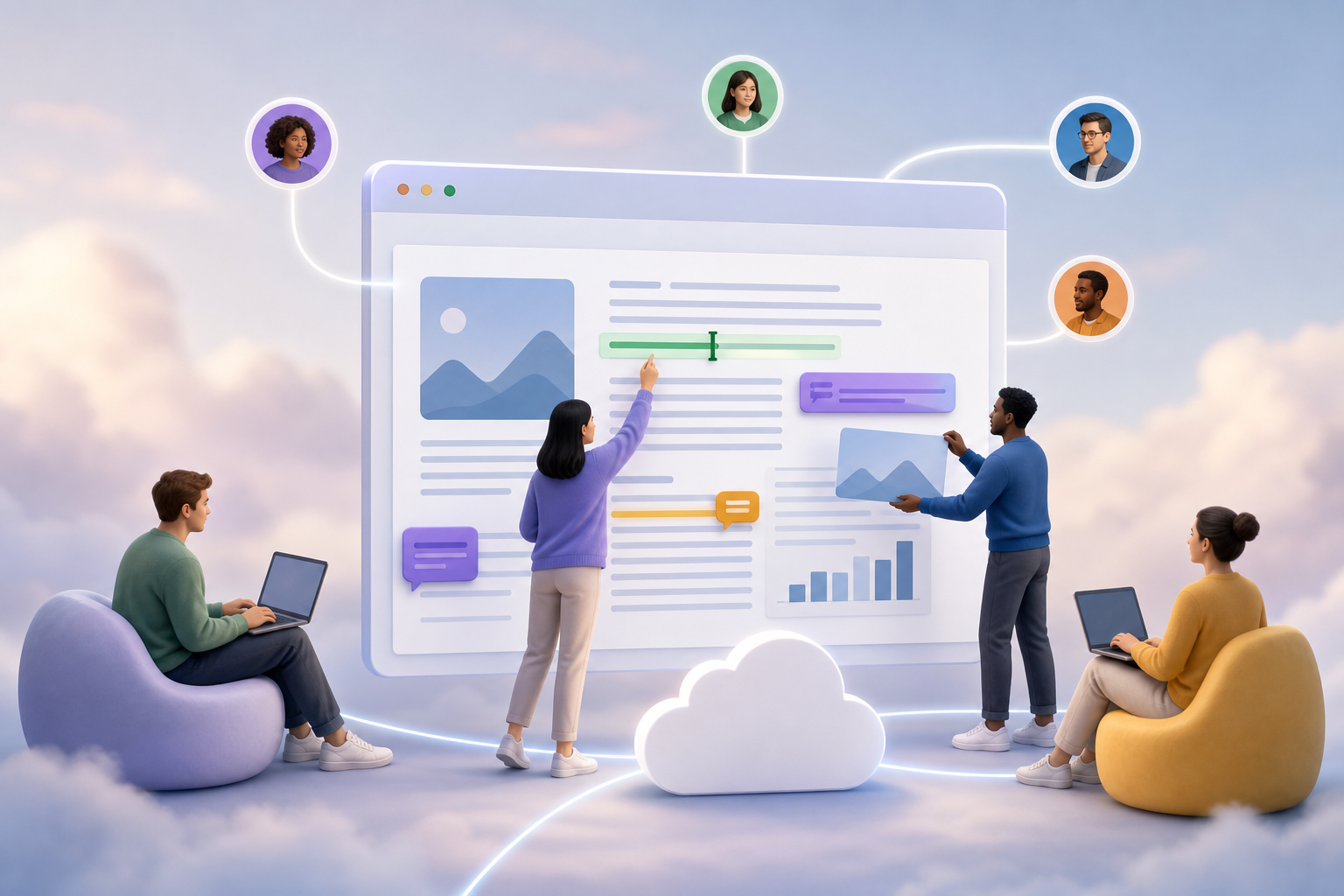
Un flujo estable necesita separar intención, no solo formatos. Una estructura simple es crear tres zonas: carpeta de trabajo, carpeta de revisión y carpeta de entrega. La carpeta de trabajo contiene borradores activos, material de base y documentos que todavía pueden cambiar libremente. La carpeta de revisión contiene elementos listos para comentarios, aprobación o validación por responsables. La carpeta de entrega contiene solo archivos distribuidos o listos para distribuir, sin notas internas pendientes. En Apification Cloud, esta organización se apoya en un espacio diseñado para gestionar archivos, servicios y proyectos digitales de forma ordenada y versionada.
Los nombres también ayudan a evitar duplicados accidentales. En lugar de “presentación final”, usa nombres que indiquen propósito y estado, por ejemplo “Manual_operaciones_borrador”, “Manual_operaciones_revision” y “Manual_operaciones_entrega”. Si el equipo necesita conservar hitos, es mejor hacerlo con historial de versiones que con diez copias paralelas. Cuando un archivo ya existe con el mismo nombre en determinados espacios de colaboración basados en ONLYOFFICE, el sistema puede crear una copia por defecto; por eso conviene acordar antes si se está actualizando un elemento existente o creando una variante deliberada.
- 00_Trabajo: redacción, edición y ajustes internos.
- 10_Revision: comentarios, validación y aprobación.
- 20_Entrega: materiales aprobados para consulta, descarga o distribución.
Colaboración Office: editar, revisar y no romper el archivo
Para crear contenido nuevo, el equipo puede iniciar documentos, hojas y presentaciones directamente en el entorno de trabajo. En los flujos de ONLYOFFICE, los archivos pueden crearse desde acciones de la sala, botones de creación o menú contextual, incluyendo documentos, hojas de cálculo, presentaciones, formularios PDF, carpetas, diagramas, Markdown y archivos URL. En Apification, la capacidad relevante para el flujo Office es que los documentos, hojas y presentaciones se crean y editan con ONLYOFFICE sin sacarlos del almacenamiento Cloud.
Para documentos existentes, el criterio es subirlos una vez y continuar la edición en Cloud. Los archivos pueden subirse mediante selección o arrastrar y soltar; también pueden subirse carpetas con subcarpetas y documentos. Si el formato subido no es Office Open XML, ONLYOFFICE puede convertirlo a .docx, .xlsx o .pptx para una edición más rápida. Aquí aparece una decisión importante: conservar o no el original además del convertido. Si no se necesita mantener la copia original dentro del espacio, conviene no generar dos archivos visibles que después compitan por ser “el bueno”.
- Antes de subir, decide si el original debe conservarse como referencia.
- Si se convierte a .docx, .xlsx o .pptx, aclara cuál será el editable principal.
- No mantengas dos editables activos salvo que sean variantes reales.
Permisos prácticos: usuarios, grupos y enlaces
No todos los accesos sirven para lo mismo. Dar acceso a usuarios o grupos es adecuado cuando las personas forman parte del flujo de trabajo: redactan, revisan, aprueban o necesitan volver al documento con frecuencia. Apification permite compartir elementos mediante enlaces, usuarios o grupos, y proteger archivos y servicios con permisos, OTP, autenticación externa, restricciones y ventanas de publicación. Para colaboración continua, los usuarios o grupos suelen ser más fáciles de gobernar que una colección de enlaces dispersos.
Los enlaces son útiles para consulta, revisión puntual o descarga controlada. En entornos de ONLYOFFICE, los archivos y carpetas pueden compartirse mediante enlace, y al crear un enlace se puede limitar el acceso a cualquiera con el enlace o solo usuarios del espacio. Los permisos de enlace pueden incluir edición, revisión, rellenado, comentario o solo lectura, según el tipo de archivo. También pueden configurarse nombre de enlace, contraseña, periodo temporal y restricción de copiar contenido, descargar o imprimir. Un error frecuente es tratar un enlace público como si fuera un permiso de colaboración interno.
- Usa usuarios o grupos para trabajo recurrente y trazable.
- Usa enlaces para consulta, descarga o revisión acotada.
- Evita enlaces con edición abierta si no sabes quién debe modificar el archivo.
Historial y recuperación: qué hacer si una edición sale mal
Todo flujo colaborativo debe asumir que habrá errores: alguien borra una sección, pega datos incorrectos, cambia una fórmula o acepta una modificación antes de tiempo. Por eso el historial no debe verse como un recurso de emergencia desconocido, sino como parte del proceso normal. Apification permite revisar el historial de un elemento Cloud, descargar versiones anteriores y restaurar contenido de forma segura. Esta capacidad es la base para trabajar sobre un único editable sin miedo a perder todo el avance.
La práctica recomendada es revisar el historial antes de reemplazar un archivo, antes de moverlo a entrega y después de una ronda intensa de edición. Si el problema es menor, puede corregirse en el documento activo. Si el cambio rompió contenido relevante, se puede descargar una versión anterior para comparar o restaurarla si corresponde. La decisión debe documentarse operativamente: quién restaura, por qué se restaura y qué versión queda como vigente. Así se evita otro fallo común: arreglar un error creando una copia local que vuelve a dividir el flujo.
- Comprueba historial antes de declarar un archivo como aprobado.
- Descarga una versión anterior si necesitas comparar contenido.
- Restaura solo cuando el equipo acuerde que la versión activa quedó comprometida.
Entregas controladas: original editable o versión transformada
La entrega no siempre debe ser el documento editable. Si el destinatario necesita seguir trabajando, tiene sentido compartir el original con permisos adecuados. Si solo necesita leer, revisar o archivar, suele ser mejor ofrecer una versión más estable o una descarga transformada. Apification permite compartir elementos y proporcionar descargas originales o transformadas. También cuenta con un asistente guiado para convertir, dividir, fusionar, optimizar y procesar documentos, imágenes, vídeo, audio y datos. Esto permite separar el archivo de trabajo de la pieza que se distribuye.
El criterio operativo es preguntarse qué riesgo introduce cada entrega. Compartir el editable facilita cambios, pero también puede abrir la puerta a modificaciones no deseadas. Compartir una versión transformada reduce la tentación de editar el material final, aunque no sustituye al control de permisos. En materiales de formación, propuestas cerradas o manuales aprobados, la carpeta de entrega debe contener lo que se distribuye, no el borrador con comentarios. Si se actualiza el contenido, vuelve a pasar por trabajo y revisión antes de generar una nueva entrega controlada.
- Comparte el editable si el destinatario debe modificarlo.
- Comparte una versión transformada si el destinatario solo debe leer o descargar.
- Mantén los comentarios internos fuera de la carpeta de entrega.
Checklist operativo y fallos que conviene prevenir
Antes de iniciar una ronda de revisión, confirma cinco puntos: el archivo editable está en Cloud; existe una carpeta de trabajo, revisión y entrega; los participantes tienen acceso por usuario, grupo o enlace según su función; el equipo sabe dónde revisar el historial; y la entrega prevista está definida como original editable o versión transformada. Esta lista evita improvisaciones. También ayuda a formar a nuevos colaboradores, porque convierte una preferencia de orden en un procedimiento repetible.
Los fallos más frecuentes son previsibles. Editar copias locales rompe la continuidad del documento. Mezclar comentarios con entregables confunde a clientes internos o externos. Reemplazar archivos sin revisar historial puede ocultar pérdidas de contenido. Usar enlaces públicos como si fueran permisos de colaboración dificulta controlar quién edita. Y conservar original convertido más copia editable sin criterio puede producir dos archivos aparentemente válidos. La corrección no es tecnológica solamente: requiere nombrar responsables, estados del documento y reglas de entrega.
- Un documento activo, no cinco adjuntos paralelos.
- Un estado claro: trabajo, revisión o entrega.
- Un permiso coherente con la función real del destinatario.
- Un historial revisable antes de restaurar o reemplazar.
- Una entrega separada del borrador interno.
Preguntas frecuentes
¿Cuál es la regla principal para editar documentos Office en la nube sin duplicados?
Mantén el documento editable dentro de Apification Cloud y edítalo allí con ONLYOFFICE. Descarga o transforma archivos solo cuando haya una entrega concreta o una necesidad externa definida.
¿Cuándo conviene usar usuarios o grupos en lugar de enlaces?
Usa usuarios o grupos para colaboración recurrente, revisión interna o aprobación. Reserva los enlaces para consulta, descarga o revisiones puntuales con permisos y límites claros.
¿Qué hago si alguien rompe una parte importante del documento?
Revisa el historial del elemento en Cloud. Puedes descargar una versión anterior para comparar o restaurarla si la edición activa quedó comprometida y el equipo acuerda volver atrás.
¿Debo compartir siempre el archivo editable como entrega final?
No necesariamente. Si el destinatario debe modificarlo, comparte el original con permisos adecuados. Si solo debe leer o descargar, considera una versión transformada más estable.
¿Cómo evito duplicados al subir documentos que se convierten a formato Office?
Decide antes si necesitas conservar el original además del archivo convertido. Si no hace falta, evita mantener dos editables activos que puedan competir como versión vigente.
Fuentes y lecturas
Documentación consultada para elaborar este artículo.
- ONLYOFFICE DocSpace — Getting Started — ONLYOFFICE Help Center
- ONLYOFFICE DocSpace — Managing and editing documents — ONLYOFFICE Help Center
- ONLYOFFICE DocSpace — Sharing files and folders — ONLYOFFICE Help Center
- ONLYOFFICE DocSpace — Managing document versions — ONLYOFFICE Help Center
- ONLYOFFICE DocSpace — Working with Collaboration rooms — ONLYOFFICE Help Center
- ONLYOFFICE DocSpace — File management settings — ONLYOFFICE Help Center
- ONLYOFFICE Docs — Getting started — ONLYOFFICE Help Center
- ONLYOFFICE Docs — Document Editor version history — ONLYOFFICE Help Center
- ONLYOFFICE Docs — Co-editing documents in real time — ONLYOFFICE Help Center
- ONLYOFFICE Docs — Supported formats of electronic documents — ONLYOFFICE Help Center
Explora Apification
Artículos relacionados
Documentos y datos
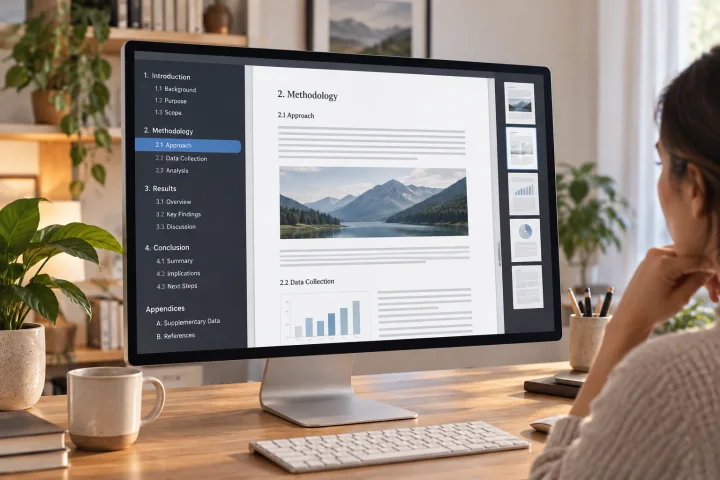
Cómo crear marcadores en un PDF: títulos, exportación y comprobaciones
Prepara una jerarquía clara, exporta el documento y comprueba en el PDF final que cada marcador conduce a la sección adecuada.

Documentos y datos
Cómo normalizar teléfonos en una hoja de cálculo antes de importar contactos
Prepara una lista de teléfonos para importar sin perder ceros, prefijos ni extensiones: conserva el original, resuelve ambigüedades y valida el CSV.

Documentos y datos
Metadatos de documentos: qué revisar antes de compartir un archivo
Una guía práctica para revisar un documento, preparar una copia para compartir y conservar separado el archivo editable original.