Documentos y datos
Cómo convertir un CSV a hoja de cálculo sin perder ceros iniciales ni romper identificadores
Guía práctica para convertir CSV a Excel sin perder ceros, conservar identificadores críticos, revisar la hoja resultante y recuperar versiones si algo falla.
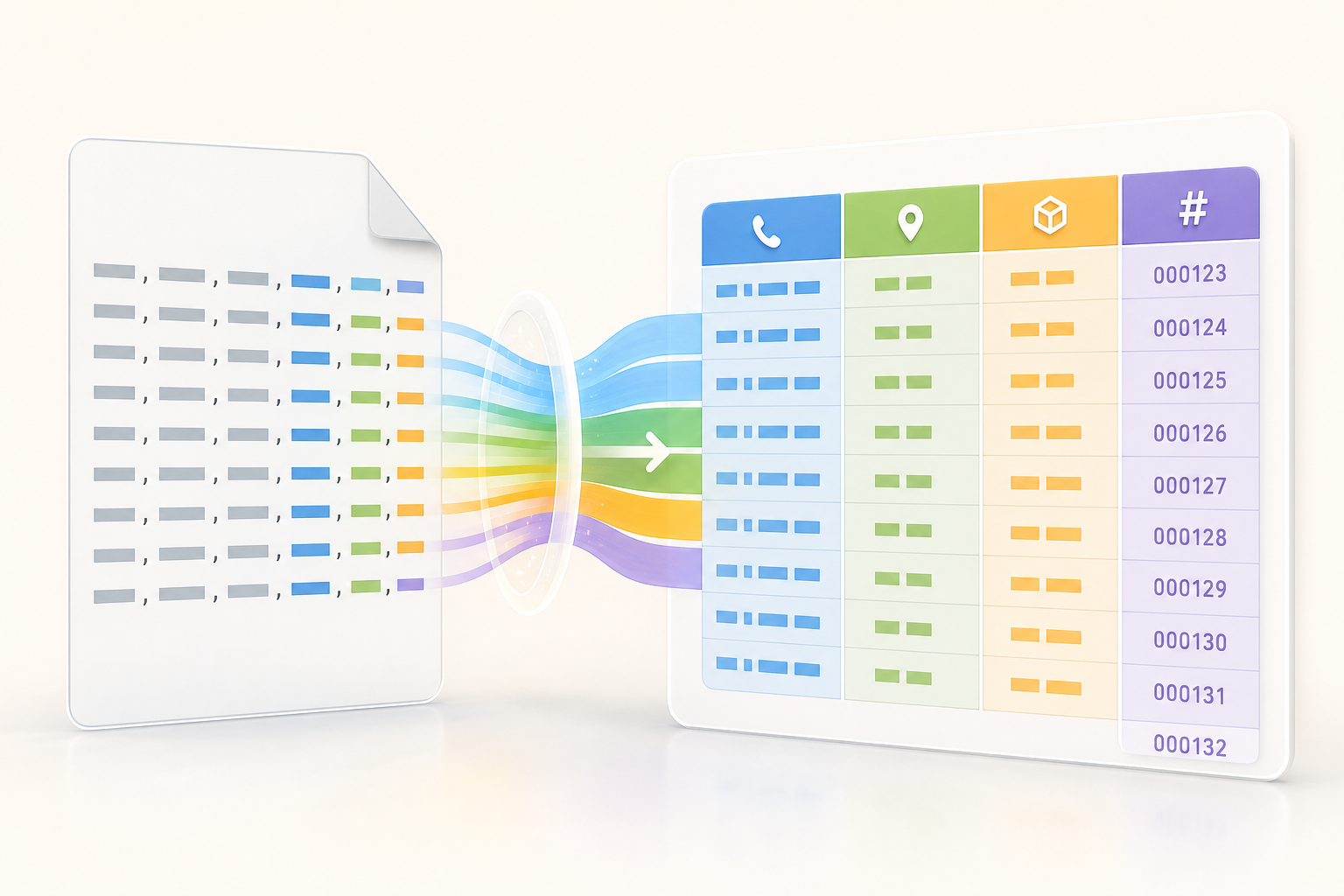
El problema: un CSV correcto no siempre se abre correctamente
Un CSV puede estar bien formado y aun así quedar mal al abrirlo como hoja de cálculo. La razón es simple: el formato CSV guarda datos tabulares en texto plano, pero no expresa de forma fiable si una columna es texto, número, fecha o identificador. El W3C advierte que CSV no incluye un mecanismo propio para señalar el tipo de dato de una columna ni reglas como unicidad. Por eso una herramienta de hoja de cálculo puede intentar ayudar detectando tipos y, en ese intento, convertir valores que debían conservarse literalmente.
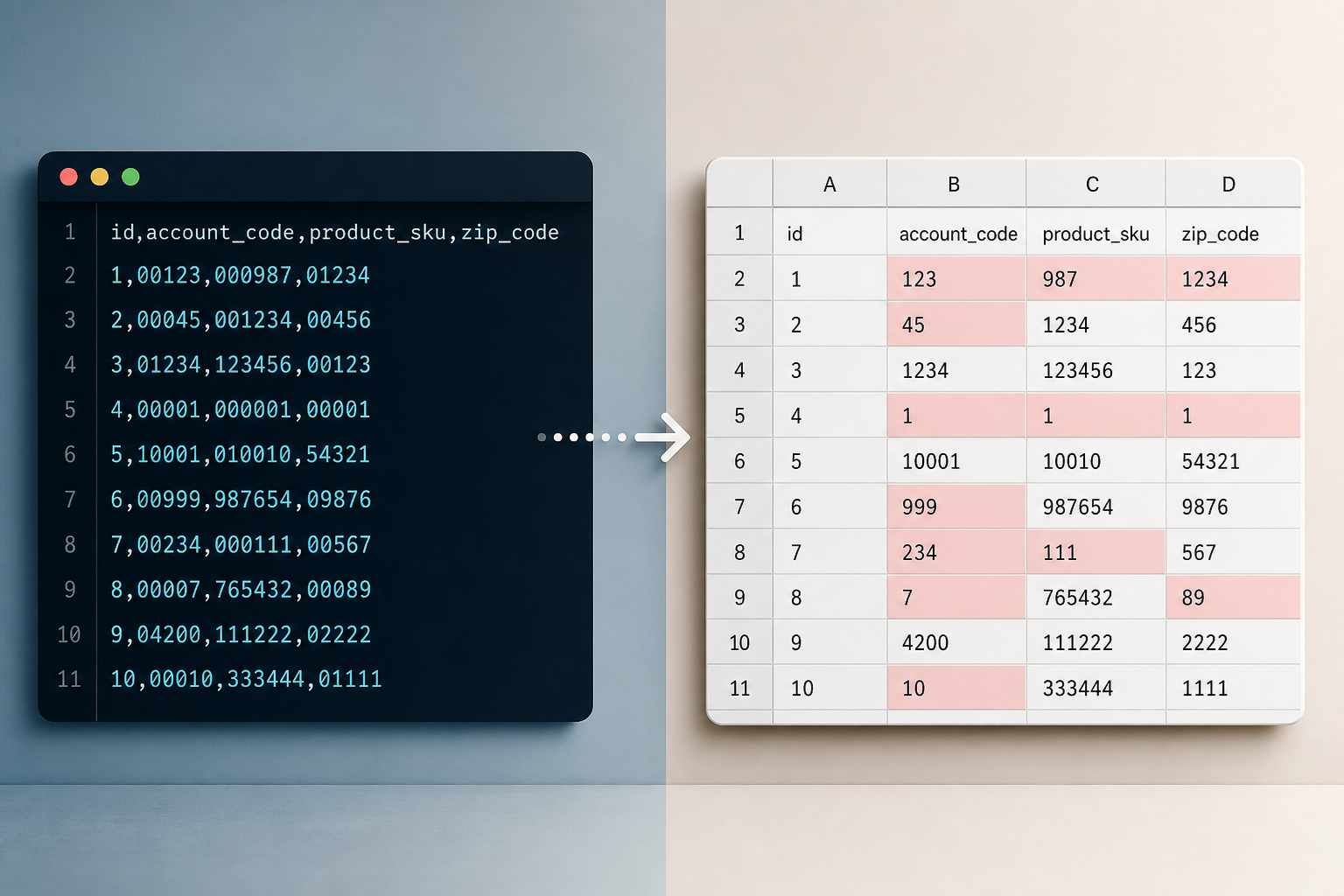
El fallo más visible aparece con los ceros iniciales: un código postal como 08001, un teléfono que empieza por 0 o un identificador interno como 000458 puede transformarse en 8001, 458 o en otro valor visualmente distinto. También pueden cambiar fechas ambiguas, números largos o valores con separadores regionales. La lección operativa es que convertir CSV a Excel sin perder ceros no empieza al pulsar “abrir”, sino al decidir qué columnas deben tratarse como texto antes de permitir conversiones automáticas.
- Fallo típico: abrir el CSV directamente y descubrir después que los ceros ya desaparecieron.
- Riesgo adicional: cambiar el formato a Texto después de importar no recupera automáticamente ceros perdidos.
- Criterio base: todo valor que sea un identificador, aunque contenga solo dígitos, debe evaluarse como texto.
Campos de riesgo: cuándo un número no debe tratarse como número
No todo lo que parece numérico debe importarse como número. Teléfonos, códigos postales, matrículas, SKUs, números de pedido, códigos de inventario e identificadores de cliente suelen ser etiquetas, no cantidades. Si los ceros iniciales forman parte del valor, deben conservarse como texto. La documentación de LibreOffice lo resume con claridad: los formatos numéricos normales eliminan un cero al inicio de una secuencia de dígitos, por lo que teléfonos y códigos postales que empiezan por cero deben tratarse como texto.
También son delicados los números largos, las fechas límite y los valores regionales. Algunas herramientas detectan automáticamente fechas, horas y notación científica como “números especiales”. Una cadena como 1-2 puede interpretarse como fecha según configuración regional; 1,234 puede significar mil doscientos treinta y cuatro o uno coma doscientos treinta y cuatro según separadores; y un identificador largo puede verse alterado si se interpreta como número. La configuración regional, el separador decimal y el separador de miles deben revisarse cuando el CSV contiene datos con formato local.
- Tratar como texto: teléfonos, códigos postales, SKUs, matrículas, IDs y códigos de campaña.
- Revisar con especial cuidado: fechas ambiguas, horas, notación científica y números largos.
- Confirmar separadores: coma, punto, punto y coma, tabulación, espacio u otro delimitador usado por el archivo.
Antes de convertir: copia de trabajo y metadatos mínimos
Antes de convertir, crea una copia de trabajo y conserva el CSV original sin cambios. Esta separación permite comparar, repetir el proceso y volver atrás si una importación daña una columna crítica. En Apification Cloud, el archivo puede guardarse dentro de un espacio organizado y versionado, diseñado para gestionar archivos, servicios y proyectos digitales. Esa base es útil cuando varios equipos reciben listados de clientes, pedidos, inventarios o respuestas exportadas desde formularios y necesitan revisarlos sin perder la referencia del original.
Documenta tres datos mínimos: delimitador, codificación y columnas que deben conservarse como texto. RFC 4180 describe registros formados por campos separados por comas y campos que pueden ir entre comillas dobles; además, los campos con comas, saltos de línea o comillas internas requieren tratamiento cuidadoso. La importación controlada no debe fijarse solo en la coma: también importa la codificación del archivo y el calificador de texto. Si falta esta ficha, cada persona puede abrir el mismo CSV con supuestos distintos y obtener resultados distintos.
- Checklist previo: guardar original, crear copia, anotar delimitador, anotar codificación, listar columnas texto.
- Metadatos útiles: nombre de columna, tipo esperado, ejemplo válido y regla de conservación.
- Señal de alerta: campos con comas, saltos de línea o comillas dentro del contenido.
Método de control: prepara filas que delaten conversiones automáticas
Una muestra de control evita descubrir el problema cuando ya se compartió la hoja. Incluye filas con ceros iniciales, identificadores largos, códigos con guiones, fechas ambiguas y valores con separadores regionales. El objetivo no es representar todo el archivo, sino crear casos que fallen rápido si la herramienta decide convertir tipos automáticamente. Por ejemplo: 000123, 08001, 001-ABC, 01/02/2026, 1,234 y un identificador largo que no sea una cantidad operativa.
La comprobación debe hacerse antes y después de la transformación. Abre el CSV de trabajo con importación guiada, revisa la vista previa y confirma que las columnas críticas siguen teniendo la misma representación. Si un valor con cero inicial aparece sin ese cero, detén el flujo: cambiar el formato de la celda a Texto después de la importación no garantiza recuperar el dato original. En ese caso conviene volver al CSV intacto, ajustar opciones de importación y repetir la conversión.
- Valores de prueba recomendados: 000001, 08001, 0123456789, 1E10 como código, 01/02/2026 y 1.234,56.
- Prueba de aceptación: el valor visible en la hoja debe coincidir con el valor textual esperado.
- Criterio de parada: cualquier pérdida de cero inicial obliga a reimportar desde el original.
Flujo con Apification Cloud: conservar, transformar y editar sin dispersar archivos
Un flujo práctico en Apification empieza subiendo el CSV original a Cloud y guardándolo como referencia. Después, crea una copia de trabajo o un elemento transformado cuando corresponda. Apification permite convertir, dividir, unir, optimizar y procesar documentos, imágenes, vídeo, audio y datos mediante un asistente guiado. Para CSV, la ventaja operativa no es solo transformar: es mantener el archivo original y el resultado dentro del mismo espacio, con contexto, historial y opciones de intercambio.
Cuando la revisión requiere edición, Apification permite crear y editar archivos de oficina con ONLYOFFICE manteniéndolos dentro del almacenamiento Cloud. En ONLYOFFICE Spreadsheet Editor, la importación de TXT/CSV puede hacerse desde la pestaña Data con “Get data from Text/CSV file”. El asistente permite revisar codificación, delimitador, vista previa y destino; también admite delimitadores como coma, punto y coma, dos puntos, tabulación, espacio u otro carácter manual. En opciones avanzadas deben revisarse separador decimal y separador de miles si los datos se reconocerán como numéricos.
- Paso 1: subir el CSV original a Apification Cloud.
- Paso 2: crear una copia de trabajo o transformación guiada cuando aplique.
- Paso 3: abrir la hoja con ONLYOFFICE y controlar codificación, delimitador, vista previa y destino.
- Paso 4: revisar separadores regionales antes de aceptar datos numéricos.
Revisión en ONLYOFFICE: mirar más que el ancho de columna
Después de importar, no basta con que la tabla “se vea bien”. Revisa primero las columnas críticas: ordena, filtra y busca los valores de la muestra de control. Ensancha columnas para descartar que un valor solo esté oculto visualmente. Comprueba que identificadores, teléfonos y códigos no se recalculan ni se muestran como fechas, notación científica o números redondeados. Si el archivo incluye campos entre comillas, recuerda que el calificador de texto ayuda a reconocer dónde empieza y termina el contenido durante la importación.
También decide si la hoja resultante debe seguir siendo CSV o pasar a un formato de hoja de cálculo. CSV es texto plano para datos tabulares; si necesitas fórmulas, formato, filtros persistentes o presentación para revisión, conviene trabajar en un formato de hoja. La ayuda de ONLYOFFICE advierte que al descargar como CSV no se conservan funciones como formato de fuente o fórmulas, solo texto plano. Si vuelves a descargar como CSV, elige opciones como codificación y delimitador de forma explícita.
- Revisión posterior: muestra de control, columnas críticas, filtros, ordenación, anchura y valores regionales.
- No asumir: una columna alineada a la derecha puede contener números donde esperabas texto.
- Salida recomendada: CSV para intercambio plano; hoja de cálculo para edición, formato y revisión colaborativa.
Compartir, versionar y recuperar si una columna quedó dañada
La forma de compartir depende del objetivo. Envía el CSV original si el receptor necesita cargarlo en otro sistema sin tus cambios. Comparte una versión transformada si el equipo debe revisar, comentar o corregir datos en una hoja. Usa acceso colaborativo cuando varias personas deban trabajar sobre el mismo documento y sea importante evitar copias paralelas. Apification permite compartir elementos mediante enlaces, usuarios o grupos y ofrecer descargas originales o transformadas; además, ONLYOFFICE permite compartir archivos y carpetas con usuarios o grupos y asignar permisos según la tarea de cada coeditor.
Si aparece un error, actúa con método. Primero identifica la columna afectada y confirma si el valor erróneo ya estaba en el CSV original o nació durante la conversión o edición. Después, usa el historial del elemento en Cloud: Apification permite revisar el historial de Cloud items, descargar versiones anteriores y restaurar contenido de forma segura. Esta capacidad es especialmente útil cuando una edición masiva, una importación con delimitador incorrecto o una conversión automática dañó identificadores. Restaurar no sustituye la prevención, pero reduce el coste de un fallo.
- Compartir original: cuando el receptor necesita el texto plano intacto.
- Compartir transformado: cuando se requiere revisión en hoja de cálculo.
- Compartir acceso: cuando varios usuarios o grupos editan con permisos diferenciados.
- Recuperación: localizar fallo, comparar con original, descargar versión anterior y restaurar si procede.
Preguntas frecuentes
¿Por qué se pierden los ceros iniciales al abrir un CSV?
Porque la hoja de cálculo puede interpretar una columna de dígitos como número. En formatos numéricos normales, los ceros al inicio no forman parte del valor numérico y se eliminan. Por eso teléfonos, códigos postales e identificadores deben importarse como texto si esos ceros son significativos.
¿Cambiar la columna a Texto después de importar recupera los ceros?
No necesariamente. Si los valores ya entraron como números, cambiar el formato de celda a Texto no reconstruye automáticamente la representación original. Lo más seguro es volver al CSV original, ajustar la importación y repetir el proceso.
¿Qué debo revisar antes de convertir un CSV?
Conserva el original, trabaja sobre una copia, documenta delimitador, codificación, calificador de texto y columnas que deben ser texto. Además, prepara filas de control con ceros iniciales, fechas ambiguas, identificadores largos y separadores regionales.
¿Cómo ayuda Apification en este flujo?
Apification Cloud permite guardar el CSV original en un espacio organizado y versionado, procesar archivos mediante un asistente guiado cuando corresponda, editar hojas con ONLYOFFICE dentro de Cloud, compartir originales o transformados y restaurar versiones anteriores si se detecta un error.
Fuentes y lecturas
Documentación consultada para elaborar este artículo.
- CSV on the Web: A Primer — W3C
- RFC 4180: Common Format and MIME Type for CSV Files — IETF Datatracker
- LibreOffice Help: Text Import — The Document Foundation / LibreOffice
- LibreOffice Help: Formatting Numbers as Text — The Document Foundation / LibreOffice
- LibreOffice Help: Entering a Number with Leading Zeros — The Document Foundation / LibreOffice
- ONLYOFFICE Help Center: Getting data from TXT/CSV file — ONLYOFFICE
- ONLYOFFICE Help Center: Supported formats of spreadsheets — ONLYOFFICE
- ONLYOFFICE Help Center: Save/print/download your spreadsheet — ONLYOFFICE
- ONLYOFFICE Help Center: Sharing files and folders — ONLYOFFICE
- ONLYOFFICE Help Center: Version history — ONLYOFFICE
Explora Apification
Artículos relacionados

Documentos y datos
Metadatos de documentos: qué revisar antes de compartir un archivo
Una guía práctica para revisar un documento, preparar una copia para compartir y conservar separado el archivo editable original.

Documentos y datos
Convertir PDF a Word: cómo recuperar un documento editable y revisar el formato
Una conversión puede facilitar la edición, pero no asegura que el diseño quede igual. Aprende a preparar una copia, revisar el resultado y conservar el PDF original.

Documentos y datos
Enlaces externos en Excel: revisa dependencias antes de mover o compartir un libro
Antes de trasladar un libro, identifica qué depende de otros archivos, decide qué entregar y prueba una copia en la ubicación prevista.