Multimedia
Vídeo para navegador: cómo elegir contenedor, códec y exportación sin crear archivos imposibles de reproducir
Guía práctica para decidir contenedor, códec, resolución, audio, subtítulos y flujo de trabajo antes de compartir vídeos por enlace, incrustación o descarga.

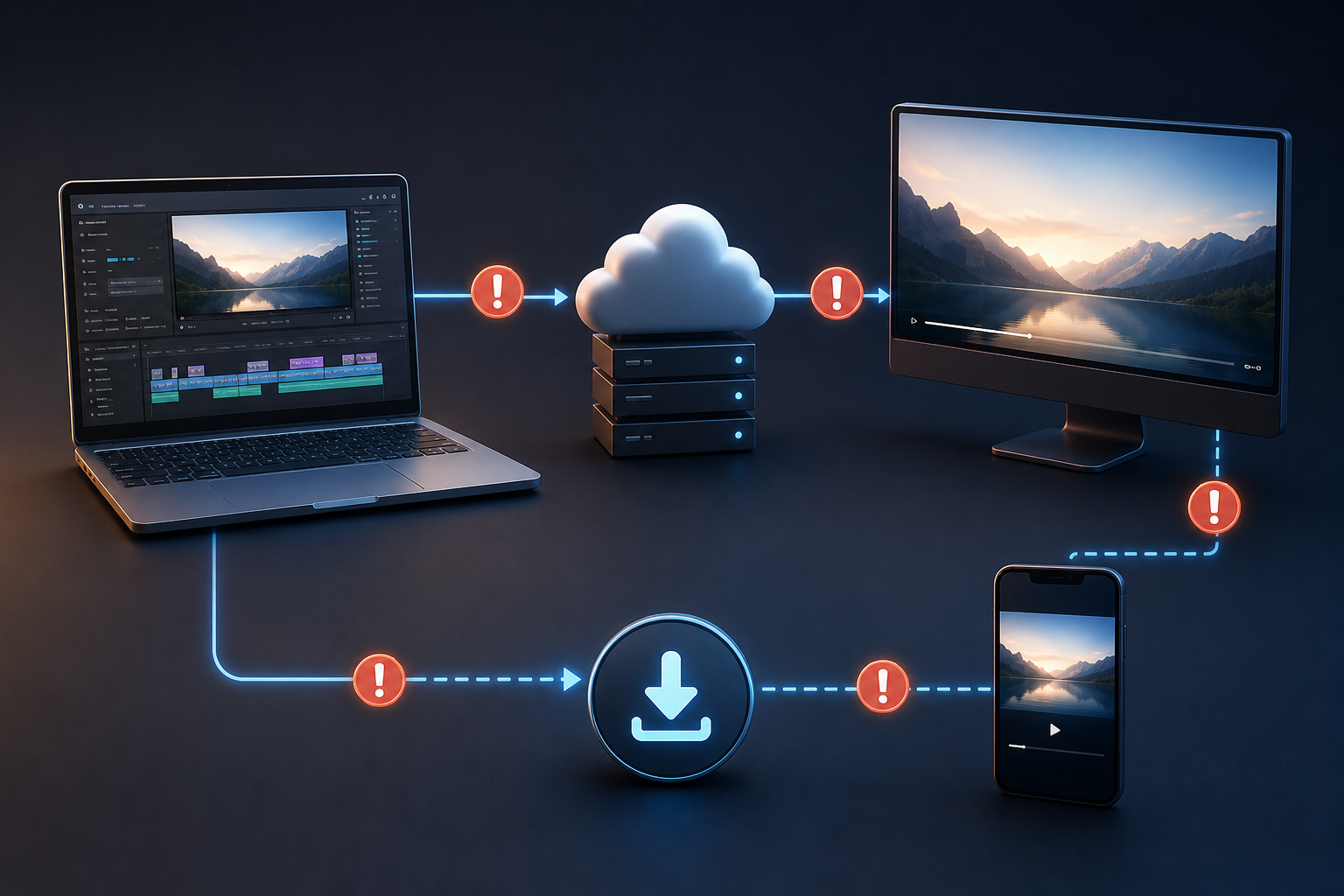
El problema: un vídeo correcto en el editor puede fallar en el navegador
Un error frecuente no ocurre durante la edición, sino después: el vídeo se ve bien en el programa de montaje, se sube a una página o se comparte por enlace, y alguien informa de que no arranca, no tiene audio, se corta o no muestra subtítulos. Para equipos de marketing, formación, soporte o agencias, el problema no suele ser artístico, sino operativo: se ha creado un archivo técnicamente válido para una herramienta, pero no necesariamente adecuado para reproducción web, móvil o descarga compartida.
La clave es separar dos tipos de decisiones. Las decisiones técnicas definen qué contiene el archivo: contenedor, códec, resolución, bitrate real, audio y subtítulos. Las decisiones de flujo definen cómo se gestiona el material: original, proyecto, renders de prueba, versión publicable y enlace final. Un buen proceso reduce sorpresas porque no trata la exportación como un único botón, sino como una entrega verificable.
- Síntoma frecuente: el archivo reproduce localmente, pero el navegador rechaza la fuente.
- Riesgo operativo: usar como final un render creado solo para revisión interna.
- Primera medida: probar siempre el archivo exportado, no solo la línea de tiempo del proyecto.
Contenedor y códec: la extensión no cuenta toda la historia
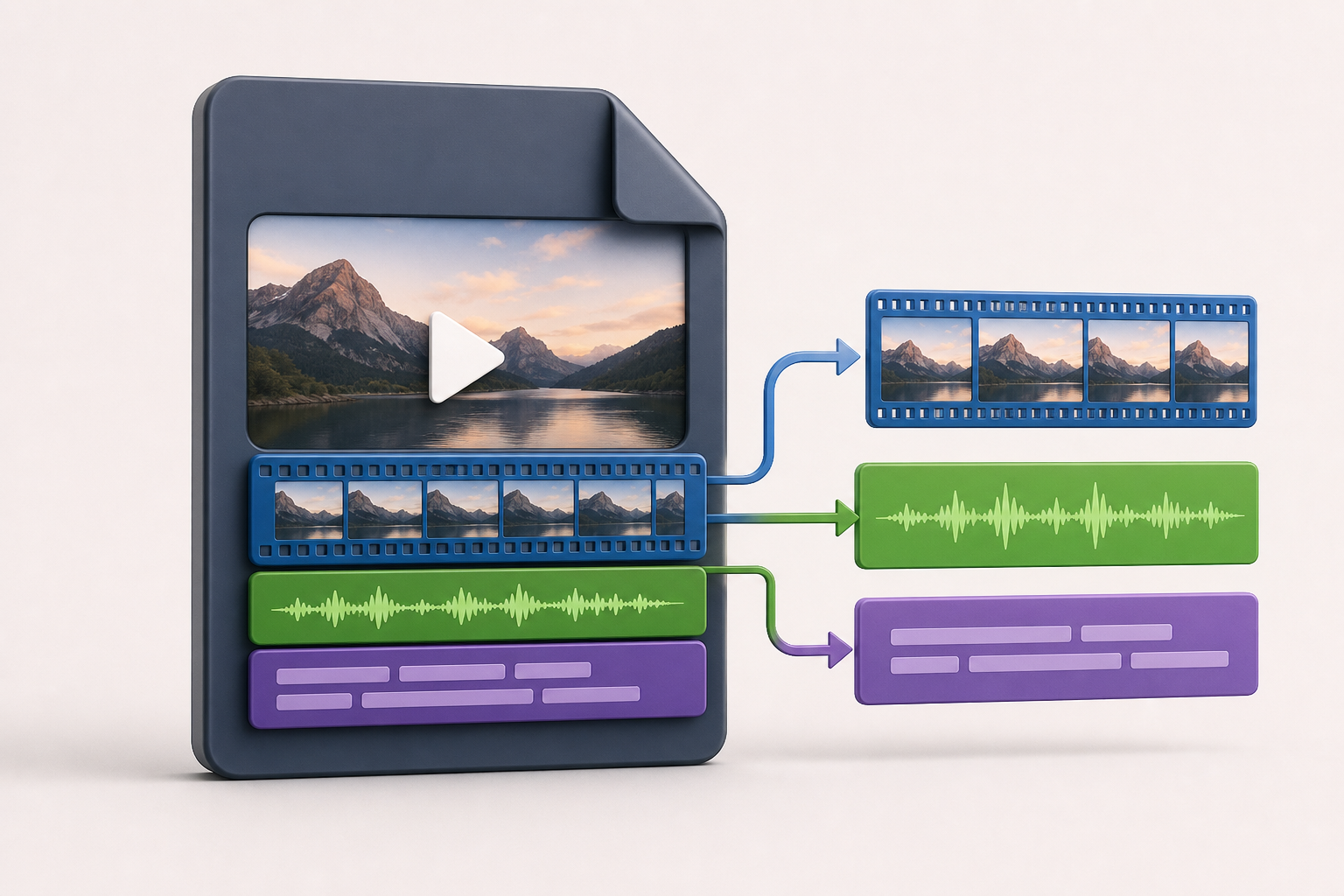
Un archivo llamado .mp4, .webm o .mov no queda completamente descrito por su extensión. El contenedor es la estructura que agrupa los flujos internos; dentro puede haber vídeo, audio y subtítulos codificados de distintas maneras. Por eso un tipo MIME como video/mp4 describe el contenedor, pero sigue siendo incompleto si no se indican los códecs internos. En contextos web, cuando se necesita precisión, conviene declarar el parámetro codecs junto al tipo MIME.
Ese parámetro puede listar varios códecs separados por comas, por ejemplo uno para vídeo y otro para audio. Aun así, tampoco es una garantía absoluta: el estándar HTML advierte que incluso un tipo con codecs puede no incluir datos relevantes como el bitrate real. En la práctica, esto significa que la compatibilidad no se resuelve cambiando el nombre del archivo ni confiando en una sola etiqueta; se confirma inspeccionando el archivo y reproduciéndolo en condiciones parecidas a las de entrega.
- Contenedor: el envoltorio del archivo multimedia.
- Códec: la forma en que se codifica cada flujo de vídeo, audio o subtítulos.
- Extensión: una pista útil, pero no una prueba suficiente de compatibilidad.
Decisiones antes de exportar: destino, tamaño, imagen, audio y subtítulos
Antes de renderizar, define el destino principal. No es lo mismo un vídeo incrustado en una landing, una descarga para revisión, una pieza de formación compartida por enlace o un archivo que otra persona subirá a su propio sistema. Si solo puedes proporcionar un formato para la mayor variedad de navegadores y dispositivos, la recomendación general de MDN es elegir MP4 como contenedor de vídeo. Para contenido HTML en navegadores, AVC/H.264 es una opción ampliamente compatible, aunque MDN advierte que deben considerarse sus requisitos de licencia. Si el criterio prioritario es mantener un formato abierto de vídeo web, WebM es una opción a considerar.
La resolución y el peso aceptable deben responder al uso real. Exportar siempre a la máxima resolución disponible puede crear archivos pesados, incómodos de descargar o problemáticos en conexiones limitadas. También conviene decidir si habrá una sola pista de audio, si el texto en pantalla sigue siendo legible en pantallas pequeñas y si los subtítulos deben ser seleccionables por idioma. Cuando se necesitan varios idiomas o preferencias del usuario, los subtítulos deberían tratarse como pistas de texto temporizado, no como texto quemado dentro de la imagen.
- Define si el vídeo será incrustado, compartido por enlace o entregado como descarga.
- Ajusta resolución y relación de aspecto al contexto de visualización, no solo al material original.
- Decide si los subtítulos serán parte de la imagen o pistas externas seleccionables.
- Comprueba que la pista de audio acompaña al destino previsto y no queda fuera de la exportación.
Flujo recomendado: original, proyecto, render publicable y pruebas separadas
Un flujo robusto empieza conservando el original sin sobrescribirlo. Ese archivo puede no ser óptimo para web, pero es la referencia de calidad y permite volver atrás. Después se trabaja en un proyecto de edición, donde se organizan cortes, audio, imágenes, texto y subtítulos. El render publicable debe ser una copia derivada, con nombre claro y destino definido. Las exportaciones de prueba no deberían reemplazar al master ni confundirse con la entrega final.
Aquí Apification encaja como espacio de trabajo organizado: en Apification Cloud puedes gestionar archivos, servicios y proyectos digitales en un entorno versionado pensado para compartir. Video Studio permite editar vídeo, audio, imágenes, texto y subtítulos en un editor multipista con previsualización y renderizado. Para procesar archivos, el asistente de transformación permite convertir, dividir, unir, optimizar y procesar documentos, imágenes, vídeo, audio y datos de forma guiada. La parte importante es mantener separados originales, proyectos, renders de revisión y entregas finales.
- Carpeta sugerida: 01_originales, 02_proyecto, 03_pruebas, 04_publicable, 05_entregas.
- Regla práctica: nunca renombres una prueba como final sin volver a verificarla.
- Usa versiones para poder descargar estados anteriores o restaurar contenido si se reemplaza un archivo por error.
Qué revisar en una exportación para navegador
La revisión debe hacerse sobre el archivo ya exportado. Comprueba si el navegador puede cargarlo, si el arranque de reproducción es razonable y si audio y vídeo permanecen sincronizados. En HTML, el elemento video puede incluir varias fuentes; el navegador las intenta en orden y pasa a la siguiente si una falla por URL inválida o formato no compatible. El atributo type en cada source ayuda a evitar que el navegador descargue recursos que no puede reproducir.
No confundas una señal de posibilidad con una garantía. La API canPlayType devuelve una cadena vacía, maybe o probably según la confianza del navegador, pero no promete reproducción perfecta. Además, un contenedor o códecs no soportados pueden hacer que el navegador aborte esa fuente y vuelva al algoritmo de selección. Si el flujo de revisión incluye inspección técnica, contrasta el contenedor y los flujos internos antes de publicar.
- Prueba inicio, pausa, salto en la línea de tiempo y reproducción completa.
- Revisa que el audio exista, suene y no se desplace respecto a la imagen.
- Mira el vídeo en una pantalla pequeña para validar textos, rótulos y subtítulos.
- Si trabajas con MP4/MOV, considera en tu herramienta de exportación la preparación para mejor arranque de reproducción, como mover metadatos al inicio cuando proceda.
Subtítulos: cuándo usar pistas externas y cuándo quemarlos
Los subtítulos quemados dentro de la imagen son simples de distribuir porque viajan dentro del vídeo, pero reducen flexibilidad. Si necesitas versiones por idioma, activación por preferencia del usuario o una entrega web más adaptable, conviene usar pistas de texto temporizado. En HTML, el elemento track permite añadir subtítulos o captions a un audio o vídeo, y pueden declararse varias pistas traducidas dentro del mismo elemento video.
Las pistas track para subtítulos usan archivos WebVTT con extensión .vtt. Cuando kind es subtitles, el atributo srclang debe estar definido para indicar el idioma. Esto permite declarar, por ejemplo, una pista por idioma con su label, kind, srclang y src. En Video Studio puedes trabajar con vídeo, audio, imágenes, texto y subtítulos en una línea de tiempo multipista; la decisión de entrega debe indicar si el resultado final llevará subtítulos integrados visualmente o si se entregarán archivos de pista separados para implementación web.
- Usa pistas externas si habrá varios idiomas.
- Evita quemar subtítulos cuando el cliente necesita elegir idioma en el reproductor.
- Verifica que los archivos .vtt correspondan al vídeo final, no a un corte anterior.
- Comprueba sincronía después de cualquier recorte o nuevo render.
Errores frecuentes y cómo evitarlos
Cambiar solo la extensión es un fallo frecuente: un archivo no se vuelve compatible por llamarse .mp4 si sus flujos internos no corresponden al destino. Otro error es exportar a demasiada resolución por defecto, sin considerar peso, lectura en móvil o tipo de entrega. También es común olvidar la pista de audio correcta, crear subtítulos en un render de prueba y luego usar otro vídeo final con tiempos distintos, o publicar un archivo que nunca se probó fuera del editor.
El segundo grupo de errores es de gestión. Reutilizar un render de revisión como master final puede arrastrar marcas, baja calidad, subtítulos incompletos o cortes temporales. Perder el original limita cualquier corrección futura. En Apification, el historial de elementos de Cloud permite revisar versiones, descargar versiones anteriores y restaurar contenido de forma segura. Además, los elementos pueden compartirse mediante enlaces, usuarios o grupos, y se pueden proporcionar descargas del original o de archivos transformados según el caso.
- No publiques un archivo solo porque reproduce en el editor.
- No sobrescribas el original con una exportación comprimida.
- No mezcles renders de prueba con entregas finales en la misma carpeta sin nombres claros.
- No quemes subtítulos si el requisito real es selección de idioma.
Checklist final antes de compartir o incrustar
Antes de enviar el enlace, trata el vídeo como una entrega, no como un archivo aislado. El nombre debe indicar pieza, formato, idioma si aplica, fecha o versión. El formato esperado debe coincidir con el destino: contenedor adecuado, códec previsto, audio presente y subtítulos entregados como corresponda. Si el vídeo se va a incrustar, revisa la declaración de fuentes, type y codecs cuando sea necesario; si se va a descargar, comprueba que la persona receptora recibe la versión correcta.
Con Apification puedes centralizar este cierre: organizar el material en Cloud, renderizar desde Video Studio cuando el trabajo se ha editado allí, procesar archivos mediante el asistente de transformación y compartir mediante enlaces, usuarios o grupos. Si una entrega se sustituye por error, el historial de versiones ayuda a volver a un estado anterior. La meta no es perseguir un formato universal perfecto, sino documentar una decisión compatible con el destino y verificarla antes de que el archivo llegue al público o al cliente.
- Nombre de archivo claro y sin ambigüedad.
- Formato, contenedor y códecs revisados cuando la entrega lo requiere.
- Prueba real en navegador y, si procede, en móvil.
- Audio escuchado de principio a fin o revisado mediante muestras representativas definidas.
- Subtítulos comprobados: idioma, sincronía y modo de entrega.
- Versión final separada de pruebas y revisiones.
- Permisos, usuarios, grupos o enlace de descarga configurados según el destinatario.
Preguntas frecuentes
¿MP4 garantiza que el vídeo se verá en cualquier navegador?
No. MP4 es una recomendación general cuando solo puedes entregar un formato a la mayor variedad de navegadores y dispositivos, pero el contenedor no describe por completo los códecs, perfiles, bitrate u otros parámetros. Hay que probar el archivo final.
¿Qué códec conviene considerar para vídeo HTML?
Para contenido HTML en navegadores, AVC/H.264 es una opción ampliamente compatible, aunque MDN advierte que deben considerarse sus requisitos de licencia. Aun así, debe verificarse el archivo final.
¿Por qué no basta con cambiar la extensión del archivo?
Porque la extensión solo sugiere el contenedor. El navegador necesita poder interpretar los flujos internos de vídeo, audio y subtítulos. Si el contenedor o los códecs no son compatibles, puede abortar esa fuente.
¿Cuándo conviene usar WebM?
WebM es un contenedor abierto de vídeo web a considerar cuando el criterio prioritario es usar un formato abierto. Para una única entrega de máxima cobertura general, MDN cita MP4 como opción habitual.
¿Es mejor quemar los subtítulos en el vídeo o entregarlos aparte?
Depende del requisito. Quemarlos simplifica una entrega visual única, pero impide usar la selección nativa por idioma mediante pistas track. Para varios idiomas, lo práctico es usar archivos WebVTT .vtt separados.
¿Qué puede aportar Apification a este flujo?
Apification permite organizar originales y renders en Cloud, editar vídeo, audio, imágenes, texto y subtítulos en Video Studio, procesar archivos con el asistente de transformación, compartir enlaces y recuperar versiones anteriores.
Fuentes y lecturas
Documentación consultada para elaborar este artículo.
- FFmpeg Formats Documentation — FFmpeg
- Media container formats (file types) — MDN Web Docs
- Codecs in common media types — MDN Web Docs
- Web video codec guide — MDN Web Docs
- <video>: The Video Embed element — MDN Web Docs
- HTML Standard: media elements — WHATWG
- <track>: The Embed Text Track element — MDN Web Docs
- Adding captions and subtitles to HTML video — MDN Web Docs
Explora Apification
Artículos relacionados

Multimedia
Cómo añadir audiodescripción a un vídeo: guion, pausas y mezcla
Aprende a seleccionar la información visual que hace falta narrar, escribir descripciones concisas, encajarlas entre los diálogos y revisar la mezcla antes de publicar.

Multimedia
Cómo entregar un diseño editable con capas sin perder contexto ni recursos
Un relevo útil incluye un archivo editable organizado, los recursos necesarios, una referencia visual y una explicación concreta de qué debe continuar o cambiar.

Multimedia
Extraer audio de un vídeo: pasos y herramientas
Consulta dos flujos documentados para separar audio de un vídeo y aprende a decidir qué hacer con el archivo resultante.