Multimedia
Actualizar un vídeo de formación sin regrabarlo entero
Guía práctica para corregir un tutorial o curso ya publicado mediante timestamps, edición multipista, trazabilidad en Cloud, vista previa, render y distribución controlada.

Decidir si actualizar o regrabar
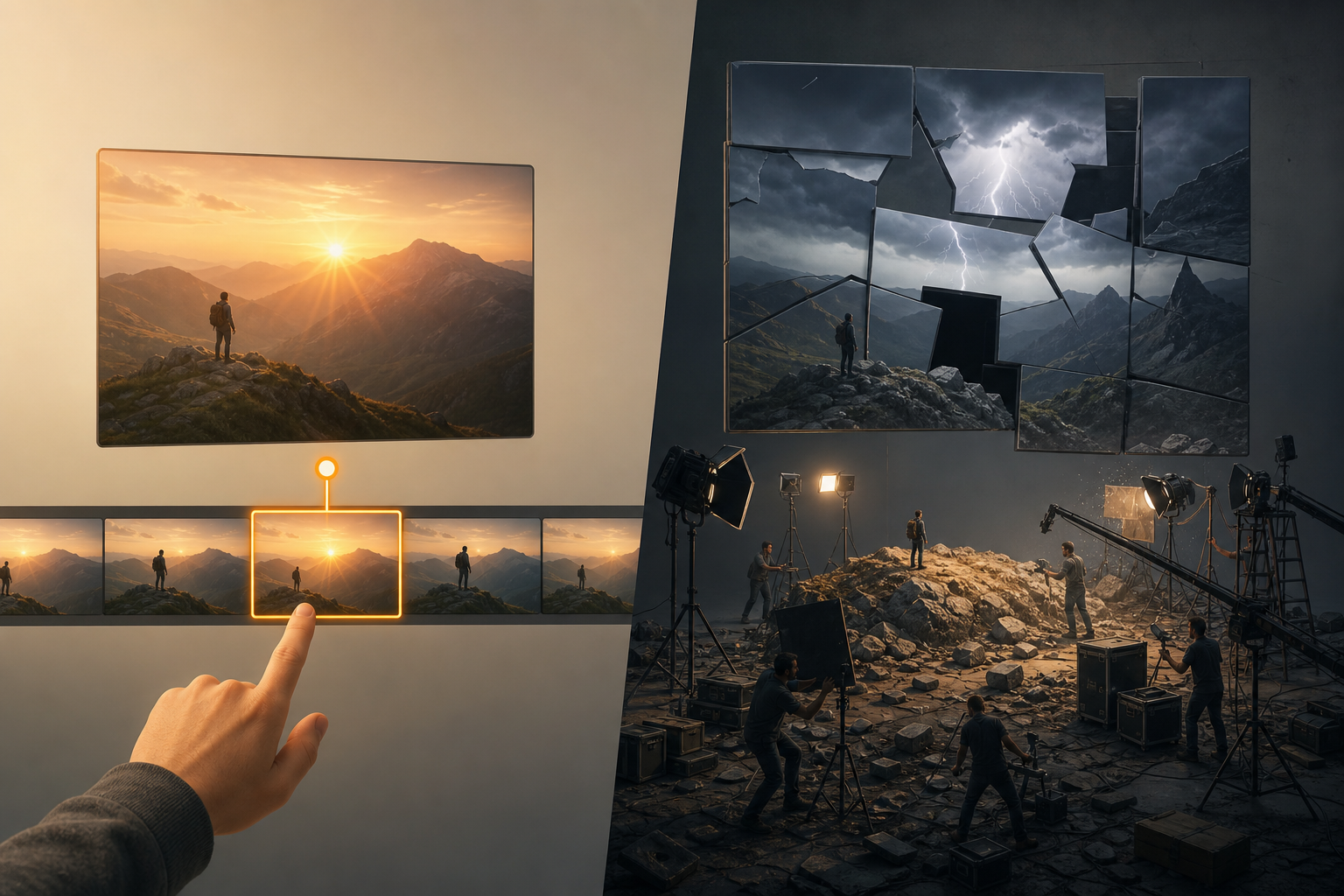
Actualizar un vídeo de formación merece la pena cuando el problema está localizado: un dato desactualizado, una pantalla concreta, una frase incorrecta, un rótulo que ya no coincide con el producto o un tramo de audio mejorable. En esos casos, el objetivo no es rehacer la pieza, sino intervenir con precisión y conservar el valor del material existente. El primer criterio práctico es medir el alcance: si la corrección afecta a segundos o a un bloque breve, la edición suele ser más eficiente que una nueva grabación completa.
Conviene regrabar cuando el cambio altera la estructura, el orden pedagógico o la promesa del vídeo. Si una interfaz ha cambiado en todos los pasos, si el guion necesita otra narrativa o si el audio original tiene problemas constantes, parchear puede producir una experiencia irregular. Como regla operativa, separa cambios puntuales de cambios sistémicos: los primeros se resuelven con cortes, imágenes, texto, audio o subtítulos; los segundos piden una nueva producción.
- Actualiza si el cambio se puede ubicar por minuto y segundo.
- Regraba si la corrección obliga a reorganizar todo el contenido.
- No uses una corrección rápida para ocultar un problema pedagógico mayor.
Preparar materiales y timestamps antes de editar
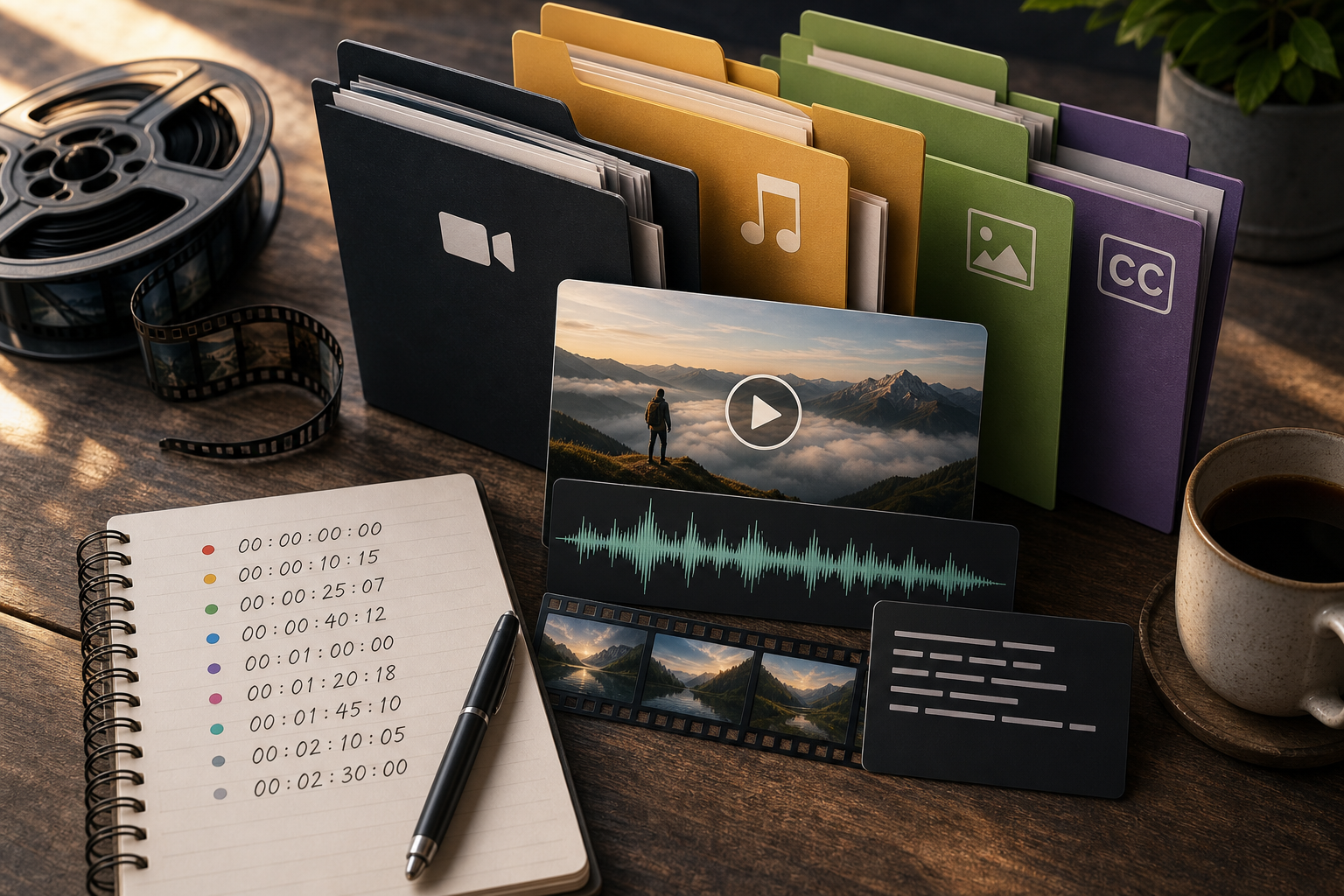
Antes de abrir el editor, prepara una lista de timestamps con formato simple: minuto, segundo, problema, solución y recurso necesario. Por ejemplo: 03:18, cambiar nombre de menú; 05:42, sustituir captura; 08:10, añadir aclaración en subtítulo. Esta lista evita buscar a ojo durante la edición y reduce el riesgo de corregir el tramo equivocado. También ayuda a revisar después, porque cada modificación tendrá una referencia verificable.
Reúne el vídeo original, el guion corregido, capturas o imágenes nuevas, pistas de audio alternativas y archivos de subtítulos si existen. Apification Video Studio admite entradas procedentes de Cloud como vídeo, audio, imágenes, texto y subtítulos SRT o VTT. El consejo general es no mezclar recursos fuente con entregables finales: guarda cada material con un nombre claro para saber qué es original, qué es corrección y qué es exportación publicable.
- Crea una tabla de timestamps antes de tocar la línea de tiempo.
- Usa nombres como original, recurso, corrección, proyecto y render.
- Comprueba que las imágenes, audios y subtítulos necesarios ya están en Cloud.
Conservar trazabilidad en Cloud
La actualización debe empezar con una decisión de trazabilidad: conservar el original. Apification Cloud mantiene archivos, carpetas, servicios editables y resultados generados dentro del mismo espacio de trabajo. Esto permite separar el vídeo publicado, el proyecto editable y los renders posteriores sin sacar los recursos del entorno de trabajo. Además, las vistas con previsualizaciones, tipos, subtipos, extensiones e iconos ayudan a reconocer rápidamente qué archivo se está manipulando.
En Apification Cloud también se pueden consultar versiones guardadas, descargar contenido anterior y restaurar un estado previo. Esa capacidad es clave cuando una corrección sale mal o cuando un equipo necesita comparar lo publicado con lo corregido. No debe confundirse el historial con una licencia para trabajar sin orden: si sobrescribes nombres, eliminas contexto o publicas renders sin etiqueta, el historial ayuda, pero no sustituye una convención clara de versiones.
- Guarda el original como referencia estable.
- Mantén el proyecto editable separado del render final.
- Usa el historial para volver atrás, no para improvisar la organización.
Montar la corrección en un proyecto multipista
En Video Studio, la corrección se construye sobre una timeline multipista donde se organizan vídeo, audio, imágenes, texto y subtítulos. El proyecto puede conservar timeline, capas, carpetas, clips y ajustes de exportación, lo que permite continuar el trabajo después sin depender solo de un archivo final. Para una actualización puntual, crea una estructura sencilla: pista de vídeo base, capa para imágenes o capturas, capa de texto, pista de audio corregido y subtítulos cuando proceda.
La edición de clips en Video Studio es no destructiva respecto al archivo Cloud original: se puede recortar la fuente y modificar inicio, duración o velocidad sin alterar el archivo original. También se pueden crear, renombrar y reordenar capas y carpetas persistentes, y mover clips en el tiempo o entre capas compatibles mediante indicadores de destino. Esto facilita insertar una nueva pantalla, tapar un dato viejo con un rótulo o sincronizar una explicación de audio sin destruir la fuente.
- No edites pensando solo en el render; conserva un proyecto entendible.
- Usa capas separadas para vídeo, imágenes, texto, audio y subtítulos.
- Evita aplanar recursos si todavía falta revisión.
Texto, audio y subtítulos: qué corregir y cómo evitar parches visibles
El texto en pantalla es útil para cambios breves: nombres de botones, fechas, avisos o pequeñas aclaraciones. Video Studio permite añadir texto y subtítulos con estilo, además de importar subtítulos SRT y VTT conservando sus tiempos. La decisión importante es cuándo usar un rótulo y cuándo sustituir imagen o vídeo: si el usuario debe ver una interfaz nueva, una captura actualizada será más clara; si solo cambia una denominación, un texto temporal puede bastar.
En audio, las correcciones deben cuidar la continuidad. Video Studio permite ajustar volumen, silencio o normalización, y aplicar fundidos y efectos de entrada o salida. Úsalo para evitar saltos bruscos entre una narración original y una frase nueva. Una causa frecuente de fallo es insertar audio correcto pero con nivel o ritmo distinto; aunque la información sea exacta, el resultado puede sonar a parche. Revisa respiraciones, pausas y coincidencia con la acción en pantalla.
- Usa texto para aclaraciones cortas, no para rehacer una escena completa.
- Importa SRT o VTT si ya tienes subtítulos temporizados.
- Aplica fundidos cuando sustituyas o insertes fragmentos de audio.
Revisar con vista previa antes de renderizar
La vista previa es el punto donde una corrección técnica se convierte en una decisión editorial. En Video Studio, la previsualización funciona en el navegador y permite comprobar cortes, sincronía, legibilidad de textos, coherencia del audio y subtítulos antes de renderizar. Recorre primero los timestamps corregidos y después mira el vídeo completo: muchos errores aparecen en las transiciones entre zonas modificadas y zonas intactas.
Hay que recordar una limitación importante: la vista previa de Video Studio es una aproximación interactiva, y el resultado definitivo generado con FFmpeg puede variar ligeramente por codec, fuente, resolución o efectos. Por eso no conviene aprobar solo mirando un tramo aislado. La revisión mínima debe incluir el segundo anterior y posterior a cada corte, los subtítulos importados, los cambios de volumen y cualquier texto superpuesto sobre fondos complejos.
- Revisa cada corrección con margen antes y después del timestamp.
- Comprueba subtítulos, audio y texto en una pasada completa.
- No confundas vista previa con verificación final del render.
Exportar una nueva versión publicable
Cuando la revisión esté aprobada, guarda el proyecto editable y renderiza una nueva versión. Video Studio permite deshacer o rehacer cambios, guardar el proyecto editable y renderizar el vídeo para descargarlo o guardarlo. También filtra opciones de exportación por compatibilidad de contenedor, codec, resolución, FPS, calidad y bitrate, mostrando combinaciones compatibles. Esto reduce decisiones erróneas, pero no elimina la necesidad de definir el formato de entrega con criterio.
Apification Video Studio puede exportar a MP4, WebM, MOV, MKV, AVI, MPEG y otros contenedores y codecs compatibles. En un flujo de formación, el nombre del archivo debe comunicar versión, fecha y propósito, por ejemplo: curso-soporte-modulo-03-v2-2026-09. Después del render, reproduce el archivo final, compara los timestamps con la lista inicial y confirma que la exportación contiene lo que debe. Recuerda que el proyecto editable y cada render guardado cuentan como recursos distintos.
- Guarda el proyecto antes de generar el render final.
- Elige contenedor, codec, resolución, FPS, calidad y bitrate entre opciones compatibles.
- Prueba el archivo renderizado, no solo la previsualización.
Compartir la actualización sin crear confusión
Publicar una corrección no termina en el render. Apification Cloud mantiene los recursos privados por defecto y permite compartirlos con usuarios o grupos sin cambiar su visibilidad pública. Además, los elementos pueden compartirse mediante enlaces, usuarios o grupos, y ofrecer descargas originales o transformadas. La práctica recomendable es comunicar qué versión sustituye a cuál, quién puede acceder y si el archivo anterior queda solo como referencia interna.
El principal fallo de distribución es dejar dos versiones activas sin contexto. Si un equipo de soporte descarga el vídeo viejo mientras formación usa el nuevo, la corrección pierde efecto. Define una retirada controlada: conserva el original para trazabilidad, actualiza el enlace o el recurso compartido correspondiente, limita permisos cuando proceda y documenta la fecha de reemplazo. Las propiedades, versiones, papelera y restauración de Cloud ayudan a proteger frente a cambios accidentales y mantener accesible el historial.
- Comparte la versión nueva con usuarios, grupos o enlaces adecuados.
- Evita publicar simultáneamente versiones contradictorias.
- Conserva el original, pero retira su uso operativo si ya está obsoleto.
Preguntas frecuentes
¿Puedo actualizar un vídeo de formación sin modificar el archivo original?
Sí. En Apification Video Studio la edición de clips es no destructiva respecto al archivo Cloud original, por lo que puedes recortar y ajustar clips dentro del proyecto sin alterar la fuente guardada.
¿Qué tipos de elementos puedo combinar en la corrección?
Video Studio permite montar vídeo, audio, imágenes, texto y subtítulos en un editor multipista con previsualización y renderizado, usando entradas procedentes de Cloud.
¿Puedo importar subtítulos ya temporizados?
Sí. Video Studio permite añadir texto y subtítulos con estilo e importar archivos SRT y VTT conservando sus tiempos.
¿La vista previa garantiza que el render final será idéntico?
No necesariamente. La vista previa funciona en el navegador y es una aproximación interactiva; el resultado final generado con FFmpeg puede variar ligeramente por codec, fuente, resolución o efectos.
¿Cómo evito perder una versión anterior?
Conserva el original en Cloud, guarda el proyecto editable separado del render y usa el historial para consultar versiones, descargar contenido anterior o restaurar un estado previo si hace falta.
Fuentes y lecturas
Documentación consultada para elaborar este artículo.
- Apification Video Studio — Apification
- Cloud de Apification — Apification
- Versiones y restauración — Apification
- Transformación de archivos — Apification
- HTML <track> element — MDN Web Docs
- WebVTT: The Web Video Text Tracks Format — W3C
- SubRip Subtitle format (SRT) — Library of Congress
Explora Apification
Artículos relacionados

Multimedia
Cómo añadir audiodescripción a un vídeo: guion, pausas y mezcla
Aprende a seleccionar la información visual que hace falta narrar, escribir descripciones concisas, encajarlas entre los diálogos y revisar la mezcla antes de publicar.

Multimedia
Cómo entregar un diseño editable con capas sin perder contexto ni recursos
Un relevo útil incluye un archivo editable organizado, los recursos necesarios, una referencia visual y una explicación concreta de qué debe continuar o cambiar.

Multimedia
Extraer audio de un vídeo: pasos y herramientas
Consulta dos flujos documentados para separar audio de un vídeo y aprende a decidir qué hacer con el archivo resultante.