Multimedia
Subtítulos para vídeo: revisión, sincronización y exportación sin duplicar correcciones
Guía práctica para separar guion, pista de subtítulos, proyecto editable y renders finales, evitando corregir el mismo texto en varios lugares.
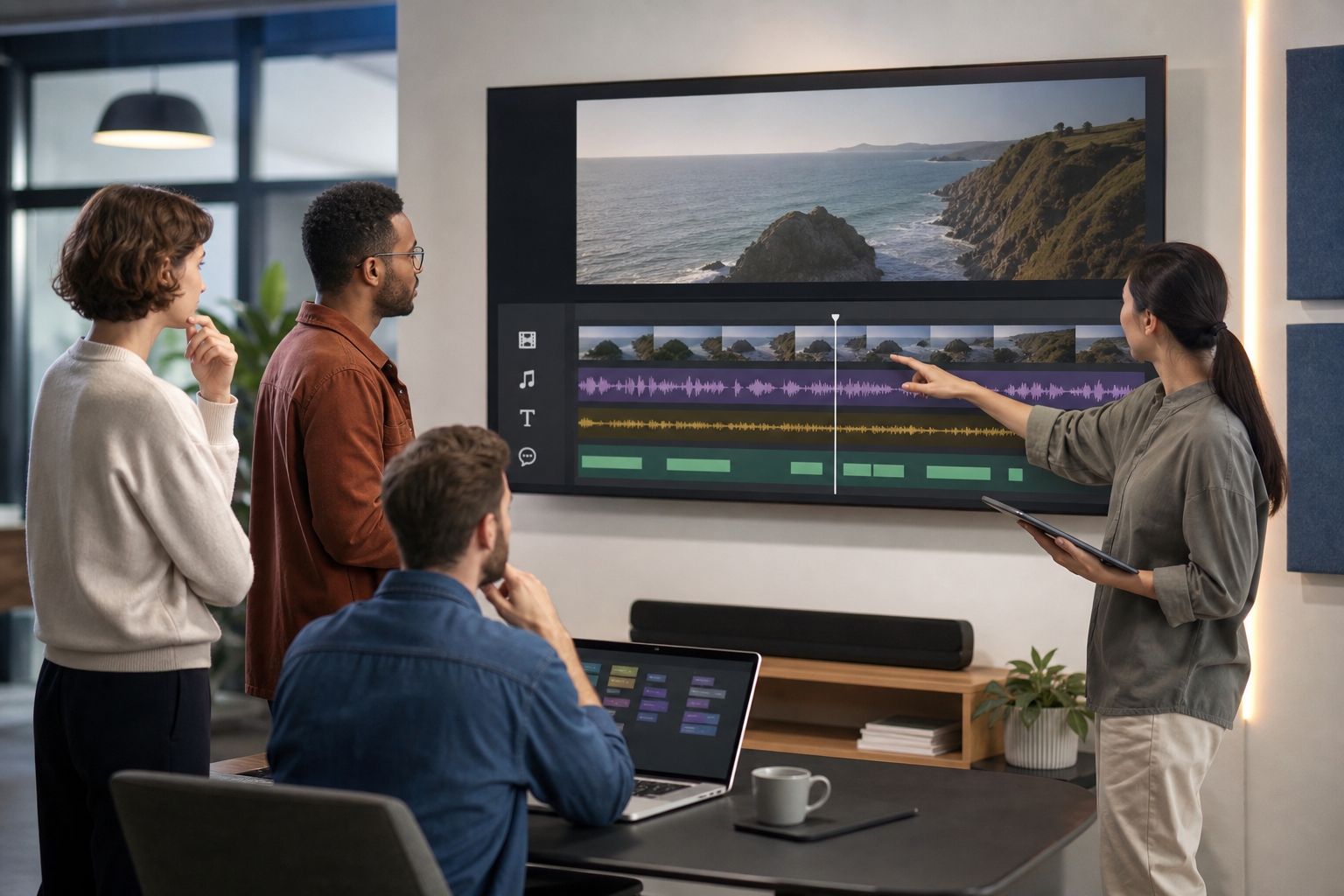
El problema: corregir subtítulos en demasiados sitios
Preparar subtítulos para vídeo se complica cuando el texto vive en un documento suelto, el vídeo de revisión ya está renderizado y alguien corrige sobre una copia que no coincide con la pista usada en edición. El síntoma habitual es conocido: una errata se arregla en el guion, vuelve a aparecer en el vídeo exportado y después se corrige por tercera vez en el archivo de subtítulos. Cada repetición aumenta el riesgo de desfase, pérdida de contexto y entregas contradictorias.
El error de fondo no suele ser técnico, sino de flujo. Si el equipo mezcla originales, versiones de trabajo y renders finales en la misma carpeta sin criterio, nadie sabe qué archivo manda. Un vídeo exportado demasiado pronto parece definitivo, aunque el texto todavía esté en revisión. Cuando llega una corrección tardía, se duda entre reabrir el proyecto, editar el subtítulo externo o tapar el problema con texto incrustado. La solución es separar responsabilidades desde el inicio.
- Define un único texto base antes de sincronizar.
- No trates un render de revisión como entrega final.
- Mantén el proyecto editable hasta que el texto esté aprobado.
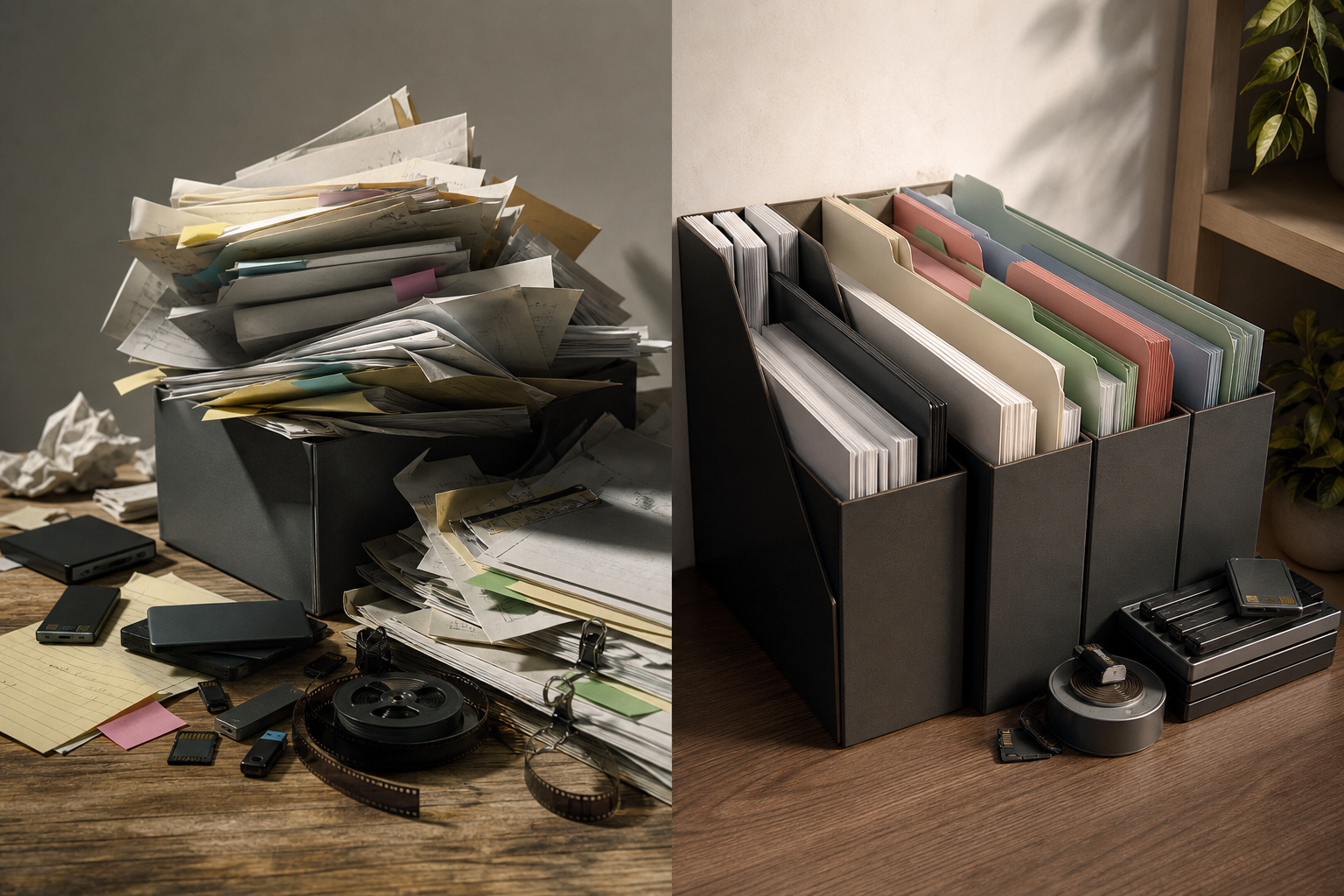
Qué separar antes de empezar
Antes de editar, conviene distinguir cinco piezas: el vídeo original, el guion o texto base, el proyecto editable, la pista de subtítulos y las exportaciones de revisión o entrega. En Apification Cloud, los archivos, carpetas, servicios editables y resultados generados pueden conservarse dentro del mismo espacio de trabajo organizado y versionado. Esto ayuda a que el equipo no dependa de adjuntos dispersos ni de copias locales con nombres parecidos.
El vídeo original debe quedar intacto. En Video Studio, las capas, pistas y ajustes se guardan sin modificar los archivos fuente, y la edición de clips permite recortar la fuente o modificar inicio, duración y velocidad sin alterar el archivo Cloud original. Esa separación es clave: el original sirve como referencia estable, el proyecto conserva la línea de tiempo y las decisiones de montaje, y los renders son salidas controladas para ver, comentar o publicar.
- Original: archivo recibido, sin cambios destructivos.
- Texto base: guion aprobado o borrador principal.
- Proyecto: timeline, capas, clips y ajustes de exportación.
- Subtítulos: pista temporizada o archivo SRT/VTT importado.
- Renders: vídeos de revisión o entrega final.
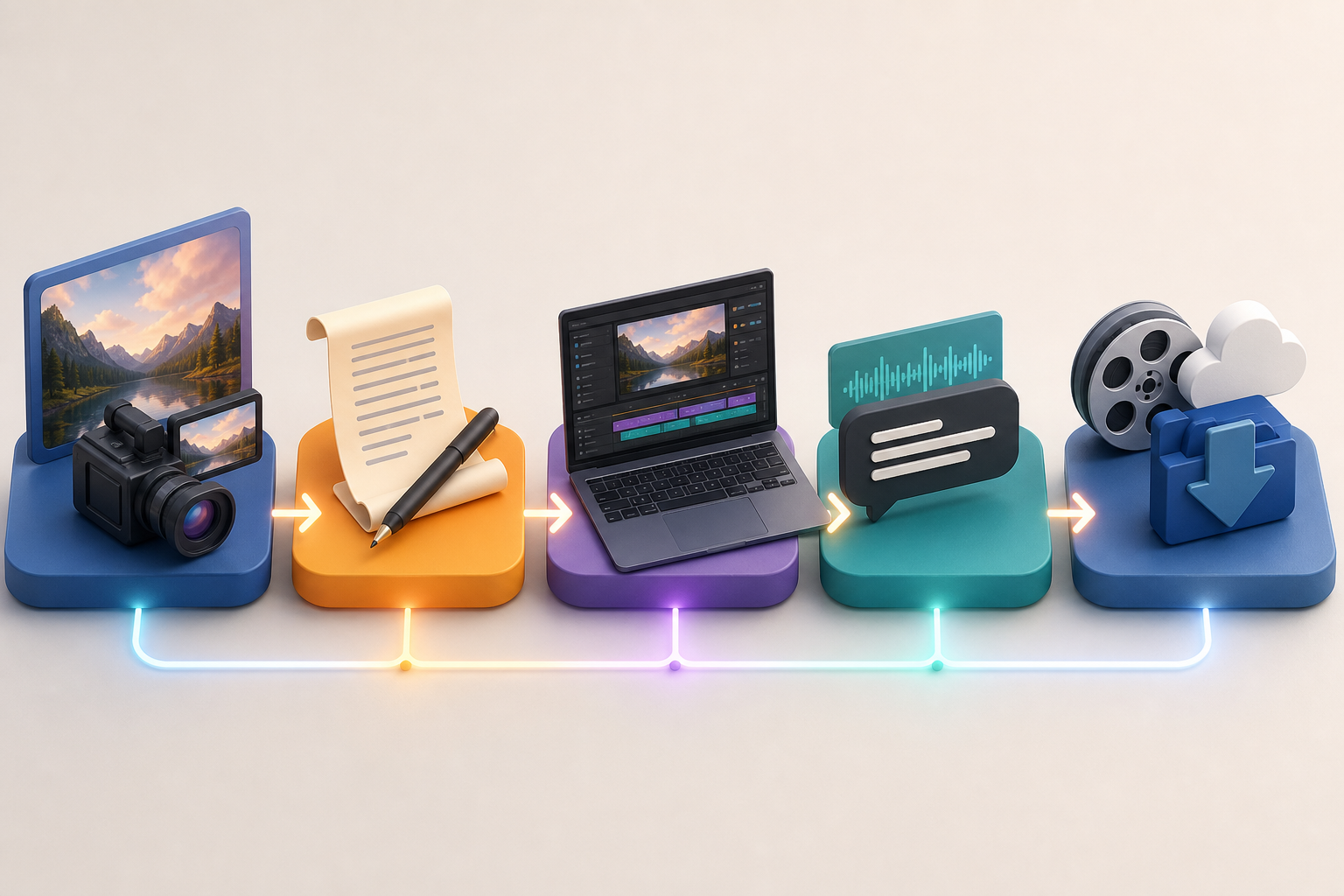
Subtítulo editable o texto incrustado: cómo decidir
Durante la revisión, lo más seguro es mantener los subtítulos editables. Video Studio permite añadir texto y subtítulos con estilo o importar archivos SRT y VTT conservando sus tiempos. Esto facilita corregir una frase, ajustar su posición en la línea de tiempo o revisar la lectura sin volver a reconstruir todo el vídeo. Si el destino final admite pistas de subtítulos separadas, conservar un archivo SRT o VTT también deja margen para ajustes posteriores.
El texto incrustado en el vídeo tiene sentido cuando se necesita una pieza cerrada, coherente y lista para su reproducción como render final. La desventaja es clara: cualquier errata obliga a volver al proyecto editable y exportar de nuevo. Por eso no conviene incrustar demasiado pronto. La regla operativa es sencilla: editable mientras haya discusión de contenido, renderizado cuando el texto, la sincronización y el formato visual ya estén aprobados.
- Usa subtítulos editables si habrá rondas de texto.
- Usa render final cuando la pieza esté aprobada.
- Evita corregir un render si existe un proyecto editable vigente.
- Guarda la pista SRT/VTT junto al proyecto cuando forme parte de la entrega.
Flujo recomendado en Apification
Un flujo práctico empieza subiendo el material a Apification Cloud y organizándolo en carpetas. Después, crea una estructura clara: originales, texto, proyecto, revisión y entrega. Como Apification permite proteger y compartir recursos mediante permisos, usuarios, grupos o enlaces, el equipo puede trabajar con control antes de abrir el material a revisores externos.
En Video Studio, monta vídeo, audio, imágenes, texto y subtítulos en el editor multipista con previsualización y renderizado. La línea de tiempo ampliable permite organizar esos elementos por capas, crear, renombrar y reordenar capas o carpetas persistentes, y mover clips horizontalmente en el tiempo o verticalmente entre capas compatibles. El proyecto conserva timeline, capas, carpetas, clips y ajustes de exportación, de modo que cada render no sustituye al trabajo editable.
- Sube originales y textos a Cloud.
- Crea el proyecto en Video Studio desde archivos de Cloud.
- Importa SRT/VTT si ya hay subtítulos temporizados.
- Ajusta clips y subtítulos en la línea de tiempo multipista.
- Previsualiza en navegador antes de renderizar.
- Renderiza solo entregas con propósito claro.
Cómo revisar sin caos de versiones
La revisión necesita nombres previsibles. Una convención simple puede incluir proyecto, idioma, ronda y estado: curso-seguridad-es-r01-revision, curso-seguridad-es-r02-texto-aprobado o curso-seguridad-es-final. Lo importante no es el formato exacto, sino que todos entiendan qué versión se comenta. Si una exportación se comparte para revisar sincronización, no debería llamarse final. Si el texto está aprobado pero falta comprobar reproducción, el nombre debe reflejarlo.
Apification Cloud permite consultar versiones guardadas, descargar contenido anterior y restaurar un estado previo cuando sea necesario. Esto es útil cuando una corrección rompe la sincronización, cuando se elimina una frase por error o cuando una ronda posterior empeora una solución ya aprobada. La restauración no reemplaza una buena disciplina de nombres, pero reduce el coste de equivocarse y permite comparar con un estado anterior sin depender de copias informales.
- Un archivo, una finalidad: revisión, aprobado o final.
- Registra qué ronda está comentando cada persona.
- No mezcles renders finales con proyectos editables en la misma lista sin carpetas.
- Antes de aplicar cambios masivos, confirma que puedes volver a una versión anterior.
Entrega: qué compartir y qué conservar
La entrega depende del destinatario. Para un equipo interno que todavía puede pedir ajustes, comparte el proyecto o una exportación de revisión según permisos. Para un proveedor que solo necesita publicar, comparte el vídeo renderizado y, si corresponde, la pista de subtítulos. Apification permite compartir elementos mediante enlaces, usuarios o grupos, y ofrecer descarga del archivo fuente o generar un formato compatible desde el flujo de compartir.
Conviene conservar siempre el proyecto editable, incluso después de renderizar. En Video Studio, el proyecto editable y el vídeo renderizado son recursos diferentes, por lo que se puede modificar y exportar de nuevo. También debe recordarse que la vista previa en navegador es una aproximación interactiva: el resultado definitivo lo genera FFmpeg y puede variar ligeramente por códec, fuente, resolución o efectos. Por eso la revisión final debe hacerse sobre el render producido.
- Comparte enlaces solo a los recursos necesarios para cada destinatario.
- Entrega original o versión transformada según el uso previsto.
- Guarda el proyecto editable junto al render aprobado.
- Revisa el render final, no solo la previsualización.
- Planifica que proyecto editable y cada render guardado cuentan como recursos distintos.
Fallos frecuentes y lista de comprobación antes de publicar
Los fallos más habituales son previsibles. El subtítulo se desfasa cuando se corta el vídeo después de sincronizar. El texto aprobado se pierde cuando alguien corrige sobre un render antiguo. La versión final se vuelve insegura cuando el equipo no distingue entre pista editable y vídeo incrustado. También aparecen problemas de lectura si no se prueba el resultado en una pantalla pequeña o si el estilo elegido no ofrece suficiente claridad sobre la imagen.
Antes de publicar, haz una revisión completa de lectura, sincronización y entrega. Lee el vídeo de principio a fin, no solo los fragmentos corregidos. Comprueba que los nombres de archivo coinciden con el estado real. Verifica que la pista SRT/VTT importada conserva sus tiempos esperados y que el render final reproduce lo aprobado. Si algo falla, vuelve al proyecto editable y restaura una versión anterior si la corrección rompió un estado válido.
- Lectura completa del subtítulo sin saltos.
- Sincronización con voz, pausas y cambios de plano.
- Ortografía, puntuación y consistencia terminológica.
- Legibilidad del texto sobre fondos claros y oscuros.
- Prueba en pantalla pequeña.
- Confirmación de que el render final corresponde al texto aprobado.
- Conservación del proyecto editable y de la pista de subtítulos utilizada.
- Historial disponible para descargar o restaurar versiones anteriores.
Preguntas frecuentes
¿Apification genera transcripción automática de audio a subtítulos?
Este flujo no asume transcripción automática. La guía se centra en organizar texto, importar o editar subtítulos SRT/VTT, sincronizarlos en Video Studio y exportar entregas controladas.
¿Debo entregar siempre subtítulos como archivo separado?
Depende del destino. Si el canal admite pistas de subtítulos, un SRT o VTT separado facilita cambios posteriores. Si se necesita una pieza cerrada, puede entregarse un render final con el texto visible.
¿Puedo modificar el vídeo después de renderizar?
Sí, si conservas el proyecto editable. En Video Studio, el proyecto y el render son recursos diferentes, de modo que puedes volver al timeline, ajustar y exportar de nuevo.
¿Qué hago si una corrección rompe la sincronización?
Revisa el historial del elemento en Cloud, descarga una versión anterior si necesitas comparar y restaura un estado previo cuando sea más seguro que corregir manualmente sobre una versión dañada.
Fuentes y lecturas
Documentación consultada para elaborar este artículo.
- Apification Video Studio — Apification
- Apification — Versiones y restauración — Apification
Explora Apification
Artículos relacionados

Multimedia
Cómo añadir audiodescripción a un vídeo: guion, pausas y mezcla
Aprende a seleccionar la información visual que hace falta narrar, escribir descripciones concisas, encajarlas entre los diálogos y revisar la mezcla antes de publicar.

Multimedia
Cómo entregar un diseño editable con capas sin perder contexto ni recursos
Un relevo útil incluye un archivo editable organizado, los recursos necesarios, una referencia visual y una explicación concreta de qué debe continuar o cambiar.

Multimedia
Extraer audio de un vídeo: pasos y herramientas
Consulta dos flujos documentados para separar audio de un vídeo y aprende a decidir qué hacer con el archivo resultante.