Multimedia
Portadas y miniaturas en varias proporciones: cómo editarlas con capas sin rehacer el diseño cada vez
Guía práctica para adaptar una misma pieza visual a portadas, miniaturas, imágenes de página y banners manteniendo capas editables, versiones y entregas ordenadas.
El problema: una misma imagen se rompe al cambiar de proporción
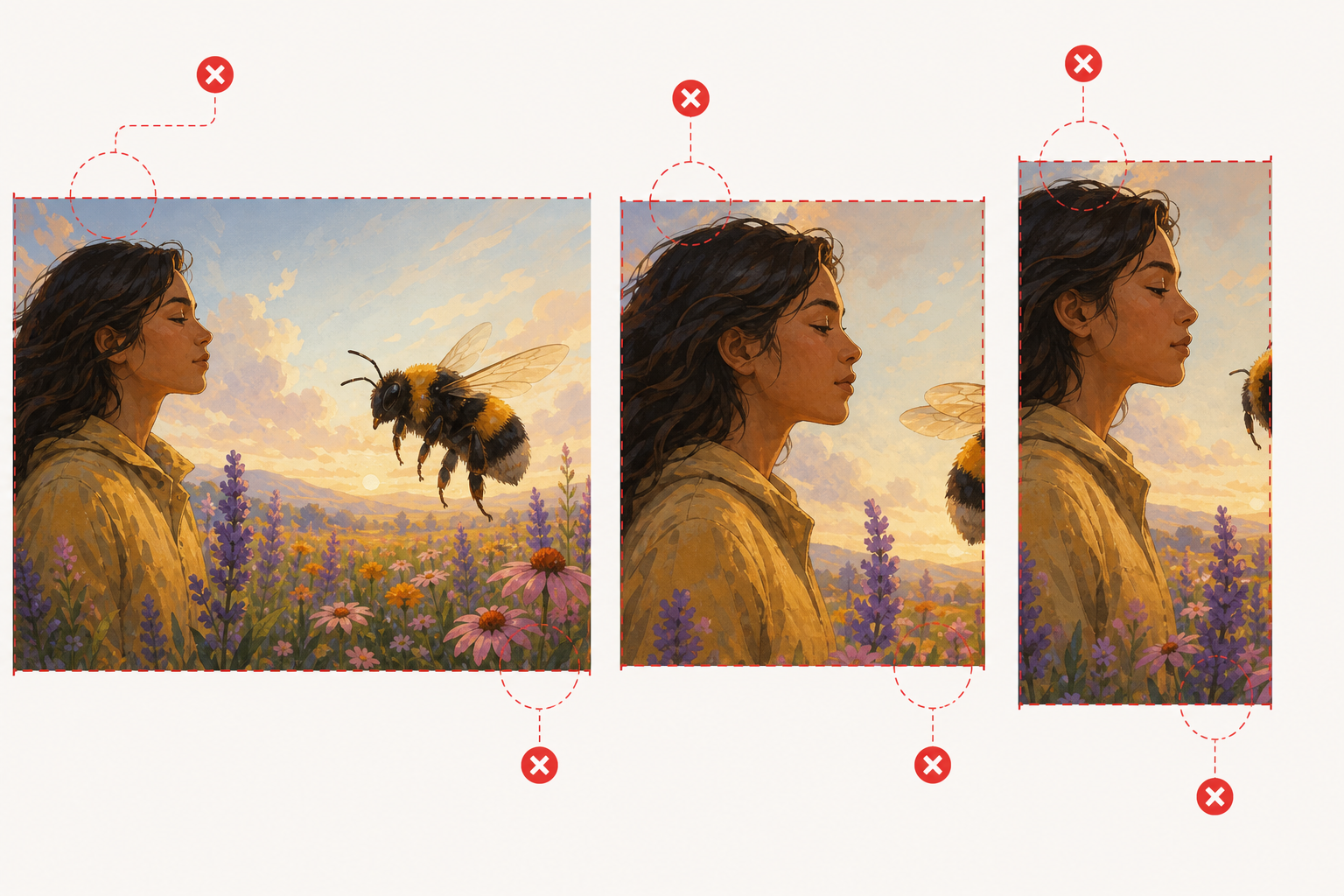
Una portada de documento, una miniatura de vídeo, una imagen destacada de página y un banner descargable rara vez comparten la misma proporción. El error habitual es partir de una imagen final ya aplanada, redimensionarla varias veces y aceptar recortes accidentales: una cara demasiado cerca del borde, un título cortado, un logotipo pegado a una esquina o un fondo que se deforma. El resultado parece improvisado aunque el diseño original fuera bueno.
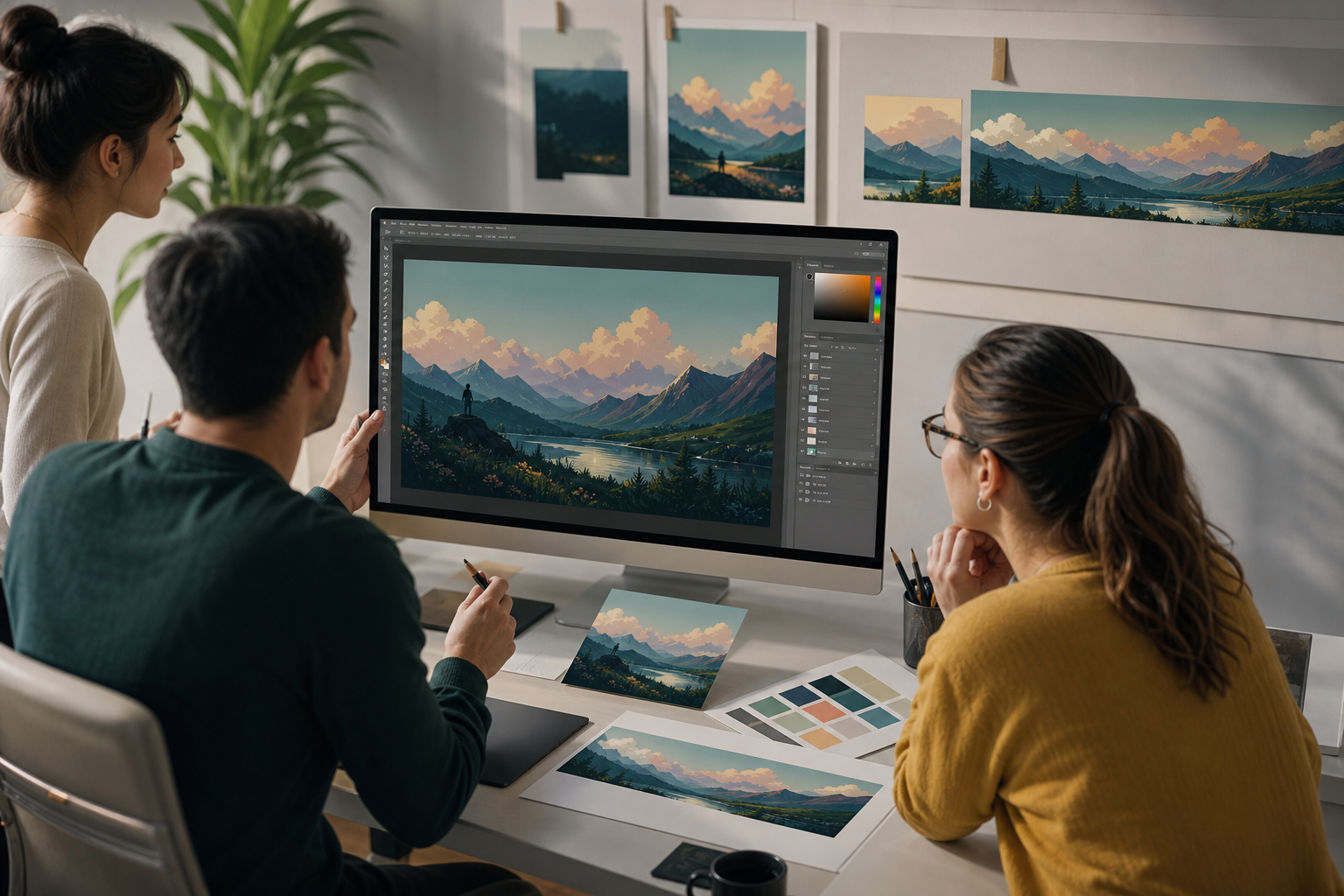
La forma operativa de resolverlo no es “hacer más versiones” sin método, sino crear miniaturas con capas desde una pieza maestra editable. En Apification, Image Studio permite editar imágenes en un canvas integrado con capas, texto, formas, filtros y formatos modernos de exportación. Además, Cloud conserva archivos, carpetas, servicios editables y resultados generados dentro del mismo espacio de trabajo, lo que ayuda a separar el trabajo editable de las imágenes finales.
- Fallo típico: redimensionar una exportación final en lugar de volver al trabajo editable.
- Síntoma de mala adaptación: texto ilegible, sujetos cortados o elementos importantes tapados por interfaces externas.
- Criterio básico: si el mensaje cambia de jerarquía al cambiar de proporción, no basta con escalar.
Define una pieza maestra dentro de una carpeta organizada en Cloud
Antes de editar, conviene separar tres tipos de archivo: originales intactos, composiciones editables y exportaciones finales. Cloud de Apification conserva archivos, carpetas, servicios editables y resultados generados dentro del mismo espacio de trabajo, por lo que puedes mantener una carpeta por cliente, campaña, curso o departamento sin mezclar fuentes y entregables. También permite crear carpetas, mover recursos, usar la papelera y restaurar elementos sin perder la organización.
Una estructura práctica sería: “01_originales”, “02_editables” y “03_exportaciones”. En originales guardarías fotografías, ilustraciones o logotipos sin modificar. En editables, el trabajo de Image Studio con capas. En exportaciones, las versiones finales para cada uso. Como mover un elemento en Cloud modifica su organización pero no su identidad, sus propiedades y reglas de acceso continúan asociadas al mismo recurso. Esto ayuda cuando una campaña crece y necesitas reorganizar sin perder control.
- Usa nombres descriptivos: campaña_pieza_uso_proporcion_estado.
- No sobrescribas originales con pruebas de diseño.
- Mantén las exportaciones separadas del trabajo editable para evitar confusiones en la entrega.

Elige proporciones antes de editar: recortar, extender fondo o rediseñar
La decisión más importante llega antes de mover elementos visuales: determinar qué proporciones necesitas. Una miniatura de vídeo suele exigir lectura rápida; una portada de documento puede admitir más información; un banner panorámico necesita aire horizontal; una imagen de página puede depender del módulo donde se publique. Como Image Studio permite trabajar imágenes en un canvas integrado con capas, es mejor crear variantes de forma deliberada que improvisar al final.
Hay tres caminos. Recortar funciona cuando el sujeto principal tiene margen suficiente y el mensaje no depende de bordes concretos. Extender fondo conviene cuando la imagen principal es fuerte pero necesita espacio para texto o logotipo; puedes apoyarte en capas, formas y filtros para equilibrar la composición. Rediseñar la composición es lo adecuado cuando la proporción cambia la jerarquía: por ejemplo, un banner muy ancho no debería ser solo una miniatura estirada, sino una variante con sujeto, título y apoyo visual recolocados.
- Recorta si pierdes solo información secundaria.
- Extiende fondo si necesitas aire para texto sin deformar la imagen principal.
- Rediseña si el título, la cara, el producto o el logotipo compiten por el mismo espacio.
Trabaja con capas: fondo, imagen principal, texto, formas y decoración
Image Studio permite editar imágenes con capas, texto, formas y filtros. Esta capacidad es clave para crear miniaturas con capas de forma mantenible. Una organización simple puede incluir: fondo, imagen principal, sombreado o banda de contraste, título, subtítulo, logotipo y elementos decorativos. Dar una función clara a cada parte reduce errores cuando otra persona revisa o adapta la pieza.
Evita cerrarlo todo demasiado pronto en una única imagen final. Trabajar con capas, texto y formas permite ajustar la composición según el uso sin rehacer la creatividad desde cero. Esa independencia visual es lo que permite preparar una portada vertical, una miniatura cuadrada y un banner horizontal con una misma lógica de diseño, aunque cada salida necesite decisiones propias de encuadre, jerarquía y lectura.
- Protege la coherencia del fondo cuando ya esté aprobado.
- Oculta mentalmente las decoraciones para comprobar si el mensaje principal sigue funcionando.
- Organiza cada parte por función: titulo, logo, fondo, foto_principal.
Zonas seguras para texto y logotipos
Las zonas seguras no son una función mágica: son una regla de diseño. Consisten en reservar márgenes interiores para que títulos, logotipos y llamadas principales no queden pegados a bordes ni ocultos por controles de plataformas, reproductores, tarjetas o previsualizaciones. Aunque cada destino puede mostrar la imagen de forma distinta, un margen prudente alrededor del contenido crítico reduce recortes no deseados y mejora la lectura en tamaños pequeños.
En la práctica, trabaja con una referencia visual temporal que luego no uses en la entrega final. Coloca el texto dentro de una zona central segura, comprueba la miniatura a tamaño reducido y evita subtítulos largos en piezas destinadas a verse pequeñas. Image Studio permite trabajar con capas, texto, formas y filtros, lo que ayuda a construir contraste entre texto e imagen dentro de la composición. Si el texto necesita demasiado apoyo visual para leerse, quizá el fondo no es el adecuado.
- No coloques logotipos ni títulos en los cinco primeros milímetros visuales del borde.
- Comprueba legibilidad reduciendo la vista mentalmente al tamaño real de uso.
- Si una interfaz externa puede tapar una esquina, no pongas ahí información crítica.
Versiona sin caos: nombres, historial y recuperación
Cuando varias personas opinan sobre una miniatura, el caos aparece rápido: final, final2, final_ok, final_ahora_si. Para evitarlo, combina nombres claros con el historial de versiones. Cloud permite cambiar nombres y consultar metadatos, propietario, tamaño, URL pública y visibilidad privada o pública. El almacenamiento organizado permite localizar contenido por nombre, código, tipo real, subtipo o extensión en vista de cuadrícula o lista, lo que facilita encontrar la variante correcta.
Las versiones de Apification conservan contenido anterior cuando una edición o actualización compatible modifica un elemento Cloud. Además, el historial permite revisar cambios, descargar versiones anteriores y restaurar contenido de forma segura. Esto no sustituye a una convención de nombres: la complementa. Una pauta útil es incluir uso, proporción, idioma si aplica y estado: curso_seguridad_thumb_16x9_rev02 o informe_ventas_portada_A4_aprobada. Si una edición empeora el encuadre, puedes volver atrás sin depender de capturas perdidas en un chat.
- Incluye estado: borrador, revision, aprobada o entregada.
- No cambies el nombre de una pieza aprobada sin dejar claro su uso.
- Antes de restaurar, confirma que vuelves al elemento correcto y no a una exportación antigua.
Exporta para cada uso sin confundir editable y final
El trabajo editable y la imagen final deben tratarse como piezas diferentes del flujo. Cloud conserva servicios editables y resultados generados dentro del mismo espacio de trabajo, lo que permite mantener la composición de trabajo junto a sus entregables sin mezclarlos. Esta separación evita un fallo común: entregar un archivo de trabajo cuando el destinatario solo necesita una imagen final, o perder capacidad de ajuste porque solo se conservó una exportación final.
Image Studio permite editar imágenes en canvas con capas, texto, formas, filtros y formatos modernos de exportación. La elección debe depender del destino: una imagen para web, una portada documental o un banner pueden tener requisitos distintos. No conviene prometer compatibilidad universal: cada web, gestor documental o plataforma puede aceptar formatos distintos. Por eso, valida el formato requerido antes de preparar todas las variantes.
- Exporta una imagen final por uso, no una única imagen para todo.
- Conserva el trabajo editable aunque la campaña ya esté publicada.
- Comprueba destino, proporción, peso visual y requisitos del archivo antes de cerrar la entrega.
Revisión y entrega: enlaces, permisos y descargas correctas
La revisión final debe ocurrir sobre los archivos correctos, no sobre capturas sueltas reenviadas por correo. Apification permite compartir elementos mediante enlaces, usuarios o grupos, y ofrecer descargas originales o transformadas. Esto es útil cuando una agencia necesita entregar finales a un cliente, un equipo de formación debe validar portadas de módulos o marketing quiere que producto revise miniaturas antes de publicarlas.
Antes de compartir, revisa permisos, visibilidad y nombres. Cloud mantiene propiedades, versiones, permisos, grupos y papelera vinculados al elemento, por lo que el control de acceso forma parte del flujo, no de un paso externo improvisado. La lista mínima de revisión debería incluir: proporción correcta, texto legible, logotipo dentro de zona segura, archivo editable conservado, exportación final separada, versión aprobada identificable y enlace enviado al grupo adecuado. Así reduces retrabajo y evitas que alguien publique una variante obsoleta.
- Comparte enlaces o acceso a usuarios/grupos en lugar de enviar capturas aisladas.
- Entrega originales solo cuando el destinatario los necesite realmente.
- Verifica que la variante aprobada es la que tiene permisos de descarga adecuados.
Preguntas frecuentes
¿Por qué conviene crear miniaturas con capas en lugar de redimensionar una imagen final?
Porque las capas permiten separar visualmente texto, imagen principal, formas y logotipos dentro de la composición. Redimensionar una imagen final puede deformar o recortar elementos, mientras que trabajar desde una composición editable facilita adaptarla a cada proporción.
¿Image Studio modifica la imagen original que uso en una composición?
La recomendación operativa es conservar los originales intactos en una carpeta separada de Cloud y trabajar las adaptaciones como composiciones y exportaciones aparte. Así reduces el riesgo de confundir fuentes, pruebas y entregables.
¿Cómo debo organizar originales, editables y exportaciones en Cloud?
Una estructura práctica es separar carpetas para originales intactos, trabajos editables y exportaciones finales. Cloud permite crear carpetas, mover recursos, renombrar elementos y conservar propiedades, permisos y relaciones asociadas.
¿Puedo recuperar una versión anterior si una edición empeora el diseño?
Sí. Las versiones de Apification conservan contenido anterior cuando una edición compatible modifica un elemento Cloud, y permiten revisar el historial, descargar versiones previas y restaurar contenido.
¿Qué formato debo exportar para portadas, miniaturas o banners?
Depende del destino. Image Studio trabaja con formatos modernos de exportación, pero conviene validar qué acepta cada plataforma, web o gestor documental antes de preparar todas las variantes.
Fuentes y lecturas
Documentación consultada para elaborar este artículo.
- Cloud de Apification — Apification
- Almacenamiento organizado — Apification
- Versiones y restauración — Apification
- Seguridad y control de acceso — Apification
- Catálogo de servicios Cloud — Apification
Explora Apification
Artículos relacionados

Multimedia
Cómo añadir audiodescripción a un vídeo: guion, pausas y mezcla
Aprende a seleccionar la información visual que hace falta narrar, escribir descripciones concisas, encajarlas entre los diálogos y revisar la mezcla antes de publicar.

Multimedia
Cómo entregar un diseño editable con capas sin perder contexto ni recursos
Un relevo útil incluye un archivo editable organizado, los recursos necesarios, una referencia visual y una explicación concreta de qué debe continuar o cambiar.

Multimedia
Extraer audio de un vídeo: pasos y herramientas
Consulta dos flujos documentados para separar audio de un vídeo y aprende a decidir qué hacer con el archivo resultante.