Multimedia
Audios con distintas frecuencias de muestreo: cómo combinarlos sin cambiar velocidad ni duración
Un procedimiento para identificar las frecuencias de las fuentes, elegir el destino, preparar copias con una conversión adecuada y comprobar el montaje antes de entregarlo.
Qué significa la frecuencia de muestreo
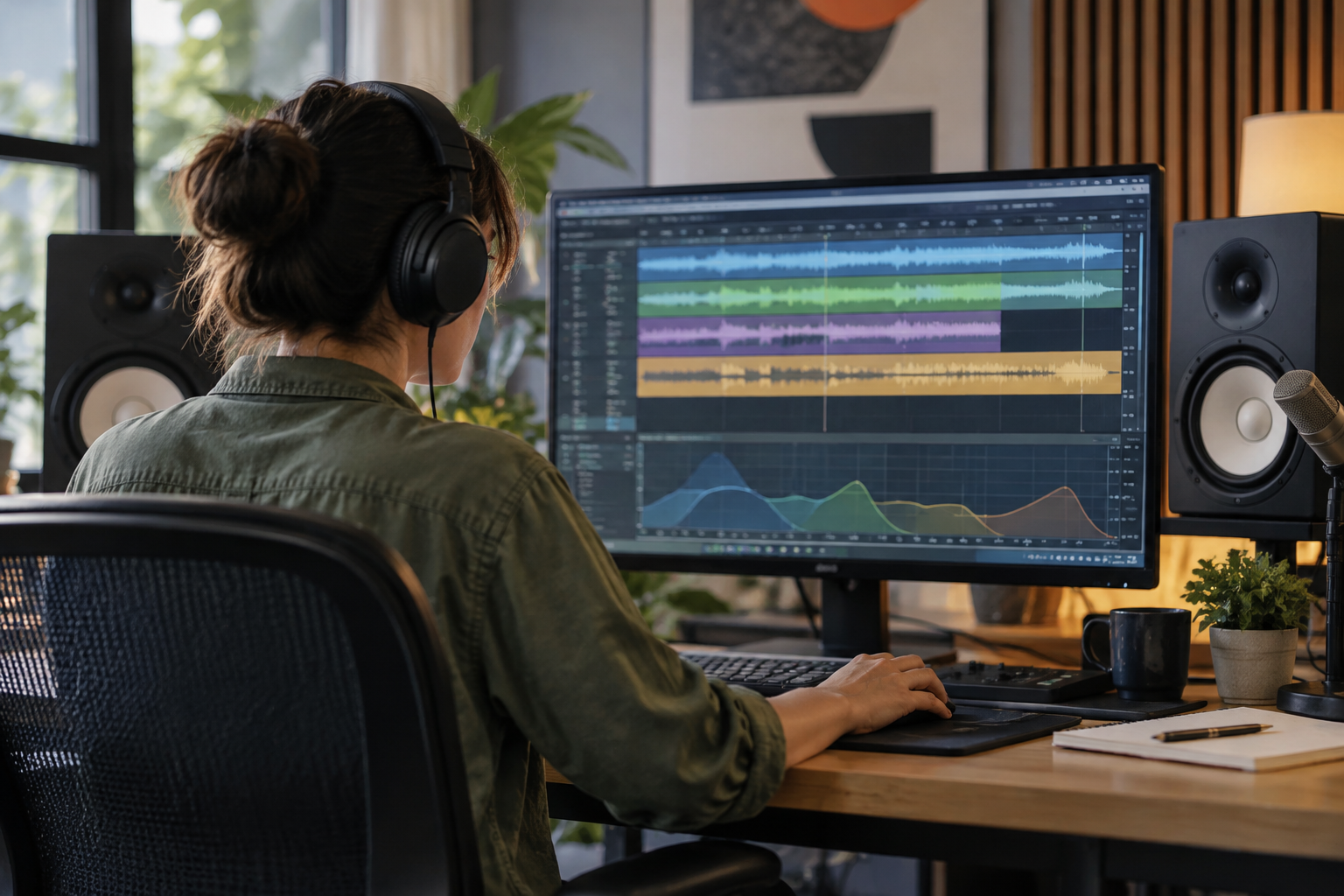
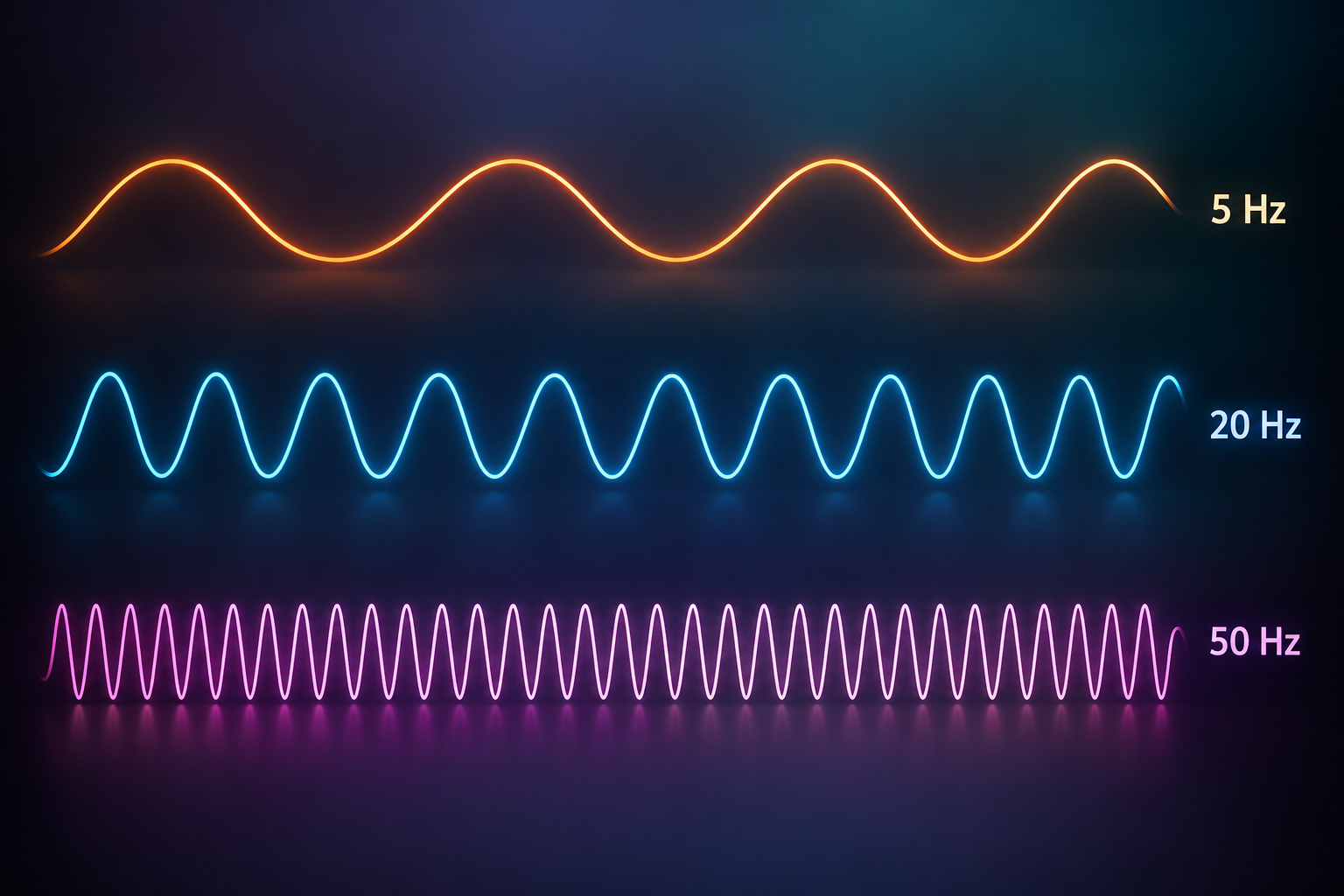
La frecuencia de muestreo describe cuántas veces por segundo se mide una señal de audio. Dos archivos pueden indicar frecuencias distintas porque se generaron o prepararon con configuraciones diferentes. Ese dato, por sí solo, no determina cuál es la mejor fuente ni qué ajuste debe usarse en la entrega.
Para combinar materiales, identifica primero la frecuencia indicada para cada archivo y el requisito del resultado final. La documentación de Adobe confirma que las frecuencias compatibles y la conformación del audio forman parte del flujo de edición, pero la evidencia disponible no establece una lista universal de valores ni el comportamiento de cada aplicación.
- Anota el nombre de cada archivo y la frecuencia que informa el archivo o la herramienta que uses para inspeccionarlo.
- Mantén separados los datos de frecuencia de otros ajustes de audio.
Procedimiento para preparar las pistas
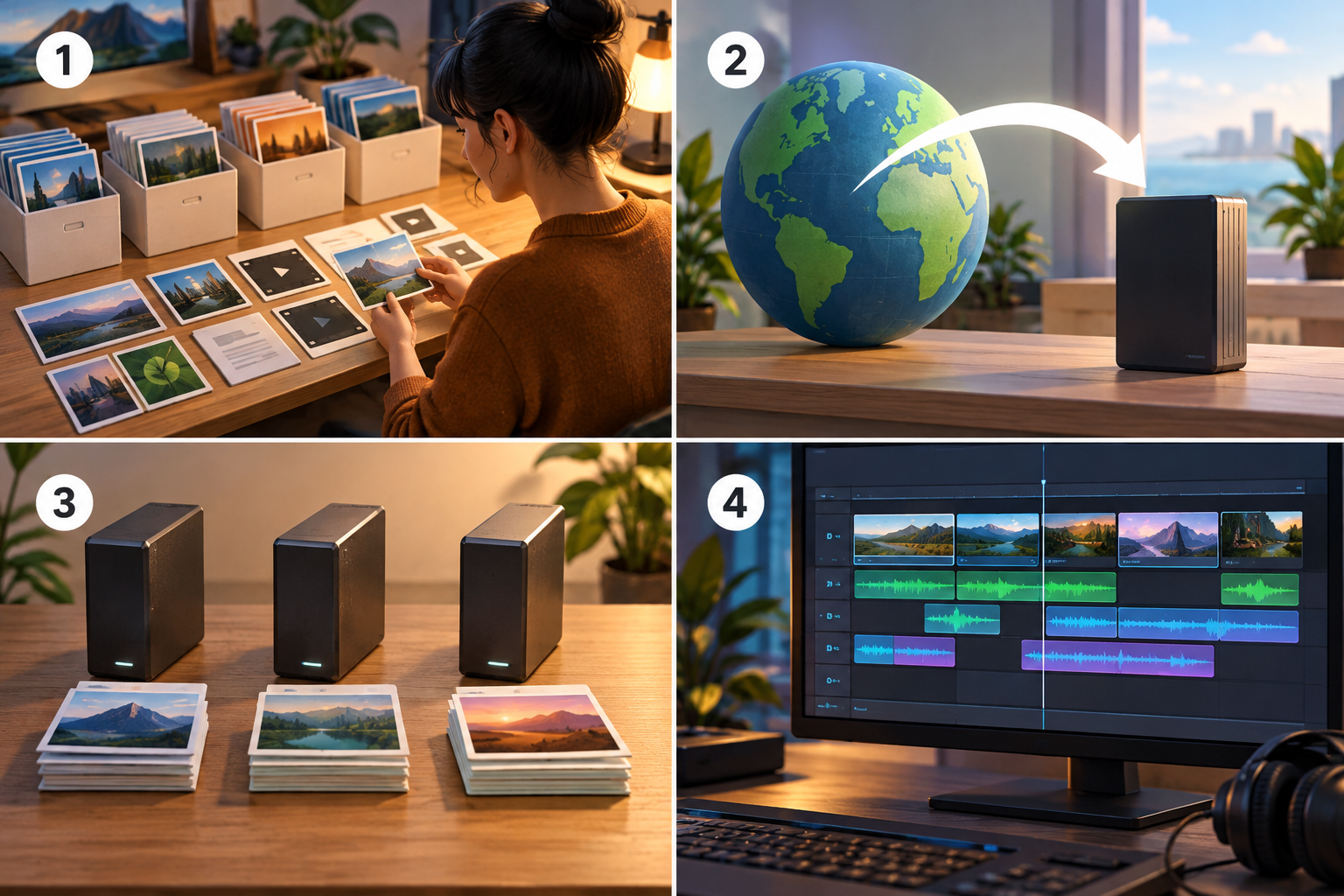
1. Haz un inventario de las fuentes. Registra el nombre, la frecuencia indicada y la función de cada archivo, como voz principal, entrevista o música. Conserva los originales sin modificarlos y trabaja con copias.
2. Confirma el destino antes de editar. Si el cliente, curso o canal de publicación especifica una frecuencia, úsala como requisito. Si no hay una especificación, consúltala en vez de elegir automáticamente el valor más alto.
3. Decide qué fuentes necesitan preparación. Compara la frecuencia indicada de cada archivo con la del destino. Para los que no coincidan, usa únicamente una operación que la herramienta documente como conversión o remuestreo de frecuencia. No cambies solo el valor asignado o los metadatos para simular esa operación.
4. Conserva una copia de cada fuente y anota qué operación aplicaste. Reúne en el proyecto las fuentes originales que ya coincidan con el destino y las copias preparadas mediante la conversión documentada. Si la aplicación no permite confirmar qué hace la operación, no presupongas que convierte el audio: detente y consulta su documentación.
- Destino confirmado antes de preparar las fuentes.
- Originales preservados y cambios anotados.
- Conversión documentada para cada fuente que requiera un cambio; no basta con cambiar una etiqueta.
Remuestrear y cambiar una etiqueta no son lo mismo
Remuestrear es convertir la representación de audio para obtener datos a otra frecuencia. Cambiar únicamente la frecuencia indicada no demuestra que se haya realizado esa conversión. Por eso, antes de aplicar un ajuste, comprueba en la documentación de la herramienta si la operación convierte el audio o solo cambia cómo se interpreta.
Steinberg advierte de un conflicto al copiar o mover audio entre ventanas cuyos archivos tienen frecuencias distintas; el fragmento disponible menciona que el audio se reproducirá «con el tono», pero no incluye el resto de la explicación. Esa evidencia no permite atribuir el conflicto a una causa concreta ni describir el comportamiento de cada editor.
- No cambies valores de frecuencia a ciegas para hacer coincidir las pistas.
- Si tras una operación el tono o la duración no coinciden con lo previsto, vuelve a la copia original y revisa qué hizo la herramienta.
Montar y revisar el proyecto
Organiza las pistas por función y etiqueta las tomas que necesitan revisión. Escucha las entradas, los finales, las pausas y los cruces entre voz y música. La vista multipista ayuda a organizar el material; la escucha permite advertir cambios o cortes que conviene investigar.
Apification Audio Studio permite editar grabaciones y pistas en una línea de tiempo multipista, aplicar efectos y fundidos, previsualizar y renderizar una exportación profesional. El catálogo no confirma que Audio Studio pueda remuestrear fuentes, mostrar sus frecuencias o fijar una frecuencia de exportación. Por tanto, no lo presentes como la herramienta que convierte las pistas: usa sus funciones descritas para la edición y verifica por separado los ajustes técnicos que necesites.
- Importa o reúne las fuentes sin sobrescribir los originales.
- Previsualiza el montaje y revisa cortes, transiciones y posibles cambios de tono o duración.
- Si la herramienta de edición no documenta una operación de conversión, no asumas que el proyecto la realiza automáticamente.
Exportar y comprobar el archivo final
Antes de exportar, contrasta los ajustes disponibles con el requisito confirmado. Si no encuentras el control necesario o no queda claro qué hace, consulta la documentación de la aplicación en lugar de dar por sentado que la exportación heredará el ajuste correcto.
Después, reproduce el archivo exportado completo como una comprobación independiente. Contrasta su duración y el tono de voces y música con lo previsto en el montaje; revisa también el principio, el final, los cortes y las transiciones. Si algo ha cambiado, vuelve al proyecto y a las fuentes preservadas para localizar el paso responsable, en vez de encadenar cambios sobre una exportación defectuosa.
- La frecuencia del archivo final coincide con la especificación confirmada.
- La duración y el tono coinciden con lo previsto en la edición.
- El principio, el final, los cortes y las transiciones se escuchan completos.
- El archivo se abre y reproduce en el entorno previsto.
Organizar fuentes, proyecto y versiones en Apification
Apification Cloud permite gestionar archivos y proyectos en un espacio organizado y versionado, diseñado para compartir. Mantén separadas las fuentes originales, las copias de trabajo y la exportación, con nombres que indiquen su función. El historial permite revisar versiones, descargar versiones anteriores y restaurar contenido.
Al cerrar el trabajo, identifica claramente la exportación que has comprobado y comparte esa versión, no un render intermedio. Cloud ayuda a organizar los archivos y sus versiones, pero no verifica por sí mismo la frecuencia, el tono ni la duración del audio.
- Usa nombres claros para distinguir fuentes, material de trabajo y entrega final.
- Revisa el historial antes de reemplazar o restaurar una versión.
- Comparte el archivo exportado después de comprobarlo.
Preguntas frecuentes
¿Debo convertir todas las pistas a la frecuencia más alta?
No elijas el valor más alto por defecto. Usa la frecuencia indicada en la especificación de entrega; si no hay una, consúltala antes de preparar los archivos.
¿Cambiar la frecuencia indicada equivale a remuestrear?
No necesariamente. Comprueba que la herramienta documente la operación como conversión o remuestreo; cambiar solo una etiqueta no demuestra que el audio se haya convertido.
¿Apification Audio Studio confirma una función de remuestreo?
No. La información disponible confirma edición multipista, efectos, fundidos, vista previa y renderizado, pero no controles específicos de remuestreo o frecuencia de exportación.
¿Qué debo comprobar después de exportar?
Reproduce el archivo completo y contrasta su frecuencia con la especificación, además de revisar duración, tono, principio, final, cortes y transiciones.
Fuentes y lecturas
Documentación consultada para elaborar este artículo.
- Frecuencias de muestreo de audio en Premiere — Adobe
- Conflictos de frecuencia de muestreo — Steinberg
- Frecuencia de muestreo — Peak-Studios
Explora Apification
Artículos relacionados

Multimedia
Colores distintos al exportar una imagen: perfiles, pruebas y entrega para web
Una guía práctica para localizar dónde aparece una diferencia de color, revisar los requisitos del destino y validar una copia exportada sin alterar el original.
Multimedia
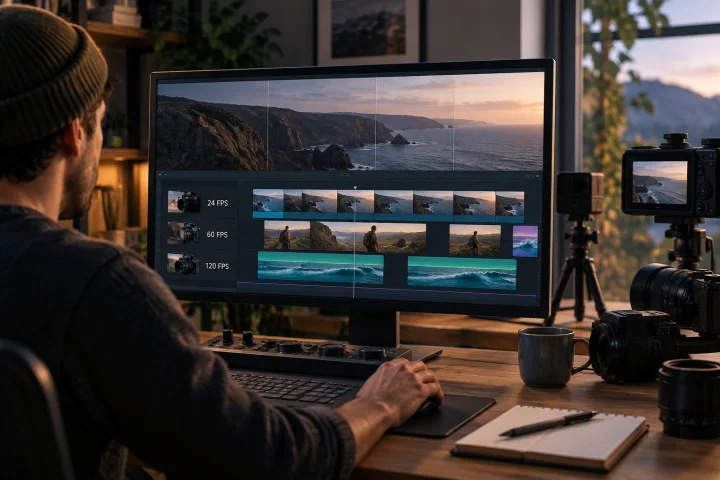
Editar vídeos con distintos FPS: cómo elegir la línea de tiempo y revisar el resultado
Un método práctico para inventariar clips, decidir una frecuencia de proyecto con criterio y revisar el archivo exportado sin asumir que todos los editores gestionan igual las diferencias.
Multimedia
Cómo preparar imágenes para imprimir: tamaño, resolución y encuadre sin sorpresas
Comprueba la resolución efectiva, adapta el encuadre y confirma con la imprenta las especificaciones antes de exportar tu archivo.