Multimedia
Colores distintos al exportar una imagen: perfiles, pruebas y entrega para web
Una guía práctica para localizar dónde aparece una diferencia de color, revisar los requisitos del destino y validar una copia exportada sin alterar el original.

Localiza en qué paso aparece la diferencia
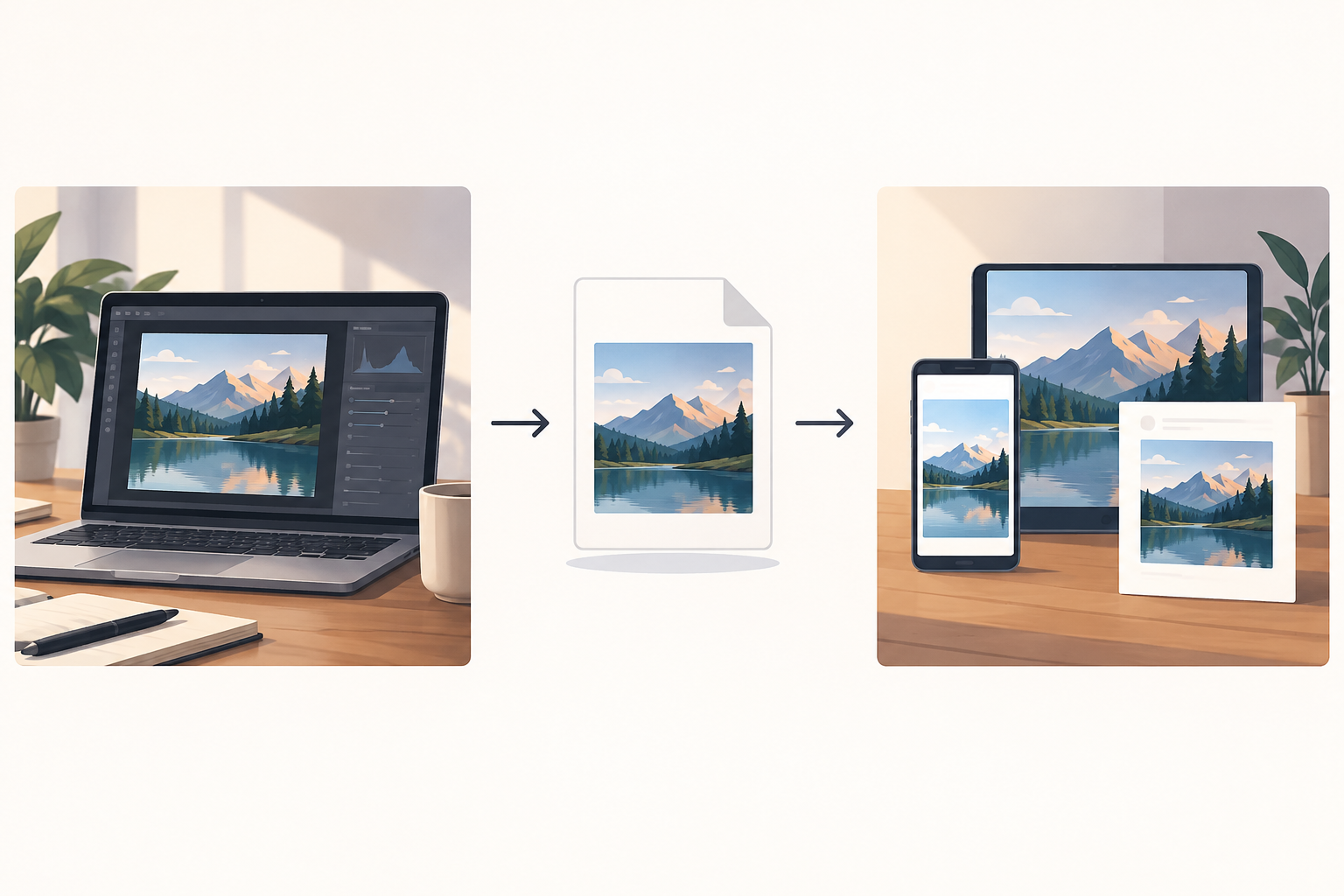
Que una imagen parezca distinta después de exportarla no demuestra por sí solo que la exportación sea la causa. La discrepancia puede hacerse visible al abrir el archivo con otra aplicación o al verlo en el contexto donde se publicará. Separa esos pasos antes de cambiar ajustes: primero identifica qué archivo estás viendo y en qué aplicación, dispositivo o destino aparece la diferencia.
Haz una prueba con una copia y una pregunta concreta: ¿el archivo exportado ya se ve distinto al abrirlo en la aplicación de edición, o la diferencia aparece al verlo en otro lugar? Mantén el mismo archivo durante cada comparación y anota dónde lo abriste. Si revisas la versión publicada, considera el procesamiento de la plataforma solo como una hipótesis que hay que comprobar en ese destino, no como una explicación establecida.
- Anota el nombre del archivo y la aplicación en que lo revisaste.
- Distingue la vista del documento de edición, la copia exportada y la publicación, si existe.
- Cambia una condición cada vez para que la prueba sea interpretable.
Qué puedes comprobar sobre los perfiles
Registra por separado qué sabes del perfil del documento y qué opciones ofrece la exportación. No deduzcas que un perfil está incrustado porque la imagen parezca correcta. La documentación de Affinity indica que durante la exportación se puede elegir incrustar el perfil de color del documento u otro perfil designado. Consulta la explicación en el [Centro de ayuda de Affinity](https://www.affinity.studio/es_es/help/clr-clr-profiles/) y verifica cómo se presenta esa opción en la aplicación que estés usando; no des por sentado que todos los programas tienen los mismos controles.
Asignar y convertir perfiles aparecen como acciones distintas en algunas aplicaciones, pero la evidencia disponible para esta guía no permite describir sus efectos técnicos ni dar una secuencia universal. No las trates como opciones intercambiables ni elijas una por ensayo y error. Antes de usar cualquiera, consulta la ayuda oficial del programa para entender qué acción aplica y qué resultado se espera.
- Comprueba si conoces el perfil del documento y si la exportación ofrece una opción para incrustar uno.
- Anota la opción elegida y el perfil designado, si corresponde.
- Si no entiendes una opción de perfil, detén la prueba y consulta la documentación de esa aplicación.
Cómo decidir si preparar una copia sRGB para web
No conviertas a sRGB solo porque el archivo vaya a usarse en la web. La información disponible no respalda una regla universal para todos los destinos, aplicaciones y encargos. Primero comprueba si el cliente o la plataforma especifica un perfil o un requisito de entrega. Si no hay una indicación clara, no presentes una conversión no verificada como garantía de que todos verán el mismo color.
Si el encargo sí pide una versión sRGB, prepara una copia identificable y conserva el original. Revisa el archivo exportado en el contexto previsto y confirma que cumple el requisito solicitado. Si no puedes verificar qué opción realiza la conversión en tu herramienta, consulta su documentación antes de exportar.
- Confirma el requisito con el cliente o el destino antes de convertir.
- Mantén el original separado de la copia preparada para web.
- Registra qué versión se revisó y cuál se aprobó.
Una comparación que no confunda archivo y visualización
Compara el mismo archivo exportado en los lugares pertinentes y registra cada observación. Si la imagen se ve diferente en dos aplicaciones, ese dato no permite aislar por sí solo la causa: puede estar relacionado con la forma en que se muestra el archivo y no demuestra que el archivo haya cambiado. No concluyas automáticamente que debes modificar el perfil o repetir la exportación.
Si la diferencia solo se observa después de publicar, comprueba el resultado en el destino y revisa sus requisitos o su proceso de carga si esa información está disponible. Documenta qué pasos repetiste y qué archivos comparaste. Las pruebas en pantalla de EIZO se presentan como simulación de impresión; consulta su [guía sobre pruebas en pantalla](https://www.eizo.es/gestion-y-calibracion-del-color/gestion-del-color-para-fotografos/episodio-11-pruebas-en-pantalla-para-simulacion-de-impresion). Esa referencia trata de impresión, no de una validación automática para web.
- Usa el mismo archivo al comparar distintas aplicaciones.
- Registra el dispositivo y el contexto de cada observación.
- Separa una comprobación web de una prueba en pantalla destinada a simular impresión.
Flujo de trabajo con una copia en Image Studio y Cloud
Mantén el archivo fuente separado y trabaja sobre una copia con un nombre reconocible. Image Studio ofrece un lienzo integrado para editar imágenes con capas, texto, formas y filtros, además de exportar en formatos modernos. Puedes usarlo para editar una copia y generar una salida que luego revisarás. No presupongas que incluye controles de gestión de color o conversión a sRGB: esa capacidad no está verificada.
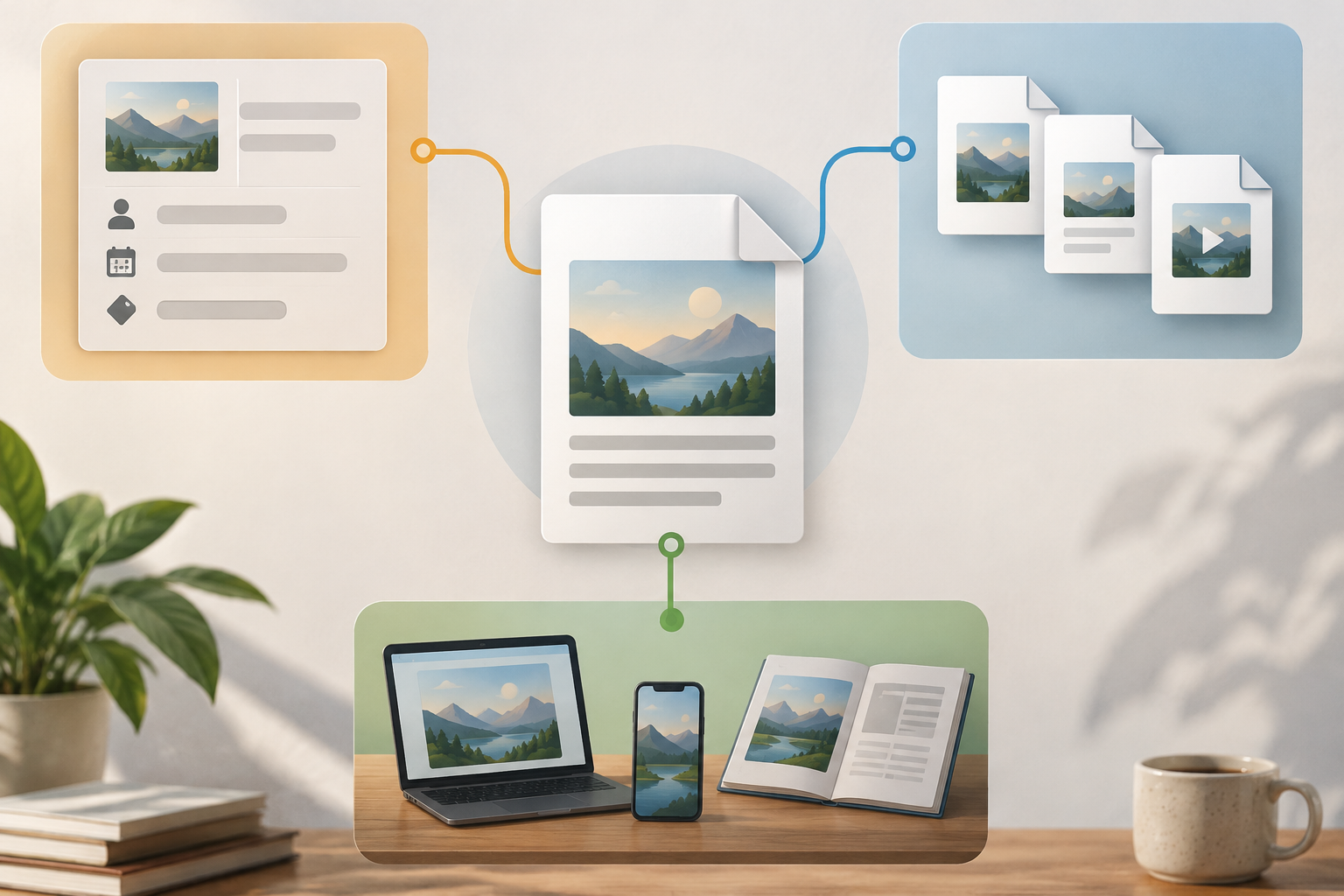
Apification Cloud permite organizar archivos y proyectos en un espacio de trabajo versionado diseñado para compartir. Su historial de elementos permite revisar versiones anteriores, descargarlas y restaurar contenido. Nombres como «campaña-original», «campaña-prueba» y «campaña-web-aprobada» ayudan a distinguir las etapas. El historial puede facilitar la recuperación, pero deja claro cuál es el archivo aprobado antes de compartir o publicar.
- Guarda el original y edita una copia identificable.
- Verifica los requisitos de perfil en la documentación de la herramienta de exportación que uses.
- Abre y revisa el archivo exportado antes de compartirlo o publicarlo.
Comprobación final antes de entregar
Si no puedes identificar la causa de una discrepancia, evita seguir cambiando parámetros al azar. Vuelve al original, repite la comparación de forma controlada y pide al cliente o al destino los requisitos de entrega que falten. Una observación en una sola aplicación y pantalla no permite asegurar cómo se verá la imagen en todos los demás entornos.
La entrega debe indicar qué archivo se aprobó, para qué destino se preparó y qué requisitos se comprobaron. Si el destino cambia, vuelve a revisar el archivo para ese contexto en vez de dar por válida una comprobación hecha para otro canal.
- ¿Se conserva el original y está separado de las copias?
- ¿Se comprobaron los requisitos de perfil o formato del destino?
- ¿Se revisó el archivo exportado, no solo el documento abierto?
- ¿Quedó anotado cuál es la versión aprobada?
Preguntas frecuentes
¿Debo convertir siempre a sRGB para publicar en web?
No lo des por hecho. Comprueba si el cliente o el destino exige un perfil y valida la copia exportada en el contexto previsto. La información disponible no establece una regla universal para todos los destinos.
¿Cómo sé si la diferencia se debe a la exportación o a la aplicación?
Compara el mismo archivo en los contextos pertinentes y registra dónde observas la diferencia. Que dos aplicaciones lo muestren distinto no permite aislar por sí solo la causa ni demuestra que el archivo haya cambiado.
¿Image Studio permite convertir perfiles de color?
Esa capacidad no está verificada. Image Studio permite editar imágenes en un lienzo con capas, texto, formas y filtros, y exportar en formatos modernos; consulta la documentación correspondiente antes de depender de controles de perfil.
¿Qué hago si no sé si asignar o convertir un perfil?
No elijas una opción al azar sobre el original. Consulta la ayuda oficial de la aplicación y, si decides probar, hazlo en una copia que puedas comparar con la versión sin cambios.
Fuentes y lecturas
Documentación consultada para elaborar este artículo.
- Gestión del color — Affinity Help Center
- Pruebas en pantalla para simulación de impresión — EIZO
Explora Apification
Artículos relacionados

Multimedia
Editar vídeos con distintos FPS: cómo elegir la línea de tiempo y revisar el resultado
Un método práctico para inventariar clips, decidir una frecuencia de proyecto con criterio y revisar el archivo exportado sin asumir que todos los editores gestionan igual las diferencias.

Multimedia
Cómo preparar imágenes para imprimir: tamaño, resolución y encuadre sin sorpresas
Comprueba la resolución efectiva, adapta el encuadre y confirma con la imprenta las especificaciones antes de exportar tu archivo.

Multimedia
Audio y vídeo desincronizados tras exportar: cómo detectar el desfase y corregirlo antes de entregar
Localiza si el desfase procede de la grabación, el montaje o la exportación, aplica una corrección prudente y valida el archivo final antes de entregarlo.