Multimedia
Editar vídeos con distintos FPS: cómo elegir la línea de tiempo y revisar el resultado
Un método práctico para inventariar clips, decidir una frecuencia de proyecto con criterio y revisar el archivo exportado sin asumir que todos los editores gestionan igual las diferencias.
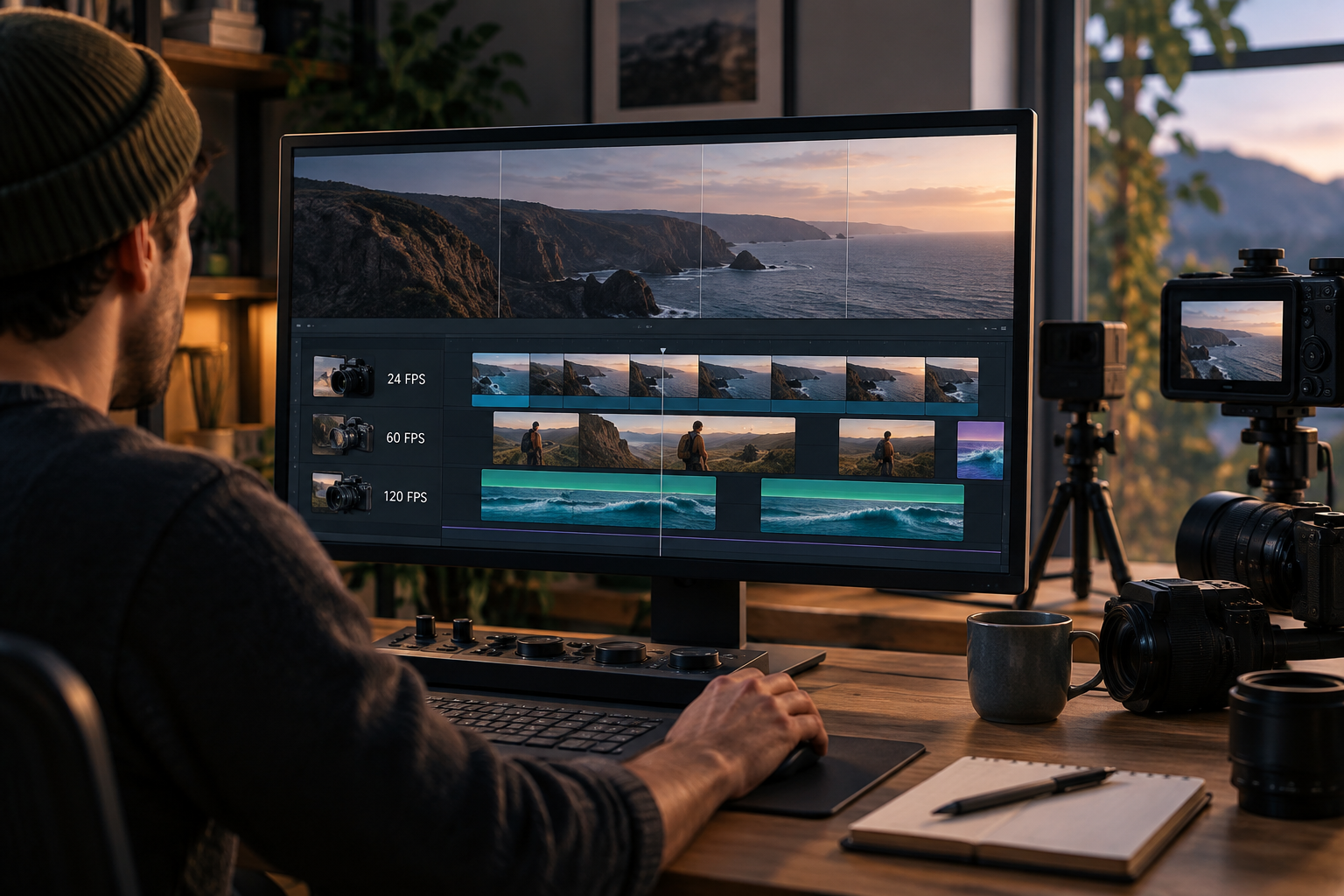
Qué significan los FPS y por qué varían entre clips
FPS significa fotogramas por segundo: expresa cuántas imágenes componen cada segundo de vídeo. No todos los clips de un proyecto tienen que haberse grabado con la misma frecuencia. Puedes recibir archivos de móviles, cámaras o grabaciones de pantalla que indiquen valores distintos, incluso si muestran momentos de una misma escena. Antes de editar, conviene tratar cada archivo como una fuente con sus propias características, no como una pieza que necesariamente coincide con las demás.
La frecuencia influye en cómo se percibe el movimiento: VEED señala que una frecuencia alta produce una visualización más fluida y que una baja puede hacer que el vídeo parezca entrecortado o pausado. Eso no significa que el valor más alto sea siempre la mejor elección para un proyecto. El objetivo práctico es que el conjunto resulte coherente y que las escenas importantes se vean como esperas en el archivo final.

Haz un inventario antes de montar
Revisa los datos de cada fuente antes de decidir la configuración del proyecto. Anota el nombre del archivo y los FPS que indica el editor o la herramienta de información que utilices. Añade también su origen —móvil, cámara, captura de pantalla o material recibido— y qué función tendrá: plano principal, recurso breve, entrevista o apoyo. Si no puedes confirmar el valor, marca el dato como desconocido en lugar de adivinarlo.
Señala por separado los clips en los que el movimiento sea importante: paneos, desplazamientos de cámara, personas corriendo, manos trabajando o vehículos pasando. Una entrevista con encuadre estable y una acción rápida no son pruebas equivalentes. Este inventario reduce decisiones basadas solo en el primer clip que importaste y te ayuda a localizar qué partes del montaje merecen una revisión más cuidadosa.
- Registra FPS y origen de cada archivo.
- Marca las escenas con movimiento visible o rápido.
- Anota cualquier clip cuyo valor no hayas podido comprobar.

Escoge la frecuencia del proyecto con un criterio claro
No hay en la evidencia disponible una regla universal que determine qué frecuencia elegir según el material o el destino del vídeo. Por eso, toma la decisión a partir del propósito del montaje: identifica qué tipo de plano domina, cuál es la fuente principal y dónde se reproducirá el archivo. Confirma también si quien recibirá el vídeo ha especificado un requisito. Si no existe una especificación, anota la decisión y evalúala con una prueba visual antes de completar todo el montaje.
Distingue la frecuencia de la línea de tiempo de la de los clips y de la opción de exportación. Son ajustes relacionados, pero no des por sentado que un editor los presenta igual o que cambiar uno modifica automáticamente los demás. Filmora, por ejemplo, documenta una configuración de proyecto a 23,97 fps y una opción para mantener la configuración del proyecto al importar un clip; es un ejemplo de esa aplicación, no una recomendación válida para todos los proyectos.
Qué observar al combinar frecuencias diferentes
Cuando fuentes con distintas frecuencias conviven en un proyecto, no presupongas que todas se verán idénticas en la línea de tiempo. El resultado depende del editor y de sus ajustes. La información disponible no permite afirmar qué operación concreta realiza cada programa para adaptar cada clip, así que evita dar por hecho que repite, descarta o genera fotogramas. Consulta la documentación del editor si necesitas conocer su comportamiento técnico.
Para tomar una decisión útil, céntrate primero en lo que puedes comprobar: si el movimiento se percibe regular, si un plano parece más entrecortado que los demás o si cambia la sensación al pasar de un clip a otro. Apunta el nombre de la escena y el tramo exacto. No atribuyas automáticamente cualquier tirón a los FPS: la vista previa, el archivo exportado y el dispositivo de reproducción son contextos distintos que conviene revisar por separado.
Haz una prueba antes de terminar el montaje
Prepara una secuencia corta con tres casos: un plano relativamente estático, un paneo y una acción rápida. Si el proyecto alterna fuentes, incluye al menos un ejemplo de cada tipo de clip que vaya a tener presencia importante. Compara las opciones de frecuencia que estés considerando con la misma escena y los mismos puntos de entrada y salida. Cambiar varias cosas a la vez dificulta saber qué ajuste explica una diferencia perceptible.
Reproduce la prueba y anota observaciones concretas en vez de limitarte a “se ve bien” o “se ve mal”. Por ejemplo: “el paneo se siente menos continuo en este tramo” o “el cambio entre planos se nota”. Comprueba la secuencia exportada, no solo la previsualización del editor. Esta prueba no sustituye las especificaciones del destino, pero evita invertir tiempo en un montaje completo antes de detectar un problema visible.
- Incluye una escena estática, un paneo y una acción rápida.
- Compara con idénticos puntos de corte.
- Registra qué ajuste probaste y qué diferencia observaste.
Revisa el archivo exportado de principio a fin
Después de exportar, reproduce el archivo final en un reproductor y dispositivo habituales para tu audiencia. Revisa especialmente las escenas que marcaste en el inventario, además de los primeros y últimos segundos y los cambios entre fuentes. Si detectas una anomalía, anota el momento exacto, vuelve al proyecto y comprueba ese segmento. Una reproducción aislada del fragmento puede ayudar a localizarlo, pero verifica de nuevo el resultado completo tras cualquier cambio.
Comprueba también que los cortes coincidan con la acción y que el audio siga sincronizado con la imagen. No concluyas que el vídeo está bien solo porque la exportación terminó sin aviso o porque la previsualización parecía correcta. FlexClip describe un flujo en el que se edita el vídeo y se elige la frecuencia en las opciones de exportación; esa opción pertenece a su producto y no debe asumirse como equivalente en otros editores.
Errores frecuentes al decidir los FPS
Cambiar la frecuencia al azar suele convertir la comparación en una sucesión de impresiones difíciles de reproducir. Otro error es escoger el valor mayor por creer que siempre garantiza el mejor resultado, o el menor por buscar un archivo más ligero sin confirmar qué efecto tendrá. La evidencia disponible respalda que la frecuencia puede influir en la fluidez percibida, pero no establece una configuración óptima universal ni permite inferir el comportamiento interno de todos los editores.
Tampoco juzgues únicamente desde la vista previa ni supongas que convertir la frecuencia recupera información de movimiento que no está presente en la fuente. La documentación reunida no basta para afirmar cómo se transforma cada vídeo ni qué información conserva cada método. Si el aspecto cambia de forma inesperada, compara la fuente y la exportación, revisa los ajustes concretos del editor y vuelve a probar un tramo corto antes de reemplazar el render final.
- No cambies varios ajustes a la vez.
- No confundas la fluidez de la vista previa con la del archivo exportado.
- Consulta la documentación del editor para conocer su tratamiento de las fuentes.
Conserva originales, proyecto y decisión de exportación
Mantén los archivos originales separados de las versiones transformadas y conserva el proyecto editable. Registra la frecuencia elegida para la línea de tiempo y la exportación, el destino previsto y cualquier problema detectado en la prueba. Así podrás reproducir el proceso o comparar otro render sin depender de la memoria. Si trabajas con más personas, comparte tanto el resultado final como las notas necesarias para entender qué configuración se utilizó.
Apification Video Studio permite editar vídeo, audio, imágenes, texto y subtítulos en un editor multipista con previsualización y renderizado; Apification Cloud ayuda a organizar archivos y proyectos en un espacio versionado y compartible. No des por hecho que una prestación concreta de FPS está disponible: comprueba las opciones del editor para tu proyecto. El historial de versiones de Cloud permite revisar versiones anteriores, descargarlas y restaurar contenido cuando corresponda.
Preguntas frecuentes
¿Debo escoger los FPS del clip con más movimiento?
No hay una regla universal respaldada aquí. Ten en cuenta el material principal y el destino, y compara escenas representativas en una prueba exportada antes de decidir.
¿Cambiar los FPS garantiza que el movimiento se vea más fluido?
No. La frecuencia influye en la percepción de fluidez, pero el resultado depende del clip, el editor y sus ajustes. Comprueba el archivo exportado y consulta la documentación de la aplicación.
¿La previsualización basta para evaluar el resultado?
No conviene depender solo de ella. Reproduce el archivo exportado y revisa paneos, acciones rápidas, transiciones entre fuentes y sincronía del audio.
¿Apification Video Studio tiene una opción concreta para fijar FPS?
La información disponible confirma edición multipista, previsualización y renderizado, pero no especifica controles concretos de frecuencia. Revisa las opciones visibles del editor.
Fuentes y lecturas
Documentación consultada para elaborar este artículo.
- Convertidor de fotogramas por segundo para video — VEED
- Cómo realizar ediciones con múltiples velocidades de fotogramas — Wondershare Filmora
- Convertidor de fotogramas por segundo para video — FlexClip
Explora Apification
Artículos relacionados
Multimedia
Audio y vídeo desincronizados tras exportar: cómo detectar el desfase y corregirlo antes de entregar
Localiza si el desfase procede de la grabación, el montaje o la exportación, aplica una corrección prudente y valida el archivo final antes de entregarlo.
Multimedia
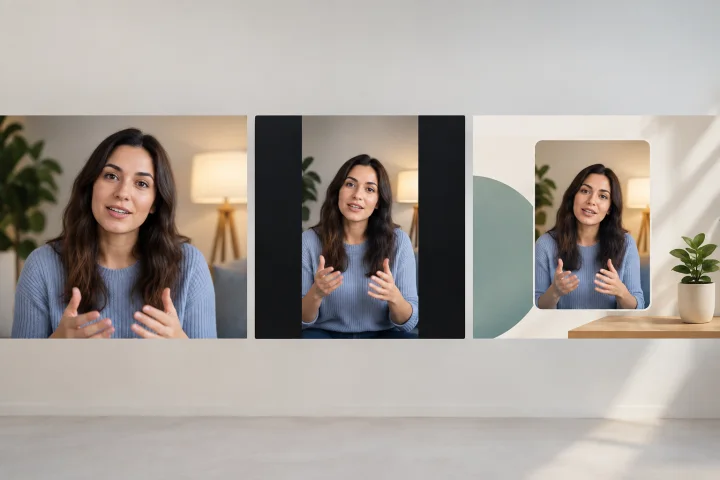
Adaptar un vídeo vertical a horizontal: recorte, bandas y exportación sin deformar la imagen
Elige entre recortar, conservar bandas o diseñar una composición horizontal para reutilizar un vídeo vertical sin estirar la imagen ni perder información importante.
Multimedia
Recortar un vídeo largo en clips: cortes, subtítulos y exportaciones sin perder el original
Guía práctica para convertir grabaciones largas en clips útiles, con cortes claros, subtítulos revisados, exportaciones controladas y trazabilidad en Cloud.